1/55
Pomiary pokrycia WLAN i anteny

Prezentacja omawia pomiary pokrycia WLAN z użyciem heatmap i narzędzia Ekahau HeatMapper oraz typy anten (omnidirectional, directional, panel, Yagi). Przedstawia zysk energetyczny anten (dBi), polaryzację, technikę MIMO i pomiar przepustowości iperf3. Jest to ósma część cyklu.
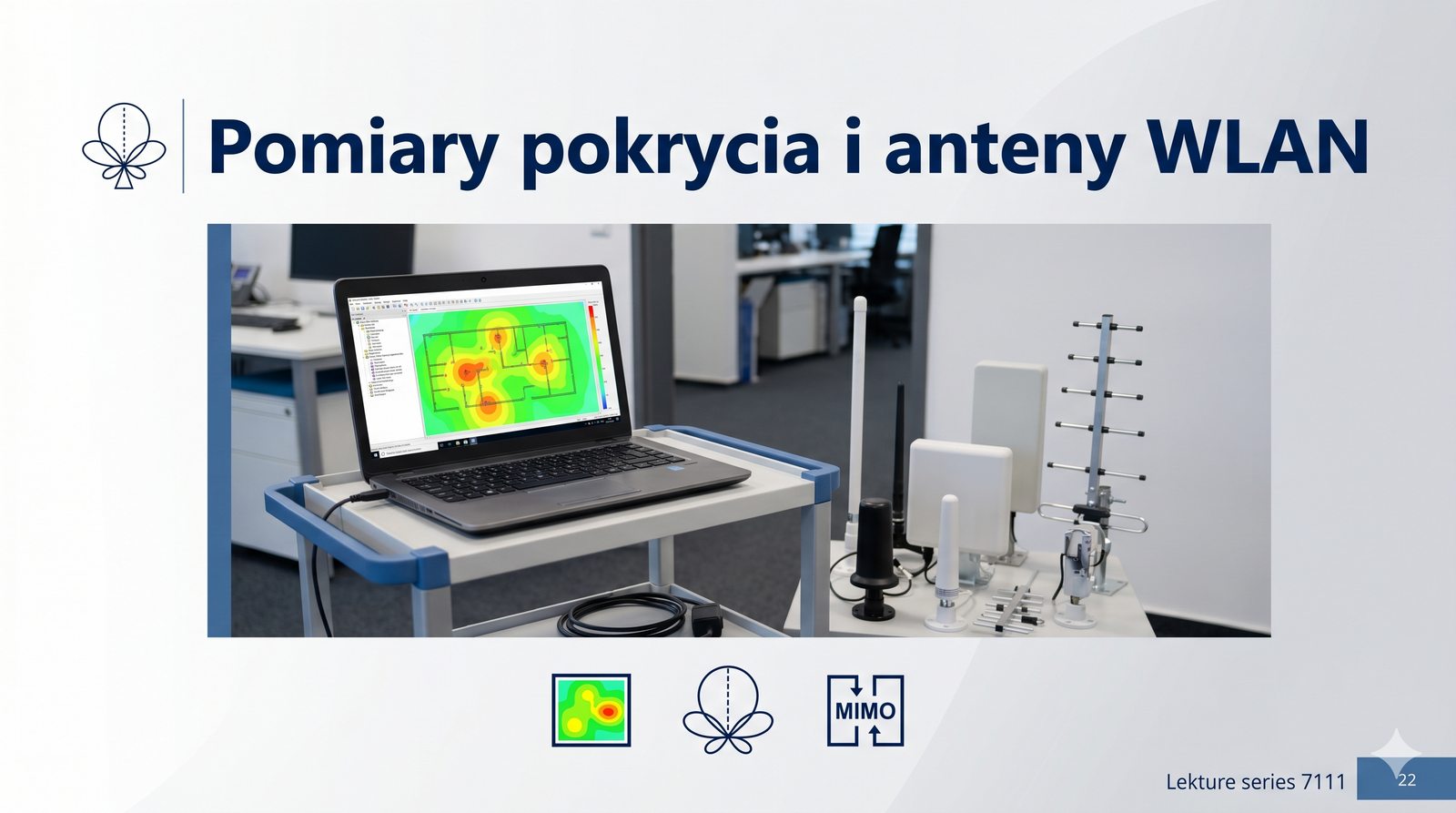
Heatmapa i anteny - grafika tytulowa

W ramach ósmej części cyklu "Pomiary fizyczne – sieci bezprzewodowe" koncentrujemy się na zagadnieniach związanych z pomiarem i analizą pokrycia sygnałem WLAN, a także na rodzajach i parametrach anten stosowanych w sieciach bezprzewodowych. prezentacja obejmuje zarówno teoretyczne podstawy propagacji fal radiowych, jak i praktyczne metody pomiaru z wykorzystaniem profesjonalnych narzędzi, takich jak Ekahau HeatMapper czy iperf3.

Szczególny nacisk położono na zrozumienie zależności między mocą nadajnika, zyskiem energetycznym anteny, tłumieniem przeszkód a rzeczywistą przepustowością dostępną dla użytkownika końcowego. Wiedza ta jest niezbędna przy projektowaniu i optymalizacji sieci WLAN w biurach, halach produkcyjnych, magazynach oraz obiektach użyteczności publicznej.

2/55
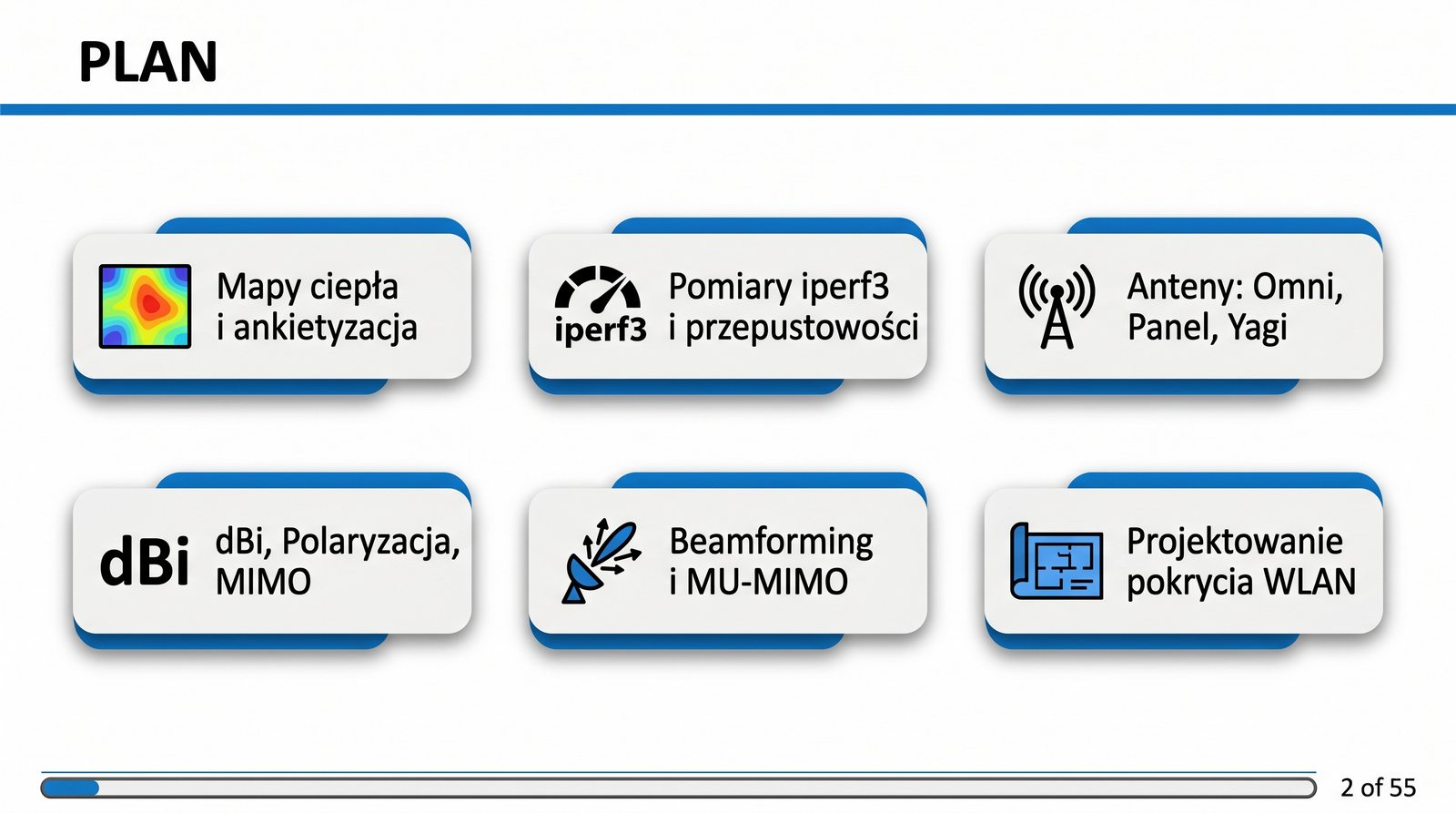
Plan ósmej części prezentacji

Plan części 8

  • Pomiary pokrycia sygnałem – heatmapy
  • Metodologia: siatka pomiarowa, punkty pomiarowe, spacery
  • Ekahau HeatMapper – planowanie i weryfikacja pokrycia
  • przepustowość rzeczywista vs teoretyczna w WLAN
  • iperf w WLAN – pomiar przepustowości
  • Anteny: typy (omnidirectional, directional, panel, Yagi)
  • Zysk energetyczny anteny (dBi)
  • Polaryzacja anten – wpływ na jakość
  • MIMO – wiele anten, spatial streams
  • Noise Floor dla róznych pasm
  • Planowanie sieci WLAN: liczba AP, rozmieszczenie, kanały, moc
  • Podsumowanie i pytania kontrolne
Mapa mysli - plan prezentacji

Plan ósmej części prezentacji został ułożony w sposób logiczny, prowadzący od ogólnych zagadnień pomiaru pokrycia sygnałem, przez szczegółowe metody badawcze, aż po zaawansowane tematy związane z antenami, MIMO i planowaniem sieci. Każdy z wymienionych punktów będzie szczegółowo omówiony z wykorzystaniem przykładów praktycznych i rzeczywistych wyników pomiarów.

Struktura ta pozwala na stopniowe budowanie wiedzy – począwszy od zrozumienia, jak powstaje heatmapa i jak ją prawidłowo interpretować, poprzez praktyczne zastosowanie narzędzi takich jak iperf, aż po samodzielne projektowanie optymalnego rozmieszczenia punktów dostępowych z uwzględnieniem rodzaju anten, polaryzacji i zarządzania mocą nadawczą.

3/55
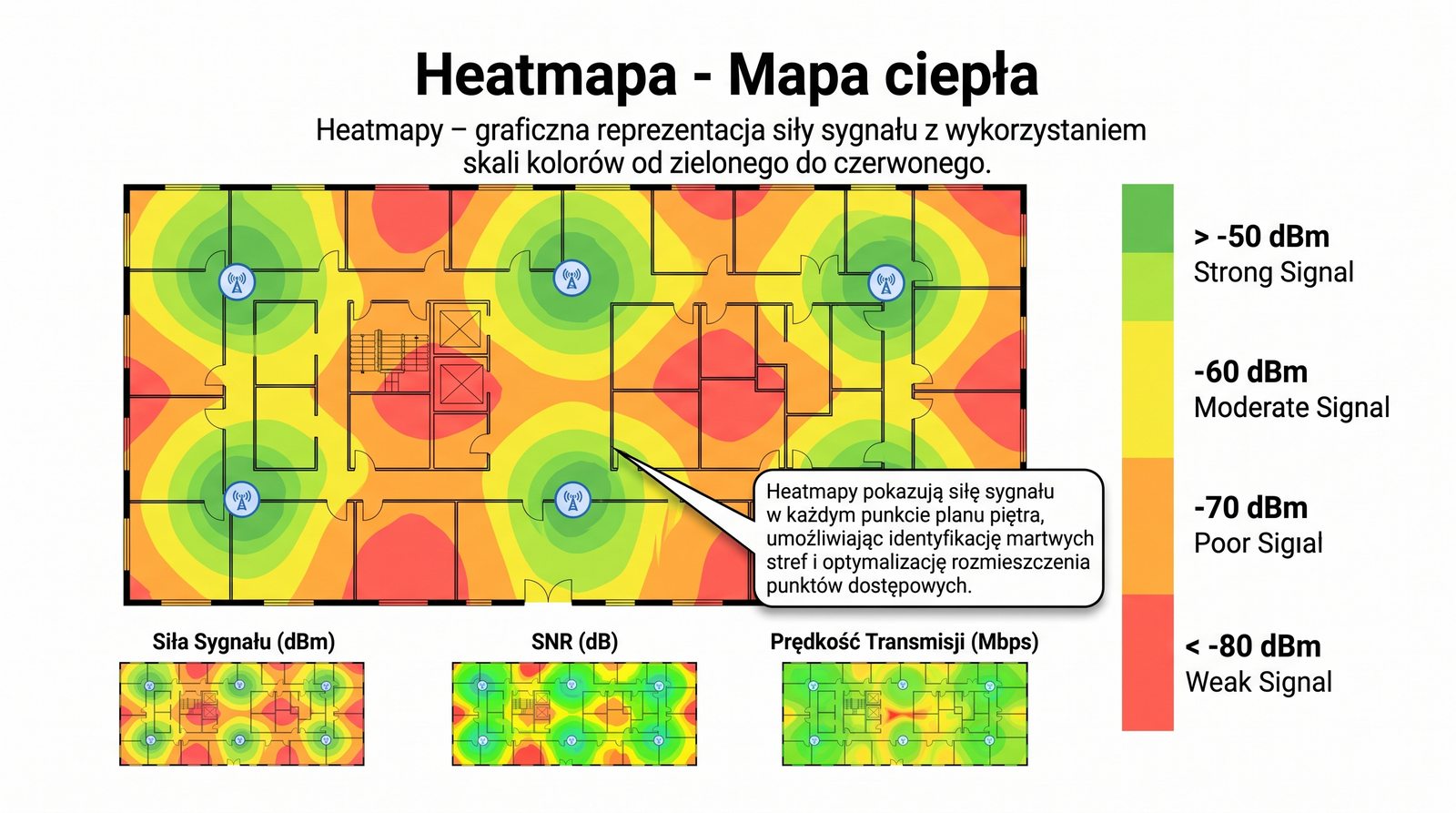
Heatmapa – wizualizacja sygnału WLAN

Mapa ciepła (Heatmap) – wizualizacja sygnału

Heatmapa – graficzna reprezentacja pokrycia sygnałem na planie budynku.

Kolory:

  • Zielony/niebieski: silny sygnał (> -50 dBm)
  • Zólty: dobry sygnał (-60 do -50 dBm)
  • Pomaranczowy: słaby sygnał (-70 do -60 dBm)
  • Czerwony: bardzo słaby sygnał (< -70 dBm)
  • Szary/czarny: brak sygnału

Heatmapy mogą pokazywać rózne parametry: dBm, SNR, przepustowość, interferencje.

Heatmapa z kolorowym gradientem

Heatmapa jest podstawowym narzędziem wizualizacji pokrycia sygnałem WLAN, pozwalającym na szybką ocenę, które obszary budynku mają wystarczający poziom sygnału, a które wymagają interwencji projektanta. Kolory na mapie ciepła odwzorowują rzeczywisty poziom mocy odebranej (RSSI) w poszczególnych punktach, co umożliwia identyfikację martwych stref oraz obszarów z nadmierną interferencją.

Nowoczesne narzędzia do tworzenia heatmap, takie jak Ekahau Pro czy NetSpot, pozwalają nie tylko na pasywny pomiar mocy sygnału, ale także na symulację propagacji przed instalacją, co znacząco redukuje koszty projektowe. Dzięki heatmapom można podejmować świadome decyzje o rozmieszczeniu punktów dostępowych, doborze mocy nadawczej i przydziale kanałów.

4/55
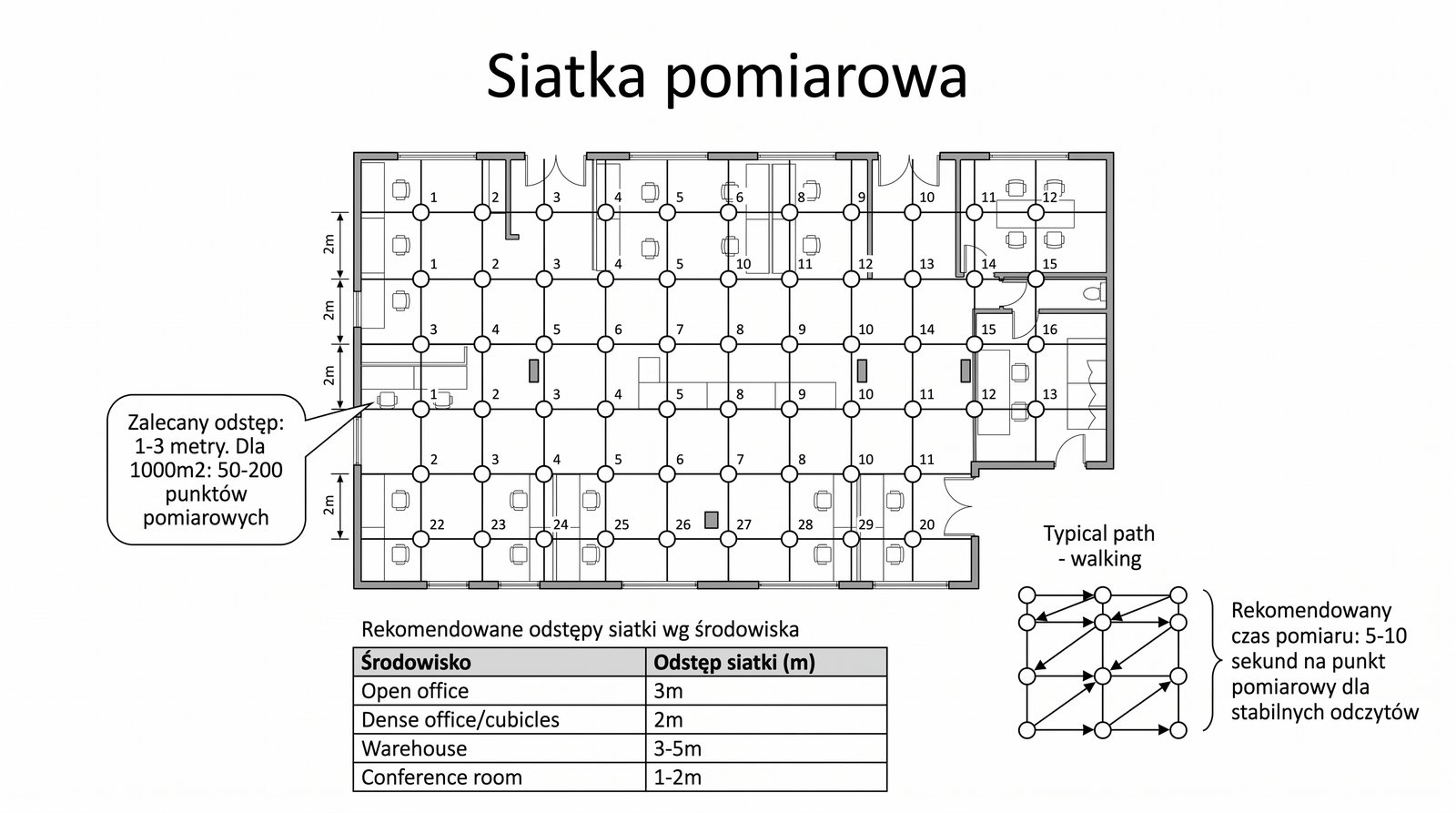
Siatka pomiarowa – metodologia pomiaru

Jak zaplanowac pomiary pokrycia?

Siatka pomiarowa (grid) – regularna siatka punktów na planie budynku.

Zasady:

  • Odstepy między punktami: 1–3 m (zalezy od dokładności)
  • Punkty przy ścianach, w naroznikach, w przejsciach
  • Unikaj punktów bezposrednio przy AP (zawyzone wyniki)
  • każdy punkt: pomiar co 10–30 sekund (srednia z próbek)
  • Liczba punktów: ok. 50–200 na 1000 m2

Pomiar w każdym punkcie: dBm, SNR, Noise Floor, BSSID.

Plan budynku z siatka pomiarowa

Siatka pomiarowa (grid) stanowi podstawę metodycznego prowadzenia pomiarów pokrycia WLAN, ponieważ zapewnia równomierne próbkowanie sygnału na całym badanym obszarze. Odstępy między punktami pomiarowymi powinny być dostosowane do wymaganej dokładności – im gęstsza siatka, tym precyzyjniejsza heatmapa, ale jednocześnie więcej czasu potrzeba na wykonanie pomiaru.

W praktyce inżynierskiej przyjmuje się odstęp 1–2 metrów dla pomieszczeń biurowych i 2–3 metrów dla otwartych przestrzeni, takich jak hale magazynowe. Należy pamiętać o uwzględnieniu punktów przy ścianach, w narożnikach oraz w przejściach, ponieważ to właśnie tam najczęściej występują problemy z pokryciem sygnałem.

5/55
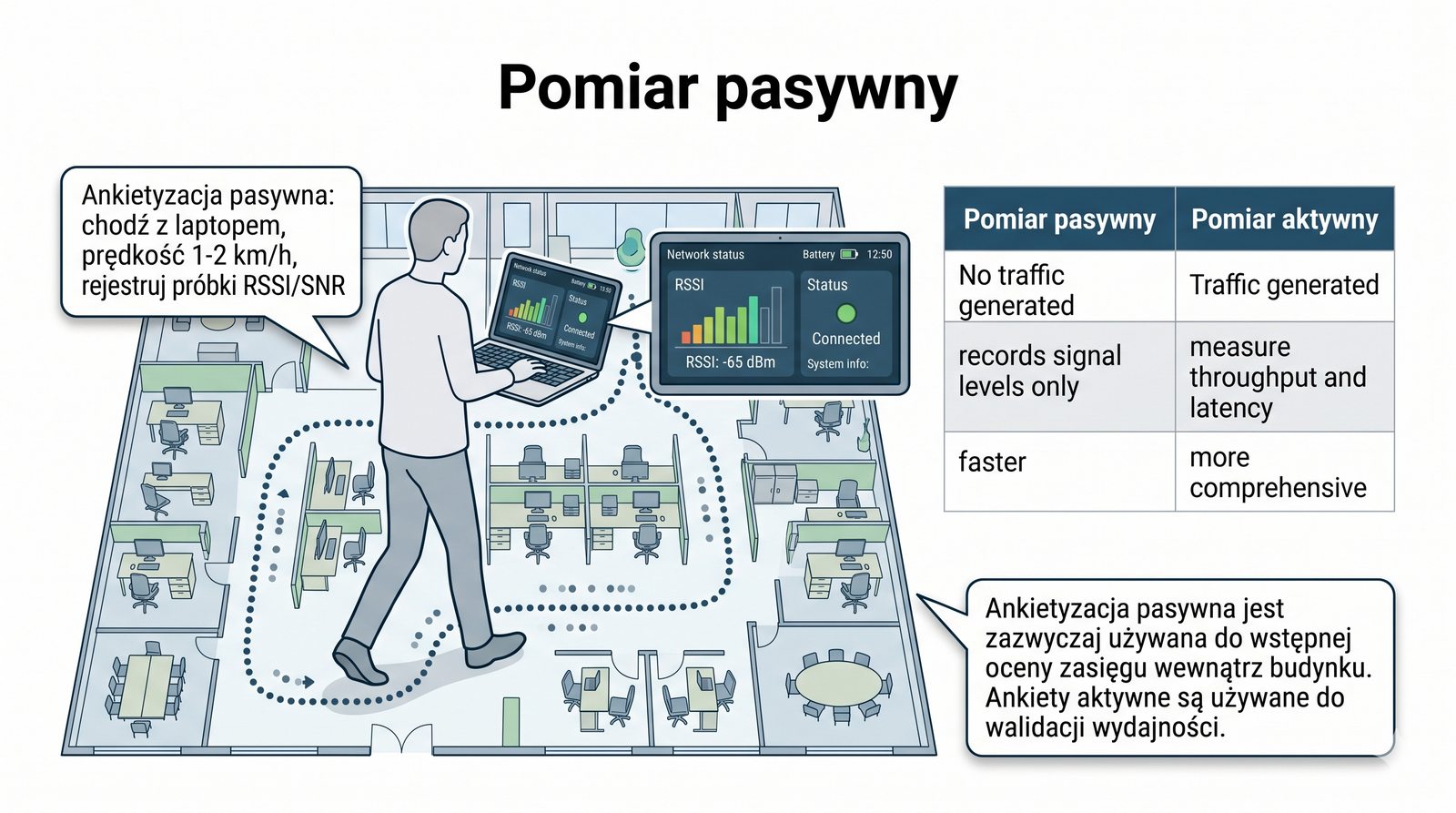
Passive survey – zbieranie danych

Passive survey – zbieranie danych

W trybie passive survey przechadzasz się po budynku z laptopem/tabletem, a narzędzie rejestruje próbki.

Zalecenia:

  • Idz wolnym krokiem (0,5–1 m/s) – nie spieszyc się
  • Zatrzymaj się w każdym pomieszczeniu na 5–10 s
  • Trzymaj laptop na wysokości ~1,5 m (wysokość biurka)
  • Unikaj zaslaniania anteny cialem
  • Pokryj wszystkie obszary: korytarze, zakamarki, pomieszczenia gospodarcze

narzędzia: Ekahau HeatMapper, NetSpot (Survey mode), Acrylic (Heatmap).

Spacer pomiarowy po biurze

Tryb passive survey polega na rejestrowaniu próbek sygnału podczas swobodnego przemieszczania się po badanym obszarze, bez generowania dodatkowego ruchu sieciowego. Jest to najprostsza i najszybsza metoda uzyskania obrazu pokrycia sygnałem, jednak nie daje informacji o rzeczywistej wydajności sieci, ponieważ mierzy wyłącznie siłę sygnału (RSSI), a nie przepustowość czy opóźnienia.

Prawidłowe wykonanie passive survey wymaga przestrzegania kilku zasad: utrzymywania stałej prędkości chodu, trzymania urządzenia pomiarowego na wysokości biurka (około 1,5 metra) oraz unikania zasłaniania anteny ciałem. W praktyce profesjonalnej wykorzystuje się dedykowane zestawy pomiarowe, takie jak Ekahau Sidekick, które zapewniają kalibrowane karty Wi-Fi i dokładne znaczniki położenia.

6/55
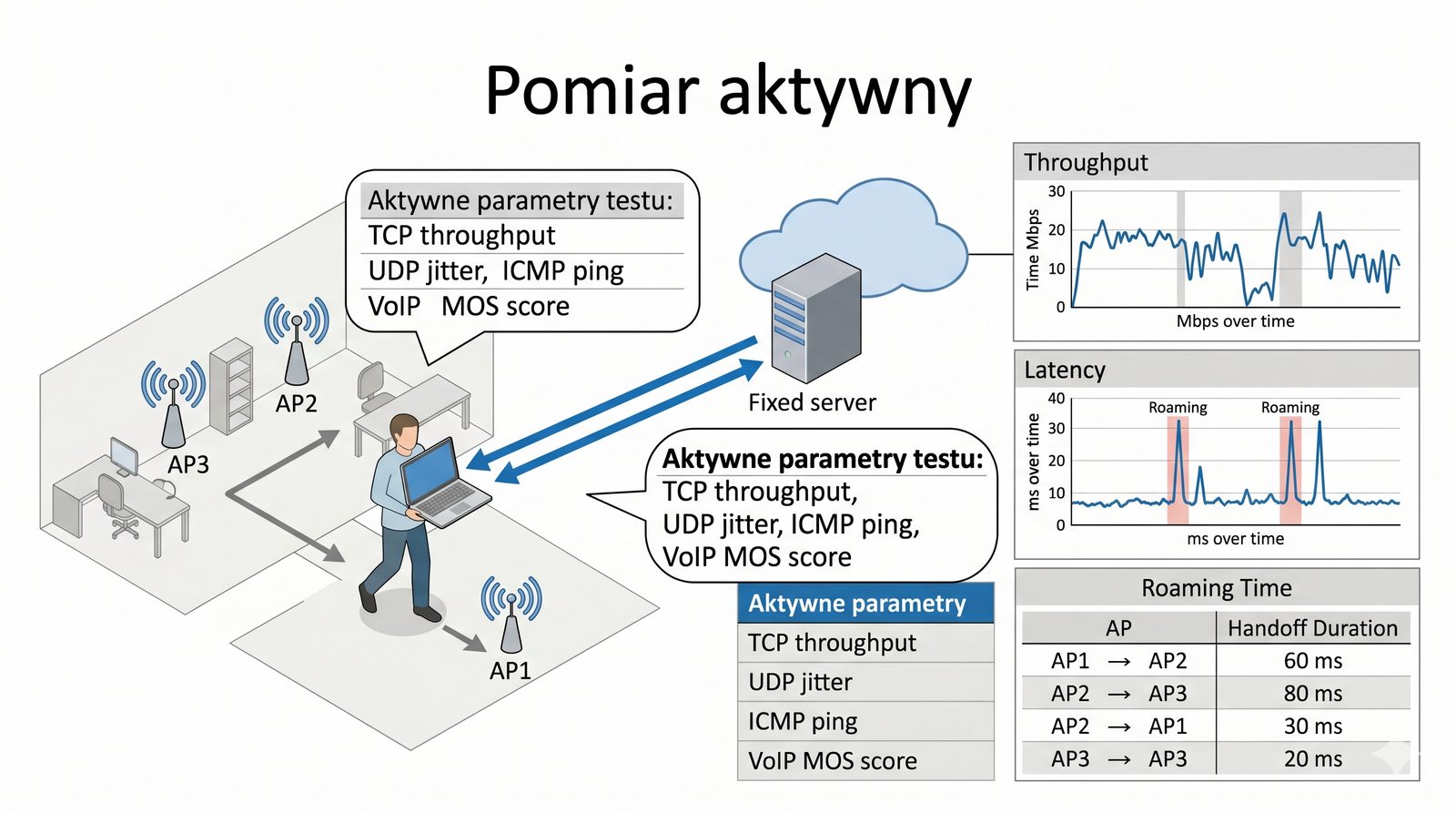
Active survey – test z transmisja

Active survey – test z transmisja

W active survey oprocz pomiaru sygnału, narzędzie generuje ruch sieciowy (ping, iperf) i mierzy:

  • Opóznienie (latency) – w każdym punkcie
  • Strata pakietów – % utraconych testowych pakietów
  • przepustowość – symulacja obciążenia
  • Czas roamingu – przy przejsciu między AP

Active survey daje pelniejszy obraz jakości sieci (nie tylko moc, ale i wydajnosc).

Ekahau Pro + Sidekick – aktywny survey z generowaniem ruchu.

Porownanie passive vs active survey

Active survey rozszerza możliwości passive survey o generowanie rzeczywistego ruchu sieciowego, co pozwala na pomiar parametrów takich jak opóźnienie, strata pakietów, przepustowość oraz czas roamingu. Dzięki temu można nie tylko stwierdzić, czy sygnał jest wystarczająco silny, ale także czy sieć zapewnia odpowiednią jakość usług dla aplikacji takich jak VoIP, wideokonferencje czy strumieniowanie wideo.

W praktyce active survey wykonuje się przy użyciu narzędzi takich jak Ekahau Pro z Sidekick, które automatycznie uruchamiają testy iperf przy każdym punkcie pomiarowym. Wynikiem jest nie tylko klasyczna heatmapa mocy sygnału, ale także mapy przepustowości, opóźnień i strat pakietów, co daje pełny obraz wydajności sieci w każdym punkcie badanego obszaru.

7/55
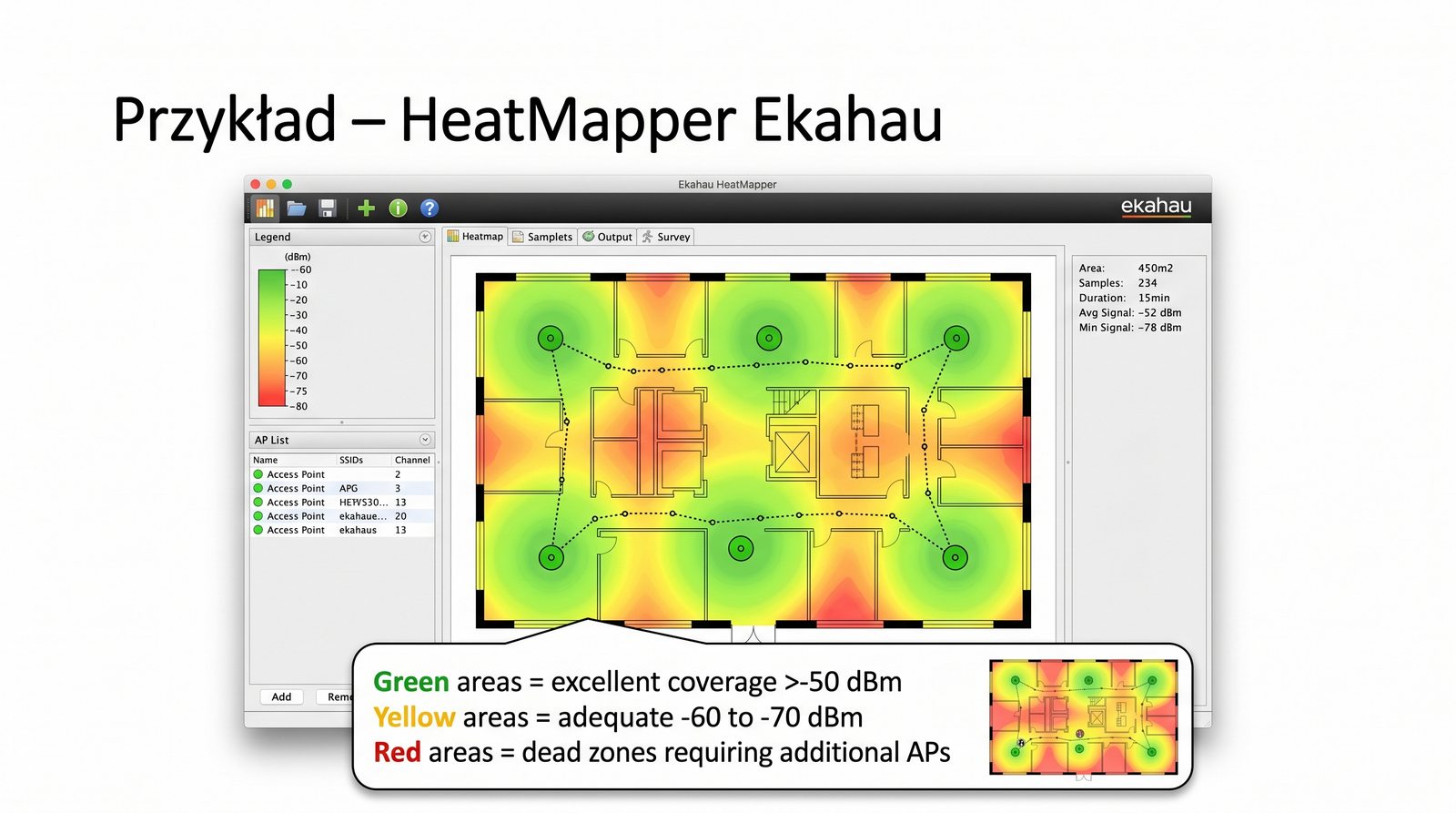
Ekahau HeatMapper – weryfikacja pokrycia

Praktyczny przykład z Ekahau

Kroki w Ekahau HeatMapper dla weryfikacji pokrycia:

  1. Import planu budynku (PDF, PNG) – skalibruj wymiary
  2. Ustaw punkty pomiarowe – ok. 100 punktów na 500 m2
  3. Podlacz Sidekick (lub uzyj karty Wi-Fi laptopa)
  4. Rozpocznij survey – spacer po trasie
  5. Po zakończeniu – program generuje heatmapę: dBm dla 2,4 GHz i 5 GHz
  6. sprawdź: czy wszystkie obszary mają sygnał > -67 dBm (wymagane dla glosu)

Jesli sa czerwone strefy – trzeba dodac AP lub zmienic ich rozmieszczenie.

Zrzut Ekahau z trasa i heatmapa

Ekahau HeatMapper (obecnie Ekahau Pro) jest branżowym standardem w dziedzinie planowania i weryfikacji sieci WLAN. Program umożliwia import planów budynków w formatach PDF i PNG, kalibrację wymiarów, a następnie przeprowadzenie symulacji propagacji sygnału jeszcze przed fizyczną instalacją punktów dostępowych.

Po wykonaniu surveyu Ekahau automatycznie generuje szczegółowe raporty zawierające heatmapy dla pasm 2,4 GHz i 5 GHz, mapy SNR, analizę nakładania się kanałów oraz zalecenia dotyczące optymalizacji sieci. Narzędzie to jest nieocenione zarówno przy projektowaniu nowych instalacji, jak i przy audytach istniejących sieci WLAN, pozwalając na szybką identyfikację problemów i weryfikację poprawności działania.

8/55
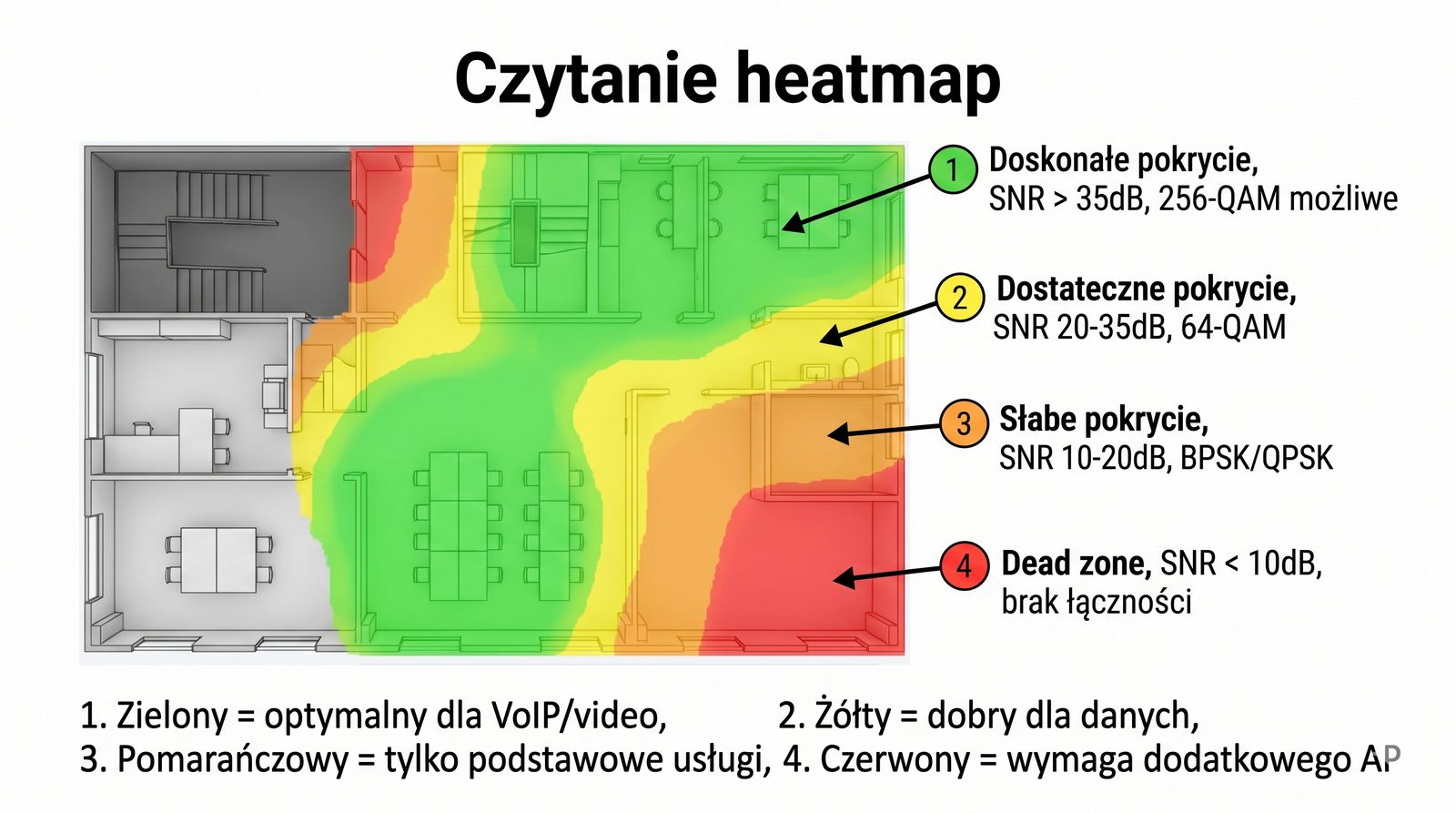
Jak czytać heatmapę?

Jak czytać heatmapę?

przykładowa heatmapa biura (10x20 m) z 2 AP (AP1 kanal 1, AP2 kanal 6).

  • Zielona strefa wokól AP1 i AP2: sygnał > -50 dBm, idealnie
  • Zólta strefa między AP: -60 do -50 dBm, dobry sygnał dla roamingu
  • Pomaranczowa strefa na korytarzu: -70 do -60 dBm, dostateczny
  • Czerwona strefa w rogu budynku: < -70 dBm – martwa strefa

W skali szarosci: obszary bez pokrycia (brak danych).

Po heatmapie: decyzja o dodaniu AP3 w czerwonej strefie.

Heatmapa z oznaczonymi strefami

Interpretacja heatmapy wymaga zrozumienia skali kolorów i progów sygnału, które mają bezpośrednie przełożenie na jakość usług sieciowych. Wartość -67 dBm jest powszechnie przyjętym minimum dla aplikacji czasu rzeczywistego, takich jak VoIP, podczas gdy dla zwykłego przeglądania stron internetowych wystarczający może być sygnał na poziomie -75 dBm.

Analizując heatmapę, należy zwrócić szczególną uwagę na obszary przejściowe między strefami pokrycia poszczególnych punktów dostępowych, ponieważ to właśnie tam występują kluczowe zjawiska wpływające na roaming. Jeśli w pewnych miejscach sygnał z dwóch AP jest zbliżony, klient może oscylować między nimi, co prowadzi do niestabilności połączenia i zwiększonego dżitteru.

9/55
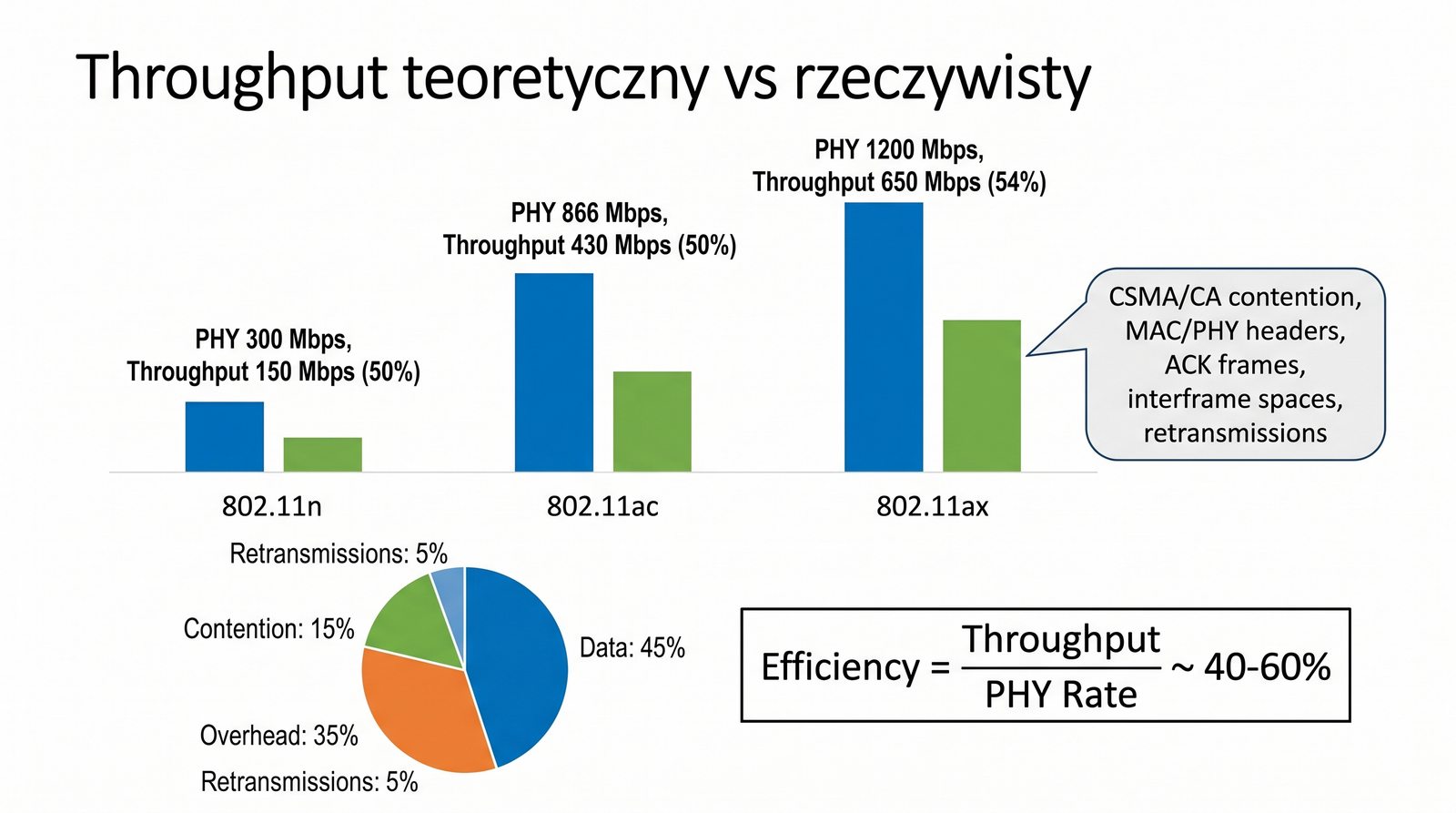
Przepustowość teoretyczna vs rzeczywista

Dlaczego przepustowość jest niższa?

przepustowość teoretyczna (PHY rate) – maksymalna szybkosc na warstwie fizycznej.

przepustowość rzeczywista (Throughput) – to, co faktycznie otrzymuje użytkownik.

Czynniki obnizajace:

  • Overhead protokolów (TCP/IP, 802.11 MAC) – ~50% straty
  • Rywalizacja o medium (CSMA/CA) – im wiecej klientów, tym niższa wydajnosc
  • odległość od AP – niższa modulacja = niższa przepustowość
  • Interferencje – retransmisje, obniżenie modulacji
  • obciążenie AP – wielu klientów dzieli przepustowość

Typowo: throughput = 0,4–0,6 x PHY rate (dla pojedynczego klienta).

Wykres PHY rate vs Throughput

Przepustowość teoretyczna (PHY rate), podawana przez producentów sprzętu, jest wartością osiągalną wyłącznie w idealnych warunkach laboratoryjnych, bez przeszkód, interferencji i przy minimalnym obciążeniu sieci. W rzeczywistych wdrożeniach użytkownik może liczyć na przepustowość stanowiącą zaledwie 40–60% wartości deklarowanej, co wynika z narzutów protokołów TCP/IP i 802.11 MAC oraz mechanizmu CSMA/CA (Carrier Sense Multiple Access with Collision Avoidance).

Zrozumienie różnicy między PHY rate a throughput ma kluczowe znaczenie przy planowaniu przepustowości sieci dla konkretnych zastosowań. Na przykład, jeśli aplikacja wymaga 50 Mb/s rzeczywistej przepustowości dla strumienia wideo 4K, PHY rate na poziomie co najmniej 120 Mb/s jest niezbędny, aby po uwzględnieniu strat overheadu i rywalizacji o medium uzyskać wymaganą wydajność.

10/55
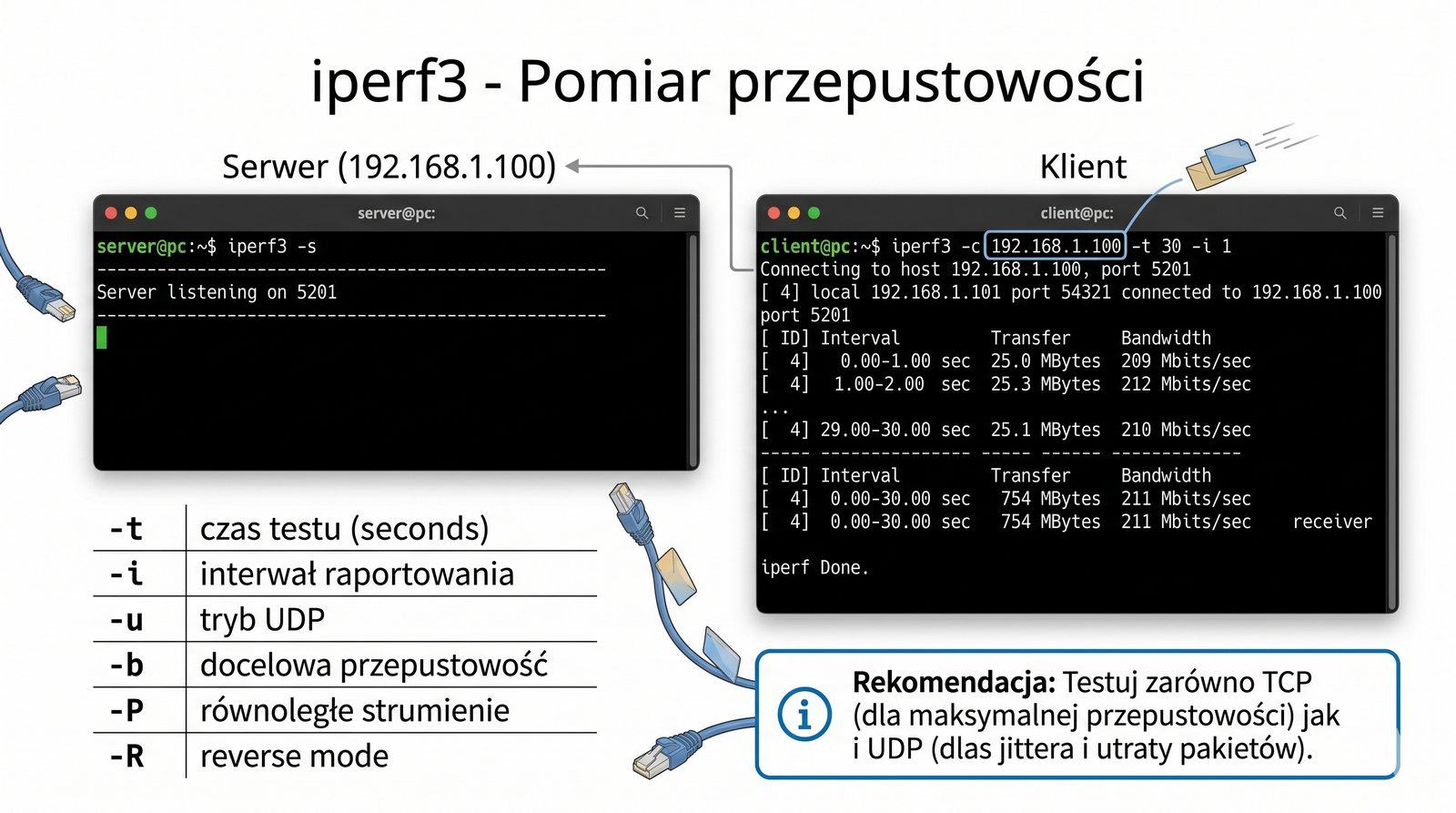
Pomiar przepustowości z iperf

Pomiar przepustowości z iperf

Iperf3 – narzędzie do pomiaru przepustowości sieci (TCP i UDP).

Wymaga serwera i klienta.

# Serwer (na AP lub na serwerze w sieci LAN)
  iperf3 -s -p 5201

  # Klient (na laptopie Wi-Fi)
  iperf3 -c 192.168.1.100 -p 5201 -t 30

Opcje:

  • -t 30 – czas testu 30 s
  • -P 4 – 4 równolegle strumienie
  • -R – reverse mode (download)
  • -u – test UDP (zamiast TCP)
Zrzut terminala iperf3

Iperf3 jest niezwykle wszechstronnym narzędziem do pomiaru przepustowości sieci, działającym w architekturze klient-serwer. W przypadku testów TCP iperf3 mierzy maksymalną przepustowość, jaką może osiągnąć połączenie, uwzględniając mechanizmy kontroli przeciążenia (congestion control) stosu TCP. Dla testów UDP iperf3 pozwala na kontrolowanie szybkości nadawania i pomiar dżitteru oraz straty pakietów.

W środowisku WLAN szczególnie przydatna jest opcja równoległych strumieni (-P), która symuluje obciążenie generowane przez wielu klientów, oraz tryb odwrócony (-R), pozwalający na pomiar przepustowości w kierunku pobierania (download). Warto pamiętać, że wynik testu iperf w WLAN może się znacząco różnić w zależności od pory dnia i aktualnego obciążenia sieci innymi użytkownikami.

11/55
Testowanie WLAN z iperf

Testowanie WLAN z iperf

Kroki:

  1. Ustaw serwer iperf na serwerze LAN (podlaczony kablem do switcha)
  2. Polacz laptop Wi-Fi z siecia
  3. Uruchom iperf klient z laptopa do serwera
  4. Zmieniaj położenie laptopa – testuj rózne pomieszczenia

przykład wyników:

# Obok AP: 433 Mb/s PHY, throughput = 210 Mb/s
  # 15 m przez sciane: 130 Mb/s PHY, throughput = 45 Mb/s
  # 30 m przez 2 sciany: 65 Mb/s PHY, throughput = 18 Mb/s

Obserwuj: im słabszy sygnał, tym niższa przepustowość.

Tabela wyników iperf

Testowanie WLAN z wykorzystaniem iperf pozwala na skorelowanie rzeczywistej przepustowości z odległością od punktu dostępowego i liczbą przeszkód na drodze sygnału. Wyniki pokazują, że już jedna ściana może zredukować przepustowość o ponad połowę, a dwie ściany – o około 75% w stosunku do wartości uzyskiwanych w bezpośrednim sąsiedztwie AP.

Wykonując testy w różnych lokalizacjach, warto dokumentować nie tylko wyniki iperf, ale także aktualny PHY rate odczytywany z karty sieciowej, RSSI oraz SNR. Pozwala to na stworzenie pełnej mapy wydajności sieci i identyfikację punktów, w których spadek przepustowości wynika nie tylko ze słabego sygnału, ale także z interferencji lub rywalizacji o medium.

12/55
Pomiar jakości łącza UDP

Pomiar jakości łącza UDP

# Klient UDP z okreslona przepustowoscia
  iperf3 -c 192.168.1.100 -u -b 100M -t 30

Wynik UDP pokazuje:

  • Jitter – zmiennosc opóznienia (ms), ważne dla VoIP
  • Strata pakietów – % utraconych pakietów

przykład:

# W dobrych warunkach:
  jitter: 0.5 ms, lost: 0/1000 (0%)
  # W zlych warunkach (odleglosc, interferencje):
  jitter: 12 ms, lost: 45/1000 (4.5%)

Strata > 1% = problemy dla aplikacji czasu rzeczywistego.

Wykres jitter i straty pakietów

Test UDP z iperf jest szczególnie przydatny w diagnostyce aplikacji czasu rzeczywistego, ponieważ dostarcza informacji o dżitterze i stracie pakietów, których nie można uzyskać z testów TCP. Dżitter, czyli zmienność opóźnienia, ma kluczowe znaczenie dla jakości transmisji VoIP – jeśli przekracza 5 ms, rozmowa staje się zniekształcona i trudna do zrozumienia.

Strata pakietów na poziomie powyżej 1% jest zwykle niedopuszczalna dla aplikacji czasu rzeczywistego i wymaga interwencji. W diagnostyce WLAN warto wykonać test UDP z różnymi szybkościami nadawania, aby znaleźć punkt, w którym sieć zaczyna gubić pakiety, co pozwala na określenie rzeczywistej pojemności łącza w danych warunkach.

13/55
łączenie iperf z heatmapa

łączenie iperf z heatmapa

W Ekahau Pro można zintegrować iperf z surveyem:

  • Podczas surveyu, Ekahau uruchamia iperf do serwera
  • Wynik: heatmapa przepustowości (Mbps), nie tylko dBm
  • To daje rzeczywisty obraz wydajnosci sieci w każdym punkcie

Alternatywa: automatyczny skrypt ping + iperf + zapis do pliku CSV z wspólrzednymi.

# Przykladowy skrypt bash
  while true; do
    iperf3 -c 192.168.1.100 -J >> wynik.json
    sleep 5
  done
Heatmapa przepustowości Ekahau

Połączenie iperf z heatmapą w Ekahau Pro stanowi najbardziej zaawansowaną metodę oceny wydajności sieci WLAN, ponieważ łączy informacje o pokryciu sygnałem z rzeczywistą przepustowością mierzoną w każdym punkcie. Dzięki temu można jednoznacznie stwierdzić, czy słaba wydajność w danym obszarze wynika z niedostatecznego sygnału, czy z innych czynników, takich jak interferencje czy przeciążenie AP.

Skrypt bash zaprezentowany na slajdzie to przykład automatyzacji pomiarów, która może być stosowana w prostszych scenariuszach, gdy nie mamy dostępu do profesjonalnych narzędzi. Wyniki w formacie JSON można później analizować za pomocą Pythona lub innych narzędzi do przetwarzania danych i łączyć z informacjami o lokalizacji.

14/55
Rola anteny w systemie WLAN

Rola anteny w systemie WLAN

Antena – przetwornik, który zamienia prąd elektryczny na fale elektromagnetyczne (i odwrotnie).

Parametry anteny:

  • częstotliwość pracy – np. 2,4–2,5 GHz, 5,1–5,8 GHz, 6 GHz
  • Zysk energetyczny (dBi) – kierunkowosc anteny
  • Charakterystyka promieniowania – wszechkierunkowa lub kierunkowa
  • Polaryzacja – liniowa (pionowa/pozioma) lub kolowa
  • Impedancja – 50 Ohm (standard dla WLAN)
  • VSWR (Voltage Standing Wave Ratio) – dopasowanie impedancyjne, wspólczynnik fali stojacej
Schemat nadajnik-antena

Antena jest kluczowym elementem każdego systemu WLAN, ponieważ to od jej parametrów zależy, jak efektywnie moc nadajnika zostanie wypromieniowana w przestrzeń. Wybór odpowiedniej anteny ma bezpośredni wpływ na zasięg, kierunkowość i jakość połączenia, a nieprawidłowy dobór może sprawić, że nawet najlepszy punkt dostępowy nie zapewni satysfakcjonującego pokrycia.

Impedancja anten WLAN wynosi standardowo 50 omów, co jest zgodne z impedancją kabli koncentrycznych używanych do podłączenia anten zewnętrznych. Współczynnik fali stojącej (VSWR) określa stopień dopasowania impedancyjnego – im bliższy jedności, tym więcej mocy jest wypromieniowywane, a nie odbijane z powrotem do nadajnika, co mogłoby go uszkodzić.

15/55
Antena wszechkierunkowa Omni

Omnidirectional – promieniuje wszedzie

Antena wszechkierunkowa (omni) – promieniuje równomiernie w płaszczyźnie poziomej (360 stopni).

W płaszczyźnie pionowej – wąska wiazka (jak spodek).

Zastosowanie:

  • Dla AP w centralnym punkcie pomieszczenia
  • W domach i biurach (wiekszosc fabrycznych AP ma anteny omni)
  • Dla pokrycia duzego obszaru z jednego punktu

Zysk typowy: 2–5 dBi.

Im wyzszy zysk, tym bardziej splaszczona charakterystyka w pionie (mniejsze pokrycie w góre/dól).

Charakterystyka anteny omni

Antena wszechkierunkowa (omni) jest najczęściej spotykanym typem anteny w fabrycznych punktach dostępowych przeznaczonych do użytku w domach i małych biurach. Jej charakterystyka promieniowania w płaszczyźnie poziomej jest kołowa, co oznacza, że sygnał jest emitowany jednakowo we wszystkich kierunkach, natomiast w płaszczyźnie pionowej wiązka jest spłaszczona, przypominając kształtem pączka (toroid).

Przy wyborze anteny omni należy pamiętać, że wyższy zysk energetyczny (dBi) powoduje większe spłaszczenie charakterystyki pionowej, co może skutkować słabszym pokryciem bezpośrednio pod i nad anteną. W praktyce oznacza to, że antena o zysku 2 dBi zapewnia lepsze pokrycie w pionie niż antena o zysku 5 dBi, choć jej zasięg w poziomie jest mniejszy.

16/55
Antena kierunkowa Panel

Antena kierunkowa – skupia sygnał

Antena kierunkowa (panel, patch) – promieniuje w jednym kierunku (zwykle 30–90 stopni).

Zastosowanie:

  • połączenia punkt-punkt (point-to-point, PTP)
  • Pokrycie dlugiego korytarza
  • Wzmocnienie sygnału w konkretnym kierunku
  • Zmniejszenie interferencji z sąsiednimi sieciami

Zysk typowy: 6–14 dBi (im wyzszy, tym wezsza wiazka).

Anteny panelowe sa często uzywane w halach magazynowych, szkolach, salach konferencyjnych.

Charakterystyka anteny panelowej

Antena kierunkowa panelowa znajduje zastosowanie wszędzie tam, gdzie potrzebujemy skoncentrować energię sygnału w określonym kierunku, kosztem pokrycia pozostałych obszarów. Typowe zastosowania to pokrycie długich korytarzy, hal magazynowych, sal konferencyjnych oraz łączy punkt-punkt między budynkami, gdzie nie ma możliwości poprowadzenia kabla.

Szerokość wiązki anteny panelowej jest podawana jako kąt połowy mocy (HPBW – Half Power Beam Width), który dla typowych anten WLAN wynosi od 30 do 90 stopni. Im węższa wiązka, tym wyższy zysk energetyczny, ale większe ryzyko, że przy nieprecyzyjnym ustawieniu anteny cel znajdzie się poza głównym płatem promieniowania, co drastycznie obniży jakość połączenia.

17/55
Antena Yagi – wysoki zysk

Yagi-Uda – wysoki zysk dla dlugich dystansów

Antena Yagi – bardzo kierunkowa, sklada się z dipola aktywnego i pasywnych elementów (direktorów, reflektorów).

Zastosowanie:

  • łącza mostowe (bridge) na odległość do 10+ km
  • WISP (Wireless ISP) – dostarczanie internetu na odlegle obszary
  • łączenie budynków bez kabla

Zysk typowy: 10–20 dBi.

szerokość wiazki: bardzo wąska (15–30 stopni) – wymaga precyzyjnego ustawienia.

Antena Yagi i jej charakterystyka

Antena Yagi-Uda, nazywana potocznie Yagi, jest konstrukcją składającą się z jednego elementu aktywnego (dipola) oraz kilku elementów pasywnych – reflektora z tyłu i direktorów z przodu. Taka budowa pozwala na uzyskanie bardzo wysokiego zysku energetycznego przy stosunkowo niewielkich rozmiarach, co czyni ją popularnym wyborem w łączach mostowych na duże odległości.

Ze względu na bardzo wąską wiązkę promieniowania (15–30 stopni), antena Yagi wymaga precyzyjnego ustawienia i stabilnego zamocowania, ponieważ nawet niewielkie odchylenie od kierunku na antenę docelową może spowodować całkowitą utratę sygnału. W praktyce WISP (Wireless Internet Service Providers) stosują anteny Yagi do dostarczania internetu na odległości do kilkunastu kilometrów, łącząc je z punktami dostępowymi pracującymi w trybie mostu.

18/55
dBi – zysk energetyczny anteny

Co to jest dBi?

dBi (decibel isotropic) – zysk anteny względem anteny izotropowej (hipotetyczna antena promieniująca równomiernie we wszystkie strony).

Antena izotropowa ma zysk 0 dBi.

przykłady:

  • Antena dipolowa (standardowa w AP): ~2 dBi
  • Antena omni 5 dBi
  • Antena panel 8 dBi
  • Antena Yagi 15 dBi
  • Antena paraboliczna 20+ dBi

każdy +3 dBi = podwojenie mocy efektywnej w danym kierunku.

ważne: zysk anteny jest kosztem pokrycia w innych kierunkach!

Porównanie charakterystyk dBi

Zysk energetyczny anteny wyrażony w dBi jest wartością logarytmiczną, co oznacza, że wzrost o 3 dBi odpowiada podwojeniu mocy efektywnej w danym kierunku. Na przykład antena o zysku 6 dBi emituje w kierunku głównej wiązki czterokrotnie więcej energii niż antena izotropowa (0 dBi), co przekłada się na odpowiednio większy zasięg w tym kierunku.

Należy pamiętać, że zysk anteny nie jest wzmocnieniem mocy w sensie energetycznym – antena nie dodaje energii, a jedynie skupia ją w wybranym kierunku, kosztem innych kierunków. Dlatego zmiana anteny z omni na kierunkową zwiększa zasięg w jednym kierunku, ale jednocześnie zmniejsza go lub całkowicie eliminuje w pozostałych, co należy uwzględnić przy projektowaniu sieci.

19/55
Praktyczne uzycie dBi

Praktyczne uzycie dBi

Zysk anteny dodaje się do mocy nadajnika:

EIRP = P_tx (dBm) + G_ant (dBi) - L_kabel (dB)

przykład (regulacje EU):

# AP 17 dBm + antena 3 dBi = EIRP 20 dBm (zgodne z EU)
  # AP 17 dBm + antena 10 dBi = EIRP 27 dBm (niezgodne – powyzej 20 dBm)

Dlatego przy wymianie anteny na mocniejsza trzeba zmniejszyc moc nadajnika.

W praktyce: AP automatycznie dostosowuje moc (TPC – Transmit Power Control).

Schemat AP -> kabel -> antena -> EIRP

Obliczenie EIRP (Equivalent Isotropically Radiated Power) jest kluczowe dla zachowania zgodności z regulacjami prawnymi, które w Unii Europejskiej ograniczają moc wypromieniowaną w paśmie 2,4 GHz do 20 dBm (100 mW) dla większości zastosowań. Wzór EIRP = P_tx + G_ant - L_kabel pokazuje, że zysk anteny dodaje się do mocy nadajnika, dlatego wymiana anteny na model o wyższym dBi wymaga odpowiedniego zmniejszenia mocy nadajnika.

W praktyce wiele nowoczesnych punktów dostępowych obsługuje funkcję TPC (Transmit Power Control), która automatycznie dostosowuje moc nadawczą do warunków sieciowych i wymogów regulacyjnych. Warto jednak samodzielnie zweryfikować ustawienia, szczególnie w przypadku używania zewnętrznych anten o wysokim zysku, aby przypadkowo nie przekroczyć dopuszczalnych limitów EIRP, co grozi karami i zakłóceniami innych systemów radiowych.

20/55
Polaryzacja liniowa i kolowa

Polaryzacja liniowa i kolowa

Polaryzacja – kierunek oscylacji pola elektrycznego w fali radiowej.

Rodzaje:

  • Liniowa pionowa: standard w WLAN – wiekszosc AP i klientów
  • Liniowa pozioma: stosowana rzadziej (niektóre anteny zewnetrzne)
  • Kolowa (CP): lepsza w warunkach multipath, stosowana w RFID, GPS

Strata polaryzacyjna: jesli nadajnik i odbiornik mają rózna polaryzację, sygnał traci 3 do 20 dB.

W praktyce: utrzymuj te sama polaryzację (pionowa) dla wszystkich AP i klientów.

Dopasowanie polaryzacji

Polaryzacja fali elektromagnetycznej jest jednym z kluczowych parametrów wpływających na jakość łącza radiowego, a jej zrozumienie jest istotne przy projektowaniu i optymalizacji sieci WLAN. Standardowo w sieciach bezprzewodowych stosuje się polaryzację liniową pionową, co oznacza, że pole elektryczne fali oscyluje w płaszczyźnie pionowej względem powierzchni ziemi.

Strata polaryzacyjna występuje, gdy nadajnik i odbiornik pracują z różnymi polaryzacjami. Przykładowo, jeśli punkt dostępowy ma antenę o polaryzacji pionowej, a klient trzyma laptop z anteną ułożoną poziomo, strata może wynieść od 3 do nawet 20 dB, co znacząco pogarsza jakość połączenia. Dlatego w praktyce inżynierskiej dąży się do zachowania jednolitej polaryzacji we wszystkich urządzeniach sieci.

21/55
Polaryzacja kolowa w praktyce

Polaryzacja kolowa w trudnych warunkach

W środowiskach z silnym multipathem (magazyny, hale), fala odbita może zmienic polaryzację.

Rozwiazanie: polaryzacja kolowa (RHCP/LHCP) – fala zachowuje polaryzację po odbiciu.

Zalety CP:

  • Lepsza penetracja w getych środowiskach
  • Mniejsza strata przy odbiciu
  • Stosowana w antenach MIMO (dual-polarized)

Wady: bardziej skomplikowana konstrukcja anteny, wyzszy koszt.

Fala liniowa vs kolowa przy odbiciu

Polaryzacja kołowa (CP – Circular Polarization) zyskuje na znaczeniu w nowoczesnych sieciach WLAN, szczególnie w środowiskach o silnym zjawisku wielodrożności (multipath). W odróżnieniu od polaryzacji liniowej, gdzie pole elektryczne oscyluje w jednej płaszczyźnie, w polaryzacji kołowej wektor pola elektrycznego obraca się, tworząc spiralę, co sprawia, że fala zachowuje swoją polaryzację nawet po odbiciach od ścian i przeszkód.

Anteny dual-polarized, łączące polaryzację liniową pod kątem +45 i -45 stopni, są powszechnie stosowane w systemach MIMO, ponieważ pozwalają na lepsze rozróżnienie strumieni przestrzennych w odbiorniku. Dzięki temu możliwe jest osiągnięcie wyższych przepustowości bez konieczności zwiększania liczby anten fizycznych, co ma szczególne znaczenie w kompaktowych urządzeniach klienckich.

22/55
MIMO – wiele anten w transmisji

Multiple-Input Multiple-Output

MIMO – technika wykorzystująca wiele anten nadawczych i odbiorczych do zwiększenia przepustowości.

Jak dziala?

  • każda antena nadaje niezalezny strumien danych (spatial stream)
  • Odbiornik rozdziela strumienie dzieki róznym charakterystykom kanalu
  • Wymaga wiecej anten = wiecej strumieni

Konfiguracje:

  • 1x1 SISO: 1 antena TX, 1 RX – jeden strumien
  • 2x2 MIMO: 2 anteny TX, 2 RX – 2 strumienie
  • 3x3 MIMO: 3 anteny TX, 3 RX – 3 strumienie
  • 4x4 MIMO: 4 anteny TX, 4 RX – 4 strumienie
Schemat MIMO 2x2

Technologia MIMO (Multiple-Input Multiple-Output) stanowi jeden z najważniejszych przełomów w dziedzinie sieci bezprzewodowych, ponieważ pozwala na zwiększenie przepustowości bez konieczności rozszerzania pasma częstotliwości. Wykorzystuje ona zjawisko wielodrożności do przekazywania wielu niezależnych strumieni danych przez tę samą przestrzeń radiową, co byłoby niemożliwe w przypadku pojedynczej anteny.

Liczba strumieni przestrzennych (spatial streams) jest ograniczona przez minimalną liczbę anten po stronie nadawczej i odbiorczej. Na przykład w konfiguracji 2x2 MIMO możliwe są maksymalnie 2 strumienie, ale tylko wtedy, gdy kanał radiowy ma wystarczającą różnorodność (rich multipath), aby odbiornik mógł rozdzielić strumienie. W czystym środowisku, bez odbić, MIMO nie działa efektywnie, ponieważ wszystkie strumienie docierają do odbiornika tą samą drogą.

23/55
Strumienie przestrzenne w standardach

Ile strumieni potrzebuje Twoja siec?

StandardMax strumieniMax PHY (na strumien)Max PHY (razem)
802.11n (Wi-Fi 4)4150 Mb/s (40 MHz)600 Mb/s
802.11ac (Wi-Fi 5)8433 Mb/s (80 MHz)3,47 Gb/s
802.11ax (Wi-Fi 6)8~1200 Mb/s (160 MHz)9,6 Gb/s
802.11be (Wi-Fi 7)16~1150 Mb/s (320 MHz)~23 Gb/s

każdy strumien wymaga osobnej anteny (lub pary anten).

Pomiar: sprawdź liczbe strumieni w iwconfig: Link Quality=70/70 to nie = strumienie.

Porównanie szybkosci dla strumieni

Liczba strumieni przestrzennych dostępnych w danym standardzie Wi-Fi bezpośrednio przekłada się na maksymalną teoretyczną przepustowość warstwy fizycznej. W standardzie 802.11n (Wi-Fi 4) maksymalnie 4 strumienie dają łącznie 600 Mb/s przy szerokości kanału 40 MHz, podczas gdy 802.11ac (Wi-Fi 5) z 8 strumieniami i kanałem 80 MHz osiąga 3,47 Gb/s, a 802.11ax (Wi-Fi 6) z 8 strumieniami i kanałem 160 MHz – aż 9,6 Gb/s.

W praktyce klienci rzadko wykorzystują więcej niż 2 strumienie ze względu na ograniczenia liczby anten w urządzeniach mobilnych. Smartfony i tablety mają zazwyczaj 1–2 anteny, podczas gdy laptop klasy biznesowej może mieć 3. Dlatego nawet jeśli punkt dostępowy obsługuje 8 strumieni, klient uzyska przepustowość odpowiadającą liczbie swoich anten, a pozostałe strumienie mogą być wykorzystane do obsługi innych klientów dzięki MU-MIMO.

24/55
MU-MIMO – jednoczesny dostęp

Multi-User MIMO – jednoczesny dostęp

MU-MIMO – AP może nadawac jednoczesnie do wielu klientów (do 4 w 802.11ac, do 8 w Wi-Fi 6).

Bez MU-MIMO: AP nadaje do jednego klienta, reszta czeka (czas dzielony).

Z MU-MIMO: AP nadaje do 4 klientów naraz – każdy na innym strumieniu.

Wymagania:

  • AP z MU-MIMO (4+ anteny)
  • Klienci tez musza wspierac MU-MIMO
  • kanały musza byc czyste (bez interferencji)

Pomiar: MU-MIMO poprawia throughput w getych sieciach o 30–100%.

AP z 4 antenami do 4 klientów

MU-MIMO (Multi-User MIMO) to technologia wprowadzona w standardzie 802.11ac Wave 2, która umożliwia punktowi dostępowemu jednoczesną transmisję do wielu klientów zamiast obsługiwania ich pojedynczo (SU-MIMO). Dzięki temu znacząco wzrasta efektywność wykorzystania kanału radiowego w sieciach o dużej liczbie klientów, ponieważ AP może w tym samym czasie wysyłać dane do kilku urządzeń na różnych strumieniach przestrzennych.

Aby MU-MIMO działało prawidłowo, zarówno punkt dostępowy, jak i klienci muszą obsługiwać tę technologię. W praktyce starsze urządzenia działające w standardzie 802.11n lub 802.11ac Wave 1 nie obsługują MU-MIMO i będą obsługiwane sekwencyjnie, co może ograniczać korzyści z posiadania zaawansowanego AP. Pomiary pokazują, że w sieci z mieszanką klientów MU-MIMO i starszych urządzeń wzrost wydajności może wynosić od 30% do 100% w zależności od proporcji klientów.

25/55
Jak dobrac anteny do MIMO?

Jak dobrac anteny do MIMO?

Dla MIMO każda antena musi byc odpowiednio odseparowana od pozostalych (min. 1/2 długości fali).

Dla 2,4 GHz: lambda = 12,5 cm, wiec odstep anten > 6 cm.

Dla 5 GHz: lambda = 6 cm, odstep > 3 cm.

Dodatkowo, anteny MIMO często mają rózna polaryzację (dual-polarized):

  • +45 stopni polaryzacji
  • -45 stopni polaryzacji

To pozwala na lepsze rozróznienie strumieni w odbiorniku.

AP z 4 antenami i odstepami

Prawidłowe rozmieszczenie anten w systemie MIMO ma kluczowe znaczenie dla osiągnięcia deklarowanej wydajności. Minimalna odległość między antenami powinna wynosić połowę długości fali, aby zapewnić wystarczającą niezależność kanałów dla poszczególnych strumieni. Dla pasma 2,4 GHz oznacza to odstęp co najmniej 6,25 cm, a dla pasma 5 GHz – około 3 cm.

W praktyce projektanci często stosują anteny dual-polarized, które łączą dwie polaryzację (+45 i -45 stopni) w jednej obudowie, co pozwala na uzyskanie dwóch strumieni przestrzennych bez konieczności fizycznego rozsuwania anten. Rozwiązanie to jest szczególnie popularne w punktach dostępowych o kompaktowej konstrukcji, gdzie miejsca na umieszczenie wielu anten jest ograniczone, a wymagana jest obsługa 4×4 MIMO lub wyższa.

26/55
Beamforming – kształtowanie wiazki

Kształtowanie wiazki – lepszy sygnał

Beamforming – technika skupiania sygnału w kierunku klienta.

Dzialanie:

  • AP uzywa wielu anten do fazowego przesuniecia sygnału
  • sygnały z róznych anten interferuja konstruktywnie w punkcie klienta
  • Zysk: +3 do +10 dB w kierunku klienta

Typy beamforming:

  • Implicit: AP potrzebuje informacji zwrotnej od klienta (802.11n)
  • Explicit: AP oblicza wiazke na podstawie próbek kanalu (802.11ac/ax)

Pomiar: z beamformingiem sygnał może byc silniejszy o 3–6 dB w tym samym punkcie.

AP skupia sygnał na kliencie

Beamforming (kształtowanie wiązki) to zaawansowana technika, która pozwala punktowi dostępowemu na skupienie energii sygnału w kierunku konkretnego klienta, zamiast emitowania jej równomiernie we wszystkich kierunkach. Osiąga się to przez odpowiednie fazowe przesunięcie sygnałów nadawanych z poszczególnych anten, co powoduje ich konstruktywną interferencję w punkcie docelowym.

W standardzie 802.11ac/ax beamforming jest realizowany w sposób jawny (explicit), co oznacza, że AP wymaga informacji zwrotnej od klienta o charakterystyce kanału, aby precyzyjnie dostroić fazę sygnałów. Zysk z beamformingu może wynosić od 3 do 6 dB, co przekłada się na poprawę SNR i umożliwia stosowanie wyższych modulacji (np. 256-QAM zamiast 64-QAM) przy tej samej odległości od AP.

27/55
Noise Floor w róznych pasmach

Jak Noise Floor rózni się między pasmami?

Noise Floor zalezy od pasma i obciążenia:

PasmoCzyste środowiskoBiurogęsta zabudowa
2,4 GHz-95 dBm-85 dBm-75 dBm
5 GHz-98 dBm-90 dBm-85 dBm
6 GHz-100 dBm-95 dBm-90 dBm

W 2,4 GHz Noise Floor jest wyzszy przez:

  • Zaklócenia nie-Wi-Fi (Bluetooth, mikrofale)
  • Wiecej AP w pasmie (3 kanały = ciasno)
  • Szumy z urządzeń elektrycznych
Wykresy widma 2,4/5/6 GHz

Poziom Noise Floor (tła szumowego) ma bezpośredni wpływ na jakość transmisji WLAN, ponieważ im wyższy szum, tym gorszy stosunek sygnału do szumu (SNR) przy tej samej mocy odebranej. W paśmie 2,4 GHz Noise Floor jest zwykle najwyższy ze względu na powszechne występowanie zakłóceń od urządzeń nie-Wi-Fi, takich jak kuchenki mikrofalowe, telefony bezprzewodowe DECT, Bluetooth i nadajniki ZigBee.

Pomiar Noise Floor za pomocą analizatora widma lub narzędzia Wi-Fi Analyzer pozwala na ocenę, które pasmo będzie bardziej odpowiednie dla danej instalacji. Jeśli w paśmie 2,4 GHz Noise Floor wynosi -80 dBm lub więcej, a sygnał AP jest na poziomie -65 dBm, SNR wynosi zaledwie 15 dB, co pozwala co najwyżej na modulację 64-QAM i przepustowość znacznie niższą od teoretycznej. W takiej sytuacji silnie zalecane jest przejście na pasmo 5 lub 6 GHz.

28/55
Wymagania przed projektem WLAN

Co trzeba określić przed projektem?

  1. Liczba uzytkowników – ilu klientów jednoczesnie
  2. Typ aplikacji – www (100 kb/s), VoIP (0,5 Mb/s), video HD (5 Mb/s), 4K (25 Mb/s)
  3. Pokrycie – wymagany minimalny sygnał (np. -67 dBm)
  4. budżet – koszt AP, okablowania, licencji
  5. przepustowość – potrzebna przepustowość na użytkownika

przykładowe wyliczenie: 50 uzytkowników, każdy 5 Mb/s (HD video) = 250 Mb/s potrzebne.

Jesli jeden AP daje max 400 Mb/s (throughput), potrzeba 2–3 AP.

Tabela wymagan dla biur

Przed przystąpieniem do projektowania sieci WLAN należy dokładnie określić wymagania biznesowe i techniczne, ponieważ każda aplikacja ma inne potrzeby w zakresie przepustowości, opóźnienia i niezawodności. Aplikacje biurowe, takie jak poczta elektroniczna i przeglądanie stron WWW, wymagają zaledwie 100–500 kb/s na użytkownika, podczas gdy strumieniowanie wideo 4K potrzebuje 25 Mb/s na każde urządzenie, a wideokonferencje HD – około 5 Mb/s.

Przy wyliczaniu zapotrzebowania na przepustowość należy uwzględnić nie tylko średnie zużycie, ale również piki obciążenia, które mogą występować podczas jednoczesnego uruchamiania aplikacji przez wielu użytkowników. Dobrą praktyką jest przyjęcie współczynnika nadsubskrypcji (oversubscription ratio) na poziomie 5:1 dla ruchu biurowego i 2:1 dla aplikacji multimedialnych, co zapewnia odpowiedni margines bezpieczeństwa.

29/55
Ile AP potrzeba na dany obszar?

Ile AP potrzeba na dany obszar?

Metoda uproszczona (dla biura): 1 AP na 100–200 m2 (w zaleznosci od przeszkód).

dokładniejsza metoda:

  1. Okresl moc AP (EIRP) – np. 20 dBm
  2. Okresl wymagany sygnał (np. -67 dBm)
  3. Oblicz dopuszczalna strate: 20 - (-67) = 87 dB
  4. Odejmij straty na ściany (np. 4 ściany po 10 dB = 40 dB)
  5. Zostaje 47 dB na FSL – to odległość ~30 m (2,4 GHz) lub ~15 m (5 GHz)
  6. Promien AP to ~15 m (5 GHz) – na 1000 m2 potrzeba ~4 AP
Pokrycie obszaru hexagonami

Określenie wymaganej liczby punktów dostępowych dla danego obszaru wymaga uwzględnienia wielu czynników, takich jak rodzaj i grubość ścian, wysokość pomieszczeń, rodzaj zastosowanych anten oraz wymagany minimalny poziom sygnału. Metoda uproszczona zakładająca 1 AP na 100–200 m² w biurze jest dobrym punktem wyjścia, ale w praktyce konieczna jest dokładniejsza analiza z wykorzystaniem narzędzi do symulacji propagacji.

Obliczenie dopuszczalnej straty na drodze sygnału (link budget) pozwala na oszacowanie maksymalnego zasięgu AP przy danych warunkach. Jeśli po odjęciu strat na ściany od dopuszczalnej tłumienności całkowitej otrzymujemy ujemną wartość oznacza to, że sygnał nie dotrze do celu i konieczne jest dodanie kolejnego AP lub zastosowanie anteny o wyższym zysku. Dla pasma 5 GHz zasięg w budynku biurowym wynosi zwykle 10–20 metrów, podczas gdy dla 2,4 GHz może sięgać 20–40 metrów.

30/55
Gdzie umieścić AP?

Gdzie umieścić AP?

  • Na suficie / wysokości: najlepsze miejsce – sygnał nie jest blokowany przez meble, ludzi
  • Z dala od metalowych przeszkód: unikaj szaf, kabli, instalacji
  • Z dala od mikrofalówek: jesli to możliwe
  • W centrum pokrywanego obszaru: nie w rogu pomieszczenia
  • Na suficie antena omni skierowana w dól: w budynkach biurowych
  • Na scianie antena panel skierowana w glab: w korytarzach, magazynach

Unikaj: umieszczania AP na podlodze, za monitorem, w szafie metalowej.

Dobre i złe umiejscowienie AP

Prawidłowe umiejscowienie punktu dostępowego ma ogromny wpływ na jakość pokrycia i wydajność sieci WLAN. Najlepszym miejscem dla AP jest sufit lub ściana na wysokości co najmniej 2,5 metra, ponieważ fale radiowe rozchodzą się wówczas nad przeszkodami, takimi jak meble, ścianki działowe czy ludzie. Umieszczenie AP na podłodze lub za monitorem powoduje, że sygnał jest blokowany przez metalowe elementy i ciało użytkownika, co drastycznie obniża zasięg.

Szczególnie ważne jest unikanie umieszczania AP w pobliżu metalowych szaf, central wentylacyjnych, wind i innych dużych metalowych obiektów, które powodują odbicia i tłumienie sygnału. W przypadku montażu na suficie antena omni powinna być skierowana w dół, co zapewnia optymalne pokrycie pomieszczenia znajdującego się poniżej. W korytarzach lepiej sprawdzają się anteny panelowe zamontowane na ścianach i skierowane wzdłuż korytarza.

31/55
Roaming – projektowanie pod przełączanie

Roaming – bezproblemowe przełączanie

Aby roaming dzialal dobrze, AP musza byc odpowiednio rozmieszczone:

  • Pokrycie nakladajace się o 20–30% – klient zawsze ma sygnał z > 1 AP
  • Minimalny sygnał na granicy pokrycia: -67 dBm (dla glosu)
  • Róznica mocy między AP: max 6 dB (inaczej klient nie przelaczy się plynnie)
  • kanały: sąsiednie AP na rozlacznych kanalach (np. AP1 kanal 1, AP2 kanal 6, AP3 kanal 11)

Pomiar roamingu: iperf podczas przemieszczania się – obserwuj spadek przepustowości.

Nakladajace się AP z kanalami

Roaming w sieci WLAN polega na płynnym przełączaniu się klienta między sąsiednimi punktami dostępowymi podczas przemieszczania się, bez zauważalnej przerwy w transmisji. Aby roaming działał prawidłowo, strefy pokrycia poszczególnych AP muszą nakładać się na siebie w stopniu wystarczającym, aby klient zawsze miał do dyspozycji co najmniej jeden AP z sygnałem nie gorszym niż -67 dBm.

Różnica mocy sygnału między sąsiednimi AP nie powinna przekraczać 6 dB, ponieważ w przeciwnym razie klient może nie zdecydować się na przełączenie do słabszego AP, nawet jeśli silniejszy AP jest już przeciążony. Zjawisko to, znane jako sticky client, jest jednym z najczęstszych problemów w źle zaprojektowanych sieciach WLAN i prowadzi do nierównomiernego obciążenia punktów dostępowych i degradacji wydajności dla wszystkich użytkowników.

32/55
TPC – Transmit Power Control

TPC – Transmit Power Control

Nie zawsze potrzeba pelnej mocy – w getych sieciach wysoka moc szkodzi (interferencja).

zalecane poziomy mocy:

  • 2,4 GHz: 5–10 dBm (EIRP) w getych pomieszczeniach, 20 dBm w otwartych przestrzeniach
  • 5 GHz: 10–17 dBm w biurze, do 23 dBm w halach
  • 6 GHz: do 23 dBm (LPI)

Zbyt mocny AP: klienci widza silny sygnał, ale nie mogą transmitować (bo AP słyszy inne AP).

Zbyt słaby AP: martwe strefy, klienci często traca połączenie.

Wysoka vs niska moc AP

Transmit Power Control (TPC) to mechanizm umożliwiający dostosowanie mocy nadawczej punktu dostępowego do warunków sieciowych i wymogów regulacyjnych. W gęstych sieciach, gdzie odległość między AP jest niewielka, zbyt wysoka moc powoduje wzajemne zakłócenia (co-channel interference) i utrudnia klientom transmisję, ponieważ muszą rywalizować o dostęp do medium z większą liczbą urządzeń.

Optymalne ustawienie mocy zależy od gęstości rozmieszczenia AP i rodzaju pomieszczeń. W biurze z AP co 15–20 metrów zaleca się moc 10–15 dBm w paśmie 5 GHz i 5–10 dBm w paśmie 2,4 GHz. W otwartych przestrzeniach, takich jak hale konferencyjne, można zastosować wyższą moc, ale zawsze warto wykonać pomiar i sprawdzić, czy nie występują problemy z nadmiernym nakładaniem się sygnałów sąsiednich AP.

33/55
Strategia przydziału kanalów

Jak przydzielić kanały AP?

Dla 2,4 GHz (tylko 3 kanały):

  • Uzywaj 1, 6, 11 (lub 1, 7, 13 w EU)
  • AP na tych samych kanalach musza byc daleko od siebie
  • Komórki na tym samym kanale nie mogą się nakladac (CCI)

Dla 5 GHz (duzo kanalów):

  • Przydzielaj kanały co najmniej 40 MHz od siebie
  • Uzywaj UNII-1 (36–48) i UNII-3 (149–165) – bez DFS
  • DFS tylko jesli konieczne (wiecej AP niz kanalów nie-DFS)

W duzych instalacjach – zaufaj RRM (automatyczne zarzadzanie).

Mapa kanalów dla 8 AP

Strategia przydziału kanałów w sieci WLAN ma kluczowe znaczenie dla uniknięcia interferencji współkanałowych (CCI) i sąsiedniokanałowych (ACI). W paśmie 2,4 GHz dostępne są tylko trzy nienakładające się kanały (1, 6, 11 w Ameryce Północnej; 1, 7, 13 w Europie), co przy większej liczbie AP wymusza ponowne wykorzystanie tych samych kanałów w odpowiedniej odległości.

Dla pasma 5 GHz sytuacja jest znacznie korzystniejsza, ponieważ dostępnych jest kilkanaście nienakładających się kanałów o szerokości 20 MHz, które można łączyć w szersze kanały 40, 80 lub 160 MHz. W praktyce warto korzystać z kanałów UNII-1 (36–48) i UNII-3 (149–165) ze względu na brak wymogu DFS (Dynamic Frequency Selection), który może powodować opóźnienia przy wykrywaniu radarów i zmianie kanału. Automatyczne systemy zarządzania zasobami radiowymi (RRM), dostępne w kontrolerach Cisco i Aruba, mogą znacząco uprościć proces planowania kanałów.

34/55
Band Steering – kierowanie na 5 GHz

Kierowanie klientów na 5 GHz

Band Steering – funkcja AP, która namawia klientów do połączenia na 5 GHz zamiast 2,4 GHz.

Dzialanie:

  • AP ignoruje Probe Request w 2,4 GHz od klientów 5 GHz
  • Klient w końcu łączy się przez 5 GHz (bo inaczej nie uzyska połączenia)
  • możliwe jest tez przesłanie listy preferowanych pasm

Zalety:

  • Odciazenie 2,4 GHz (mniej klientów = mniej interferencji)
  • Klienci 5 GHz mają wyzsza przepustowość
  • Lepsze wykorzystanie dostepnego pasma
Band steering w dzialaniu

Band Steering to funkcja implementowana w punktach dostępowych i kontrolerach WLAN, której celem jest zachęcanie klientów obsługujących pasmo 5 GHz do korzystania właśnie z niego, zamiast domyślnie łączyć się przez pasmo 2,4 GHz. Działanie polega na opóźnianiu lub ignorowaniu ramek Probe Request wysyłanych przez klienta w paśmie 2,4 GHz, podczas gdy ramki w paśmie 5 GHz są obsługiwane normalnie, co zmusza klienta do wyboru szybszego pasma.

Korzyści z band steering są znaczące: odciążenie przeciążonego pasma 2,4 GHz, wyższa przepustowość dla klientów na 5 GHz, mniejsza liczba interferencji oraz lepsze wykorzystanie dostępnych kanałów. Warto jednak pamiętać, że niektóre starsze urządzenia klienckie mogą mieć problemy z band steeringiem i wymagają ręcznej konfiguracji lub wyłączenia tej funkcji dla konkretnych klientów.

35/55
Jak zmierzyc czas roamingu?

Jak zmierzyc czas roamingu?

Czas roamingu – czas, w którym klient przełącza się z jednego AP na inny.

Dla aplikacji czasu rzeczywistego (VoIP, video) wymagany czas < 50 ms.

Pomiar:

# Cigly ping podczas przemieszczania sie
  ping -n 100 -l 32 -w 1000 10.0.0.1
  # Szukaj: przerwy w odpowiedzi = czas roamingu

W Ekahau: active survey mierzy ping i czas roamingu w każdym punkcie.

Typowe wyniki: 10–30 ms (802.11r) lub 50–150 ms (bez fast roaming).

Wykres ping z przerwa roamingu

Pomiar czasu roamingu jest niezbędny do oceny, czy sieć WLAN nadaje się do obsługi aplikacji czasu rzeczywistego, takich jak VoIP (Voice over IP) czy wideokonferencje. Dla tych zastosowań przerwa w transmisji podczas przełączania między AP nie powinna przekraczać 50 ms, ponieważ dłuższe przerwy są zauważalne jako trzaski, zamrożenie obrazu lub zerwanie połączenia.

Najprostszą metodą pomiaru czasu roamingu jest wykonanie ciągłego pingu podczas przemieszczania się między strefami pokrycia różnych AP. Przerwa w sekwencji odpowiedzi ping odpowiada czasowi roamingu. W profesjonalnych narzędziach, takich jak Ekahau Pro z Sidekick, pomiar roamingu jest zautomatyzowany i dostarcza szczegółowych statystyk dla każdego przełączania, wraz z informacją o BSSID źródłowym i docelowym.

36/55
802.11r – szybki roaming

802.11r – szybki roaming

802.11r (Fast Roaming / FT) – protokól przyspieszajacy roaming.

Dzialanie: klient zamiast przechodzic pelnego handshake (802.1X), uzywa skróconego.

Czasy roamingu:

  • Bez 802.11r: 50–300 ms (pelna autoryzacja RADIUS)
  • Z 802.11r: 10–30 ms (szybka wymiana kluczy)

Wykrywanie: Wireshark – filtr na Action frames (FT).

wlan.fc.type_subtype == 0x0D # Action frame

Pomiar: iperf podczas przemieszczania się z/bez 802.11r.

Porównanie handshake normalny vs 802.11r

Standard 802.11r, znany również jako Fast Roaming (FT), został opracowany w celu skrócenia czasu potrzebnego na uwierzytelnienie klienta podczas przełączania między punktami dostępowymi w tej samej sieci. Zamiast pełnego handshake 802.1X z serwerem RADIUS, który może trwać 50–300 ms, 802.11r wykorzystuje skróconą wymianę kluczy między AP, co redukuje czas roamingu do 10–30 ms.

Aby 802.11r działał poprawnie, musi być skonfigurowany zarówno na kontrolerze WLAN, jak i na wszystkich klientach. W Wireshark można zweryfikować działanie fast roamingu, filtrując ramki Action (typ 0x0D) i szukając informacji o FT (Fast Transition). Warto pamiętać, że 802.11r wymaga odpowiedniego wsparcia ze strony systemu operacyjnego klienta – Windows, macOS, Android i iOS obsługują go od kilku lat.

37/55
WLAN dla urządzeń IoT

WLAN dla urządzeń IoT

urządzenia IoT (ESP32, Raspberry Pi, kamery) mają często słabsze anteny i niższa moc.

Wymagania projektowe dla IoT:

  • niższy prog sygnału: -70 dBm (zamiast -67 dla typowego klienta)
  • Wiecej AP – urządzenia IoT często dzialaja na 2,4 GHz
  • Unikaj kanalów z duzym obciazeniem (IoT ma niskie wymagania, ale duzo urządzeń)
  • Wi-Fi 6 (802.11ax) – lepsza obsluga duzej liczby klientów (OFDMA)

Pomiar: sprawdź, czy IoT urządzenia widza AP – często mają wbudowany debug log z RSSI.

AP z klientami IoT i tradycyjnymi

Projektowanie sieci WLAN z myślą o urządzeniach IoT (Internet of Things) wymaga uwzględnienia ich specyficznych cech, takich jak słabsze anteny, niższa moc nadawcza i ograniczona moc obliczeniowa. Urządzenia IoT często pracują wyłącznie w paśmie 2,4 GHz i obsługują tylko starsze standardy (802.11n lub nawet 802.11g), co wymaga zachowania kompatybilności wstecznej przy jednoczesnym zapewnieniu wydajności dla nowoczesnych klientów.

W praktyce oznacza to konieczność obniżenia progu minimalnego sygnału do -70 dBm dla urządzeń IoT oraz zwiększenia liczby AP, aby zapewnić odpowiednie pokrycie w paśmie 2,4 GHz. Standard Wi-Fi 6 (802.11ax) wprowadza mechanizm OFDMA (Orthogonal Frequency Division Multiple Access), który pozwala na efektywniejszą obsługę dużej liczby klientów IoT o niskich wymaganiach przepustowościowych poprzez dzielenie kanału na mniejsze jednostki zasobów (Resource Units).

38/55
Certyfikacja Wi-Fi Alliance

Certyfikacja Wi-Fi – co oznacza?

Wi-Fi Alliance – organizacja certyfikująca zgodnosc urządzeń Wi-Fi.

Certyfikaty:

  • Wi-Fi CERTIFIED n/ac/ax/be – zgodnosc ze standardem
  • Wi-Fi CERTIFIED Passpoint – automatyczne łączenie z hotspotami
  • WPA2/WPA3 – certyfikat bezpieczenstwa
  • Wi-Fi CERTIFIED EasyMesh – interoperacyjnosc systemów mesh

Pomiar: narzędzia (Ekahau) mogą sprawdzić, czy AP obsluguje certyfikowane funkcje.

ważne: certyfikacja nie gwarantuje wydajnosci – tylko zgodnosc.

Logo Wi-Fi CERTIFIED

Certyfikacja Wi-Fi Alliance jest dobrowolnym procesem, który potwierdza, że dane urządzenie spełnia wymagania określonego standardu i jest interoperacyjne z innymi certyfikowanymi urządzeniami. Na rynku dostępnych jest wiele punktów dostępowych, które deklarują zgodność z danym standardem, ale nie przeszły pełnej certyfikacji, co może skutkować problemami z kompatybilnością w środowiskach mieszanych.

Wi-Fi Alliance oferuje szereg certyfikatów wykraczających poza podstawową zgodność ze standardem, takich jak Wi-Fi CERTIFIED Passpoint (ułatwiający automatyczne łączenie z hotspotami), WPA3 (najnowszy standard bezpieczeństwa) czy Wi-Fi CERTIFIED EasyMesh (zapewniający interoperacyjność systemów mesh różnych producentów). Przy wyborze sprzętu do profesjonalnych wdrożeń warto upewnić się, że urządzenia posiadają odpowiednie certyfikaty.

39/55
nowe wyzwania Wi-Fi 6

nowe wyzwania Wi-Fi 6 w pomiarach

Wi-Fi 6 (802.11ax) wprowadza nowe funkcje wplywajace na pomiary:

  • OFDMA – dzielenie kanalu na mniejsze resource units – lepsza wydajnosc w getych sieciach
  • MU-MIMO UL/DL – jednoczesna transmisja w góre i dól
  • BSS Coloring – oznaczenie kolorami AP – redukcja CCI
  • TWT (Target Wake Time) – harmonogramowanie transmisji IoT – oszczednosc energii

Pomiary dla Wi-Fi 6: sprawdź wsparcie OFDMA, liczbe klientów na RU.

OFDM vs OFDMA

Wi-Fi 6 (802.11ax) wnosi istotne zmiany w sposobie zarządzania zasobami radiowymi, które mają bezpośredni wpływ na metodykę pomiarów. Wprowadzenie OFDMA pozwala na jednoczesną obsługę wielu klientów w ramach tego samego kanału, co zmienia tradycyjne podejście do pomiaru przepustowości, ponieważ teraz wielu klientów może transmitować w tym samym czasie na różnych podnośnych.

BSS Coloring to mechanizm, który pozwala klientom odróżnić transmisje własnej sieci od transmisji sąsiednich sieci o tym samym kanale, co redukuje zjawisko CCI (Co-Channel Interference) i poprawia wydajność w gęsto zabudowanych obszarach. Przy pomiarach sieci Wi-Fi 6 należy zwrócić uwagę na wsparcie tych mechanizmów zarówno po stronie AP, jak i klientów, ponieważ sieć może działać w trybie zgodności wstecznej bez wykorzystania nowych funkcji.

40/55
Wi-Fi 7 – przyszłe pomiary

Wi-Fi 7 – przyszłe pomiary

Wi-Fi 7 (802.11be) – nowosci wplywajace na pomiary:

  • 320 MHz kanały – jeszcze szersze pasmo, jeszcze wieksze ryzyko interferencji
  • 16x16 MIMO – 16 strumieni, 16 anten
  • MLO (Multi-Link Operation) – laczne uzywanie 2,4 + 5 + 6 GHz jednoczesnie
  • 4096-QAM – bardzo wysoka modulacja, wymaga SNR > 35 dB

Pomiar: Wireshark z obsluga 802.11be, analizatory widma 6 GHz.

Wyzwanie: 320 MHz kanały zajmuja 1/4 pasma 6 GHz – potrzeba starannego planowania.

Widmo 6 GHz z kanalem 320 MHz

Wi-Fi 7 (802.11be) to nadchodzący standard, który ma zrewolucjonizować sieci bezprzewodowe dzięki wykorzystaniu kanałów o szerokości 320 MHz, 16 strumieniom MIMO, modulacji 4096-QAM oraz technologii MLO (Multi-Link Operation). Kanały 320 MHz zajmują jedną czwartą dostępnego pasma w zakresie 6 GHz, co wymaga niezwykle starannego planowania, aby uniknąć interferencji między sąsiednimi sieciami.

MLO pozwala na jednoczesne korzystanie z pasm 2,4 GHz, 5 GHz i 6 GHz, co znacząco zwiększa przepustowość i niezawodność połączenia, ale stawia nowe wyzwania przed narzędziami pomiarowymi. Pomiar wydajności sieci Wi-Fi 7 będzie wymagał analizatorów widma zdolnych do pracy w paśmie 6 GHz oraz kart sieciowych obsługujących MLO i agregację wielu pasm.

41/55
Systemy Mesh – jak mierzyć?

Systemy Mesh – jak mierzyć?

Wi-Fi Mesh – wiele AP laczacych się bezprzewodowo (backhaul).

Pomiary w sieci Mesh:

  • Backhaul throughput: przepustowość łącza między AP (np. 5 GHz)
  • Latency: opóznienie przez skoki między AP (dodatkowe 2–5 ms na skok)
  • Degradacja przepustowości: każdy skok obniża przepustowość o ~50%
  • RSSI między AP: słaby backhaul = słaba wydajnosc dla klientów

narzędzia: iperf na backhaul (jesli backhaul jest na dedykowanym kanale).

ważne: w Mesh, pomiary sygnału klienta mogą byc dobre, ale przepustowość niska – winny backhaul.

Schemat sieci Mesh

Systemy Wi-Fi Mesh różnią się od tradycyjnych sieci WLAN tym, że punkty dostępowe komunikują się między sobą bezprzewodowo (backhaul), zamiast być podłączone kablami do przełącznika sieciowego. Każdy przeskok (hop) między węzłami mesh wprowadza dodatkowe opóźnienie 2–5 ms i zmniejsza przepustowość o około 50%, ponieważ to samo pasmo radiowe jest współdzielone między ruchem klientów a komunikacją między AP.

Pomiar wydajności sieci mesh wymaga osobnego testowania backhaulu (łącz między AP) oraz połączeń klientów z AP. Jeśli backhaul działa w tym samym paśmie co ruch klientów (in-band backhaul), spadek wydajności jest szczególnie odczuwalny. W zaawansowanych systemach mesh stosuje się dedykowane pasmo dla backhaulu (tri-band mesh), co minimalizuje degradację przepustowości dla klientów końcowych.

42/55
Weryfikacja pokrycia po instalacji

Co sprawdzić po zakończeniu instalacji?

  1. Passive survey – heatmapa dBm dla 2,4 GHz i 5 GHz
  2. Active survey – iperf w kluczowych punktach
  3. Roaming test – czas przelaczania między AP
  4. Sprawdzenie kanalów – czy AP pracuja na przydzielonych kanalach (bez nakladania)
  5. Sprawdzenie mocy – czy EIRP miesci się w normie
  6. Test obciążenia – symulacja N klientów (np. iperf -P 10)
  7. Sprawdzenie PoE – czy AP otrzymuje wystarczajaca moc (802.3af/at/bt)

Wszystkie wyniki zapisz do raportu.

Checklista powdrozeniowa

Weryfikacja pokrycia po instalacji sieci WLAN jest obowiązkowym etapem każdego profesjonalnego wdrożenia, ponieważ pozwala potwierdzić, że sieć działa zgodnie z projektem i spełnia założone wymagania. Pełny audyt powdrożeniowy powinien obejmować zarówno passive survey (weryfikacja pokrycia sygnałem), jak i active survey (testy wydajności z generowaniem ruchu).

Szczególną uwagę należy zwrócić na test roamingu, który często ujawnia problemy niewidoczne na statycznej heatmapie. Warto również sprawdzić, czy wszystkie AP faktycznie pracują na zaplanowanych kanałach i czy ich moc EIRP mieści się w dopuszczalnych granicach regulacyjnych. Wyniki wszystkich testów powinny zostać udokumentowane w raporcie końcowym, który stanowi podstawę do ewentualnych korekt i przyszłych modernizacji.

43/55
Narzędzia do projektowania WLAN

Przegląd narzędzi do projektowania WLAN

  • Ekahau Pro (ECP) – standard branzowy, symulacja predykcyjna, heatmapy, raporty
  • Cisco Prime Infrastructure – projektowanie dla Cisco WLC
  • Aruba Wireless Planner – darmowe (wymaga konta Aruba)
  • UniFi Design Center – darmowe, GUI, dla Ubiquiti UniFi
  • NetSpot – prostsze, dla mniejszych projektów
  • WiFiHeatMap (Android) – darmowe, podstawowe heatmapy

Wybór zalezy od budżetu i skali projektu.

Zrzuty z narzędzi do planowania

Wybór odpowiedniego narzędzia do projektowania WLAN zależy od skali projektu, budżetu i wymaganych funkcji. Ekahau Pro (dawniej Ekahau HeatMapper) jest uznawany za standard branżowy i oferuje najbardziej zaawansowane funkcje symulacji predykcyjnej, uwzględniającej materiały budowlane, typy anten i charakterystyki propagacyjne dla różnych pasm.

Dla mniejszych projektów, gdzie budżet na oprogramowanie jest ograniczony, warto rozważyć NetSpot lub UniFi Design Center, które oferują podstawowe funkcje planowania i wizualizacji pokrycia. Niezależnie od wybranego narzędzia, kluczowe jest prawidłowe skalibrowanie wymiarów planu budynku i wprowadzenie rzeczywistych parametrów tłumienia ścian, ponieważ błędy na tym etapie prowadzą do rozbieżności między symulacją a rzeczywistością.

44/55
Projekt dla biura 300 m2

Projekt dla biura 300 m2

założenia:

  • 30 uzytkowników, aplikacje biurowe + VoIP
  • Wymagany sygnał: -67 dBm dla glosu
  • ściany ceglane (10 dB tłumienia każda)

Rozwiazanie:

  • 3 AP Cisco (lub Aruba) 5 GHz, 20 dBm EIRP
  • AP1 kanal 36 (UNII-1), AP2 kanal 149 (UNII-3), AP3 kanal 44
  • Rozmieszczenie: AP1 w czesci A, AP2 w czesci B, AP3 na korytarzu
  • Band steering: wymuszenie 5 GHz dla laptopów
  • Moc 2,4 GHz: 10 dBm (tylko dla IoT i starszych urządzeń)

Weryfikacja: Ekahau HeatMapper po instalacji.

Plan biura z AP i heatmapa

Przedstawiony przykładowy projekt biura o powierzchni 300 m² ilustruje typowe podejście do planowania sieci WLAN dla średniej wielkości organizacji. Rozmieszczenie trzech punktów dostępowych w strategicznych lokalizacjach z wykorzystaniem pasma 5 GHz jako podstawowego zapewnia odpowiednie pokrycie i przepustowość dla 30 użytkowników korzystających z aplikacji biurowych i VoIP.

Wybór kanałów 36, 44 i 149 gwarantuje, że żadne dwa sąsiednie AP nie pracują na tym samym ani nakładającym się kanale, co minimalizuje interferencje współkanałowe. Ustawienie mocy w paśmie 2,4 GHz na poziomie 10 dBm ogranicza zasięg tego pasma i zachęca klientów do korzystania z szybszego pasma 5 GHz, co jest zgodne z zasadą projektowania "high density, low power" zalecaną dla nowoczesnych sieci WLAN.

45/55
Czego unikać przy planowaniu?

Czego unikać przy planowaniu WLAN?

  • Zbyt mala liczba AP – jeden AP na 500 m2 = martwe strefy
  • Zbyt wysoka moc AP – interferencja, klienci nie mogą nadawac
  • AP na srodku korytarza – pokrywa korytarz, ale nie pomieszczenia
  • Wszystkie AP na tym samym kanale – CCI, spadek wydajnosci
  • Brak uwzglednienia przeszkód – metalowe regaly, winda, serwerownia
  • Zapomnienie o 2,4 GHz – stare urządzenia IoT nie dzialaja na 5 GHz

Pomiar po instalacji: zawsze weryfikuj heatmapa!

zły i dobry projekt obok siebie

Znajomość typowych błędów popełnianych przy planowaniu sieci WLAN pozwala ich uniknąć i znacząco podnieść jakość projektowanej infrastruktury. Jednym z najczęstszych błędów jest stosowanie zbyt małej liczby punktów dostępowych o zbyt wysokiej mocy, co prowadzi do powstawania martwych stref przy jednoczesnym nadmiernym nakładaniu się sygnałów w innych obszarach.

Innym częstym problemem jest umieszczanie AP na środku korytarza, co zapewnia doskonałe pokrycie korytarza, ale pozostawia pomieszczenia boczne bez odpowiedniego sygnału. Zapominanie o uwzględnieniu przeszkód, takich jak metalowe regały, windy czy serwerownie, również prowadzi do znaczących różnic między symulacją a rzeczywistym pokryciem. Dlatego tak ważne jest wykonanie pomiarów weryfikacyjnych po instalacji, które potwierdzą poprawność projektu.

46/55
budżet na siec WLAN

budżet na siec WLAN

ElementKoszt (przykładowy)
AP (np. Cisco 9130)2000–5000 zl
Kontroler (lub licencja cloud)0–10000 zl
Okablowanie PoE + instalacja500–1000 zl / AP
Ekahau Pro (licencja roczna)~15000 zl
Sidekick (opcjonalnie)~15000 zl
Audyt + raport (firma zewnetrzna)5000–15000 zl

Dla biura 300 m2 (3 AP): calkowity koszt 10 000–30 000 zl.

Wykres slupkowy kosztów

Planowanie budżetu na sieć WLAN wymaga uwzględnienia nie tylko kosztów zakupu punktów dostępowych, ale także okablowania strukturalnego, licencji na oprogramowanie do zarządzania, kosztów instalacji oraz ewentualnych audytów zewnętrznych. Przedstawiona tabela kosztów pokazuje, że dla biura o powierzchni 300 m² całkowity koszt profesjonalnej instalacji WLAN może wynieść od 10 000 do 30 000 zł.

Warto pamiętać, że oszczędność na sprzęcie lub instalacji często prowadzi do wyższych kosztów eksploatacyjnych i problemów z wydajnością w przyszłości. Inwestycja w profesjonalne narzędzia do projektowania i pomiarów, takie jak Ekahau Pro, zwraca się w przypadku regularnych wdrożeń, ponieważ pozwala na optymalne wykorzystanie sprzętu i minimalizację kosztownych poprawek po instalacji.

47/55
Co już wiemy? – podsumowanie

Co już wiemy?

  • Heatmapy – wizualizacja pokrycia sygnałem na planie
  • Passive survey – pomiar sygnału, Active survey – pomiar wydajnosci
  • iperf – pomiar przepustowości rzeczywistej (TCP/UDP)
  • Anteny: Omni (wszechkierunkowa), Panel (kierunkowa), Yagi (wysoki zysk)
  • dBi – zysk anteny względem izotropowej (2 dBi dipol, 8 dBi panel, 15 dBi Yagi)
  • Polaryzacja – utrzymuj te sama (pionowa) dla wszystkich urządzeń
  • MIMO – wiele strumieni, wiele anten, MU-MIMO do wielu klientów
Mapa mysli podsumowujaca

Podsumowując część dotyczącą pomiarów pokrycia WLAN i anten, warto przypomnieć najważniejsze koncepcje, które stanowią fundament wiedzy każdego projektanta i administratora sieci bezprzewodowych. Zrozumienie różnicy między passive a active survey, umiejętność interpretacji heatmap oraz znajomość parametrów anten i ich wpływu na charakterystykę promieniowania są niezbędne do projektowania wydajnych sieci WLAN.

Kluczowym wnioskiem jest to, że pomiary pokrycia to nie tylko ocena siły sygnału, ale kompleksowa analiza wydajności sieci, uwzględniająca przepustowość, opóźnienia, roaming i interferencje. Tylko holistyczne podejście do pomiarów i optymalizacji pozwala na stworzenie sieci WLAN, która spełni wymagania nowoczesnych aplikacji i zapewni satysfakcję użytkowników końcowych.

48/55
Warto zapamiętać – kluczowe wnioski

Warto zapamiętać

  • Planowanie: 1 AP na 100–200 m2, wymagany sygnał -67 dBm
  • kanały: 2,4 GHz – 1/6/11; 5 GHz – UNII-1/3 bez DFS
  • Moc: nie zawsze 100% – dostosuj do gestosci AP
  • Noise Floor: 2,4 GHz gorzej niz 5 GHz niz 6 GHz
  • Roaming: pokrycie nakladajace się 20-30%, roznica mocy < 6 dB
  • Beamforming: +3 do +6 dB w kierunku klienta
  • Wi-Fi 6/7: OFDMA, 320 MHz, MLO – nowe wyzwania pomiarowe
Lista ikon kluczowych wniosków

Warto zapamiętać, że projektowanie sieci WLAN to proces iteracyjny, który wymaga ciągłego monitorowania i dostosowywania do zmieniających się warunków. Zasada 1 AP na 100–200 m² jest dobrym punktem wyjścia, ale ostateczna liczba punktów dostępowych zależy od konkretnych warunków propagacyjnych, liczby użytkowników i wymaganych aplikacji.

Pamiętajmy również, że w nowoczesnych sieciach WLAN kluczowe znaczenie ma nie tylko pokrycie sygnałem, ale także zarządzanie interferencjami, optymalizacja roamingu i wykorzystanie zaawansowanych technologii, takich jak beamforming, MU-MIMO i OFDMA. Systematyczne pomiary i analiza zebranych danych są podstawą ciągłego doskonalenia sieci.

49/55
Sprawdź swoją wiedzę – pytania 1

Sprawdź swoją wiedzę

  1. Pytanie: Czym się rózni antena omnidirectional od directional?

Odpowiedz: Omni promieniuje w 360 stopni (do pokrycia całego obszaru). Directional promieniuje w jednym kierunku (do połączeń punkt-punkt lub pokrycia korytarza).

  1. Pytanie: Co oznacza dBi?

Odpowiedz: Zysk energetyczny anteny względem anteny izotropowej. 0 dBi = izotropowa, 2 dBi = dipol, 10 dBi = wysoce kierunkowa.

Ikona znaku zapytania

Pytania kontrolne mają na celu utrwalenie najważniejszych pojęć z zakresu pomiarów pokrycia WLAN i anten. Zrozumienie różnicy między anteną omnidirectional a directional, znajomość jednostki dBi oraz umiejętność wyjaśnienia, czym jest zysk energetyczny anteny, stanowią podstawę wiedzy wymaganej przy projektowaniu i optymalizacji sieci bezprzewodowych.

Zachęcamy do samodzielnego sprawdzenia swojej wiedzy i powtórzenia materiału w przypadku trudności z udzieleniem odpowiedzi na którekolwiek z pytań. Praktyczne wykonanie pomiarów we własnym otoczeniu, choćby za pomocą darmowych narzędzi, znacząco ułatwia zrozumienie omawianych zagadnień.

50/55
Sprawdź swoją wiedzę – pytania 2

Sprawdź swoją wiedzę – ciąg dalszy

  1. Pytanie: Jak zmierzyc czas roamingu w sieci WLAN?

Odpowiedz: Ciągły ping podczas przemieszczania się – przerwa w odpowiedzi = czas roamingu. Lub Ekahau active survey.

  1. Pytanie: Ile AP potrzeba na 500 m2 przy standardowym biurze?

Odpowiedz: Okolo 3–5 AP (1 AP na 100–200 m2, zaleznie od przeszkód i wymaganego sygnału).

Ikona znaku zapytania

Kolejne pytania kontrolne dotyczą bardziej zaawansowanych zagadnień, takich jak pomiar czasu roamingu i szacowanie wymaganej liczby punktów dostępowych. Umiejętność zaplanowania pomiaru roamingu za pomocą pingu oraz oszacowania liczby AP na podstawie powierzchni i wymaganego poziomu sygnału jest praktyczną kompetencją każdego inżyniera sieciowego.

Zalecamy wykonanie samodzielnego testu roamingu we własnej sieci WLAN, aby zobaczyć w praktyce, jak wygląda przełączanie między AP i jakie są typowe czasy przerw w transmisji. Taki eksperyment pozwoli na lepsze zrozumienie wyzwań związanych z projektowaniem sieci obsługujących aplikacje czasu rzeczywistego.

51/55
Sprawdź swoją wiedzę – pytania 3

Sprawdź swoją wiedzę – ciąg dalszy

  1. Pytanie: Co to jest MU-MIMO i jaka jest róznica w stosunku do SU-MIMO?

Odpowiedz: SU-MIMO – AP nadaje do jednego klienta naraz. MU-MIMO – AP może nadawac do wielu klientów jednoczesnie (do 4 w 802.11ac, do 8 w 802.11ax).

  1. Pytanie: Jaki jest wpływ polaryzacji na jakość połączenia?

Odpowiedz: Jesli nadajnik i odbiornik mają rózna polaryzację, sygnał traci 3–20 dB. Standardowo uzywa się polaryzacji pionowej.

Ikona znaku zapytania

Pytania dotyczące MU-MIMO i polaryzacji sprawdzają zrozumienie zaawansowanych koncepcji technicznych, które mają istotny wpływ na wydajność nowoczesnych sieci WLAN. MU-MIMO pozwala na jednoczesną obsługę wielu klientów, ale wymaga odpowiedniego sprzętu zarówno po stronie AP, jak i klientów, podczas gdy polaryzacja wpływa na tłumienie sygnału przy niedopasowaniu anten.

Zachęcamy do przeanalizowania specyfikacji własnych urządzeń sieciowych i sprawdzenia, czy obsługują one MU-MIMO, beamforming i inne zaawansowane funkcje. Świadomość możliwości i ograniczeń posiadanego sprzętu pozwala na bardziej efektywne wykorzystanie sieci WLAN w codziennej pracy.

52/55
Sprawdź swoją wiedzę – pytania 4

Sprawdź swoją wiedzę – ciąg dalszy

  1. Pytanie: Do czego sluzy band steering?

Odpowiedz: Do kierowania klientów na 5 GHz zamiast 2,4 GHz – odciazenie pasma 2,4 GHz i poprawa wydajnosci sieci.

  1. Pytanie: Jakie sa typowe wartosci Noise Floor dla 2,4 GHz w biurze?

Odpowiedz: Okolo -85 dBm (w czystym srodowisku -95 dBm, w getej zabudowie -75 dBm).

Ikona znaku zapytania

Ostatnie pytania kontrolne dotyczą band steering i typowych wartości Noise Floor w paśmie 2,4 GHz. Band steering jest skutecznym narzędziem do zarządzania obciążeniem pasm, ale jego skuteczność zależy od implementacji i rodzaju klientów. Znajomość typowego poziomu szumów w różnych środowiskach pozwala na szybką ocenę przydatności danego pasma dla planowanej instalacji.

Warto wykonać pomiar Noise Floor we własnym otoczeniu za pomocą darmowego analizatora Wi-Fi, aby zobaczyć, jak bardzo różni się on między pasmami 2,4 GHz i 5 GHz oraz jakie zakłócenia występują w najbliższym sąsiedztwie. Taka praktyczna obserwacja utrwala wiedzę teoretyczną i rozwija umiejętności diagnostyczne.

53/55
Wykonaj samodzielnie – zadanie

Wykonaj samodzielnie

  1. Pobierz darmowa wersje NetSpot (lub Ekahau Demo).
  2. Wykonaj passive survey swojego domu/mieszkania – stworz heatmapę.
  3. Zidentyfikuj martwe strefy – gdzie sygnał < -70 dBm?
  4. Uruchom iperf3 w punkcie z dobrym i słabym sygnałem – porównaj przepustowość.
  5. Zaproponuj zmiane rozmieszczenia AP minimalizujaca martwe strefy.
Ikony zadan do wykonania

Zadanie praktyczne polega na samodzielnym wykonaniu passive survey własnego domu lub mieszkania z wykorzystaniem darmowego narzędzia NetSpot lub wersji demo Ekahau. Ćwiczenie to pozwala na praktyczne zastosowanie wiedzy zdobytej podczas prezentacji i rozwija umiejętności w zakresie planowania, wykonywania i interpretacji pomiarów pokrycia WLAN.

Porównanie wyników iperf w punkcie z dobrym i słabym sygnałem unaocznia zależność między poziomem RSSI a rzeczywistą przepustowością oraz pokazuje, jak duży wpływ na wydajność sieci mają warunki propagacyjne. Propozycja zmiany rozmieszczenia AP na podstawie wyników pomiarów rozwija umiejętność optymalnego projektowania sieci WLAN.

54/55
Przyszłość pomiarów pokrycia

Kierunki rozwoju

  • AI-driven planning: automatyczne projektowanie rozmieszczenia AP na podstawie wymagan
  • Digital Twin: wirtualny model budynku z symulacja RF w czasie rzeczywistym
  • Cloud-based surveys: zbieranie danych z wielu lokalizacji do chmury
  • Automated drone surveys: drony z analizatorem widma dla duzych obiektów (magazyny, hale)
  • 6 GHz planning: nowe wyzwania propagacyjne i regulacyjne
AI-driven planning heatmapa

Przyszłość pomiarów pokrycia WLAN będzie w dużej mierze kształtowana przez rozwój sztucznej inteligencji i uczenia maszynowego, które umożliwią automatyczne projektowanie optymalnego rozmieszczenia punktów dostępowych na podstawie wymagań biznesowych i charakterystyki budynku. Koncepcja Digital Twin (cyfrowego bliźniaka) pozwoli na symulację zachowania sieci w czasie rzeczywistym i przewidywanie problemów, zanim jeszcze wystąpią.

Automatyczne inspekcje z wykorzystaniem dronów wyposażonych w analizatory widma staną się standardem w przypadku dużych obiektów przemysłowych i magazynowych, gdzie ręczne wykonanie pomiarów jest czasochłonne i kosztowne. Rozwój pasma 6 GHz i standardu Wi-Fi 7 postawi przed projektantami nowe wyzwania związane z propagacją sygnału w wyższych częstotliwościach i koniecznością jeszcze dokładniejszego planowania sieci.

55/55
Koniec czesci 8 – dziekujemy

Koniec czesci 8

Dziekujemy za uwage. W następnej czesci przejdziemy do pomiarów w sieciach optycznych – swiatlowody, typy, tłumienie, OTDR, splicery, pomiar mocy i czystosc kanalu.

Praca wlasna:

  • Wykonaj passive survey swojego mieszkania
  • Przetestuj iperf w WLAN – porównaj z LAN
  • Przeanalizuj typy anten w swoich urzadzeniach (AP, laptop, telefon)
Zapowiedz następnej czesci - swiatlowod i OTDR

Dziękujemy za zapoznanie się z ósmą częścią cyklu "Pomiary fizyczne – sieci bezprzewodowe", poświęconą pomiarom pokrycia WLAN i antenom. Mamy nadzieję, że zdobyta wiedza okaże się przydatna w praktyce projektowej i administracyjnej oraz ułatwi samodzielne przeprowadzanie pomiarów i optymalizację sieci bezprzewodowych.

W następnej części przejdziemy do zagadnień związanych z pomiarami w sieciach optycznych, w tym rodzajów światłowodów, pomiaru tłumienia z wykorzystaniem reflektometru OTDR, technik splicerowania oraz oceny czystości kanału optycznego. Zachęcamy do wykonania zadań praktycznych zalecanych na końcu prezentacji, ponieważ samodzielne wykonanie pomiarów jest najlepszym sposobem na utrwalenie wiedzy.