1/55
Analizatory widma i narzędzia WLAN

Prezentacja dotyczy analizatorów widma i narzędzi do pomiarów WLAN: Fluke AirMagnet, Ekahau Sidekick, NetSpot, Acrylic, inSSIDer. Omawia interpretację wykresów widma, identyfikację źródeł zakłóceń i optymalizację konfiguracji sieci. Jest to siódma część cyklu o pomiarach fizycznych.
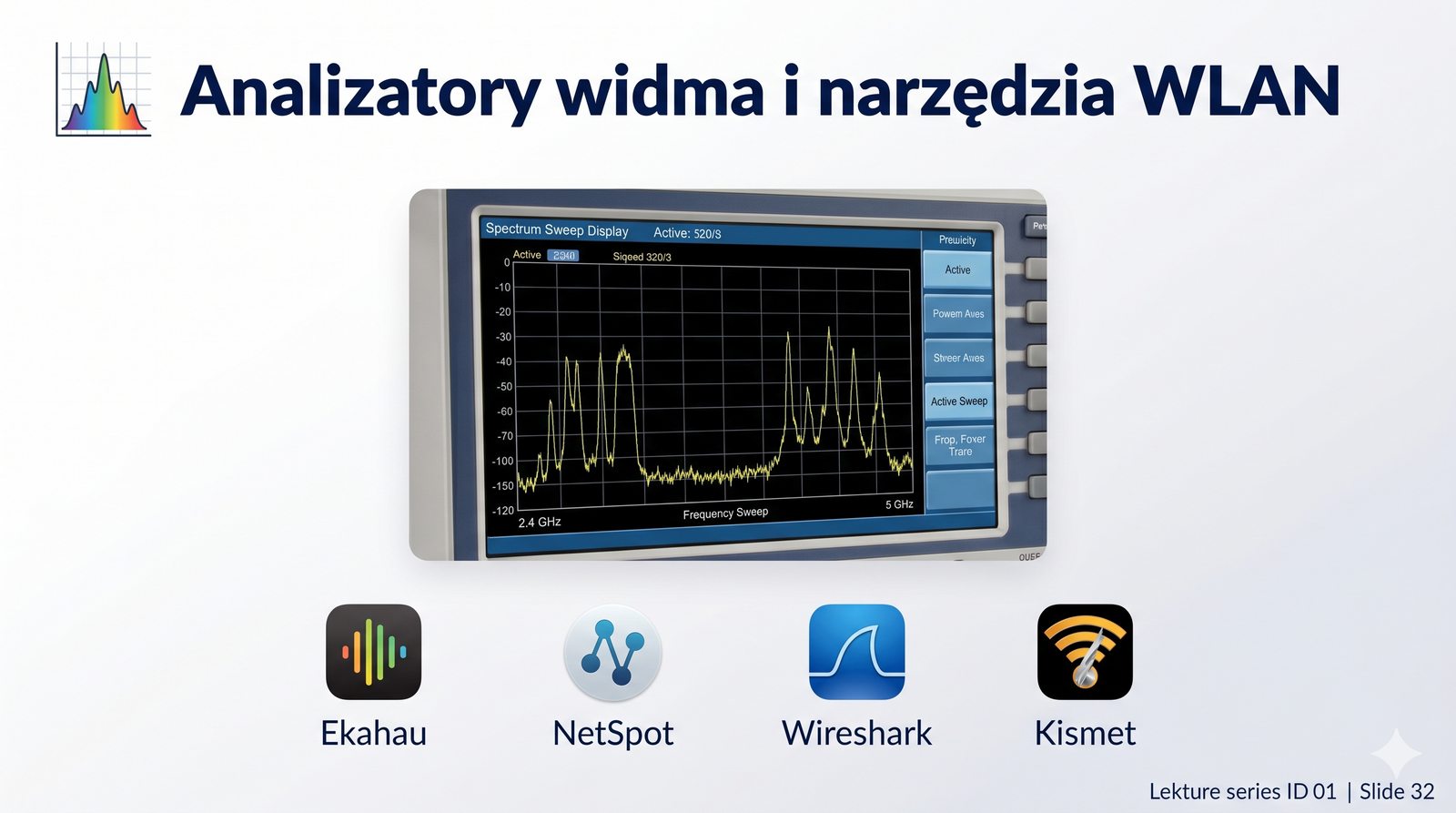
Analizator widma, wykres czestotliwosci, logo Ekahau NetSpot Wireshark

Prezentacja dotyczy zaawansowanych technik pomiarowych stosowanych w sieciach bezprzewodowych, ze szczególnym uwzględnieniem analizatorów widma i profesjonalnych narzędzi pomiarowych. Wiedza przedstawiona w tym materiale jest niezbędna dla inżynierów sieciowych zajmujących się projektowaniem, wdrażaniem i utrzymaniem infrastruktury WLAN.

W ramach tej części omówione zostaną zarówno sprzętowe analizatory widma, takie jak Fluke AirMagnet czy Ekahau Sidekick, jak i programowe narzędzia dostępne dla systemów Windows, macOS, Android oraz Linux. Każde z tych narzędzi ma swoje mocne strony i znajduje zastosowanie w różnych scenariuszach pomiarowych.

Szczególny nacisk położono na praktyczne aspekty wykonywania pomiarów – interpretację wykresów widma, identyfikację źródeł zakłóceń oraz optymalizację konfiguracji sieci WLAN na podstawie zebranych danych. Materiał został wzbogacony o studia przypadków z rzeczywistych wdrożeń.

2/55
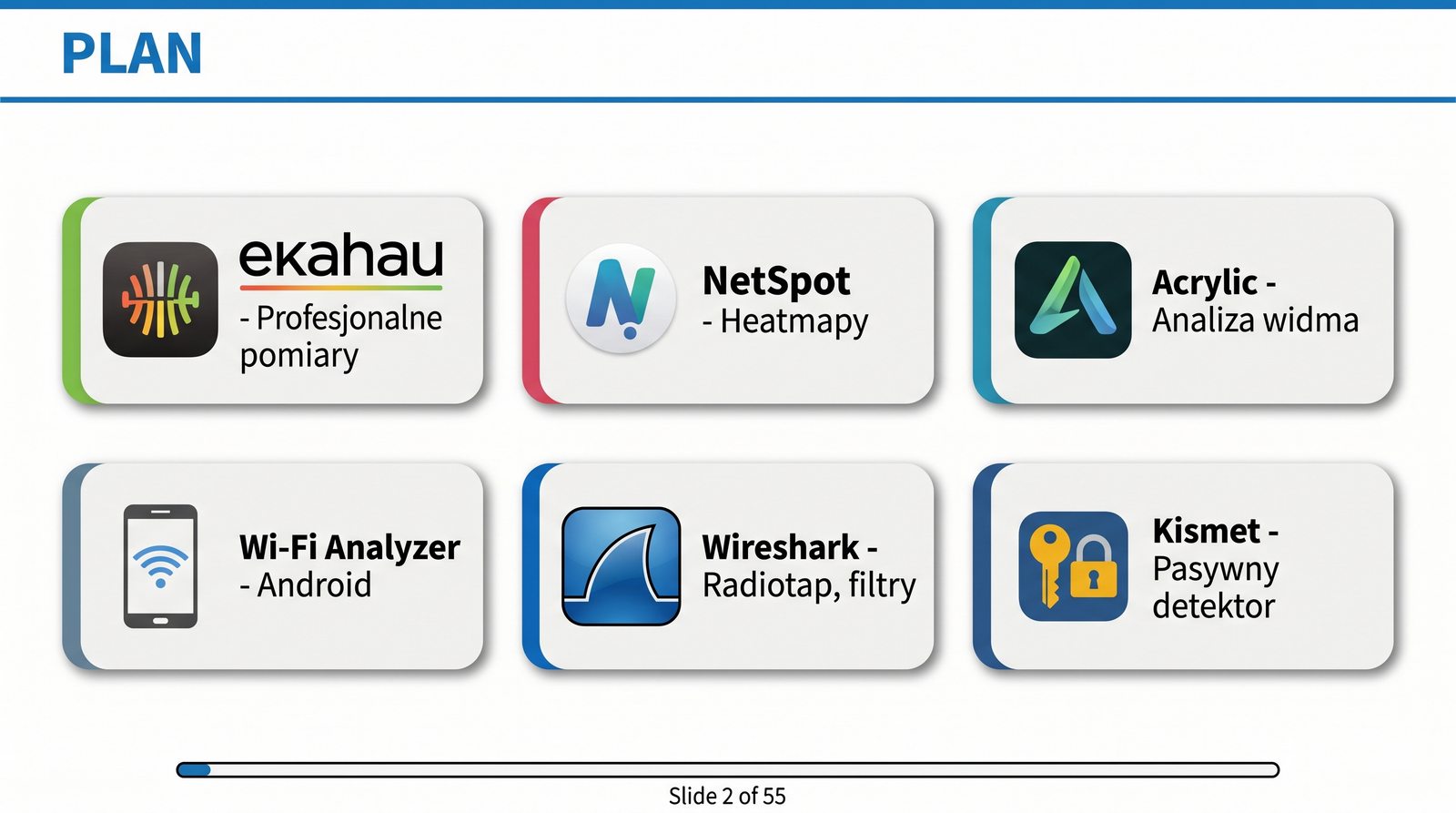
Plan siódmej części prezentacji

Plan części 7

  • Analizatory widma Wi-Fi – co pokazują, jak czytać
  • Narzędzia: Ekahau (HeatMapper, Pro), NetSpot, Acrylic
  • Wi-Fi Analyzer (mobilne), inSSIDer
  • Analiza widma – nakładające sie kanały, interferencje nie-Wi-Fi
  • Rozklad kanalów 2,4 GHz (1-13, nakladanie) i 5 GHz (DFS, UNII)
  • Wykrywanie zaklócen: Bluetooth, mikrofale, telefony DECT
  • Pomiary intensywnosci pola elektromagnetycznego
  • Analiza sąsiednich sieci – SSID, BSSID, kanał, sila, zabezpieczenia
  • Wireshark w trybie monitor – analiza ramek 802.11
  • Kismet – wykrywanie sieci i analiza pasywna
  • Podsumowanie i pytania kontrolne
Mapa mysli – plan czesci 7

Plan prezentacji obejmuje zarówno zagadnienia teoretyczne, jak i praktyczne demonstracje narzędzi pomiarowych. Kolejność omawianych tematów została zaprojektowana tak, aby stopniowo budować wiedzę od podstaw analizy widma, przez zaawansowane funkcje poszczególnych narzędzi, aż po samodzielne wykonywanie pomiarów i audytów.

W pierwszej części skoncentrujemy się na analizatorach widma i interpretacji wykresów, następnie przejdziemy do przeglądu narzędzi takich jak Ekahau, NetSpot, Acrylic, inSSIDer i Wi-Fi Analyzer. W dalszej części omówione zostaną zagadnienia związane z nakładaniem się kanałów, interferencjami oraz pomiarami pola elektromagnetycznego.

Ostatnia część prezentacji poświęcona jest zaawansowanym technikom analizy z wykorzystaniem Wireshark w trybie monitor oraz Kismet do pasywnego wykrywania sieci. Całość zakończy się podsumowaniem i pytaniami kontrolnymi pozwalającymi sprawdzić przyswojoną wiedzę.

3/55
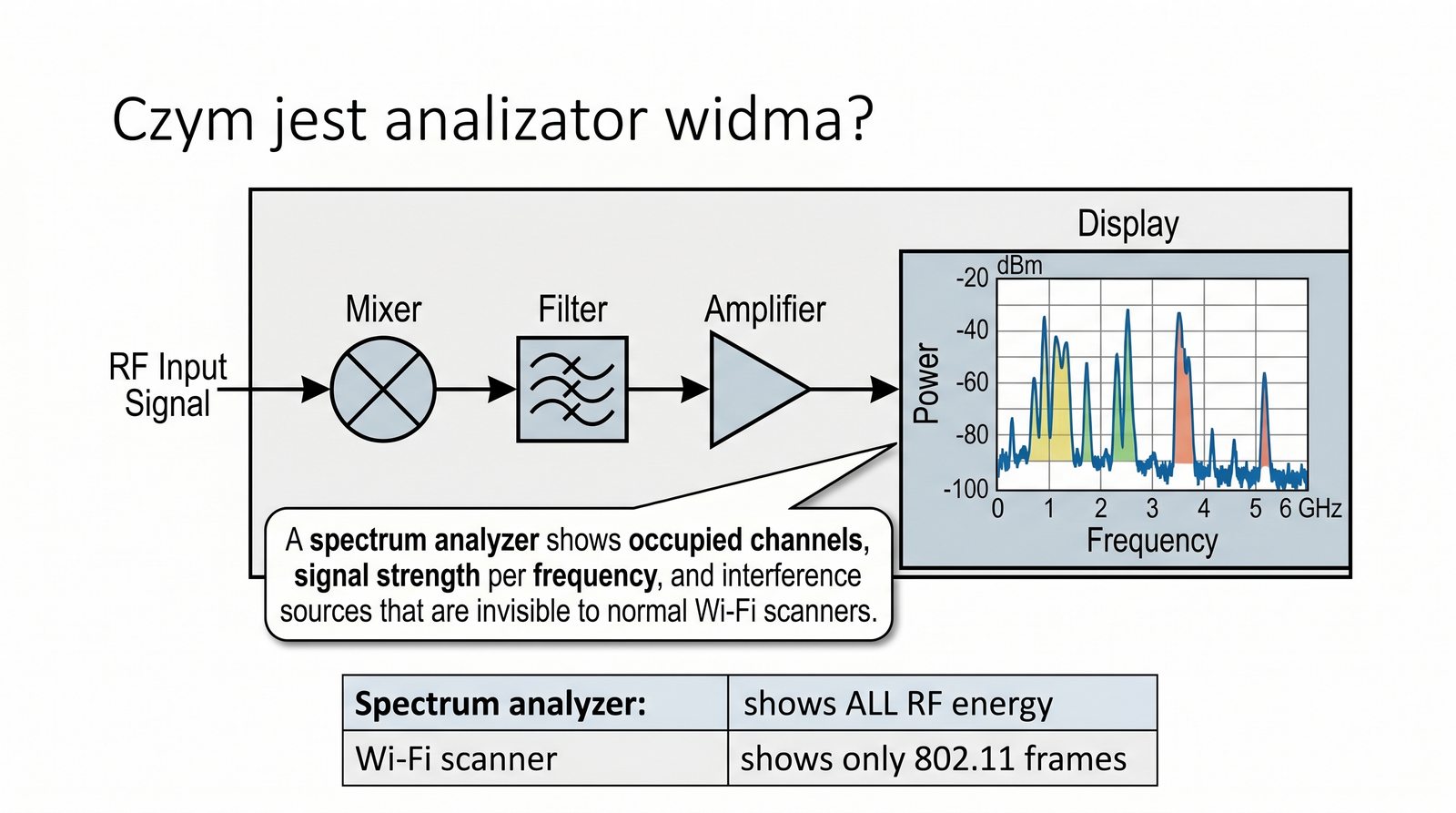
Spectrum analyzer – okno na fale

Spectrum analyzer – okno na fale radiowe

Analizator widma – urzadzenie lub program, który mierzy moc sygnalu w funkcji częstotliwości.

Pokazuje:

  • Które kanały sa zajęte i przez jakie sygnaly (Wi-Fi, Bluetooth, mikrofale)
  • Moc sygnalu (dBm) na kazdej częstotliwości
  • Zmiany w czasie – czy interferencje sa ciagle czy impulsowe
  • Noise Floor – poziom szumu tla

Rodzaje:

  • Sprzetowe: Fluke AirMagnet, Ekahau Sidekick, Anritsu, Rohde & Schwarz
  • Programowe: Wi-Fi Analyzer, Acrylic, inSSIDer, NetSpot
Widok analizatora widma – os X: czestotliwosc, os Y: moc dBm

Analizator widma, znany również jako spektrum analyzer, to urządzenie lub oprogramowanie, które mierzy i wizualizuje moc sygnału radiowego w funkcji częstotliwości. W kontekście sieci WLAN analizator widma pozwala zobaczyć, jakie sygnały są obecne w paśmie 2,4 GHz, 5 GHz oraz coraz częściej 6 GHz.

Dzięki analizatorowi widma można nie tylko sprawdzić, które kanały Wi-Fi są zajęte, ale także zidentyfikować źródła zakłóceń niepochodzące z sieci WLAN, takie jak kuchenki mikrofalowe, telefony bezprzewodowe DECT, czy urządzenia Bluetooth. Jest to kluczowa informacja przy planowaniu rozmieszczenia punktów dostępowych.

Profesjonalne analizatory sprzętowe oferują znacznie większą czułość i dokładność niż programowe odpowiedniki, ale są też znacznie droższe. Wybór między analizatorem sprzętowym a programowym zależy od budżetu, wymaganej dokładności oraz charakteru wykonywanych pomiarów.

4/55
Interpretacja wykresu widma

Interpretacja wykresu widma

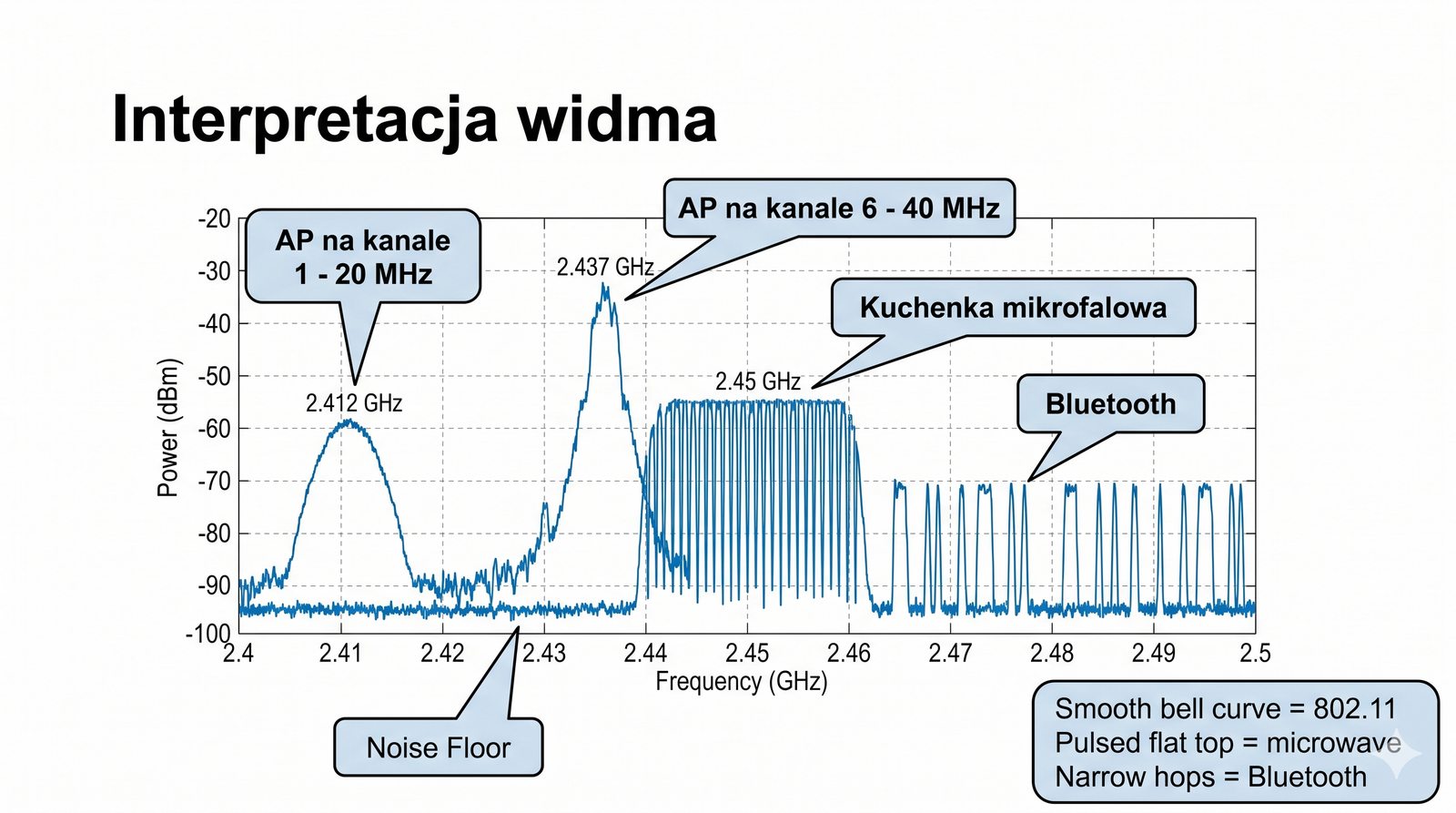
Os X (pozioma) – częstotliwość (MHz). Os Y (pionowa) – moc sygnalu (dBm).

Kazdy sygnal Wi-Fi widoczny jako „wzniesienie" na wykresie – szerokosc = pasmo kanału (20, 40, 80, 160 MHz).

Co moga pokazac poszczególne ksztalty:

  • Szerokie garby: typowe dla Wi-Fi (OFDM), gladkie krzywe
  • Waske, ostre piki: Bluetooth, telefony DECT, mikrofale
  • Plaskie podniesienie szumu: zaklócenia szerokopasmowe (silniki, zasilacze)
  • Okresowe skoki: mikrofalówka (co pol okresu sieci)
Cztery przykladowe wykresy widma z typami zaklócen

Prawidłowa interpretacja wykresu widma jest kluczową umiejętnością każdego inżyniera sieciowego. Oś pozioma (X) przedstawia zakres częstotliwości w megahercach (MHz), natomiast oś pionowa (Y) pokazuje moc sygnału w decybelach w odniesieniu do miliwata (dBm). Im wyższa wartość na osi Y, tym silniejszy odbierany sygnał.

Sygnały Wi-Fi zazwyczaj tworzą na wykresie charakterystyczne, gładkie wzniesienia o szerokości odpowiadającej wykorzystywanemu kanałowi – 20 MHz dla standardowych kanałów, 40 MHz dla HT40, 80 MHz dla 802.11ac i 160 MHz dla najnowszych standardów. Kształt i wysokość tych wzniesień dostarczają informacji o sile sygnału, poziomie szumu tła oraz potencjalnych interferencjach.

Analizatory widma oferują różne tryby wyświetlania: widmo w czasie rzeczywistym (sweep), widmo z persystencją (waterfall) oraz widmo średnie. Tryb waterfall jest szczególnie przydatny do wykrywania okresowych zakłóceń, ponieważ pokazuje zmiany widma w funkcji czasu, co ułatwia identyfikację źródeł pulsacyjnych interferencji.

5/55
Ekahau – lider pomiarów WI-FI

Ekahau – lider w pomiarach WI-FI

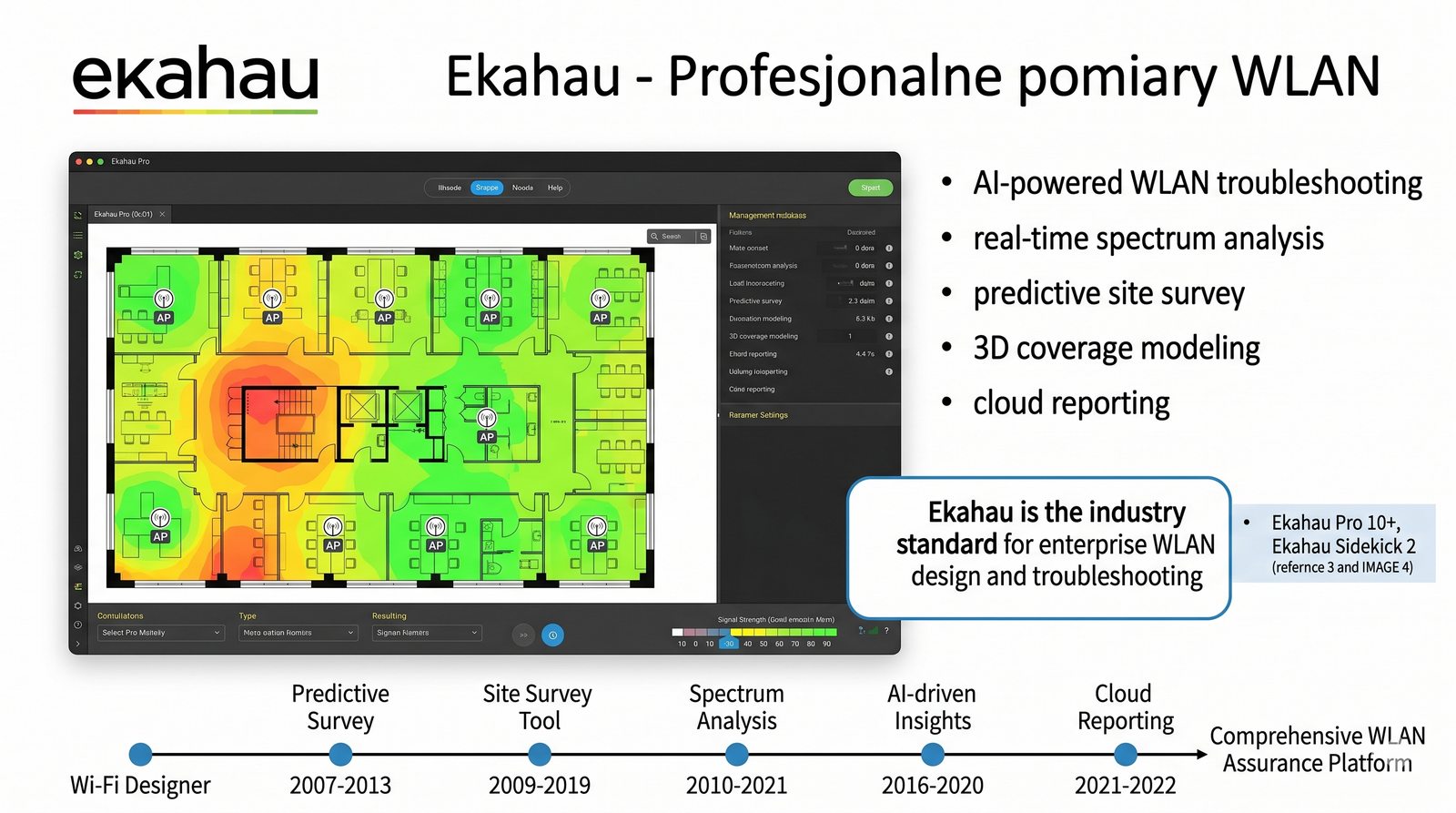
Ekahau – producent profesjonalnych narzędzi do projektowania i pomiarów sieci WLAN.

  • Ekahau Pro (ECP): projektowanie sieci – predykcyjne mapy ciepla, rozmieszczenie AP
  • Ekahau HeatMapper: weryfikacja pokrycia – pomiar rzeczywisty
  • Ekahau Sidekick: sprzetowy analizator widma + adapter Wi-Fi (USB-C)
  • Ekahau Cloud: zarzadzanie projektami, wspóldzielenie danych

Ekahau jest standardem branzowym w wiekszych projektach WLAN.

Logo Ekahau i zdjecie Sidekick

Ekahau jest uznawany za światowego lidera w dziedzinie profesjonalnych narzędzi do projektowania i pomiarów sieci WLAN. Firma oferuje kompleksowe rozwiązania obejmujące zarówno oprogramowanie do predykcyjnego modelowania pokrycia, jak i dedykowany sprzęt pomiarowy najwyższej klasy.

Ekahau Pro (ECP) umożliwia nie tylko tworzenie map ciepła, ale także zaawansowaną symulację zachowania sieci przy różnych konfiguracjach – zmianie mocy AP, kierunkowości anten, czy dodaniu nowych przeszkód. Funkcja capacity planning pozwala oszacować liczbę punktów dostępowych potrzebnych do obsłużenia zadanej liczby klientów o określonych wymaganiach przepustowości.

Ekahau Sidekick to sprzętowy analizator widma z czterema radiami, który współpracuje z oprogramowaniem Ekahau Pro. Urządzenie obsługuje pasma 2,4 GHz, 5 GHz i 6 GHz, oferując pomiar widma w czasie rzeczywistym z wykorzystaniem szybkiej transformacji Fouriera (FFT).

6/55
Pomiar pokrycia z HeatMapper

Pomiar pokrycia z ekahau HeatMapper

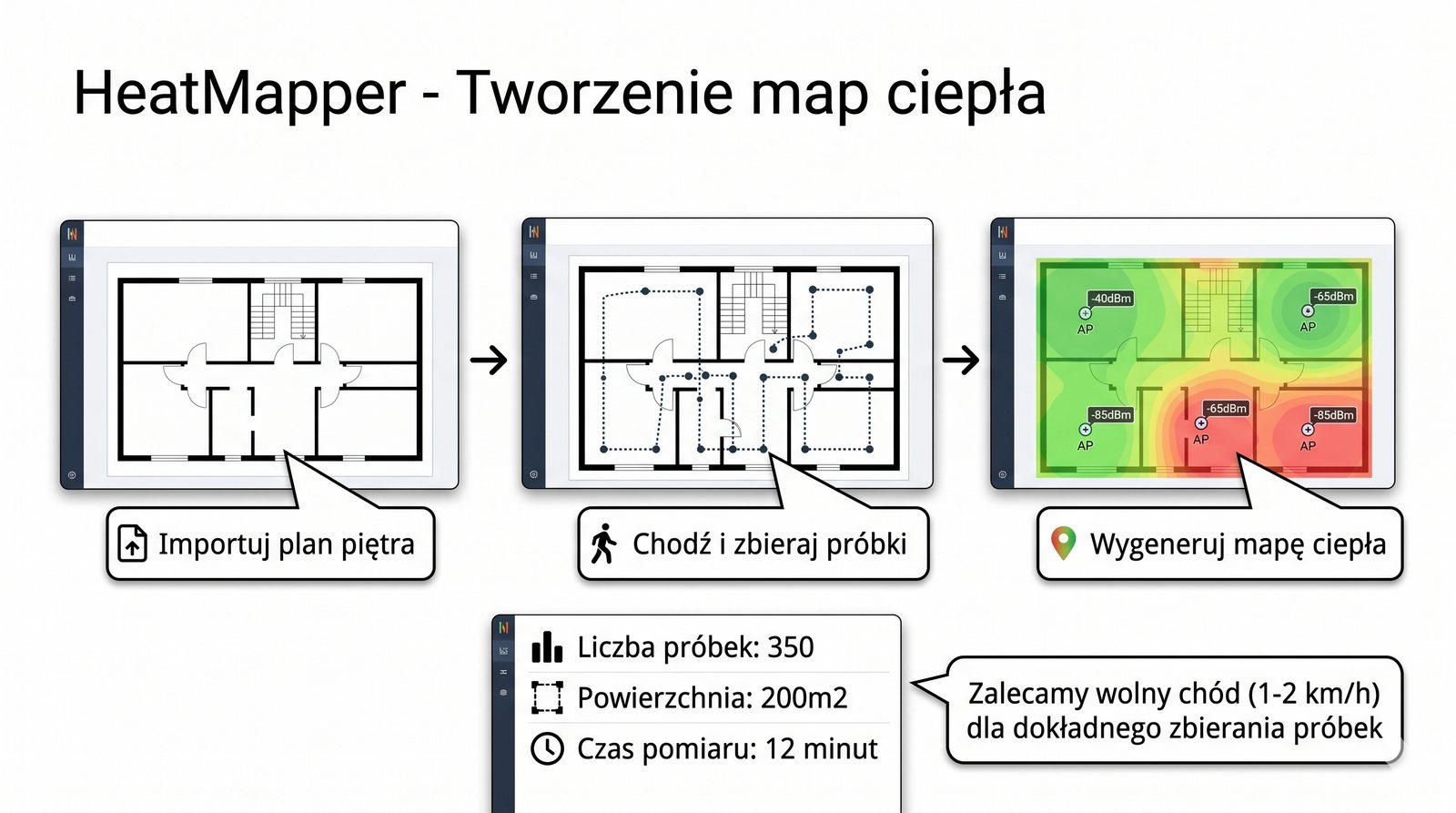
Proces:

  1. Wczytaj plan budynku (PDF, PNG, CAD)
  2. Skalibruj plan (ustal wymiary)
  3. Wlacz pomiar – spaceruj z laptopem/Sidekick po pomieszczeniach
  4. Program rejestruje próbki co sekunde (dBm, BSSID, kanał, SNR)
  5. Po zakończeniu – mapa ciepla (heatmap) pokazuje pokrycie

Ekahau HeatMapper automatycznie interpoluje wartosci między punktami pomiarowymi.

Zrzut ekranu Ekahau HeatMapper z mapa ciepla

Proces pomiaru pokrycia z użyciem Ekahau HeatMapper rozpoczyna się od zaimportowania planu budynku w formacie PDF, PNG lub CAD. Kluczowym etapem jest kalibracja skali – należy wskazać znaną odległość na planie, aby program mógł poprawnie odwzorować rzeczywiste proporcje pomieszczeń.

Podczas spaceru pomiarowego program rejestruje próbki co sekundę, zapisując takie parametry jak moc sygnału (RSSI) w dBm, adres BSSID punktu dostępowego, numer kanału oraz stosunek sygnału do szumu (SNR). Im gęściej rozmieszczone są punkty pomiarowe, tym dokładniejsza będzie interpolacja wartości między nimi.

Po zakończeniu zbierania próbek Ekahau HeatMapper automatycznie generuje mapę ciepła (heatmap), na której kolory od zielonego przez żółty do czerwonego obrazują poziom pokrycia sygnałem. Narzędzie to umożliwia również wyświetlenie wielu warstw – pokrycia 2,4 GHz i 5 GHz, stosunku sygnału do szumu oraz obszarów z interferencjami.

7/55
Projektowanie i analiza ekahau pro

Projektowanie i analiza w ekahau pro

Ekahau Pro oferuje:

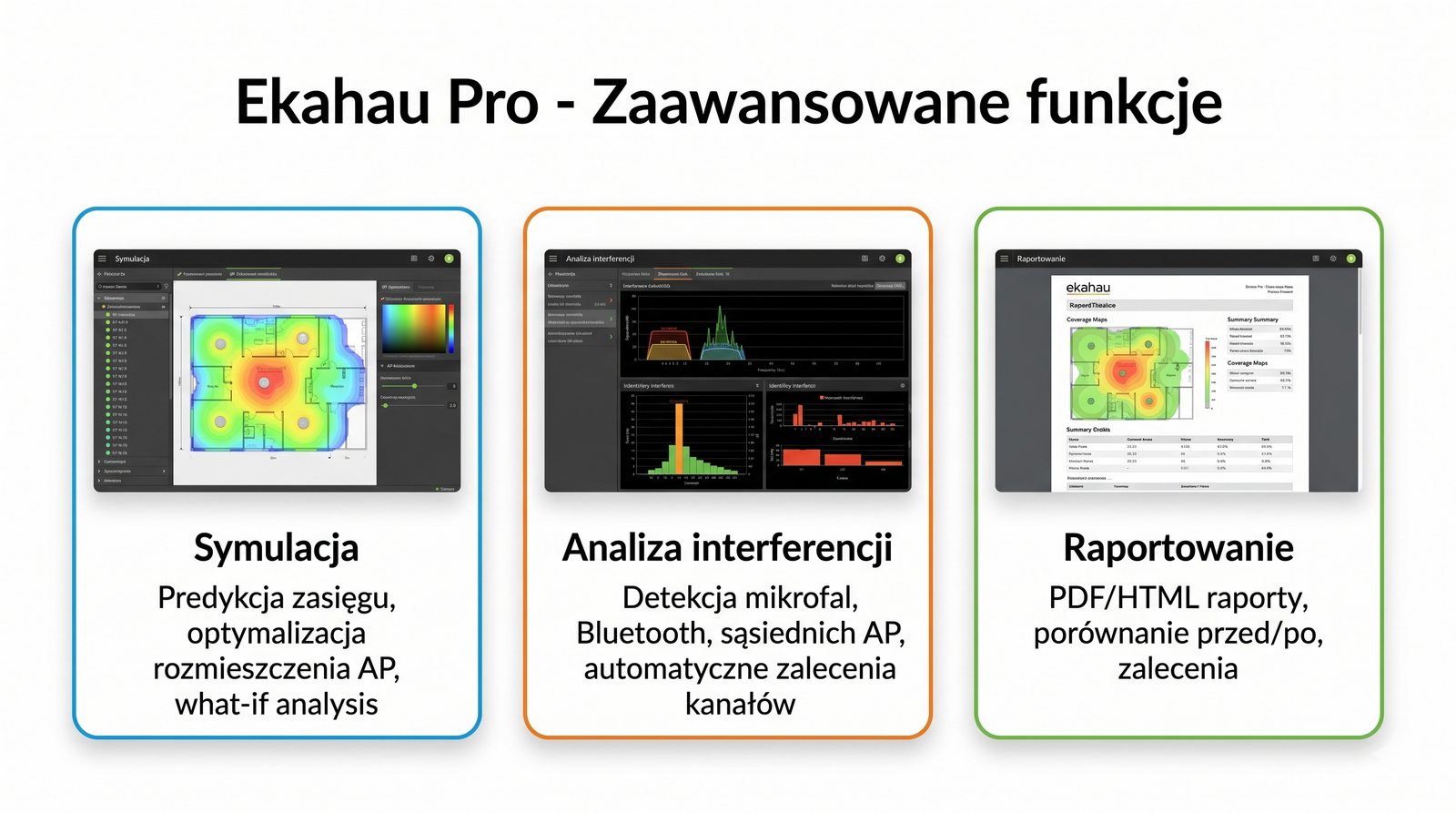
  • Symulacja pokrycia – rozmieszczenie wirtualnych AP, predykcja sygnalu
  • Analiza interferencji – overlapping channels, co-channel interference
  • Raportowanie – automatyczne generowanie raportów (PDF, CSV)
  • Spektrum analysis – wykres widma w czasie rzeczywistym (z Sidekick)
  • Capacity planning – ile AP potrzeba dla danej liczby klientów

Ekahau Pro kosztuje ok. 2000–4000 USD/rok (licencja).

Zrzut ekranu Ekahau Pro z projektem sieci

Ekahau Pro to zaawansowane narzędzie do profesjonalnego projektowania sieci WLAN, oferujące funkcje znacznie wykraczające poza możliwości darmowego HeatMappera. Jedną z kluczowych capabilities jest symulacja pokrycia, która pozwala na rozmieszczenie wirtualnych punktów dostępowych i predykcję siły sygnału przed fizyczną instalacją.

Analiza interferencji w Ekahau Pro obejmuje zarówno identyfikację nakładających się kanałów (co-channel interference), jak i interferencji międzykanałowych (adjacent-channel interference). Narzędzie automatycznie sugeruje optymalne ustawienia kanałów i mocy nadawania dla każdego AP w projektowanej sieci.

Funkcja raportowania w Ekahau Pro umożliwia wygenerowanie profesjonalnego raportu zawierającego mapy ciepła, analizę SNR, wykresy widma oraz listę rekomendacji. Raporty mogą być eksportowane do formatu PDF lub CSV, co ułatwia ich prezentację klientom i zarządowi.

8/55
NetSpot – narzędzie dla kazdego

NetSpot – narzędzie dla kazdego

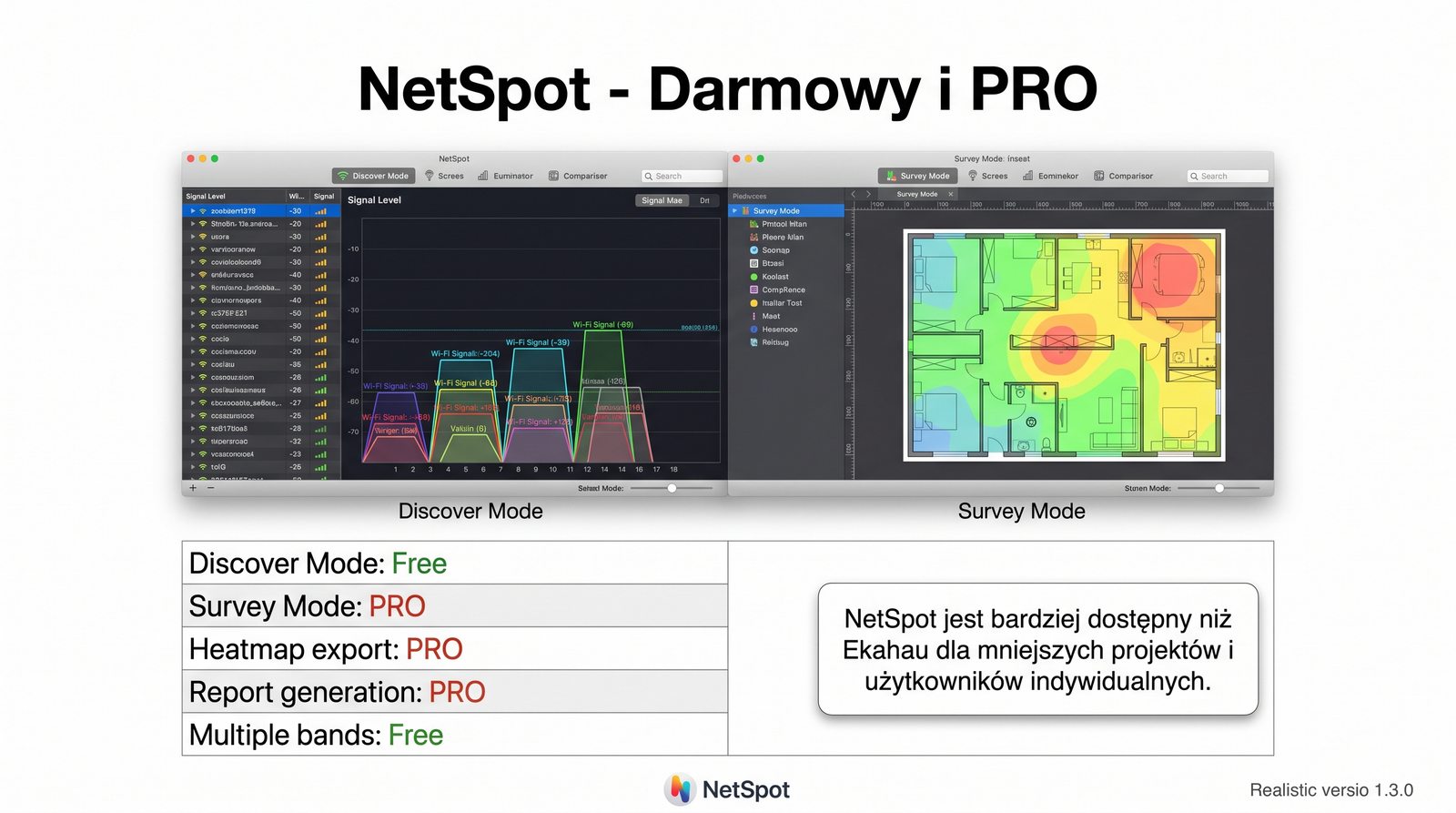
NetSpot – program do pomiarów sieci WLAN, dostępny w wersji darmowej i PRO.

  • Discover mode: skanowanie sąsiednich sieci (SSID, BSSID, kanał, dBm, zabezpieczenia)
  • Survey mode: tworzenie map ciepla – wczytaj plan, spaceruj, analizuj
  • Wykresy w czasie: zmiany sily sygnalu, SNR, przepustowości

Platformy: Windows, macOS.

Wersja darmowa: ograniczona do 2 map ciepla. PRO: od 149 USD (licencja bezterminowa).

Zrzut ekranu NetSpot w trybie Discover

NetSpot to wszechstronne narzędzie do analizy sieci WLAN, które łączy w sobie funkcje skanera Wi-Fi i kreatora map ciepła. Dostępny w wersji darmowej (Free) i płatnej (PRO), NetSpot jest popularnym wyborem zarówno wśród administratorów domowych, jak i profesjonalistów poszukujących narzędzia o dobrym stosunku jakości do ceny.

Tryb Discover, dostępny już w wersji darmowej, pozwala na szybkie skanowanie otoczenia i wyświetlenie szczegółowych informacji o wszystkich wykrytych sieciach Wi-Fi. Użytkownik może zobaczyć listę SSID wraz z adresami BSSID, używanymi kanałami, poziomem sygnału w dBm oraz typem zabezpieczeń.

NetPOS obsługuje zarówno system Windows, jak i macOS, co czyni go uniwersalnym narzędziem w środowiskach mieszanych. Wersja PRO oferuje nieograniczoną liczbę map ciepła, eksport do formatów CSV i PDF oraz zaawansowane wykresy porównawcze dla pasm 2,4 GHz i 5 GHz.

9/55
Mapa ciepla w NetSpot

Tworzenie mapy ciepla w NetSpot

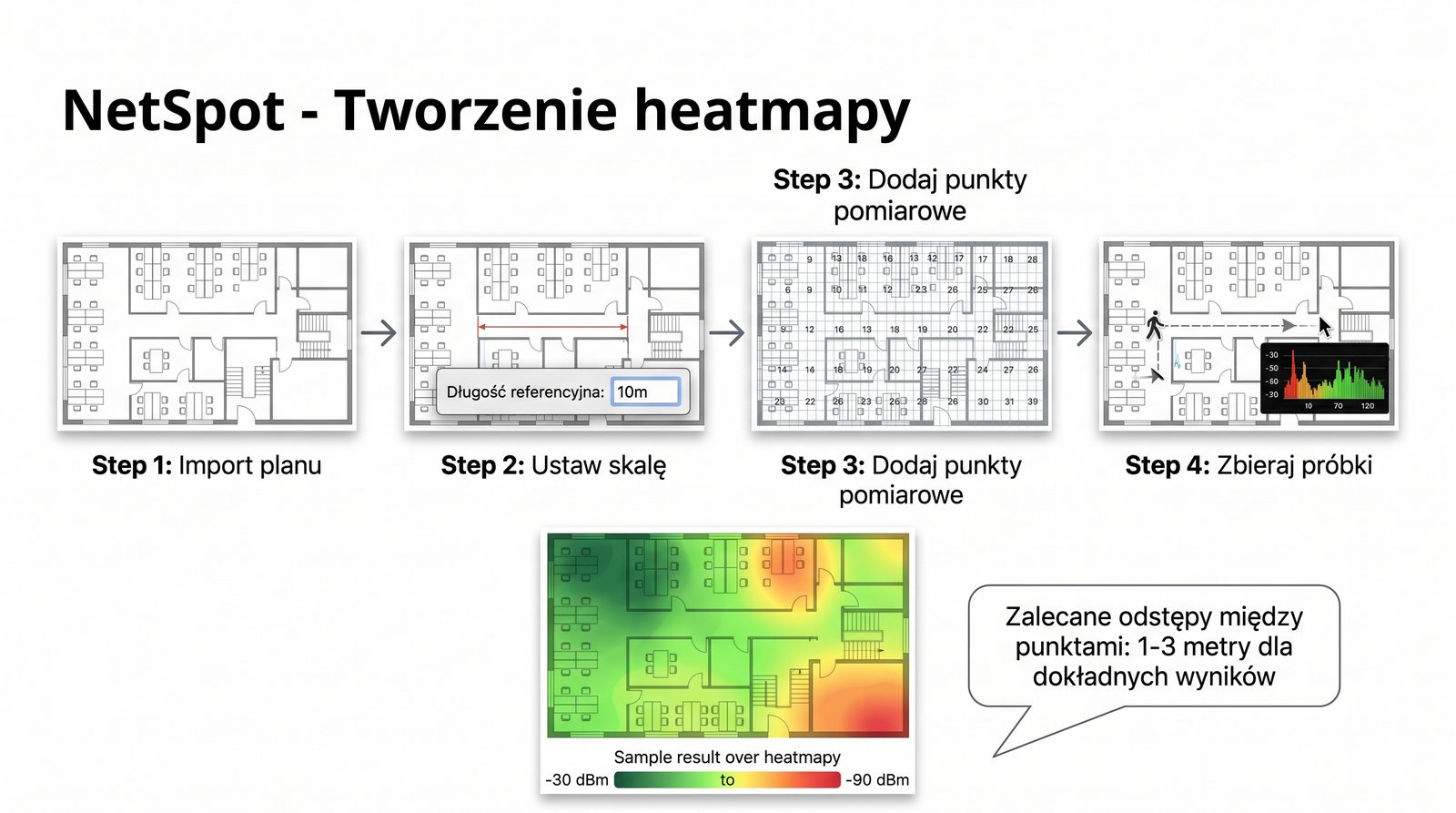
Krok po kroku:

  1. Import planu pomieszczenia (JPG, PNG, PDF)
  2. Okreslenie skali (odległość referencyjna)
  3. Wybór punktów pomiarowych – recznie lub siatka (grid)
  4. Spacer i zbieranie próbek – NetSpot zapisuje dBm, SNR, Noise
  5. NetSpot generuje heatmap: zielony (silny) -> czerwony (slaby)

Dodatkowe funkcje: porównanie 2,4 GHz vs 5 GHz, identyfikacja martwych stref.

NetSpot heatmap 2,4 GHz i 5 GHz

Tworzenie mapy ciepła w NetSpot rozpoczyna się od zaimportowania planu pomieszczenia w formacie JPG, PNG lub PDF. Po zaimportowaniu należy określić skalę poprzez wskazanie znanej odległości na planie – na przykład długości ściany lub szerokości drzwi.

Następnie użytkownik wybiera punkty pomiarowe, które mogą być dodawane ręcznie lub automatycznie rozmieszczone w regularnej siatce (grid). Podczas spaceru pomiarowego NetSpot rejestruje wartości RSSI, SNR oraz poziom szumu dla każdego wykrytego punktu dostępowego.

Po zakończeniu zbierania próbek NetSpot generuje mapę ciepła, na której kolory od zielonego (silny sygnał) przez żółty do czerwonego (słaby sygnał) obrazują jakość pokrycia. Dodatkowo narzędzie umożliwia porównanie pokrycia dla pasm 2,4 GHz i 5 GHz, co pomaga w identyfikacji obszarów, gdzie klienci powinni być kierowani na konkretne pasmo.

10/55
Acrylic – analiza dla windows

Acrylic – analiza dla windows

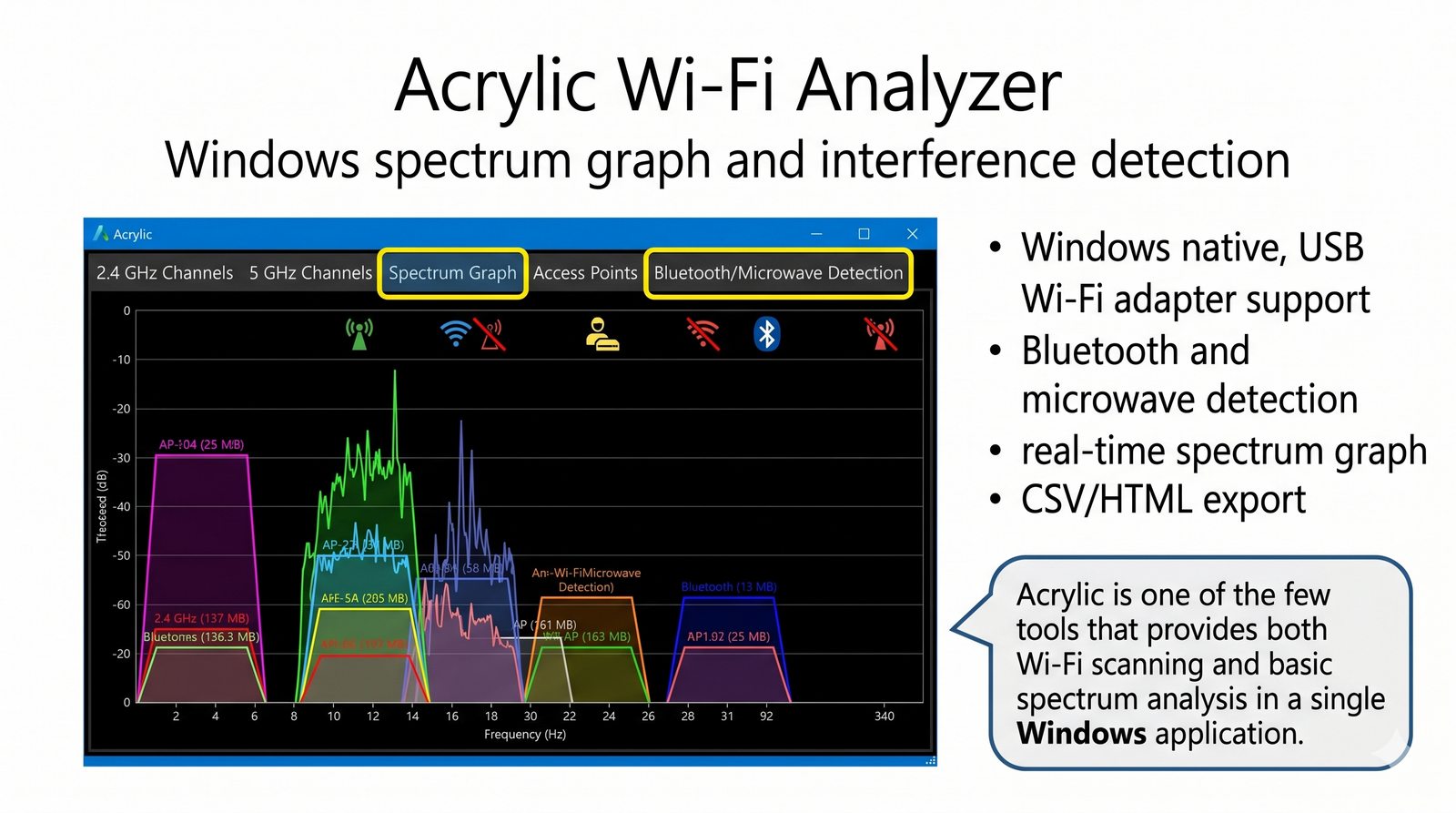
Acrylic Wi-Fi Analyzer – narzędzie dla Windows (darmowe + platne).

Funkcje:

  • Skanowanie sąsiednich sieci – lista SSID, BSSID, kanał, dBm, zabezpieczenia
  • Wykres widma – 2,4 GHz i 5 GHz (wersja platna: równiez 6 GHz)
  • Analiza kanalów – overlapping, rekomendacja najlepszego kanału
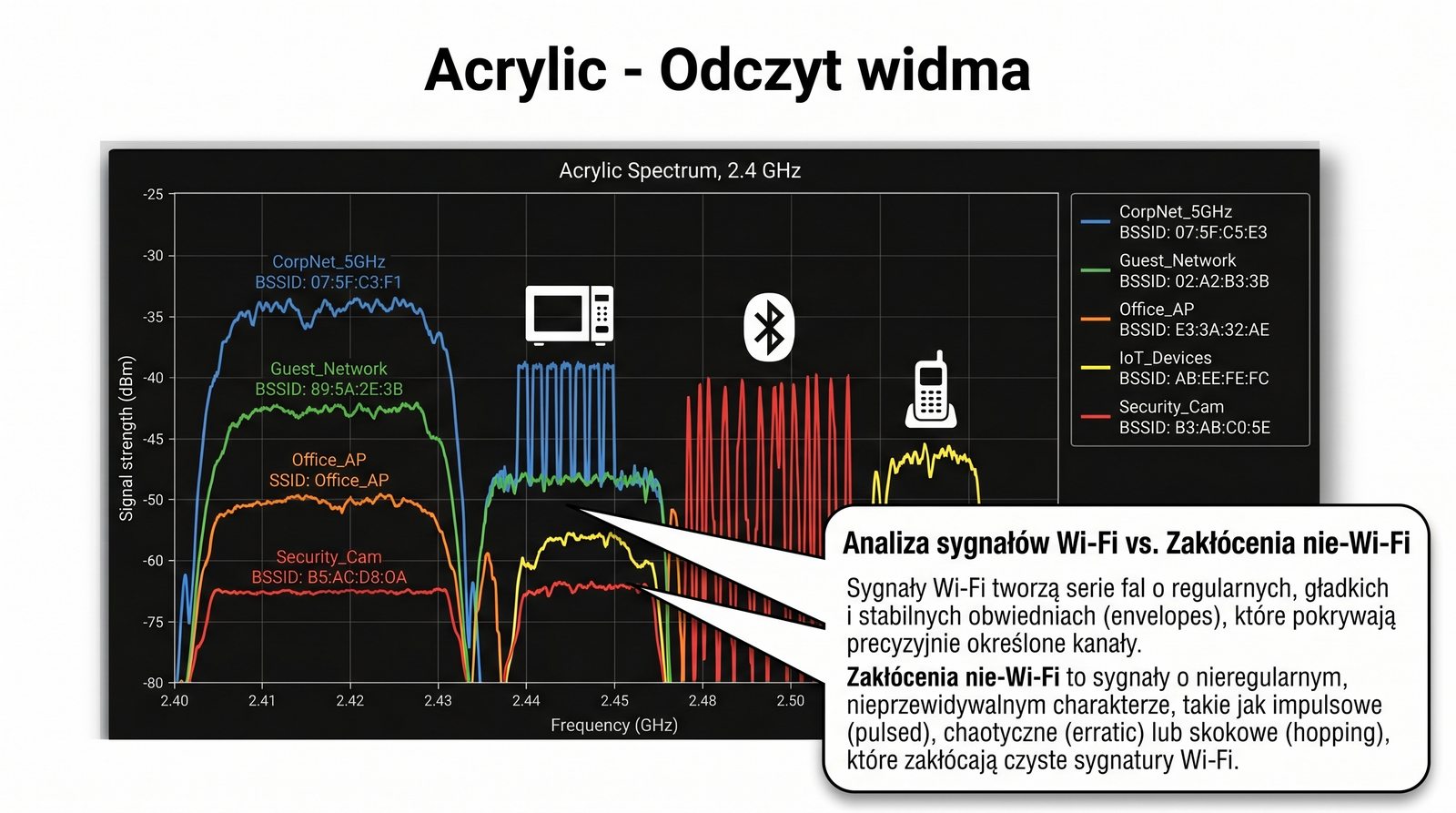
  • Wykrywanie Bluetooth, mikrofali, DECT – zaklócenia nie-Wi-Fi
  • Wireshark integration – przechwytywanie ramek 802.11

Acrylic Professional: ok. 100 EUR/licencja.

Zrzut ekranu Acrylic z wykresem widma

Acrylic Wi-Fi Analyzer to zaawansowane narzędzie dla systemu Windows, które oferuje kompleksową analizę sieci bezprzewodowych. Wersja darmowa udostępnia podstawowe funkcje skanowania, podczas gdy wersja płatna (Professional) dodaje analizę widma, wykrywanie zakłóceń nie-Wi-Fi oraz integrację z Wireshark do przechwytywania ramek 802.11.

Jedną z wyróżniających cech Acrylic jest możliwość wykrywania i klasyfikowania zakłóceń niepochodzących z sieci Wi-Fi. Program rozpoznaje charakterystyczne wzorce sygnałów Bluetooth, kuchenek mikrofalowych oraz telefonów DECT, oznaczając je specjalnymi ikonami na wykresie widma dla ułatwienia identyfikacji.

Acrylic Professional obsługuje również pasmo 6 GHz (Wi-Fi 6E), co czyni go przyszłościowym narzędziem w miarę upowszechniania się nowego standardu. Integracja z Wireshark pozwala na płynne przejście od analizy widma do szczegółowej inspekcji ramek 802.11.

11/55
Jak czytać wykres acrylic

Jak czytać wykres acrylic?

Acrylic pokazuje widmo w trzech pasmach jednoczesnie.

Krzywe w kolorach AP – kazda siec to osobna krzywa na wykresie.

W dolnej części: suwak z kanałami – pokazuje, które kanały sa najbardziej zajęte.

Zaklócenia nie-Wi-Fi oznaczone sa specjalnymi ikonami:

  • Bluetooth: ikona BT, waskie piki w 2,4 GHz
  • Mikrofalówka: ikona mikrofali, szeroki garb 2400–2500 MHz
  • DECT: ikona telefonu, piki 1880–1900 MHz (poza pasmem Wi-Fi)
Acrylic z oznaczonymi zaklóceniami

Wykres w Acrylicu prezentuje widmo w trzech pasmach jednocześnie, co pozwala na kompleksową ocenę sytuacji radiowej w otoczeniu. Każda sieć Wi-Fi jest reprezentowana przez krzywą w innym kolorze, a suwak w dolnej części ekranu umożliwia szybkie przewijanie między kanałami i ocenę ich obciążenia.

Analizatory widma takie jak Acrylic pozwalają na rozróżnienie typów zakłóceń na podstawie kształtu krzywej. Sygnały Bluetooth tworzą charakterystyczne, wąskie piki, które szybko zmieniają pozycję na osi częstotliwości (frequency hopping), podczas gdy kuchenka mikrofalowa generuje szeroki garb pokrywający znaczną część pasma 2,4 GHz.

Zrozumienie, jak czytać wykres widma, jest umiejętnością, która przychodzi z praktyką. Warto regularnie wykonywać skany w różnych porach dnia i w różnych lokalizacjach, aby nabrać wprawy w identyfikowaniu typowych wzorców sygnałów i zakłóceń występujących w środowisku.

12/55
WI-FI analyzer – mobilny analizator

WI-FI analyzer – mobilny analizator

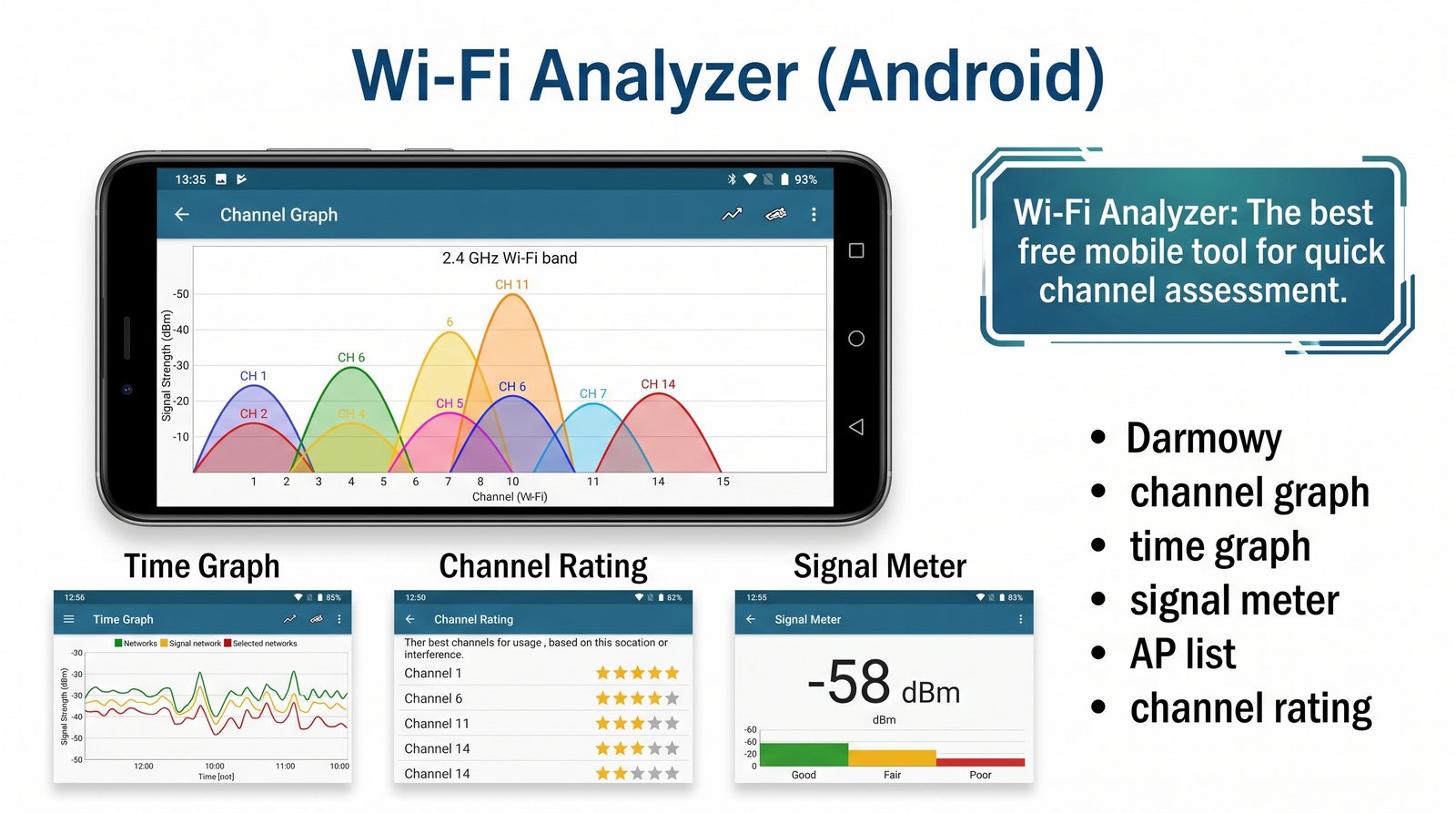
Wi-Fi Analyzer (autor: farproc) – darmowa aplikacja na Androida.

Tryby wyświetlania:

  • Wykres kanalów (Channel graph): sila sygnalu na kazdym kanale (2,4 GHz)
  • Wykres w czasie (Time graph): zmiany sygnalu w czasie
  • Lista AP: szczególowe informacje o sąsiednich sieciach
  • Wskaznik sygnalu: dBm i ocena jakosci

Idealne do szybkiej diagnostyki na miejscu – nie wymaga laptopa.

Ograniczenia: nie tworzy map ciepla, tylko 2,4 GHz (Android nie daje dostępu do 5 GHz na wielu telefonach).

Wi-Fi Analyzer Android – wykres kanalów

Wi-Fi Analyzer autorstwa farproc to jedna z najpopularniejszych aplikacji do analizy sieci WLAN na platformę Android. Jej główną zaletą jest mobilność – można szybko sprawdzić stan sieci Wi-Fi w dowolnym miejscu bez konieczności noszenia laptopa.

Channel graph wyświetla poziom sygnału poszczególnych sieci na każdym kanale pasma 2,4 GHz, co pozwala szybko zidentyfikować najbardziej zatłoczone kanały. Time graph pokazuje zmiany siły sygnału w czasie, co jest przydatne do wykrywania okresowych zakłóceń, na przykład związanych z pracą kuchenki mikrofalowej.

Należy pamiętać o ograniczeniach tej aplikacji – większość urządzeń z Androidem nie udostępnia dostępu do pasma 5 GHz dla aplikacji innych firm, co oznacza, że Wi-Fi Analyzer działa tylko w paśmie 2,4 GHz. Ponadto aplikacja nie tworzy map ciepła i nie oferuje zaawansowanej analizy widma.

13/55
InSSIDer – klasyczne narzędzie

InSSIDer – klasyczne narzędzie

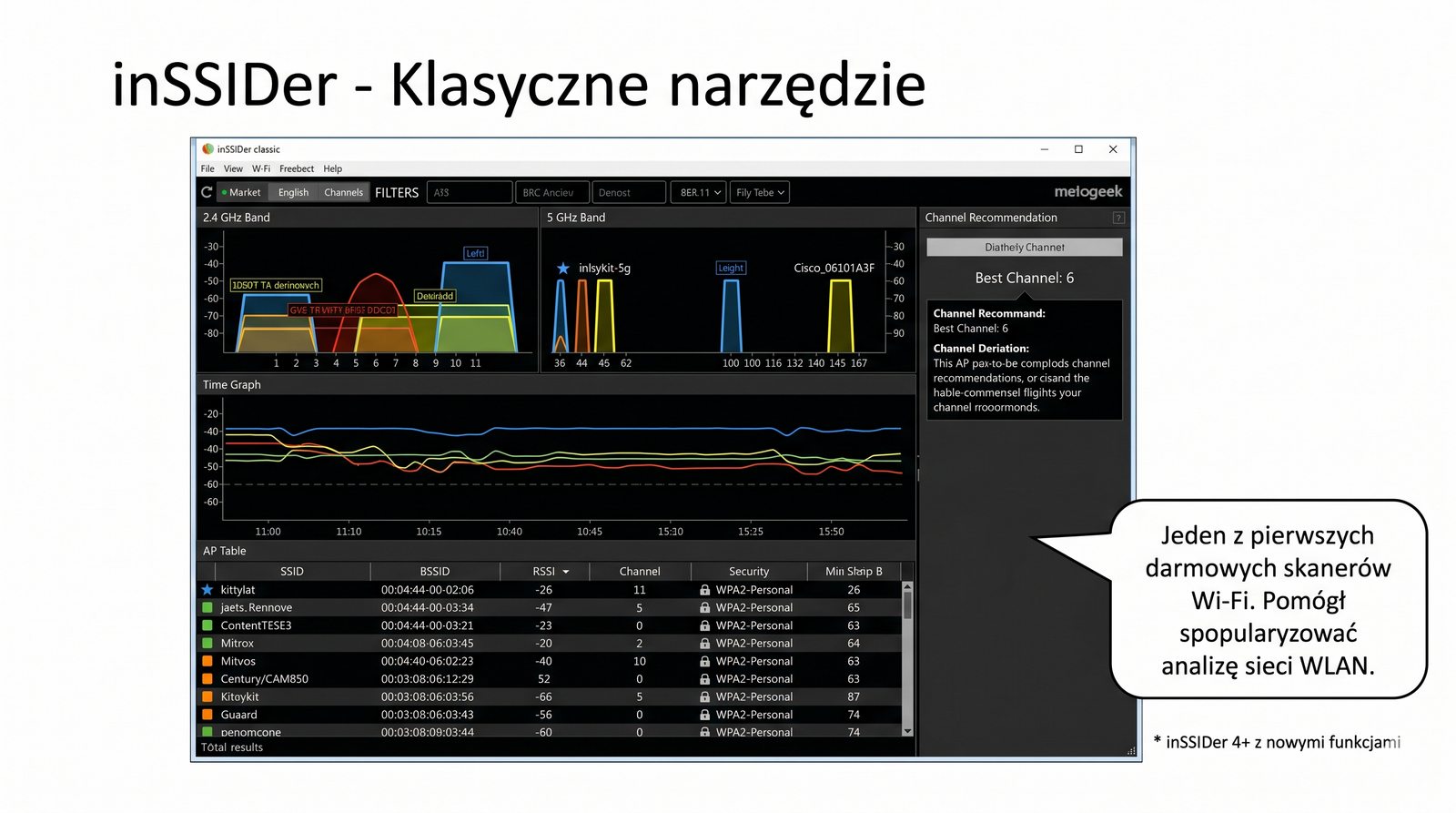
inSSIDer – niegdys lider w analizie Wi-Fi, obecnie mniej popularny.

Funkcje:

  • Skanowanie sąsiednich sieci (SSID, BSSID, kanał, dBm)
  • Wykres kanalów (2,4 GHz i 5 GHz)
  • Wykres w czasie – sledzenie zmian sygnalu
  • Rekomendacja optymalnego kanału
  • Wersja platna: Heat mapping (inSSIDer Survey)

Platformy: Windows (wersje starsze), macOS.

Obecnie wypierany przez NetSpot i Acrylic.

inSSIDer – lista sieci i wykres

inSSIDer był jednym z pierwszych powszechnie dostępnych narzędzi do analizy sieci Wi-Fi i przez wiele lat stanowił standardowe wyposażenie każdego administratora sieci. Mimo że obecnie został wyparty przez nowsze i bogatsze w funkcje narzędzia takie jak NetSpot i Acrylic, wciąż może być użyteczny w podstawowej diagnostyce.

Główne funkcje inSSIDera obejmują skanowanie sąsiednich sieci z wyświetleniem SSID, BSSID, kanału, poziomu sygnału w dBm oraz typu zabezpieczeń. Wykres kanałów pozwala na wizualną ocenę, które kanały są najbardziej zatłoczone, a wykres w czasie umożliwia śledzenie zmian siły sygnału.

inSSIDer oferował również rekomendację optymalnego kanału na podstawie analizy otoczenia, co było nowatorską funkcją w czasach jego świetności. Obecnie narzędzie to jest rozwijane głównie w kierunku wersji komercyjnych (inSSIDer Survey) z funkcją map ciepła.

14/55
Kanały 2,4 GHz – nakladanie sie

Kanały 2,4 GHz – nakladanie sie

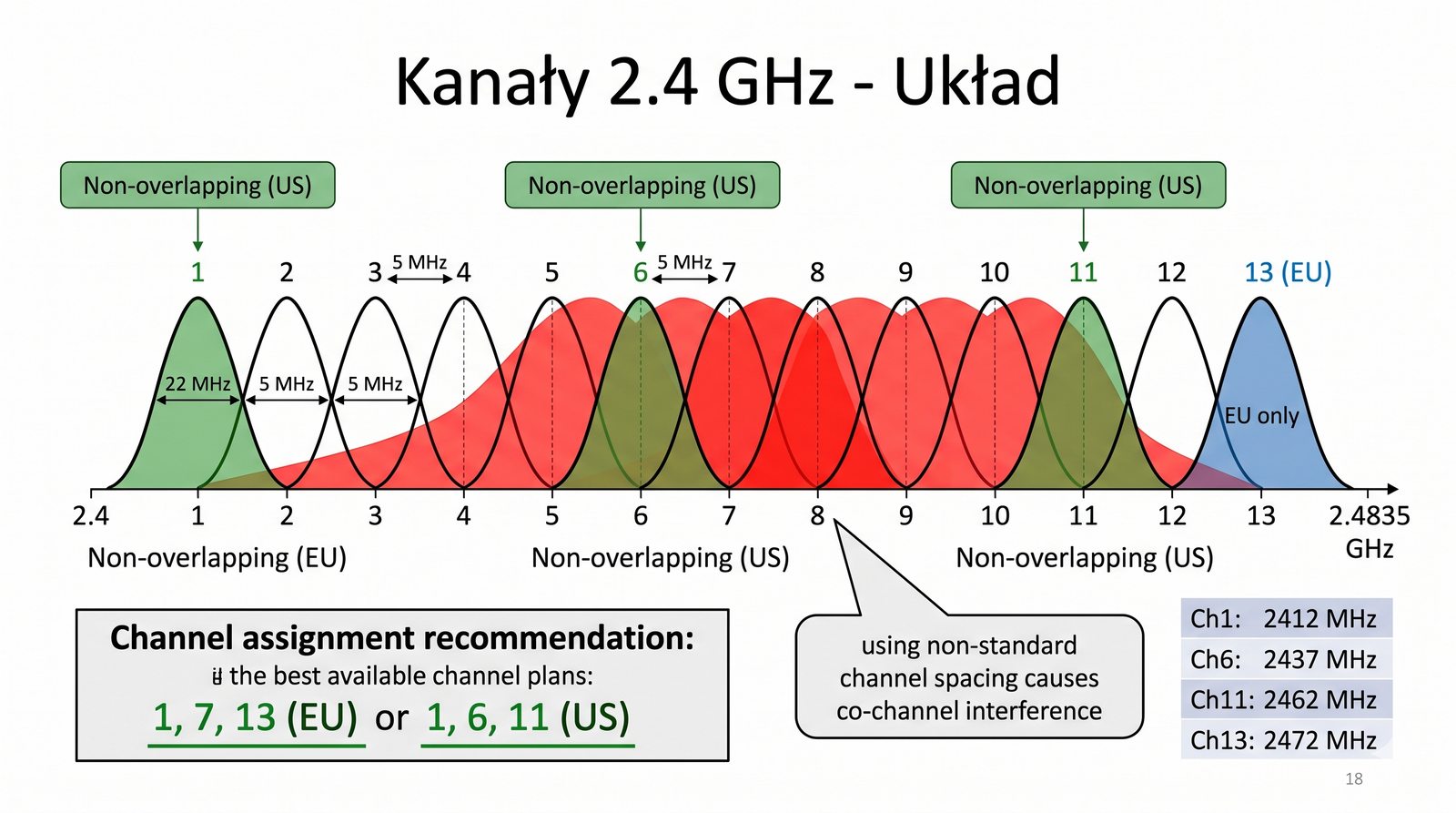
W Europie dostępne kanały 1–13 (2400–2483,5 MHz).

Kazdy kanał ma szerokosc 22 MHz (z pasmami ochronnymi), odstęp między kanałami to 5 MHz.

Oznacza to, ze kanały nakładają sie – tylko kanały 1, 6, 11 sa rozłączne (w Europie: 1, 7, 13).

Przy użyciu kanału 40 MHz (HT40) – zajęte sa 2 sąsiednie kanały.

W USA tylko kanały 1–11 (10 MHz mniej).

Schemat nakladania kanalów 2,4 GHz
Używaj tylko kanalów 1, 6, 11 (lub 1, 7, 13 w EU) w 2,4 GHz – inne konfiguracje powoduja interferencje!

W Europie pasmo 2,4 GHz obejmuje zakres częstotliwości od 2400 MHz do 2483,5 MHz i jest podzielone na 13 kanałów o szerokości 22 MHz każdy. Odstęp między środkami sąsiednich kanałów wynosi zaledwie 5 MHz, co powoduje znaczne nakładanie się sąsiednich kanałów.

Oznacza to, że tylko trzy kanały w paśmie 2,4 GHz są wzajemnie rozłączne – w Ameryce Północnej są to kanały 1, 6 i 11, natomiast w Europie kanały 1, 7 i 13. Używanie innych kanałów (na przykład 2 i 7) powoduje nakładanie się widma i zwiększa poziom interferencji zarówno we własnej sieci, jak i u sąsiadów.

Przy stosowaniu kanałów 40 MHz (HT40) w paśmie 2,4 GHz sytuacja staje się jeszcze trudniejsza, ponieważ takie połączenie zajmuje dwa sąsiednie kanały 20 MHz, co w praktyce pozostawia tylko jeden rozłączny kanał w całym paśmie. Dlatego w gęsto zabudowanych obszarach zaleca się stosowanie wyłącznie kanałów 20 MHz w paśmie 2,4 GHz.

15/55
Kanały 5 GHz – UNII i DFS

Kanały 5 GHz – UNII i DFS

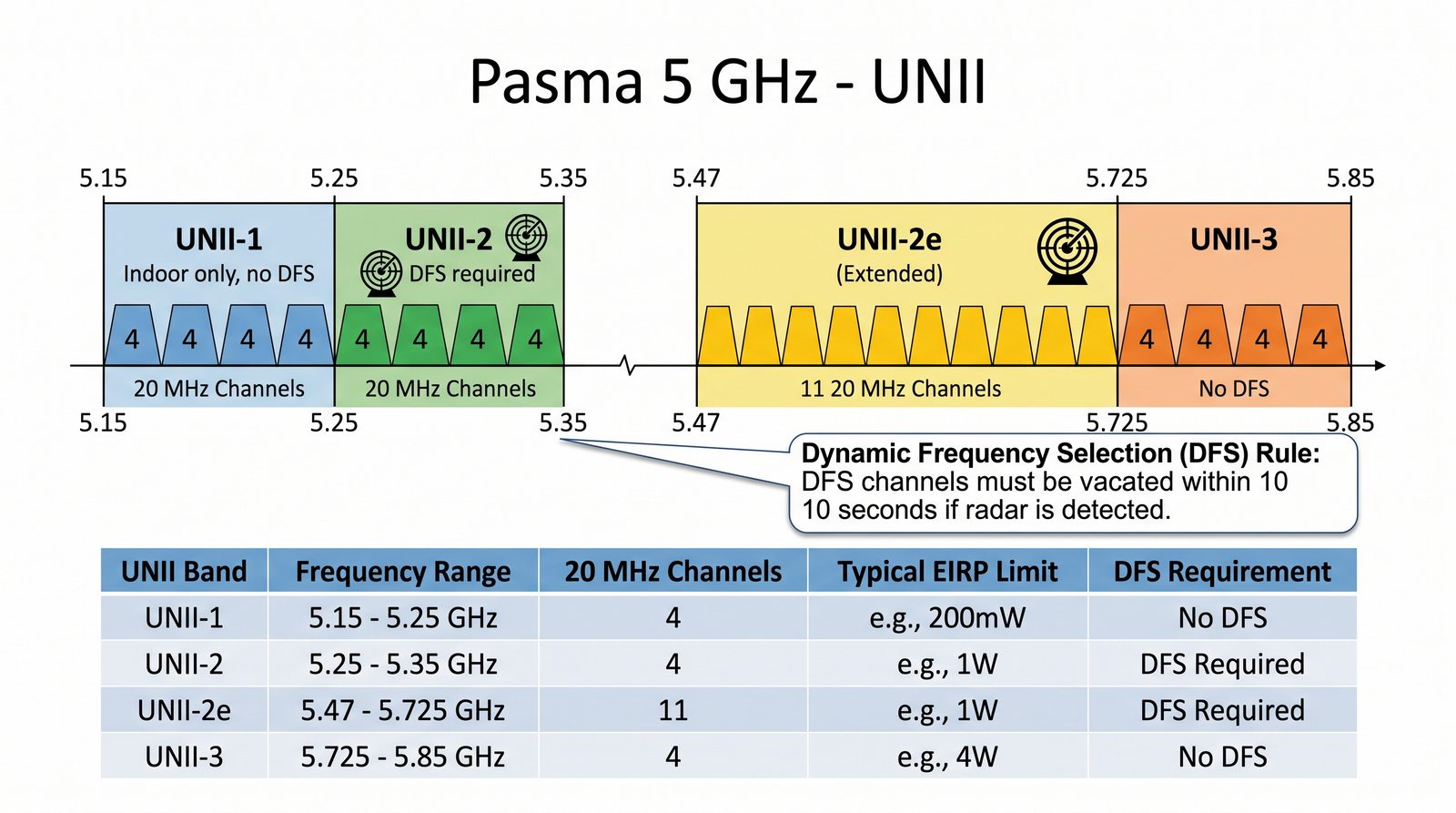
Pasmo 5 GHz dzieli sie na podpasma (UNII – Unlicensed National Information Infrastructure):

PasmoKanałyCzęstotliwościDFSUwagi
UNII-136, 40, 44, 485170–5250NieWewnątrz, 23 dBm
UNII-252, 56, 60, 645250–5330TakDFS + TPC
UNII-2e100–1445490–5730TakDFS + TPC
UNII-3149, 153, 157, 161, 1655735–5835NieWewnątrz/zewnątrz, 30 dBm

DFS (kanały 52–144) – wymagaja sluchania przed nadawaniem (radar detection).

Podzial pasma 5 GHz na UNII

Pasmo 5 GHz oferuje znacznie więcej możliwości niż pasmo 2,4 GHz, ale jego wykorzystanie jest regulowane przez bardziej skomplikowane przepisy. Podpasma UNII (Unlicensed National Information Infrastructure) różnią się dopuszczalną mocą nadawania, wymaganiami dotyczącymi DFS (Dynamic Frequency Selection) oraz TPC (Transmit Power Control).

DFS to mechanizm obowiązkowy na kanałach 52-144, który wymaga od punktu dostępowego nasłuchiwania przez 60 sekund przed rozpoczęciem nadawania na danym kanale. Jeśli AP wykryje sygnał radaru, musi natychmiast opuścić kanał i przełączyć się na inny, co może powodować chwilowe przerwy w działaniu sieci.

UNII-1 (kanały 36-48) to najwygodniejsze podpasmo w 5 GHz, ponieważ nie wymaga DFS i jest dostępne do użytku wewnątrz budynków z mocą do 23 dBm. UNII-3 (kanały 149-165) nie wymaga DFS i dopuszcza wyższą moc (30 dBm), co czyni je dobrym wyborem dla zastosowań zewnętrznych.

16/55
Szerokie kanały w 5 GHz

Szerokie kanały w 5 GHz

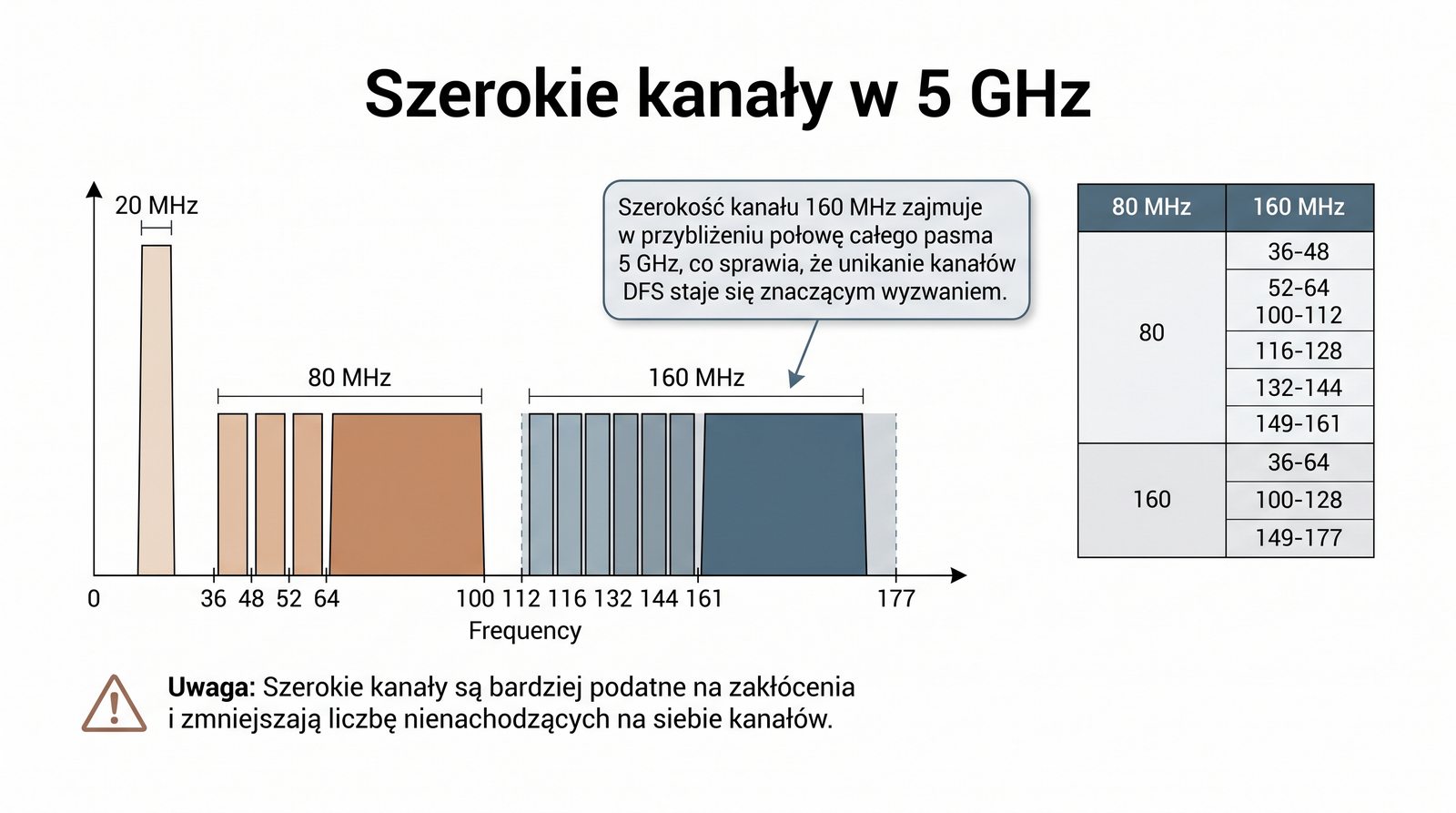
Zamiast 20 MHz, mozna łączyć kanały w:

  • 40 MHz (HT40): 2 kanały 20 MHz – wieksza przepustowość
  • 80 MHz (VHT80): 4 kanały 20 MHz – wymagane dla 802.11ac
  • 160 MHz (VHT160): 8 kanalów 20 MHz

Problem: w 5 GHz jest tylko ~19 kanalów 20 MHz, wiec 160 MHz zajmuje polowe pasma!

Szerokie kanały = wieksza przepustowość, ale tez wieksze ryzyko interferencji i mniejszy zasieg.

Rekomendacja: używaj 80 MHz w gęstych sieciach, 160 MHz tylko w czystym pasmie.

Porównanie 20 vs 40 vs 80 vs 160 MHz

Łączenie kanałów w szersze bloki to jedna z kluczowych technik zwiększania przepustowości w sieciach WLAN. Standard 802.11n wprowadził możliwość łączenia dwóch kanałów 20 MHz w jeden kanał 40 MHz (HT40), co teoretycznie podwaja przepustowość dostępną dla klientów.

Standard 802.11ac (Wi-Fi 5) rozszerzył tę możliwość do 80 MHz (VHT80) i 160 MHz (VHT160), wykorzystując cztery lub osiem połączonych kanałów 20 MHz. W praktyce jednak korzystanie z szerokich kanałów wiąże się z ryzykiem – zwiększa się podatność na interferencje, a w gęsto zaludnionych obszarach może być trudno znaleźć wystarczająco czyste pasmo.

Rekomendacja dla praktyków: w środowiskach biurowych o dużej gęstości AP zaleca się stosowanie kanałów 20 MHz w paśmie 2,4 GHz i 40-80 MHz w paśmie 5 GHz, w zależności od dostępności wolnych kanałów. Kanały 160 MHz warto rezerwować dla środowisk o niskiej gęstości sieci i czystym paśmie.

17/55
Bluetooth – skacze po kanale

Bluetooth – skacze po kanale

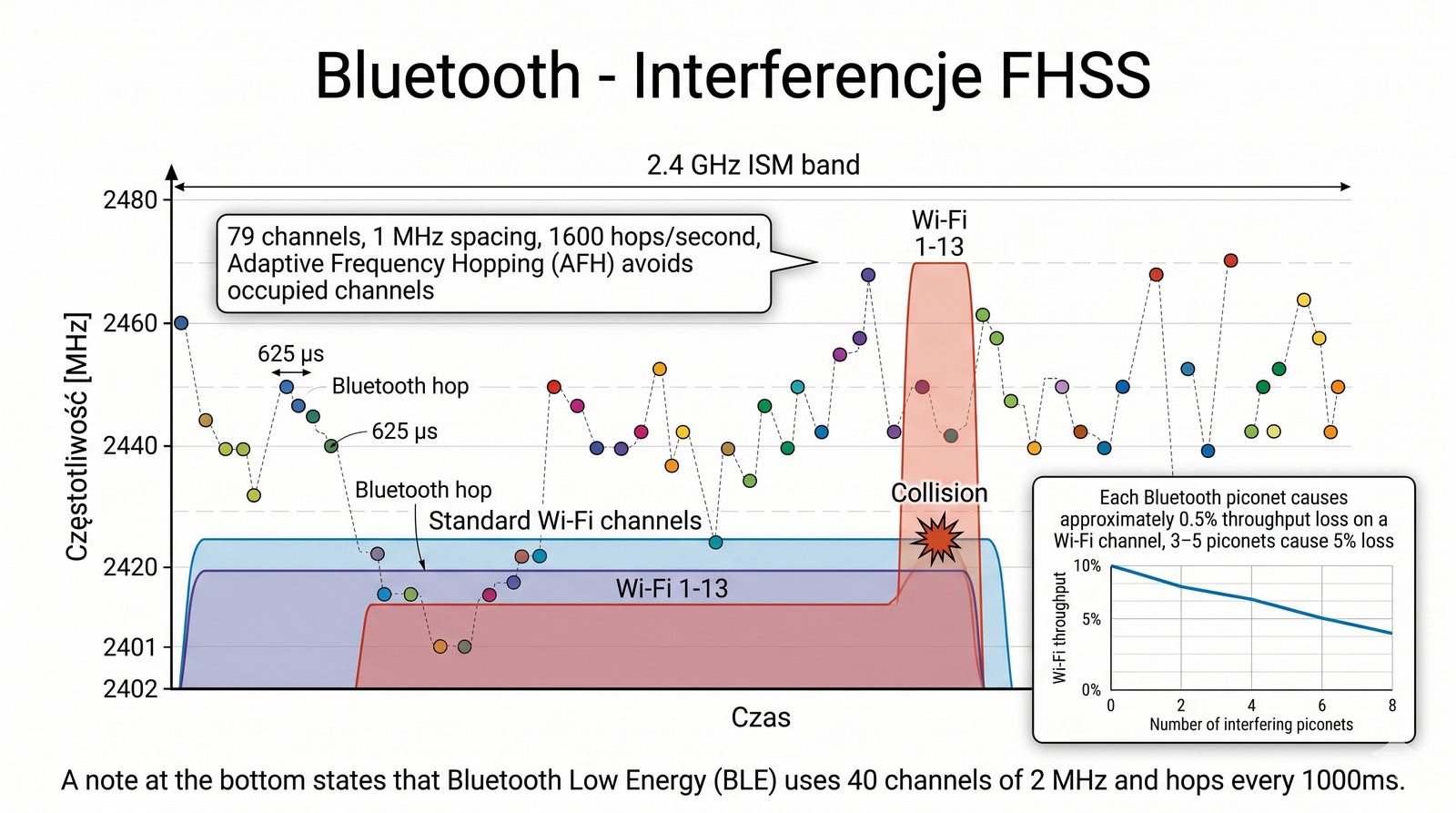
Bluetooth używa pasma 2,4 GHz (2402–2480 MHz) z technika Frequency Hopping Spread Spectrum (FHSS).

Skacze po 79 kanałach (1 MHz) 1600 razy na sekunde.

Wplyw na Wi-Fi:

  • Krótkie, powtarzajace sie piki na wykresie widma
  • Bluetooth klasyczny (BR/EDR) – 1 Mb/s, mala interferencja
  • Bluetooth Low Energy (BLE) – 40 kanalów, jeszcze mniejszy wplyw
  • Przy duzej liczbie urzadzen BT (10+) – zauwazalny wzrost szumu

Wykrywanie: Bluetooth widoczny jako seria waskich pików przeskakujacych co chwile.

Bluetooth – skaczace piki na widmie

Bluetooth wykorzystuje technikę Frequency Hopping Spread Spectrum (FHSS), która polega na szybkim przeskakiwaniu między 79 kanałami o szerokości 1 MHz w paśmie 2,4 GHz. Bluetooth klasyczny (BR/EDR) wykonuje 1600 skoków na sekundę, co sprawia, że jego obecność na analizatorze widma jest widoczna jako seria wąskich pików pojawiających się to tu, to tam.

Bluetooth Low Energy (BLE), stosowany w nowoczesnych urządzeniach IoT, działa nieco inaczej – wykorzystuje 40 kanałów o szerokości 2 MHz i wykonuje mniej skoków na sekundę. BLE został zaprojektowany z myślą o minimalnym zużyciu energii, co oznacza również mniejszy wpływ na sieci Wi-Fi niż klasyczny Bluetooth.

W praktyce interferencja Bluetooth na sieć Wi-Fi staje się zauważalna dopiero przy dużej liczbie aktywnych urządzeń Bluetooth w tym samym obszarze – na przykład w biurze, gdzie każdy pracownik ma zestaw słuchawkowy BT i myszkę BT. W takich przypadkach warto rozważyć migrację klientów Wi-Fi do pasma 5 GHz.

18/55
Mikrofalówka – wróg WI-FI

Mikrofalówka – najgorszy wróg WI-FI

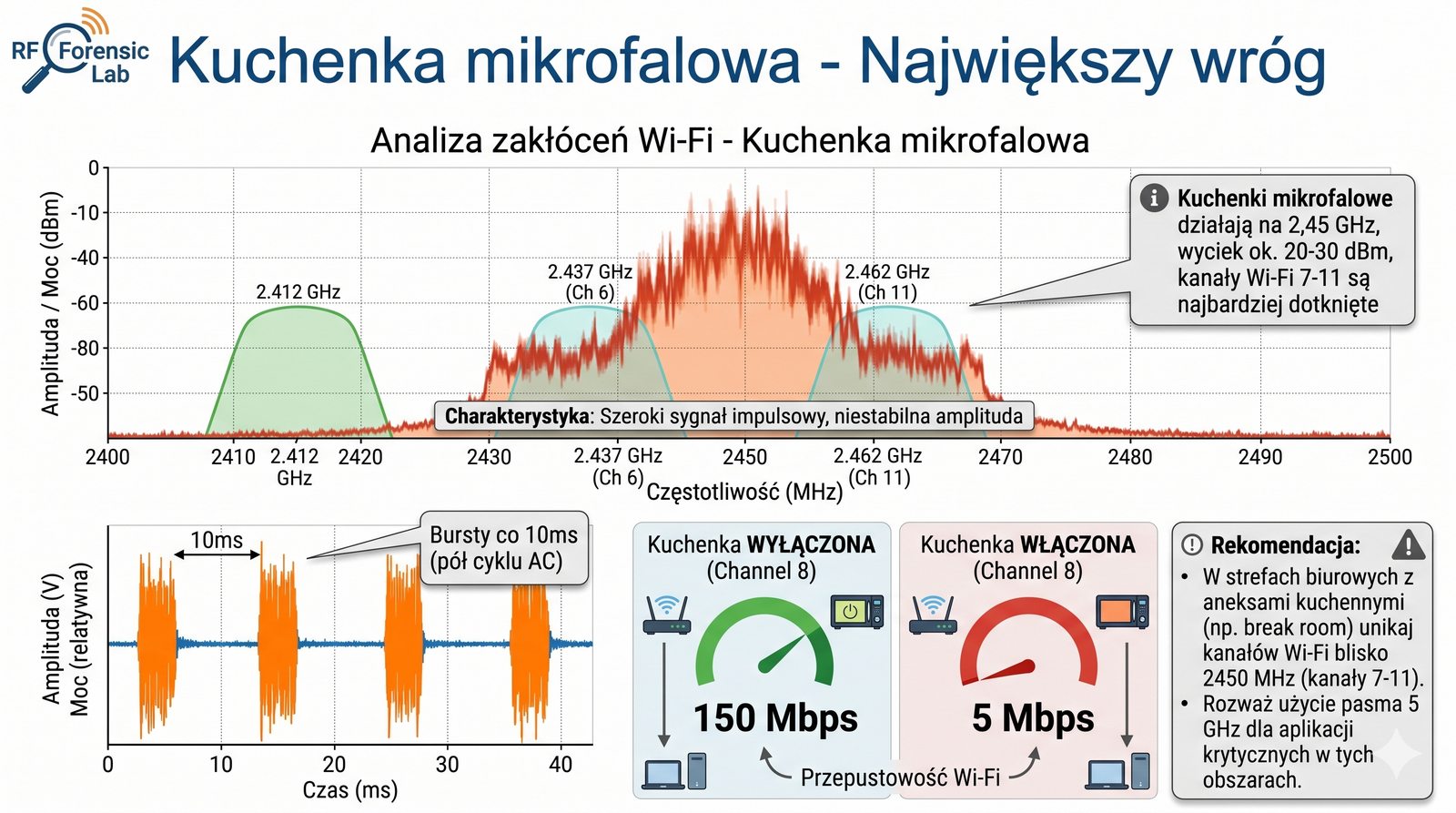
Kuchenka mikrofalowa emituje fale radiowe o częstotliwości ~2450 MHz (srodek pasma 2,4 GHz).

Charakterystyka zaklócenia:

  • Szerokie pasmo: 2400–2500 MHz (obejmuje kanały 1–13)
  • Pulsacyjny charakter: pracuje przez polowe okresu sieci (50/60 Hz) – wyłącza sie i wlacza
  • Moc: nawet 1000 W (ale wewnątrz komory) – wyciek to 1–10 mW, co i tak jest silne

Widoczne na analizatorze jako szeroki „garb" z okresowymi zanikami (co 10 ms przy 50 Hz).

Rozwiazanie: trzymaj AP z dala od kuchni, uzyj 5 GHz (mikrofalówki nie emituja w 5 GHz).

Widmo z wlaczona i wylaczona mikrofalówka
Mikrofalówka moze zablokowac Wi-Fi w 2,4 GHz w promieniu kilku metrów!

Kuchenka mikrofalowa emituje promieniowanie elektromagnetyczne o częstotliwości około 2450 MHz, co znajduje się dokładnie w środku pasma 2,4 GHz używanego przez Wi-Fi. Mimo że obudowa kuchenki ma ekranować fale, starsze lub uszkodzone urządzenia mogą emitować znaczące ilości zakłóceń radiowych.

Charakterystyczną cechą interferencji generowanej przez mikrofalówkę jest jej pulsacyjny charakter – kuchenka pracuje przez połowę okresu sieci energetycznej (50 Hz = 10 ms, 60 Hz = 8,3 ms), po czym następuje przerwa. Na analizatorze widma objawia się to jako szeroki garb z okresowymi zanikami, pokrywający praktycznie całe pasmo 2,4 GHz od kanału 1 do 13.

Siła zakłóceń z mikrofalówki może być na tyle duża, że całkowicie uniemożliwia korzystanie z Wi-Fi w paśmie 2,4 GHz w promieniu kilku metrów od urządzenia. Rozwiązaniem jest fizyczne oddzielenie punktów dostępowych od pomieszczeń z mikrofalówkami lub przeniesienie klientów na pasmo 5 GHz.

19/55
Telefony DECT – inny problem

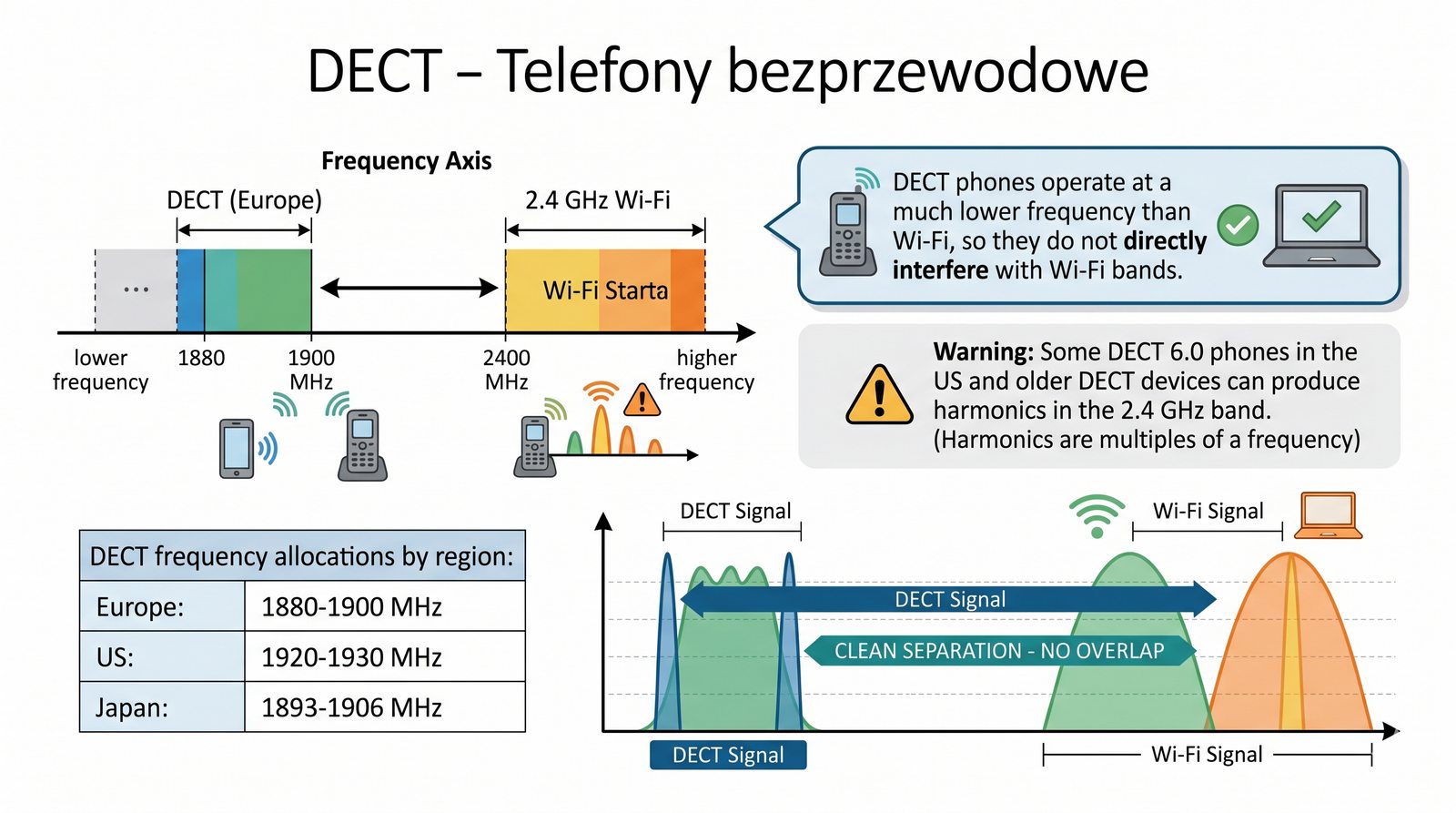
Telefony DECT – inny problem

DECT (Digital Enhanced Cordless Telecommunications) – standard telefonii bezprzewodowej.

Pasmo DECT: 1880–1900 MHz (w Europie) – nie wchodzi w zakres Wi-Fi 2,4 GHz ani 5 GHz.

Ale starsze telefony DECT (6.0) i niektóre systemy DECT uzywaja pasma 2,4 GHz (w USA).

Wplyw DECT na Wi-Fi:

  • W Europie – minimalny (inne pasmo)
  • W USA – potencjalnie powazny (wspólne pasmo 2,4 GHz)
  • DECT emituje 10 mW, ale w trybie ciaglym podczas rozmowy

Wykrywanie: waskie piki w 1880–1900 MHz (widoczne tylko na analizatorze obejmujacym to pasmo).

Wykres widma z paskiem DECT

Telefony DECT (Digital Enhanced Cordless Telecommunications) to standard telefonii bezprzewodowej używany w telefonach domowych i biurowych na całym świecie. W Europie pasmo DECT to 1880-1900 MHz, które znajduje się poza zakresem częstotliwości używanym przez Wi-Fi 2,4 GHz i 5 GHz.

W Ameryce Północnej i niektórych innych regionach starsze systemy DECT 6.0 wykorzystują pasmo 2,4 GHz, co może powodować bezpośrednie interferencje z sieciami Wi-Fi. Nowoczesne telefony DECT działają jednak głównie w dedykowanym paśmie 1,9 GHz, które nie koliduje z Wi-Fi.

Pomimo że w Europie DECT nie stanowi bezpośredniego zagrożenia dla sieci WLAN, warto wiedzieć, jak rozpoznać jego obecność na analizatorze widma. Sygnał DECT pojawia się jako seria wąskich, stabilnych pików w paśmie 1880-1900 MHz, widocznych tylko na analizatorach obejmujących swym zakresem to niższe pasmo.

20/55
Inne zródla zaklócen

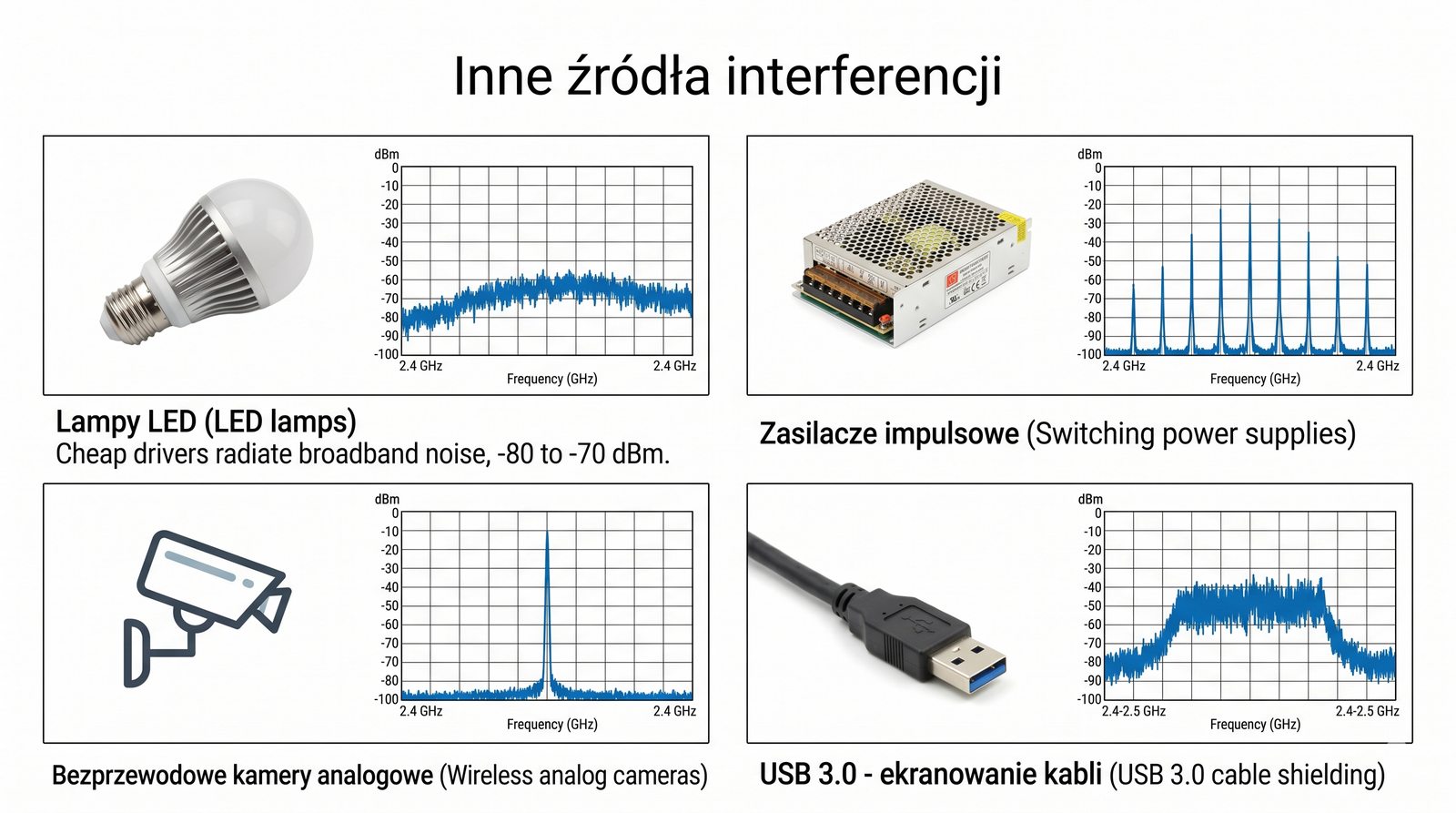
Inne zródla zaklócen

  • Lampy LED: niektóre tanie lampy LED emituja szum w pasmie 2,4 GHz
  • Zasilacze impulsowe: silniki, falowniki, spawarki – szerokopasmowy szum
  • Bezprzewodowe kamery: starsze kamery analogowe w 2,4 GHz
  • Baby monitory: analogowe i cyfrowe w 2,4 GHz
  • Mikrofony bezprzewodowe: często w 2,4 GHz lub 5,8 GHz
  • USB 3.0: ekranowanie kabli USB 3.0 moze powodowac interferencje w 2,4 GHz

Wykrywanie: analizator widma pokazuje ciagly szum lub waskie piki. Czasem trzeba wyłączyć urzadzenia testowo.

Tabela urzadzen i interferencji

Źródła zakłóceń w paśmie 2,4 GHz są niezwykle różnorodne i często zaskakujące. Tanie lampy LED z wadliwymi zasilaczami mogą generować szerokopasmowy szum radiowy, podobnie jak zasilacze impulsowe używane w ładowarkach telefonów, monitorach i innych urządzeniach elektronicznych.
Szczególnie uciążliwe mogą być starsze bezprzewodowe kamery analogowe oraz baby monitory, które często działają w paśmie 2,4 GHz z mocą wystarczającą do zakłócania pracy punktów dostępowych w znacznym promieniu. Podobnie mikrofony bezprzewodowe używane w systemach nagłośnieniowych często operują w tym samym paśmie.

Interesującym źródłem interferencji może być również interfejs USB 3.0 – źle ekranowane kable USB 3.0 emitują szum w paśmie 2,4 GHz, który może zakłócać pracę odbiorników Wi-Fi podłączonych do tego samego komputera. Diagnostyka takich zakłóceń wymaga systematycznego wyłączania poszczególnych urządzeń i obserwacji zmian na analizatorze widma.

21/55
Ekahau SIDEKICK – analiza na zywo

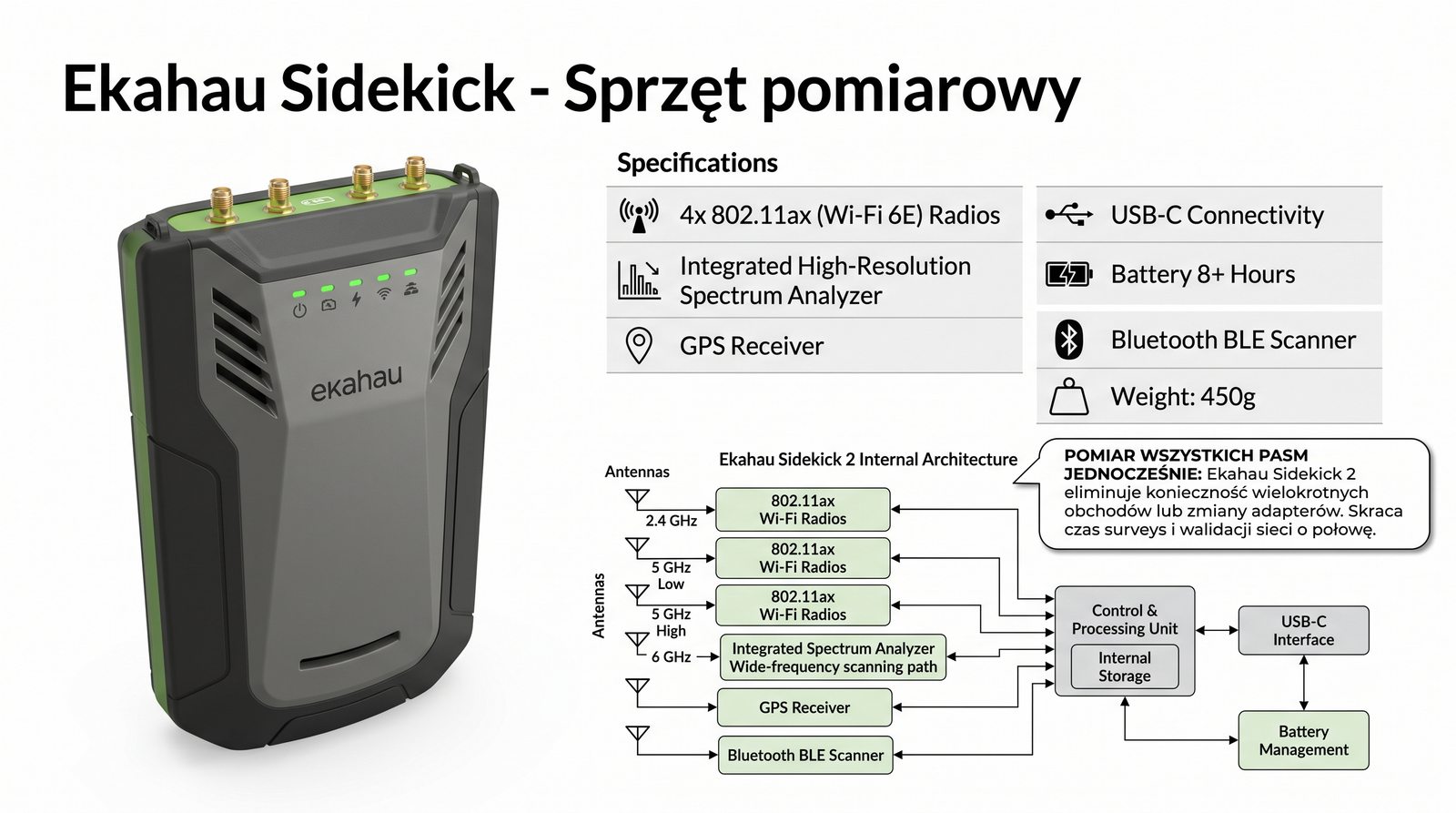
Ekahau SIDEKICK – analiza w czasie rzeczywistym

Ekahau Sidekick – dedykowane urzadzenie sprzetowe z 4 radiami Wi-Fi i analizatorem widma.

Obsługuje:

  • Pasma 2,4 GHz, 5 GHz i 6 GHz
  • Pomiar widma w czasie rzeczywistym (FFT)
  • Detekcje zaklócen nie-Wi-Fi (BT, mikrofale, DECT)
  • Lokalizacje w czasie rzeczywistym (RTLS)

Sidekick łączy sie przez USB-C z laptopem i wspólpracuje z Ekahau Pro.

Cena: ok. 3000–5000 USD (zalezy od wersji).

Ekahau Sidekick i analiza widma

Ekahau Sidekick to profesjonalne urządzenie pomiarowe zaprojektowane z myślą o inżynierach sieciowych wykonujących zaawansowane pomiary WLAN. Wyposażony w cztery niezależne radia, Sidekick może jednocześnie skanować pasma 2,4 GHz, 5 GHz i 6 GHz oraz analizować widmo w czasie rzeczywistym.

Urządzenie łączy się z laptopem przez interfejs USB-C i współpracuje z oprogramowaniem Ekahau Pro, tworząc zintegrowany system pomiarowy. Sidekick oferuje nie tylko analizę widma, ale także lokalizację w czasie rzeczywistym (RTLS) oraz detekcję zakłóceń nie-Wi-Fi, takich jak Bluetooth, kuchenki mikrofalowe i telefony DECT.

Cena Sidekicka, wynosząca od 3000 do 5000 USD w zależności od wersji, sprawia, że jest to inwestycja przeznaczona głównie dla profesjonalnych firm zajmujących się projektowaniem i audytem sieci WLAN. Dla mniejszych zastosowań wystarczające mogą być programowe analizatory widma, takie jak Acrylic czy NetSpot.

22/55
Co wiemy o sasiadach

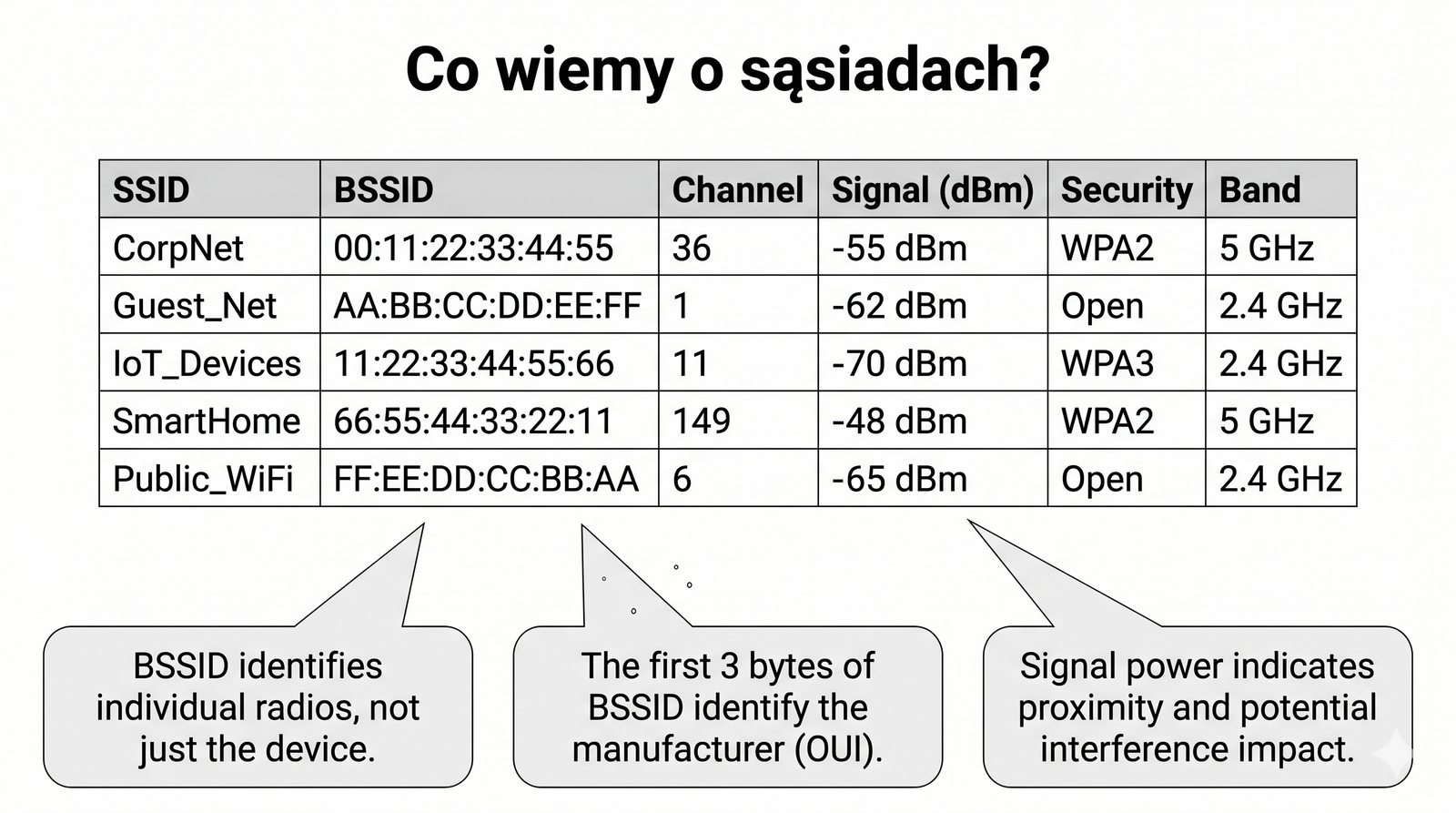
Co mozna dowiedziec sie o sasiadach?

Kazde narzędzie (NetSpot, Acrylic, Wi-Fi Analyzer) pokazuje:

  • SSID – nazwa sieci (ukryte SSID pokazane jako <hidden>)
  • BSSID – adres MAC AP (producent z OUI!)
  • Kanał – numer i szerokosc (20, 40, 80 MHz)
  • Moc sygnalu (dBm) – sila sygnalu
  • Zabezpieczenia – WPA2, WPA3, WEP, Open
  • Pasmo – 2,4 GHz, 5 GHz, 6 GHz
  • Producent AP – z adresu MAC (np. Cisco, Aruba, TP-Link)

Analiza sąsiednich sieci pomaga wybrać optymalny kanał i moc.

NetSpot – lista sasiednich sieci

Analiza sąsiednich sieci Wi-Fi dostarcza bogatych informacji o środowisku radiowym, które są niezbędne do optymalnej konfiguracji własnej sieci. Każde narzędzie do skanowania WLAN wyświetla podstawowe parametry każdej wykrytej sieci: nazwę SSID, adres MAC punktu dostępowego (BSSID), używany kanał, siłę sygnału w dBm oraz typ zabezpieczeń.

Dodatkowo na podstawie adresu MAC można określić producenta punktu dostępowego, co jest przydatne podczas audytu – pozwala szybko zidentyfikować nieznane urządzenia w sieci. Większość narzędzi wyświetla również pasmo (2,4 GHz lub 5 GHz) oraz szerokość kanału (20, 40, 80 lub 160 MHz).

W praktyce analiza sąsiednich sieci pozwala wybrać optymalny kanał dla własnej sieci – należy unikać kanałów zajętych przez silne sąsiednie sieci (powyżej -70 dBm) oraz kanałów o wysokim poziomie szumu tła. W przypadku sieci biurowych z wieloma punktami dostępowymi warto również przeanalizować rozkład kanałów między własnymi AP.

23/55
MAC OUI – kto wyprodukowal AP

MAC OUI – kto wyprodukowal AP?

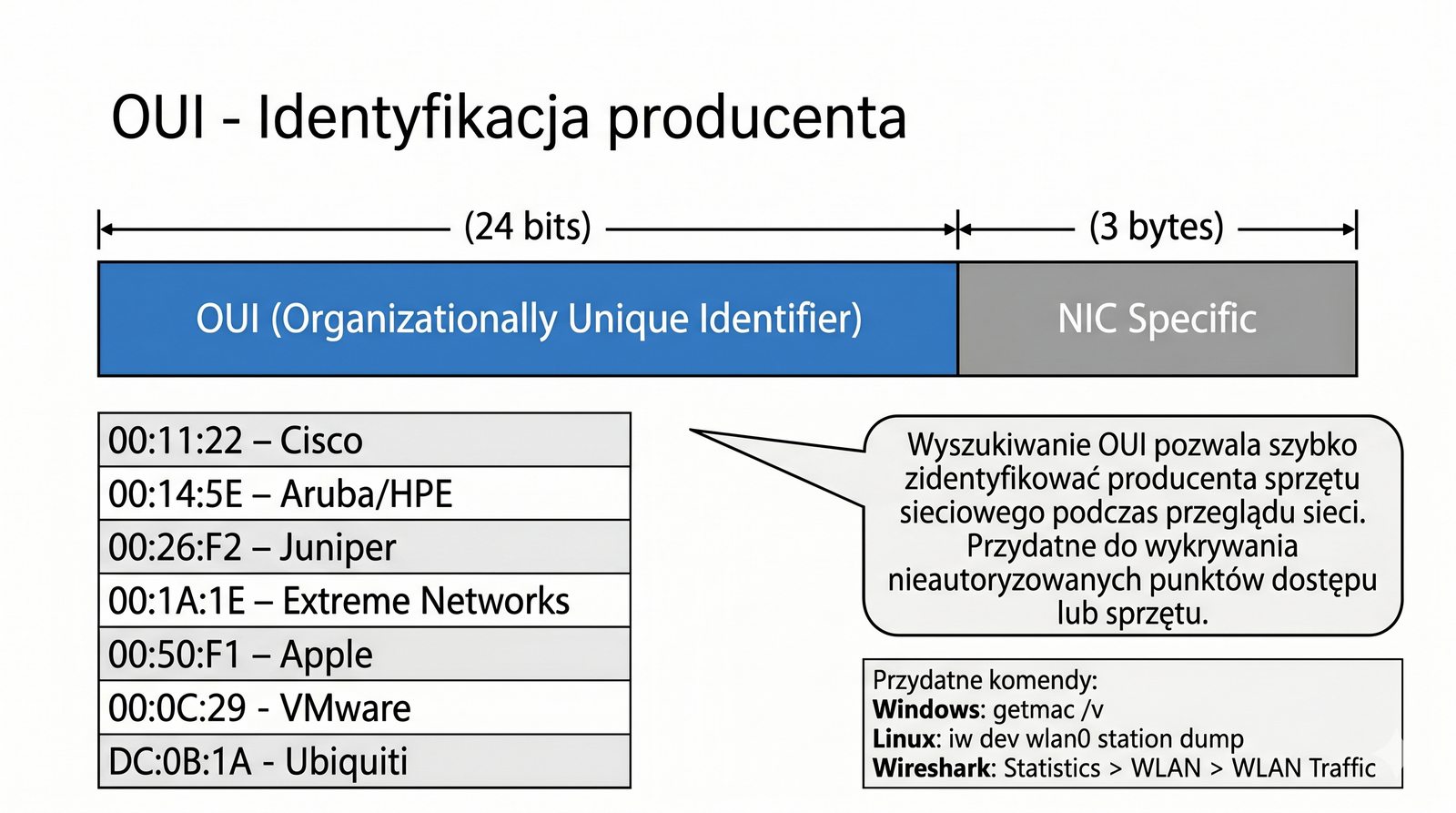
Pierwsze 3 bajty adresu MAC (BSSID) to OUI (Organizationally Unique Identifier).

Przykłady:

  • 00:14:22 – Cisco
  • 00:17:9A – Aruba
  • 8C:8E:F2 – MikroTik
  • 10:05:CA – TP-Link
  • 00:03:6D – Hewlett Packard
  • E8:48:B8 – Xiaomi

Pomocne przy audycie – czy w sieci pojawil sie nieznany AP?

# Wyszukiwanie OUI w Linux
  grep -i "0014.22" /var/lib/ieee-data/oui.txt
  # Wynik: 00:14:22 (hex)   Cisco Systems, Inc
Tabela OUI popularnych producentów AP

Organizationally Unique Identifier (OUI) to pierwsze trzy oktety adresu MAC, które jednoznacznie identyfikują producenta urządzenia sieciowego. Baza OUI jest prowadzona przez IEEE i zawiera przypisania dla tysięcy producentów na całym świecie, od gigantów takich jak Cisco Systems po małe firmy produkujące specjalistyczny sprzęt sieciowy.

W praktyce inżynierskiej identyfikacja producenta po OUI jest niezwykle przydatna podczas audytu bezpieczeństwa – pozwala szybko odróżnić oficjalne punkty dostępowe zamówione przez firmę od nieautoryzowanych urządzeń podłączonych przez pracowników. Różne modele AP tego samego producenta mogą mieć różne OUI w zależności od serii produkcyjnej.

W systemie Linux baza OUI znajduje się zazwyczaj w pliku /var/lib/ieee-data/oui.txt i może być przeszukiwana za pomocą narzędzi takich jak grep. W systemie Windows można skorzystać z internetowych baz OUI dostępnych pod adresem IEEE lub z wbudowanych funkcji narzędzi do skanowania Wi-Fi, które automatycznie wyświetlają nazwę producenta.

24/55
Rodzaje zabezpieczeń WLAN

Rodzaje zabezpieczeń w WLAN

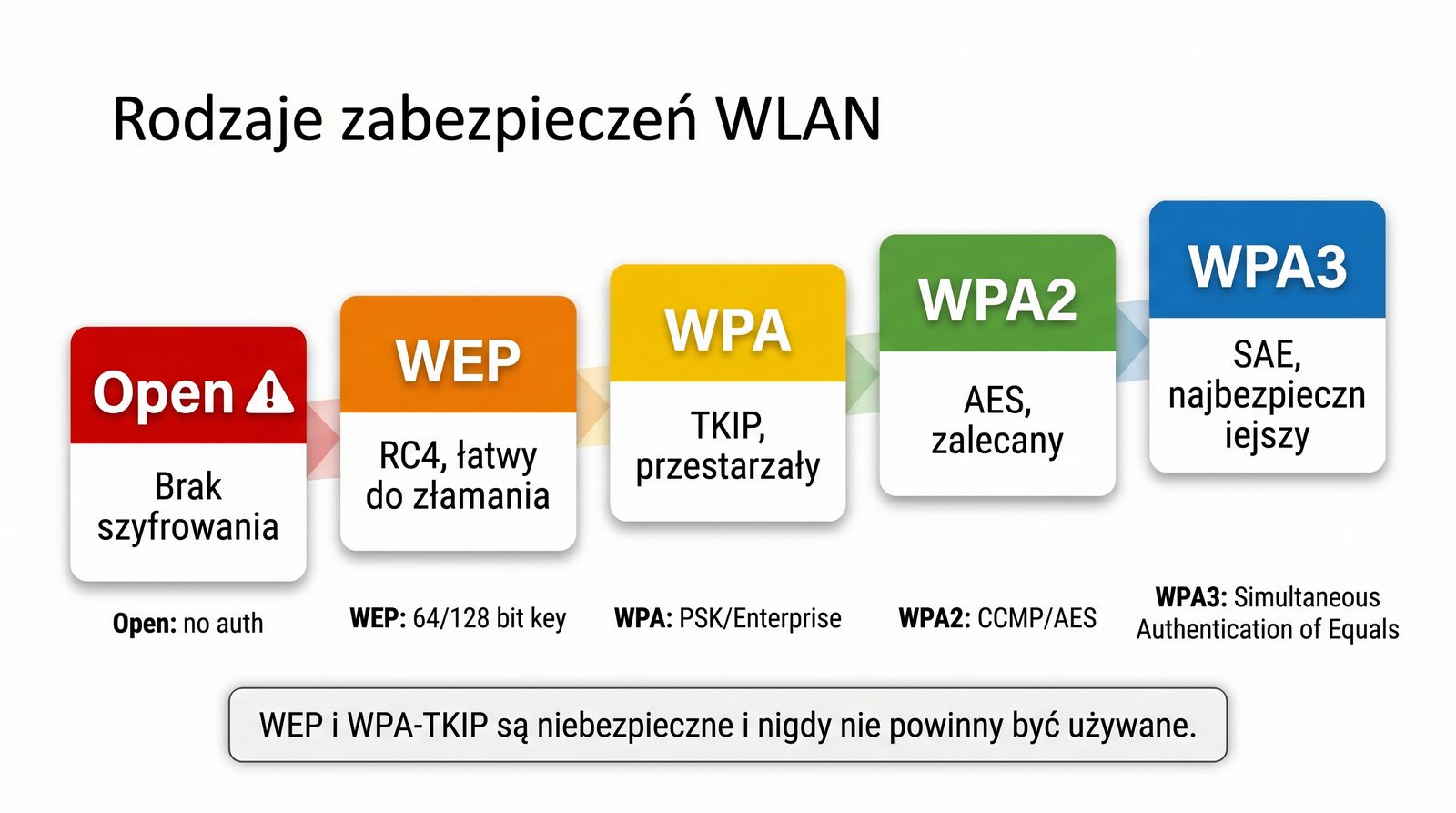
Narzędzia pokazują typ zabezpieczeń kazdej wykrytej sieci:

  • Open – brak zabezpieczeń (nie zalecane!)
  • WEP – bardzo slabe (lamalne w kilka minut)
  • WPA-PSK (TKIP) – przestarzale, podatne na ataki
  • WPA2-PSK (CCMP/AES) – standard od 2004, ciagle bezpieczne przy silnym hasle
  • WPA2-Enterprise (802.1X) – bezpieczniejsze, wymaga RADIUS
  • WPA3-SAE – najnowszy standard, odporny na ataki offline na haslo
  • WPA3-Enterprise (GCMP-256) – dla wymagających (rzedowe, wojskowe)

Pomiar: sprawdz, czy w okolicy nie ma otwartych sieci lub WEP – to zagrozenie.

Tabela typów zabezpieczen i poziomów bezpieczenstwa

Rodzaj zabezpieczeń sieci WLAN ma kluczowe znaczenie dla bezpieczeństwa przesyłanych danych. WPA2-PSK z szyfrowaniem AES (CCMP) pozostaje standardem bezpieczeństwa od 2004 roku i przy zastosowaniu silnego hasła (minimum 12 znaków, mieszanka liter, cyfr i znaków specjalnych) wciąż zapewnia akceptowalny poziom bezpieczeństwa.
WPA3, wprowadzony w 2018 roku, eliminuje główne słabości WPA2 – przede wszystkim atak offline na hasło (brute force) dzięki protokołowi SAE (Simultaneous Authentication of Equals). WPA3-Enterprise oferuje dodatkowo szyfrowanie 192-bitowe (GCMP-256) zgodne z wymogami rządowymi i wojskowymi.

Podczas skanowania otoczenia warto zwrócić uwagę na sieci z zabezpieczeniami WEP lub WPA-TKIP – są one łatwe do złamania i stanowią poważne zagrożenie dla danych. Otwarte sieci (Open) bez żadnego szyfrowania powinny być używane tylko w miejscach publicznych jako tzw. captive portal z dodatkowym szyfrowaniem na poziomie aplikacji (HTTPS, VPN).
25/55
Wireshark – ramki 802.11

Wireshark – przechwytywanie ramek 802.11

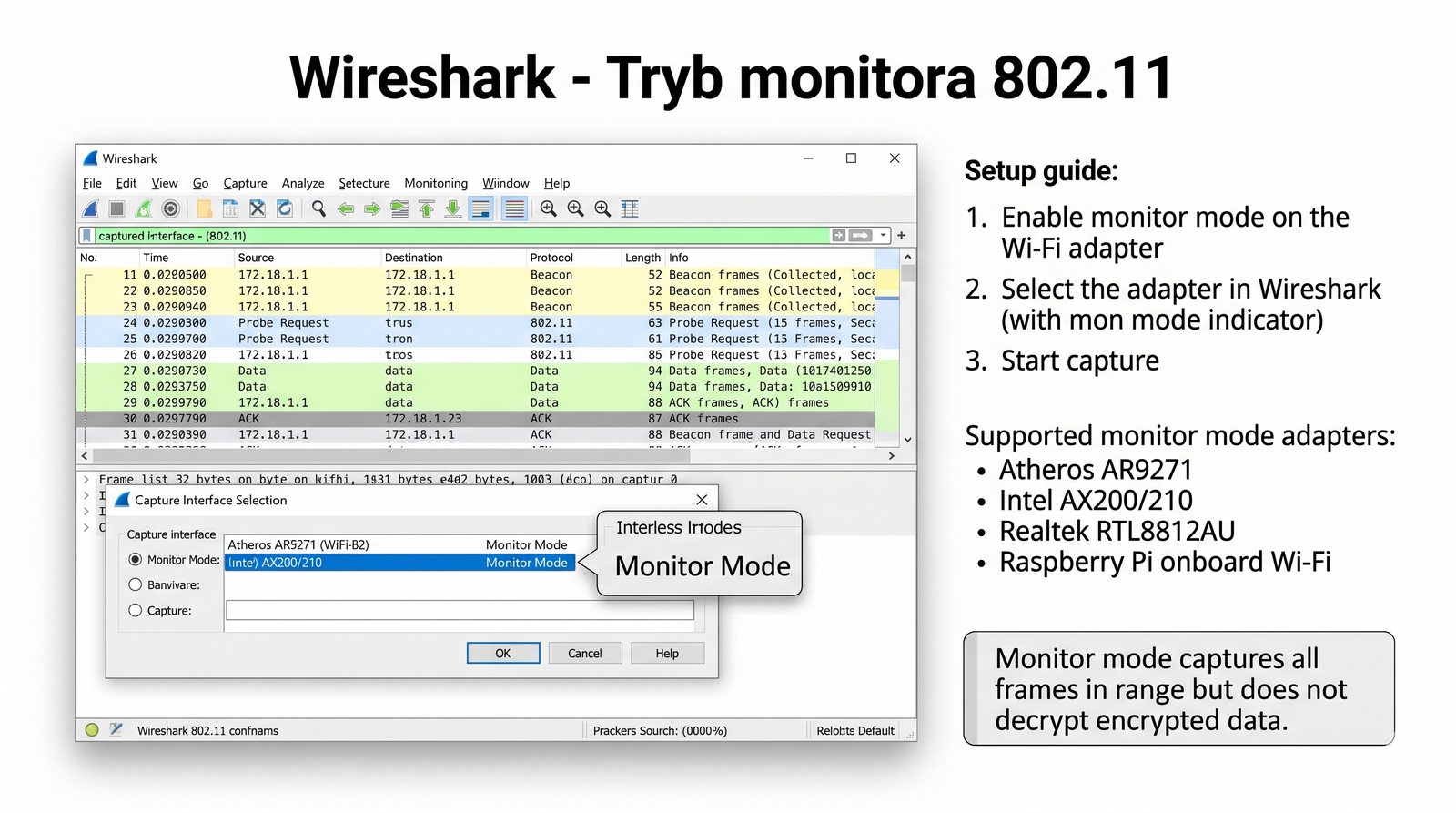
W trybie monitor, Wireshark przechwytuje wszystkie ramki 802.11, nie tylko te skierowane do nas.

Wlaczenie trybu monitor w Linux:

sudo ip link set wlan0 down
  sudo iw dev wlan0 set type monitor
  sudo ip link set wlan0 up
  sudo wireshark

Ramki widoczne w Wireshark:

  • Beacon – rozgloszenie AP (SSID, kanał, możliwości)
  • Probe Request – klient szuka sieci
  • Probe Response – AP odpowiada
  • Authentication, Association – logowanie do sieci
  • Data – wlasciwe dane (zaszyfrowane)
Wireshark – ramki 802.11 w trybie monitor
Wireshark w trybie monitor nie moze byc połączony z siecia – trzeba używać osobnego interfejsu lub wyłączyć połączenie.

Wireshark w trybie monitor to potężne narzędzie do analizy ruchu w sieciach WLAN. W przeciwieństwie do trybu zarządzanego (managed), w którym karta sieciowa odbiera tylko ramki adresowane do niej, tryb monitor pozwala na przechwytywanie wszystkich ramek 802.11 w zasięgu, niezależnie od adresata.

Włączenie trybu monitor w systemie Linux wymaga kilku komend: najpierw wyłączenia interfejsu (ip link set wlan0 down), następnie ustawienia trybu monitor (iw dev wlan0 set type monitor) i ponownego włączenia interfejsu (ip link set wlan0 up). Po tych operacjach Wireshark może rozpocząć przechwytywanie ramek 802.11.

Należy pamiętać, że interfejs w trybie monitor nie może być jednocześnie używany do normalnej komunikacji sieciowej. Dlatego do analizy najlepiej używać osobnego adaptera Wi-Fi lub pracować w systemie z dwoma interfejsami bezprzewodowymi – jednym do łączności z siecią, drugim do monitorowania.

26/55
Radiotap – metadane ramek

Metadane ramek 802.11

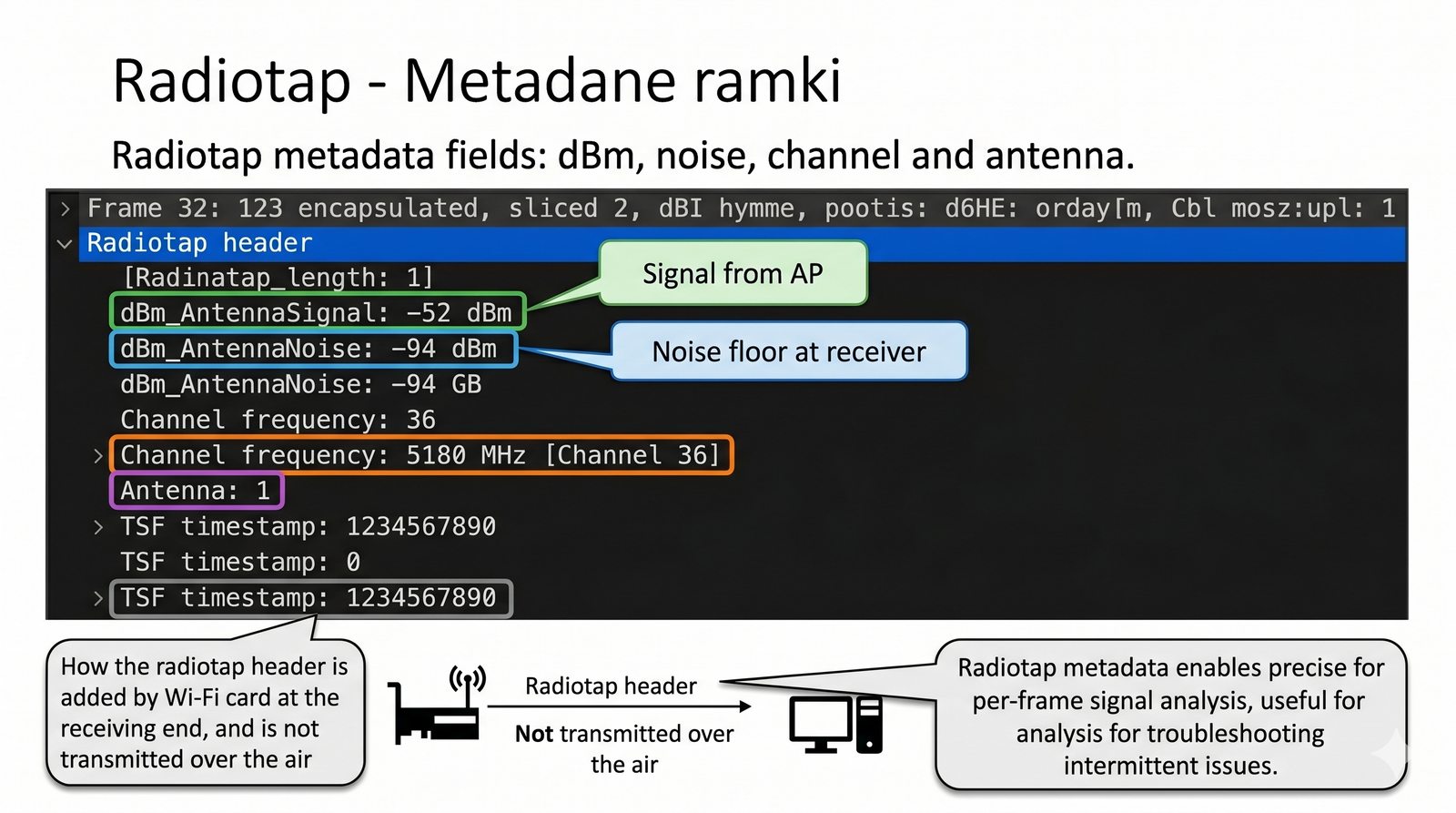
W trybie monitor, karta Wi-Fi (z odpowiednim sterownikiem) dodaje radiotap header przed ramka.

Radiotap zawiera:

  • dBm_AntennaSignal – moc sygnalu odebranej ramki (dBm)
  • dBm_AntennaNoise – poziom szumu (dBm)
  • Channel – częstotliwość i numer kanału
  • Antenna – która antena odebrana
  • Flags – FCS, bad FCS, etc.
  • Rate – szybkość transmisji (Mbps)

Wireshark pokazuje to w panelu szczególów pakietu: Radiotap -> dBm_AntennaSignal.

Radiotap header w Wireshark

Radiotap header to rozszerzenie nagłówka ramki 802.11 dodawane przez sterownik karty Wi-Fi w trybie monitor. Zawiera on metadane dotyczące fizycznego odbioru ramki, które są niezwykle przydatne podczas analizy jakości sygnału i diagnostyki problemów z łącznością.

Wśród najważniejszych pól radiotap znajdują się: dBm_AntennaSignal określające moc odebranego sygnału w dBm, dBm_AntennaNoise informujące o poziomie szumu tła, Channel wskazujący częstotliwość i numer kanału, oraz Antenna identyfikująca antenę, która odebrała ramkę. Pole Rate podaje szybkość transmisji w megabitach na sekundę.

Wireshark prezentuje zawartość radiotap header w panelu szczegółów pakietu po rozwinięciu sekcji Radiotap. Dzięki temu można dla każdej przechwyconej ramki sprawdzić siłę sygnału i poziom szumu, co jest szczególnie przydatne przy analizie zasięgu sieci i identyfikacji obszarów o słabym pokryciu.

27/55
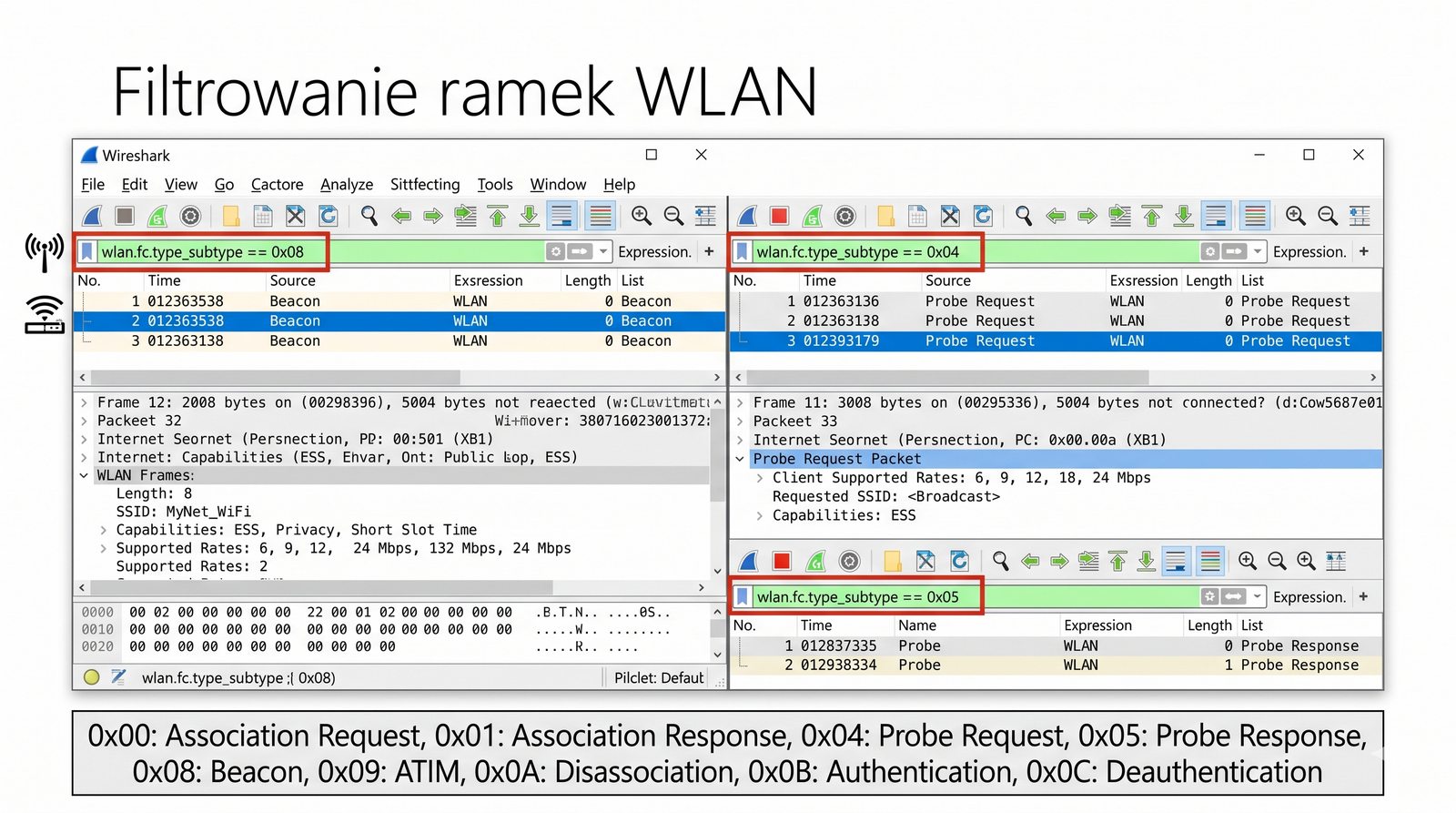
Filtrowanie ramek WLAN

Filtrowanie ramek WLAN w wireshark

# Tylko ramki Beacon (AP advertising)
  wlan.fc.type_subtype == 0x08

  # Tylko ramki Probe Request (klienci szukaja sieci)
  wlan.fc.type_subtype == 0x04

  # Ramki z okreslonego BSSID (AP)
  wlan.bssid == 00:11:22:33:44:55

  # Ramki z sila sygnalu > -60 dBm
  wlan_radio.signal_dbm > -60

  # Retransmisje
  wlan.fc.retry == 1

Te filtry pomagaja w analizie zachowania sieci i klientów.

Wireshark z filtrem na Beacon

Wireshark oferuje zaawansowane możliwości filtrowania ramek 802.11, które są niezbędne do efektywnej analizy ruchu w sieciach WLAN. Filtry wyświetlania (display filters) pozwalają na selektywne pokazywanie tylko tych ramek, które spełniają określone kryteria, co znacznie ułatwia znalezienie interesujących nas pakietów.

Podstawowym filtrem jest wlan.fc.type_subtype, który pozwala wybrać konkretny typ ramki: 0x08 dla Beacon, 0x04 dla Probe Request, 0x05 dla Probe Response, 0x00 dla Association Request, 0x0C dla Deauthentication. Za pomocą filtru wlan.bssid można wyświetlić ramki pochodzące z określonego punktu dostępowego.

Filtr wlan_radio.signal_dbm pozwala na wyświetlenie tylko ramek o sile sygnału przekraczającej zadany próg, co jest przydatne do analizy klientów znajdujących się blisko AP. Filtr wlan.fc.retry == 1 pokazuje retransmisje, których wysoki wskaźnik świadczy o problemach z jakością połączenia.

28/55
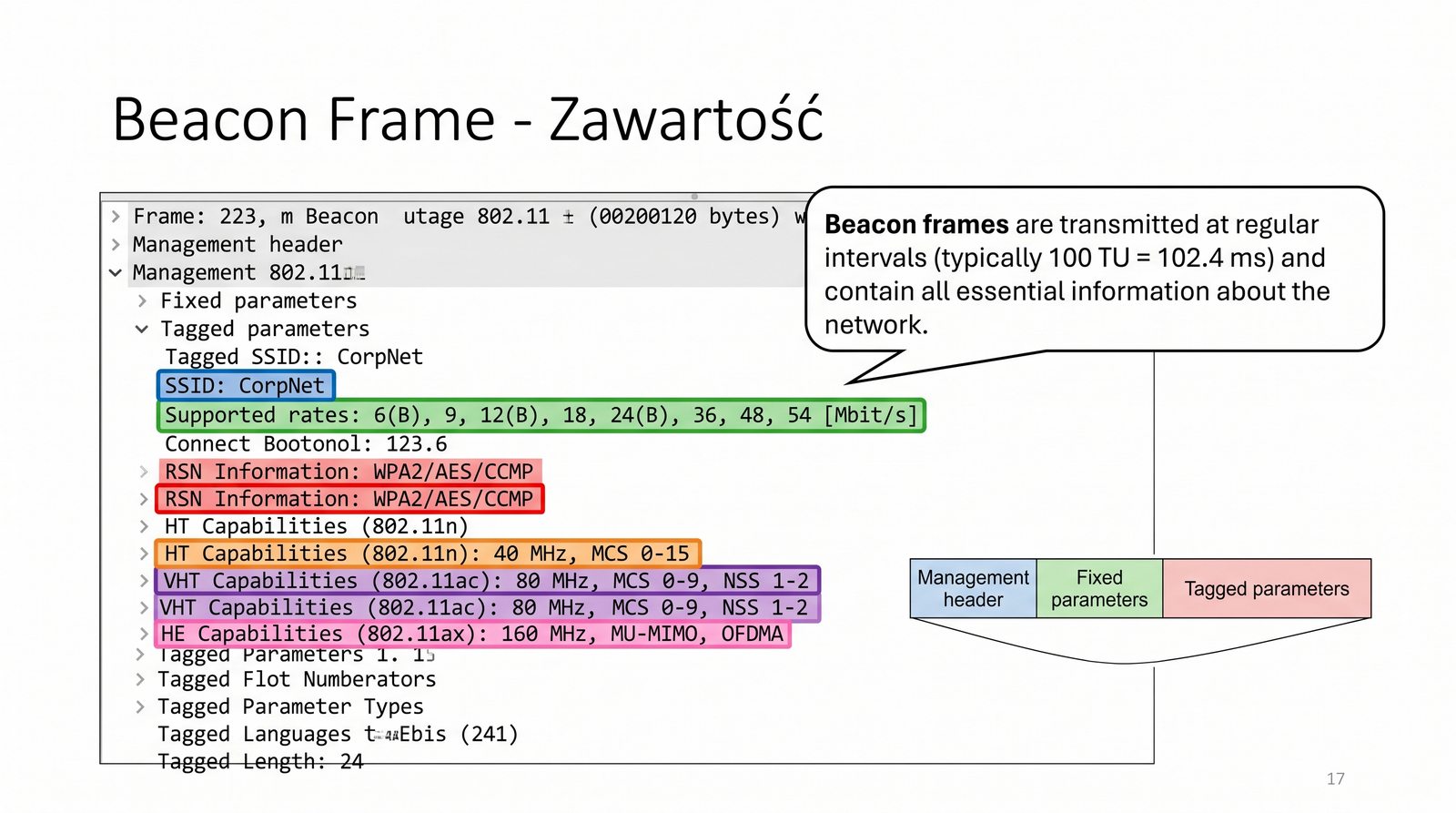
Co niosa ramki beacon

Co niosa ramki beacon?

AP wysyła Beacon co ok. 100 ms (konfigurowalne, typowo 102,4 ms).

Zawartosc:

  • SSID – nazwa sieci
  • Supported rates – obsługiwane szybkości (1, 2, 5,5, 11, 6, 12, 24, 54 Mb/s itd.)
  • DS Parameter Set – numer kanału
  • Country Information – kraj (regulacje mocy)
  • RSN (Robust Security Network) – typ zabezpieczeń (WPA2/WPA3)
  • HT/VHT Capabilities – 802.11n/ac/ax możliwości
  • Vendor Specific – różne (np. informacje o MIMO)

Wireshark dekoduje wszystkie te pola – mozna zbadac konfiguracje AP.

Wireshark – rozwiniete Beacon pole

Ramki Beacon są sercem mechanizmu ogłaszania obecności punktu dostępowego w sieci WLAN. Każdy AP wysyła Beacony co około 102,4 milisekundy (wartość domyślna, możliwa do skonfigurowania w zakresie od około 20 do 1000 ms), informując klientów o swojej obecności i możliwościach.
Ramka Beacon zawiera bogaty zestaw informacji: SSID sieci (nawet jeśli jest ukryte, SSID jest obecne w Beacon, ale ustawione na pusty string), listę obsługiwanych szybkości transmisji (Supported Rates), numer kanału (DS Parameter Set), informacje o kraju i regulacjach mocy (Country Information), oraz szczegóły dotyczące zabezpieczeń (RSN – Robust Security Network).

Dodatkowo Beacony niosą informacje o możliwościach HT (High Throughput – 802.11n), VHT (Very High Throughput – 802.11ac) i HE (High Efficiency – 802.11ax). Analiza tych pól w Wireshark pozwala dokładnie poznać konfigurację każdego AP w otoczeniu, co jest przydatne przy planowaniu własnej sieci i rozwiązywaniu problemów kompatybilności.

29/55
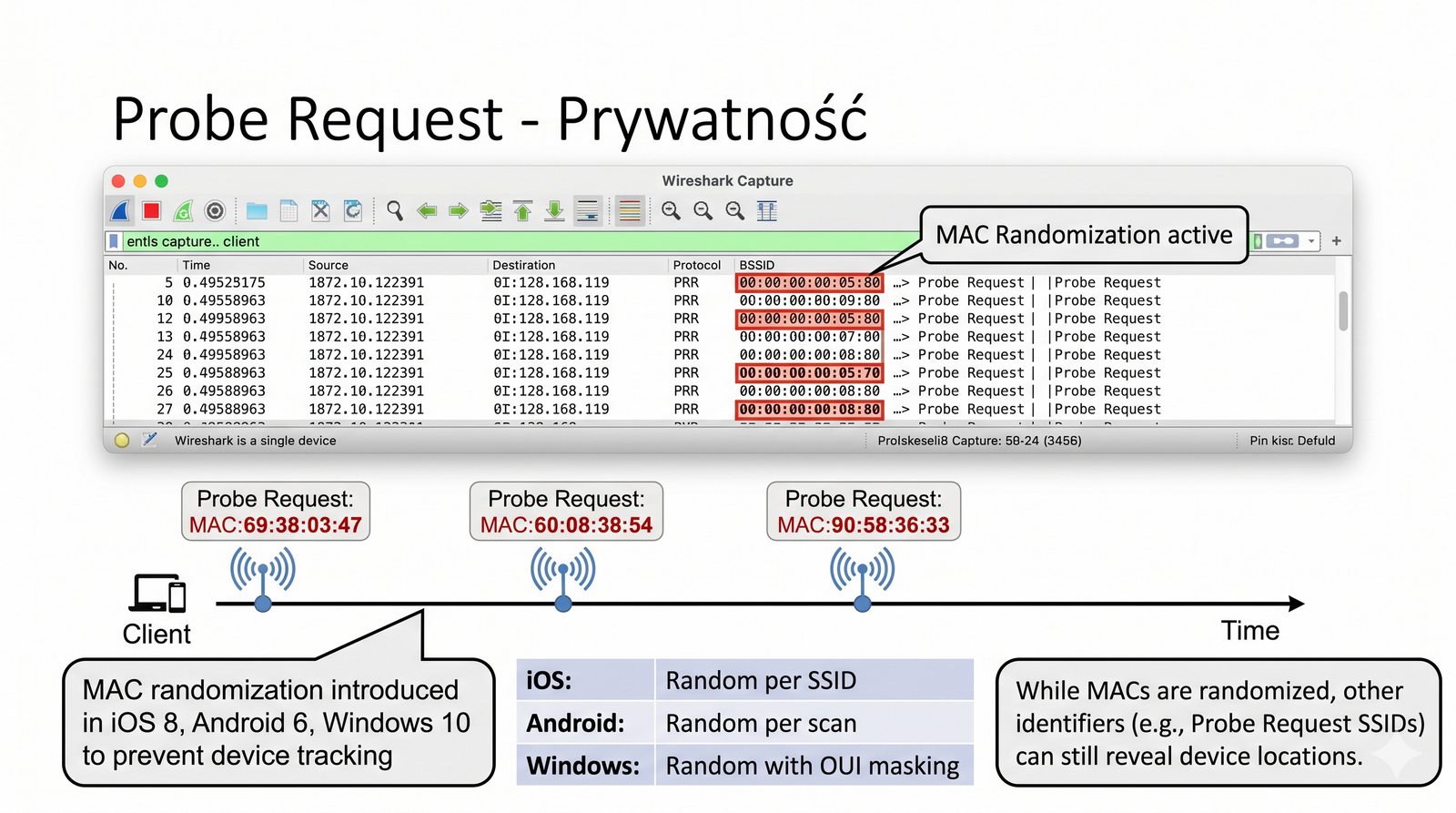
Probe request – slady klientów

Probe request – slady klientów

Klient WLAN wysyła Probe Request, aby znalezc znane mu sieci.

Zawieraja:

  • Adres MAC klienta (zródlo)
  • SSID, którego szuka (czasem lista SSID)
  • Możliwości (HT/VHT/HE)

Analiza Probe Request pozwala:

  • Wykrywać klientów w okolicy (nawet niepolaczonych z AP)
  • Zidentyfikowac liste SSID, do których klient próbuje sie polaczyc
  • Sledzic ruch uzytkowników (MAC tracking)

Wireshark: filtr wlan.fc.type_subtype == 0x04.

Wireshark – Probe Request z SSID
Probe Request to zagrozenie prywatności – nowsze systemy uzywaja randomizacji MAC, ale nie zawsze dziala.

Probe Request to ramki wysyłane przez klientów WLAN w celu znalezienia znanych im sieci. Każde urządzenie z włączonym Wi-Fi regularnie wysyła Probe Requesty, nawet jeśli nie jest połączone z żadną siecią, co czyni te ramki cennym źródłem informacji o obecności i aktywności klientów w okolicy.

Zawartość Probe Requestu obejmuje adres MAC źródła (klienta), listę SSID, których klient szuka (directed probe request), ewentualnie puste SSID dla broadcast probe request, oraz informacje o obsługiwanych standardach (HT, VHT, HE). Warto zaznaczyć, że directed probe requesty ujawniają, do jakich sieci klient próbował się wcześniej połączyć.

Analiza Probe Requestów budzi kontrowersje związane z prywatnością – śledzenie adresów MAC klientów pozwala na identyfikację urządzeń i śledzenie ich przemieszczania się. Nowoczesne systemy operacyjne (iOS, Android, Windows 10+) stosują randomizację adresów MAC w Probe Requestach, ale mechanizm ten nie zawsze jest skuteczny, szczególnie w starszych wersjach oprogramowania.

30/55
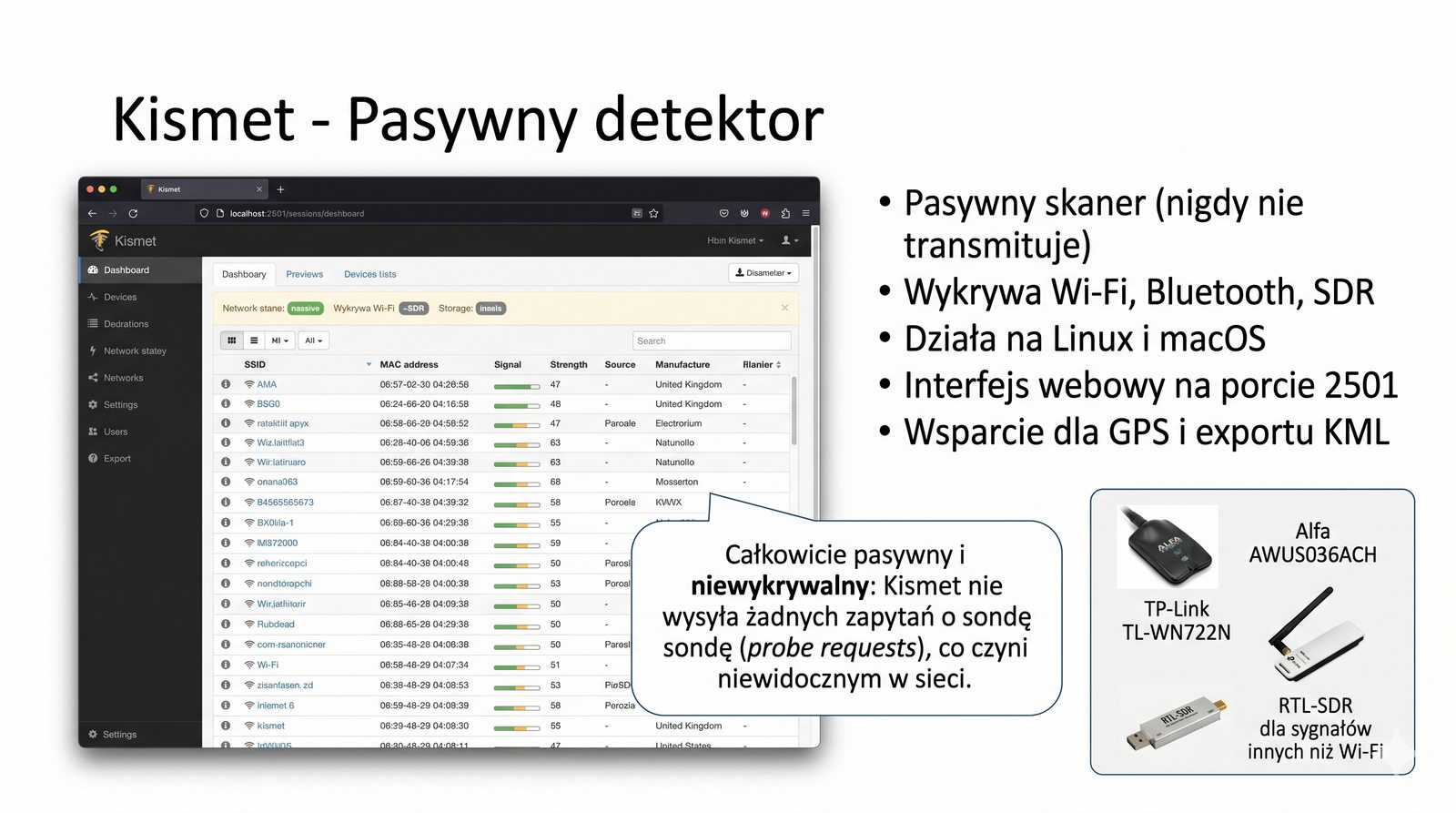
Kismet – pasywny detektor

Kismet – pasywny detektor sieci

Kismet – narzędzie do pasywnego wykrywania sieci bezprzewodowych (Wi-Fi, Bluetooth, SDR).

Dziala na Linux (takze macOS, Windows przez WSL).

Funkcje:

  • Pasywne skanowanie – nie wysyła pakietów (niewykrywalny)
  • Wykrywanie ukrytych SSID (non-beacon)
  • Wykrywanie wszystkich klientów okolo
  • Identyfikacja producenta po MAC
  • Wykrywanie ataków (deauth, fake AP)
  • Zapis do plików pcap, netxml, gpsxml
Kismet – interfejs web z lista sieci

Kismet to zaawansowane narzędzie do pasywnego wykrywania sieci bezprzewodowych, które działa na zasadzie nasłuchiwania bez wysyłania jakichkolwiek pakietów. Dzięki temu Kismet jest praktycznie niewykrywalny dla administrowanych sieci i systemów IDS, co czyni go idealnym narzędziem do audytu bezpieczeństwa.

Kismet potrafi wykrywać nie tylko sieci Wi-Fi, ale także urządzenia Bluetooth oraz sygnały SDR (Software Defined Radio). Funkcja wykrywania ukrytych SSID (non-beacon networks) polega na analizie ramek Probe Response i Association Request, które ujawniają SSID nawet wtedy, gdy Beacon go nie zawiera.

Narzędzie oferuje również zaawansowane funkcje wykrywania ataków: deauthentication attacks, fake AP (Evil Twin), oraz beacon floods. Kismet zapisuje wszystkie zebrane dane do plików pcap i netxml, które mogą być później analizowane w Wireshark lub importowane do narzędzi GIS, takich jak Google Earth.
31/55
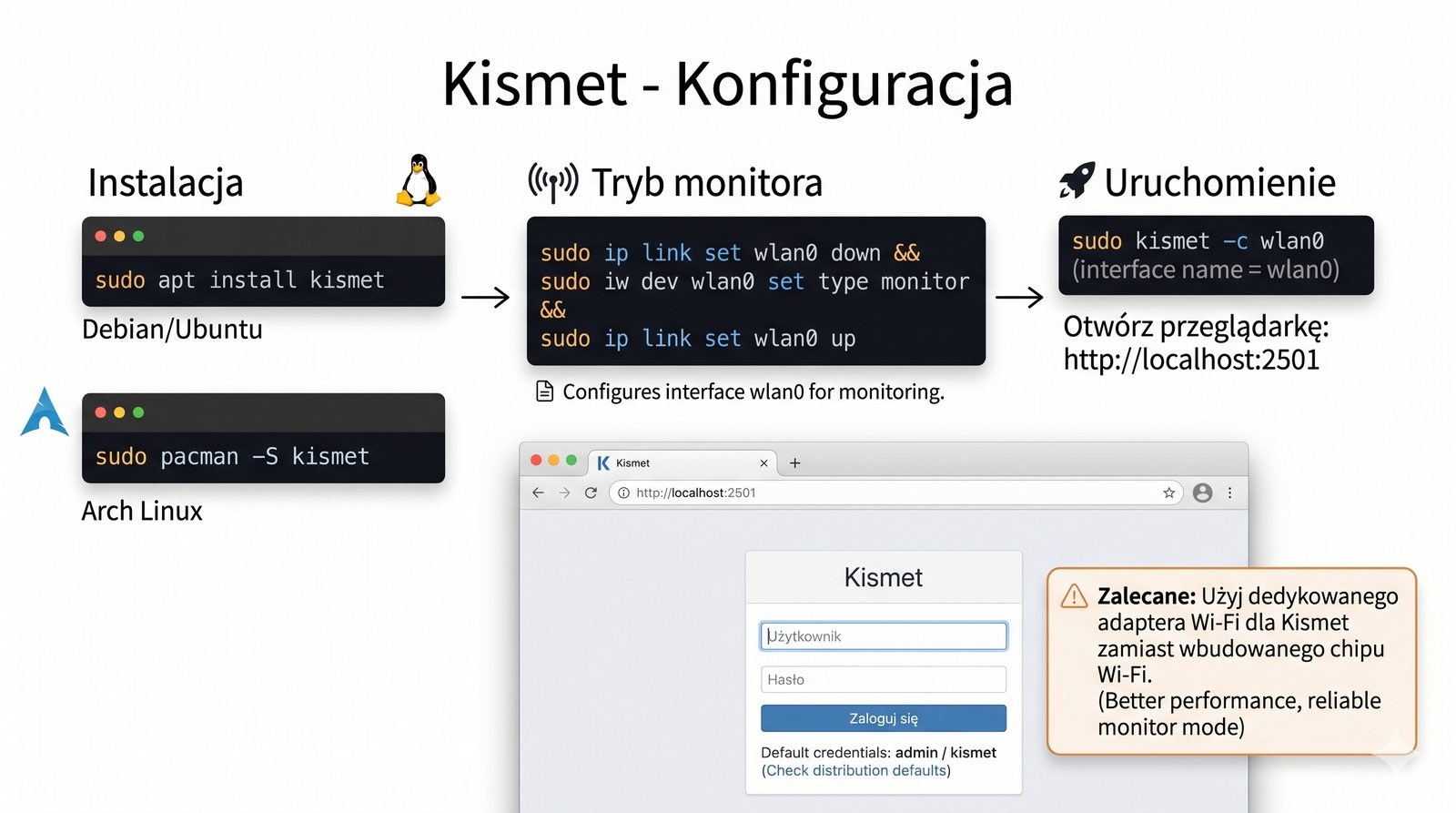
Jak uruchomić kismet

Jak uruchomić kismet?

# Instalacja na Linux (Debian/Ubuntu)
  sudo apt install kismet

  # Uruchomienie
  sudo kismet

  # Kismet uruchamia serwer www na porcie 2501
  # Otwórz przegladarke: http://localhost:2501

Wymaga interfejsu w trybie monitor.
# Wlaczenie trybu monitor dla wlan0
  sudo iw dev wlan0 set type monitor

Kismet automatycznie wykrywa interfejsy w trybie monitor i zaczyna skanowac.

Terminal z uruchomionym Kismet

Instalacja Kismet na systemie Debian/Ubuntu jest prosta i sprowadza się do jednej komendy sudo apt install kismet. Po instalacji uruchomienie programu następuje przez sudo kismet, co uruchamia serwer WWW nasłuchujący na porcie 2501. Interfejs webowy jest dostępny pod adresem http://localhost:2501.

Przed uruchomieniem Kismet należy upewnić się, że interfejs Wi-Fi znajduje się w trybie monitor. W systemie Linux służy do tego komenda sudo iw dev wlan0 set type monitor. Kismet automatycznie wykrywa wszystkie interfejsy w trybie monitor i rozpoczyna skanowanie, co znacznie upraszcza proces konfiguracji.

W systemie Windows Kismet może być uruchomiony przez WSL (Windows Subsystem for Linux), ale wymaga to odpowiedniej konfiguracji dostępu do interfejsów sieciowych. Alternatywnie można użyć dedykowanego sprzętu z systemem Linux, takiego jak Raspberry Pi, do stworzenia przenośnego skanera sieci WLAN.

32/55
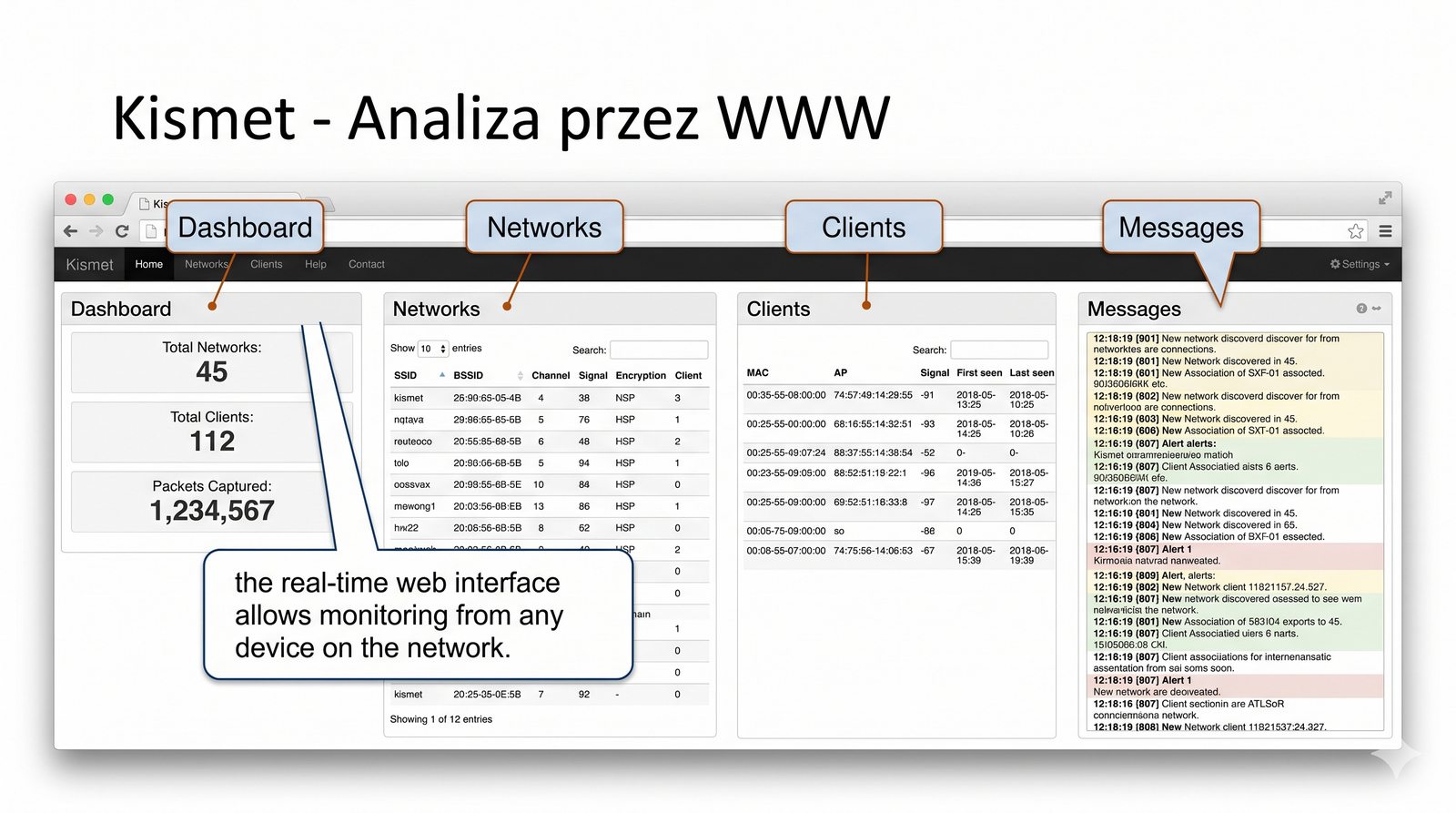
Kismet – analiza przez www

Analiza przez przeglądarkę

Kismet oferuje interfejs webowy z zakladkami:

  • Dashboard – podsumowanie (liczba sieci, klientów, pakietów)
  • Networks – lista wykrytych sieci (SSID, BSSID, kanał, dBm, enkrypcja)
  • Clients – lista wszystkich klientów (MAC, producent)
  • Devices – wszystkie urzadzenia (AP + klienci)
  • Messages – logi i alerty
  • Map – mapa z lokalizacja sieci (jesli GPS)

Kismet moze dzialac 24/7 jako staly monitor sieci.

Interfejs Kismet z lista sieci

Interfejs webowy Kismet został zaprojektowany z myślą o wygodnej i intuicyjnej nawigacji po zebranych danych. Dashboard wyświetla ogólne podsumowanie: liczbę wykrytych sieci, klientów, przechwyconych pakietów oraz aktywnych alertów. To pierwszy ekran, który warto sprawdzić po uruchomieniu skanowania.

Zakładka Networks prezentuje listę wszystkich wykrytych sieci wraz z SSID, BSSID, kanałem, siłą sygnału oraz typem enkrypcji. Lista jest sortowalna i filtrowalna, co ułatwia znalezienie interesujących nas sieci. Kliknięcie na sieć otwiera szczegółowy widok z dodatkowymi informacjami i wykresami.

Kismet może działać w trybie ciągłym (24/7) jako stacjonarny monitor sieci, zapisując dane do plików dziennika i wysyłając alerty w przypadku wykrycia podejrzanej aktywności. W połączeniu z systemami takimi jak Elasticsearch i Kibana można stworzyć zaawansowany system wizualizacji i analizy danych zebranych przez Kismet.

33/55
Kismet + GPS – mapowanie

Mapowanie sieci z kismet + GPS

Kismet wspólpracuje z odbiornikiem GPS (USB lub wbudowanym) – zapisuje wspólrzedne wykrytych sieci.

# Uruchomienie Kismet z GPS
  sudo kismet --override-gps

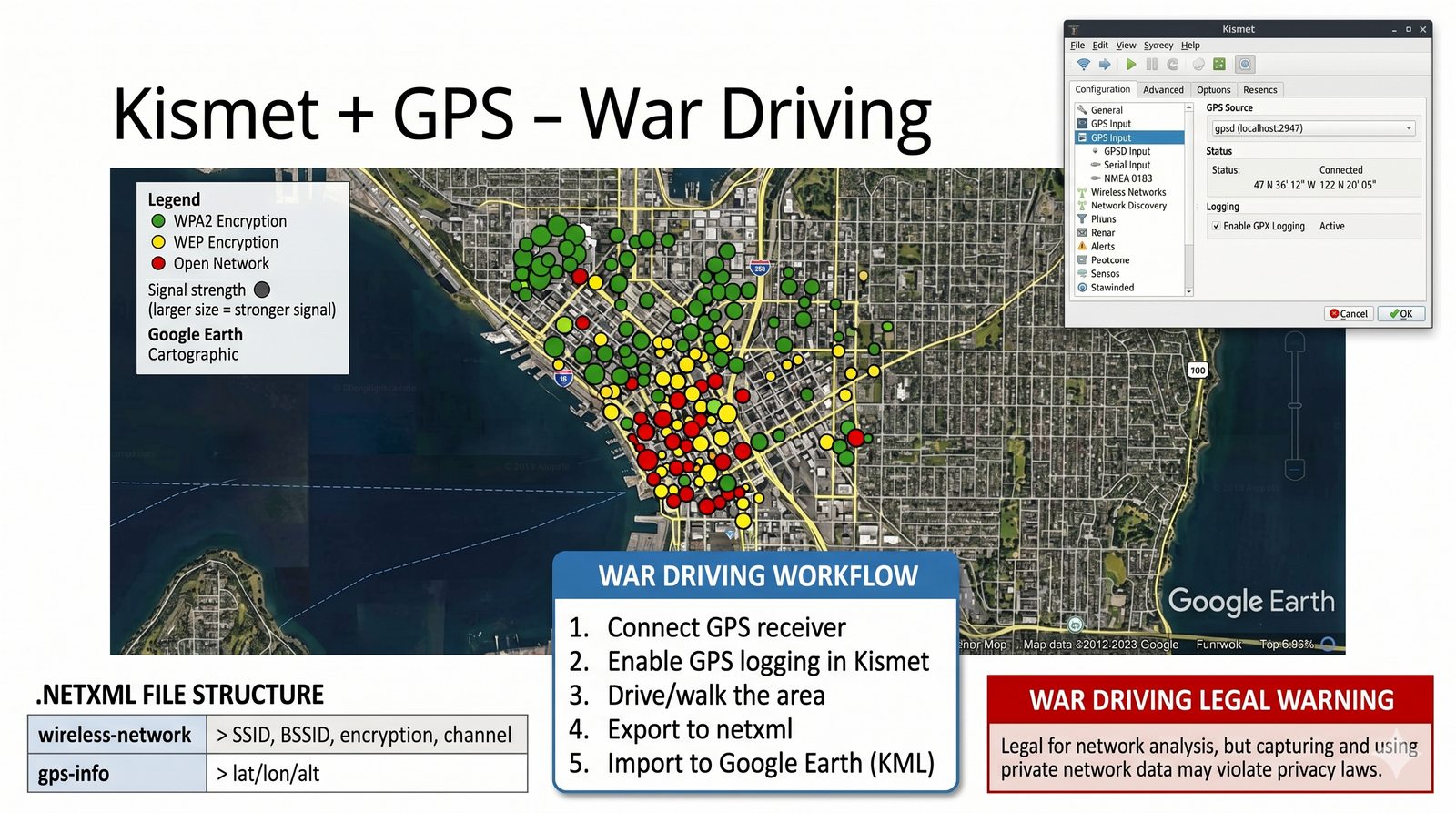
Wynik: plik .netxml z geometria – mozna importowac do Google Earth.

W praktyce: war driving – przemieszczanie sie z Kismet + GPS do mapowania sieci Wi-Fi w miescie.

Po zakończeniu:

kismetdb_to_kml --in Kismet-YYYYMMDD-NN.kismet --out sieci.kml
Google Earth z sieciami Wi-Fi

Połączenie Kismet z odbiornikiem GPS otwiera możliwości tworzenia przestrzennych map sieci Wi-Fi. Podczas war drivingu (przemieszczania się pojazdem) Kismet zbiera nie tylko dane o sieciach, ale także współrzędne geograficzne, co pozwala na naniesienie punktów dostępowych na mapę.

Wynikiem skanowania z GPS jest plik netxml zawierający geometrię wykrytych sieci. Narzędzie kismetdb_to_kml umożliwia konwersję zapisanych danych do formatu KML, który można otworzyć w Google Earth lub innym oprogramowaniu GIS. Dzięki temu można wizualnie ocenić gęstość sieci Wi-Fi na mapie miasta.

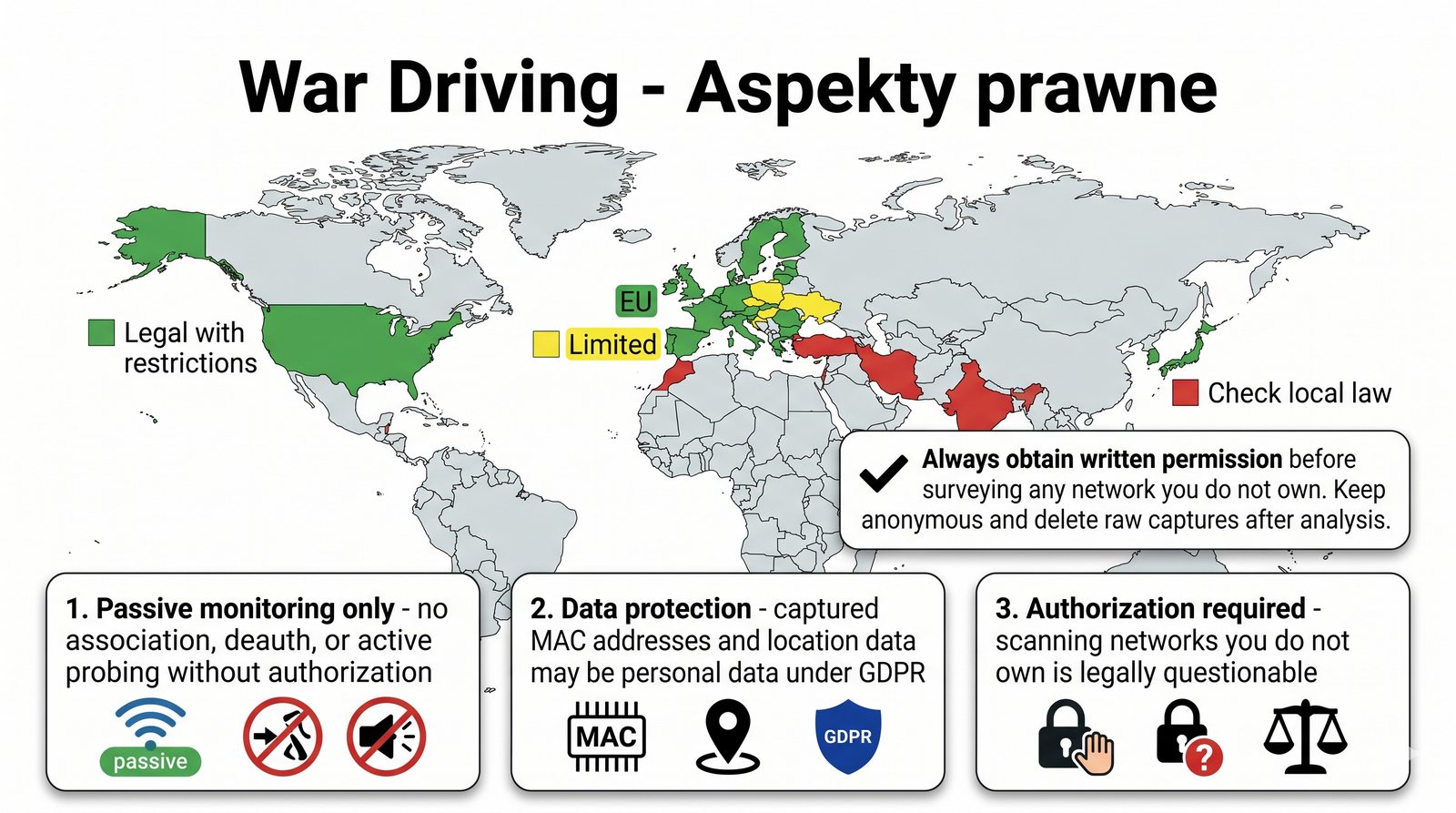
War driving z Kismet znajduje zastosowanie w audycie bezpieczeństwa (wykrywanie nieautoryzowanych AP w okolicy), planowaniu sieci (analiza gęstości sieci konkurencji) oraz badaniach akademickich nad wykorzystaniem pasma. Należy pamiętać, że w niektórych krajach war driving bez zgody właścicieli sieci może być nielegalny.

34/55
War driving – mapowanie w terenie

War driving – mapowanie sieci w terenie

War driving – przemieszczanie sie (samochodem, pieszo) z urzadzeniem zbierajacym dane o sieciach Wi-Fi.

Sprzet:

  • Laptop z Kismet (Linux) + adapter Wi-Fi w trybie monitor
  • Odbiornik GPS (USB)
  • Antena zewnętrzna (opcjonalnie, dla wiekszego zasiegu)

Zastosowania:

  • Audyt bezpieczenstwa – wykrywanie nieautoryzowanych AP
  • Planowanie sieci – sprawdzenie gęstości AP w okolicy
  • Badanie pokrycia operatora

Uwaga: war driving bez zgody moze byc nielegalny w niektórych krajach.

Zestaw do war drivingu: laptop + GPS + antena

War driving wywodzi się z kultury hackerów i entuzjastów bezpieczeństwa z początku XXI wieku, ale dziś jest legalnie stosowany w audycie bezpieczeństwa i planowaniu sieci. Typowy zestaw do war drivingu składa się z laptopa z systemem Linux i Kismet, odbiornika GPS USB oraz anteny zewnętrznej dla zwiększenia zasięgu.

Antena zewnętrzna, najlepiej dookólna o zysku 5-8 dBi, znacząco poprawia zasięg odbioru w porównaniu z wbudowaną anteną laptopa. W warunkach miejskich typowy zasięg skanowania wynosi 100-300 metrów od pojazdu, w zależności od gęstości zabudowy i lokalizacji punktów dostępowych.

Zebrane podczas war drivingu dane mogą być wykorzystane do tworzenia map gęstości sieci, analizy popularności producentów AP, badania typów zabezpieczeń w różnych regionach miasta, a także do identyfikacji obszarów o słabym pokryciu sieci komórkowych (poprzez analizę sygnałów LTE w paśmie 2,6 GHz).

35/55
Pole elektromagnetyczne PEM

Pole elektromagnetyczne (PEM) – pomiary

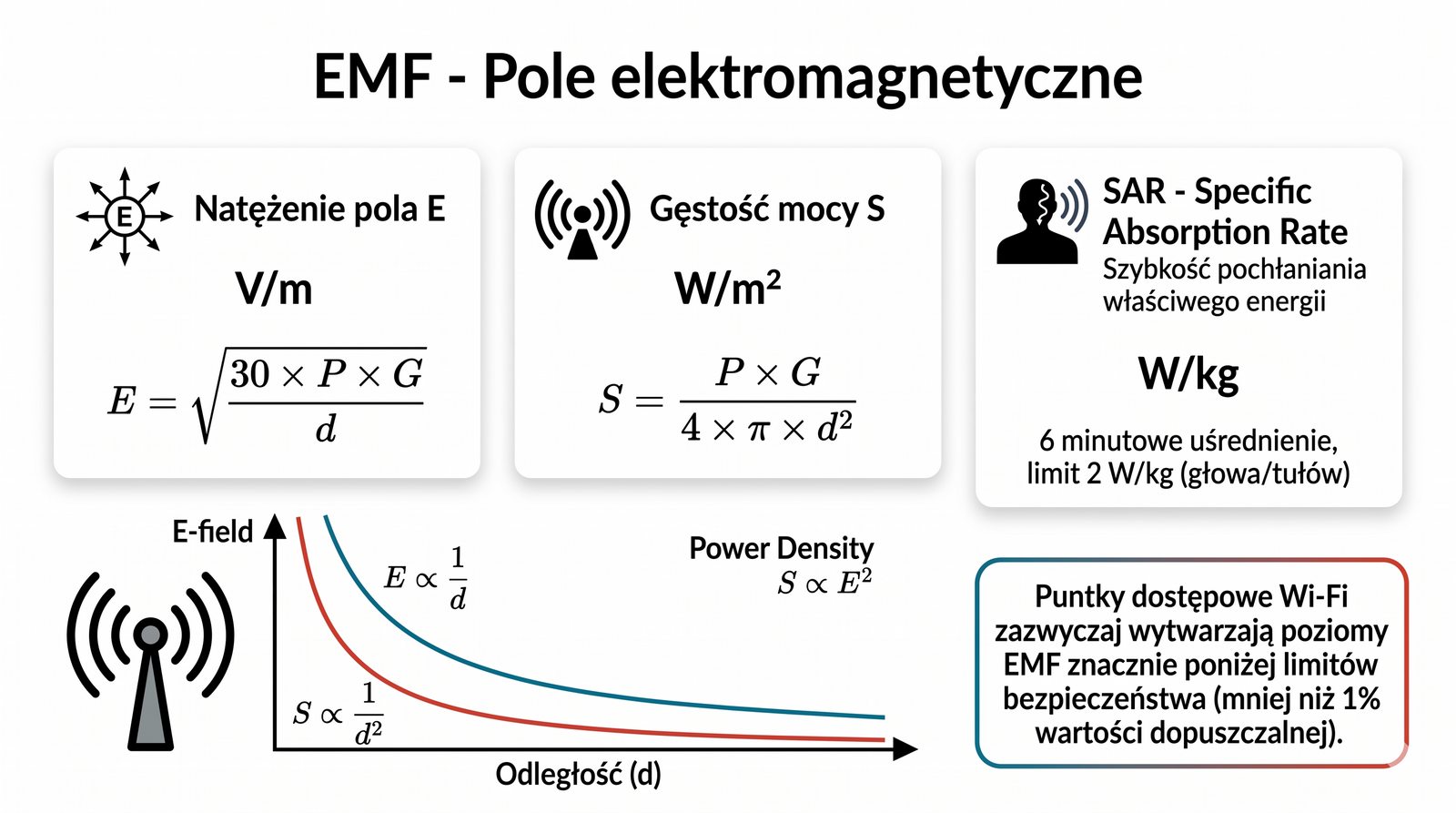
W sieciach WLAN mamy do czynienia z falami radiowymi – to pole elektromagnetyczne.

Wielkości mierzone:

  • Natezenie pola elektrycznego E (V/m) – sila pola elektrycznego
  • Gęstość mocy S (W/m^2) – energia na jednostke powierzchni
  • Wskaznik SAR (W/kg) – absorpcja w ciele czlowieka

Zaleznosc:

# Gestosc mocy z dBm
  S (W/m^2) = 10^( (dBm - 30) / 10 ) / (4 * pi * r^2)

Dla AP 20 dBm w odległości 1 m: S ~ 0,008 W/m^2.

Pole elektromagnetyczne wokól AP

Pole elektromagnetyczne (PEM) towarzyszy każdej transmisji radiowej, w tym także sieciom WLAN. W Polsce i Unii Europejskiej obowiązują ścisłe normy bezpieczeństwa określające dopuszczalne poziomy PEM dla ogółu ludności, które są znacznie niższe od poziomów uznawanych za szkodliwe przez światowe organizacje zdrowia.

Natężenie pola elektrycznego E mierzone w woltach na metr (V/m) oraz gęstość mocy S wyrażana w watach na metr kwadratowy (W/m^2) to podstawowe wielkości używane do charakteryzowania PEM. Moc sygnału w dBm można przeliczyć na gęstość mocy za pomocą wzoru S (W/m^2) = 10^((dBm - 30) / 10) / (4 * pi * r^2).

Dla typowego punktu dostępowego o mocy 20 dBm (100 mW) w odległości 1 metra gęstość mocy wynosi około 0,008 W/m^2, czyli około 1250 razy mniej niż dopuszczalna norma 10 W/m^2. Dla porównania typowy smartfon podczas rozmowy emituje PEM o gęstości mocy około 0,01-0,1 W/m^2 przy uchu.

36/55
Normy bezpieczenstwa PEM

Normy bezpieczenstwa PEM

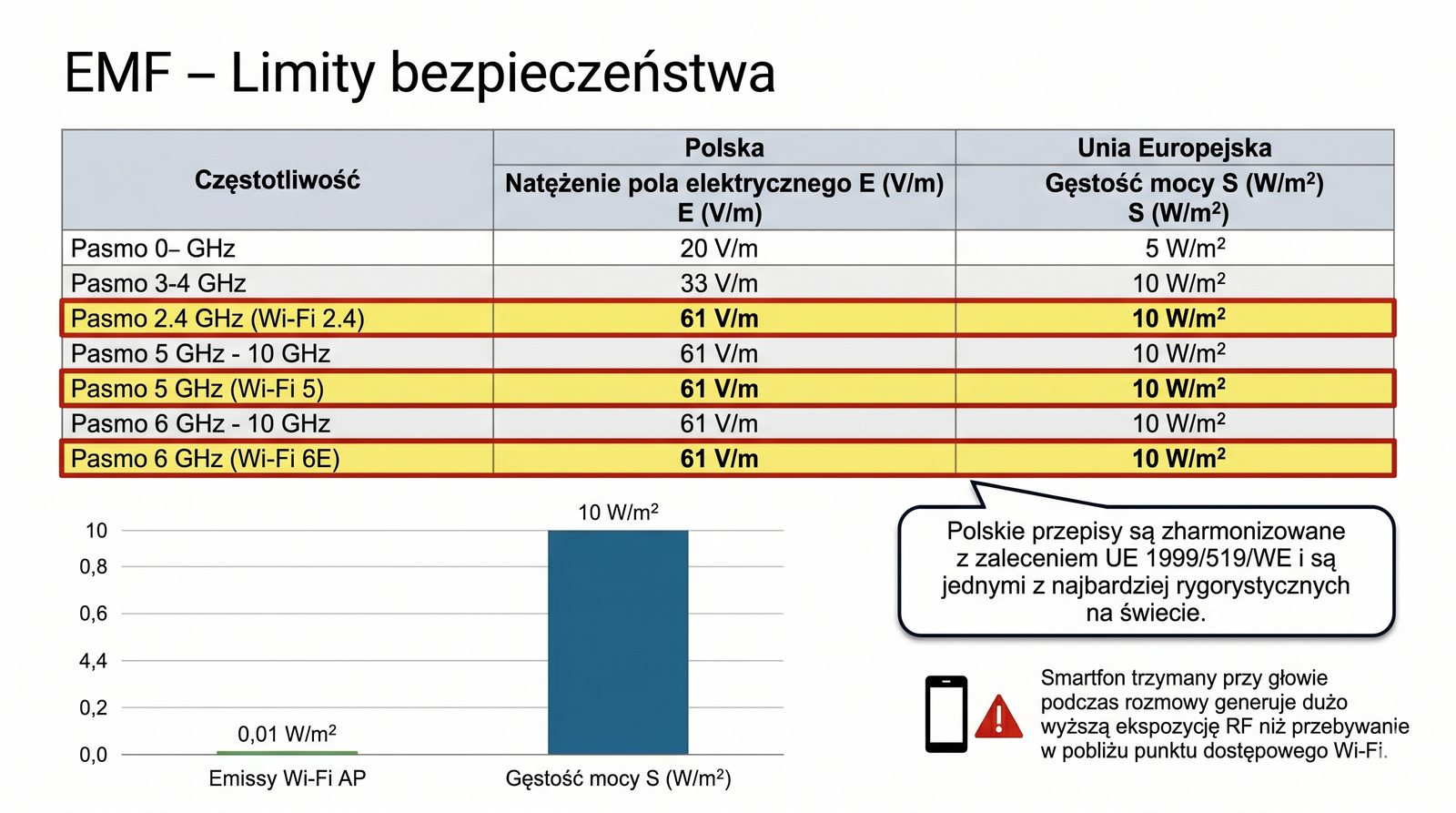
W Polsce i UE limity PEM okresla rozporzadzenie Ministra Zdrowia (Dz.U. 2019 poz. 2448).

Dla pasma 2,4 GHz:

  • Natezenie pola E: 61 V/m (średnia 6-minutowa)
  • Gęstość mocy S: 10 W/m^2

Dla pasma 5 GHz:

  • Natezenie pola E: 61 V/m
  • Gęstość mocy S: 10 W/m^2

Typowe wartosci od AP Wi-Fi: 0,1–5 V/m (znacznie ponizej normy).

Tabela limitów PEM dla czestotliwosci

W Polsce limity PEM reguluje rozporządzenie Ministra Zdrowia z 2019 roku (Dz.U. 2019 poz. 2448), które określa dopuszczalne poziomy pól elektromagnetycznych w środowisku dla terenów przeznaczonych pod zabudowę mieszkaniową. Dla pasm częstotliwości używanych przez Wi-Fi (2,4 GHz i 5 GHz) dopuszczalna gęstość mocy wynosi 10 W/m^2.

Ograniczenia te są zgodne z zaleceniami Międzynarodowej Komisji Ochrony przed Promieniowaniem Niejonizującym (ICNIRP) oraz Dyrektywą Unii Europejskiej 2013/35/UE. W praktyce wartości PEM mierzone w odległości 1 metra od typowego AP Wi-Fi są setki do tysięcy razy niższe od dopuszczalnych norm.

Warto podkreślić, że sieci WLAN emitują fale radiowe o częstotliwości od 2,4 GHz do 6 GHz, które należą do promieniowania niejonizującego – nie mają wystarczającej energii, aby jonizować atomy czy uszkadzać DNA, w przeciwieństwie do promieniowania rentgenowskiego czy gamma. Jedynym udokumentowanym efektem biologicznym fal radiowych o tej częstotliwości jest efekt cieplny.

37/55
Narzędzia pomiaru PEM

Narzędzia do pomiaru PEM

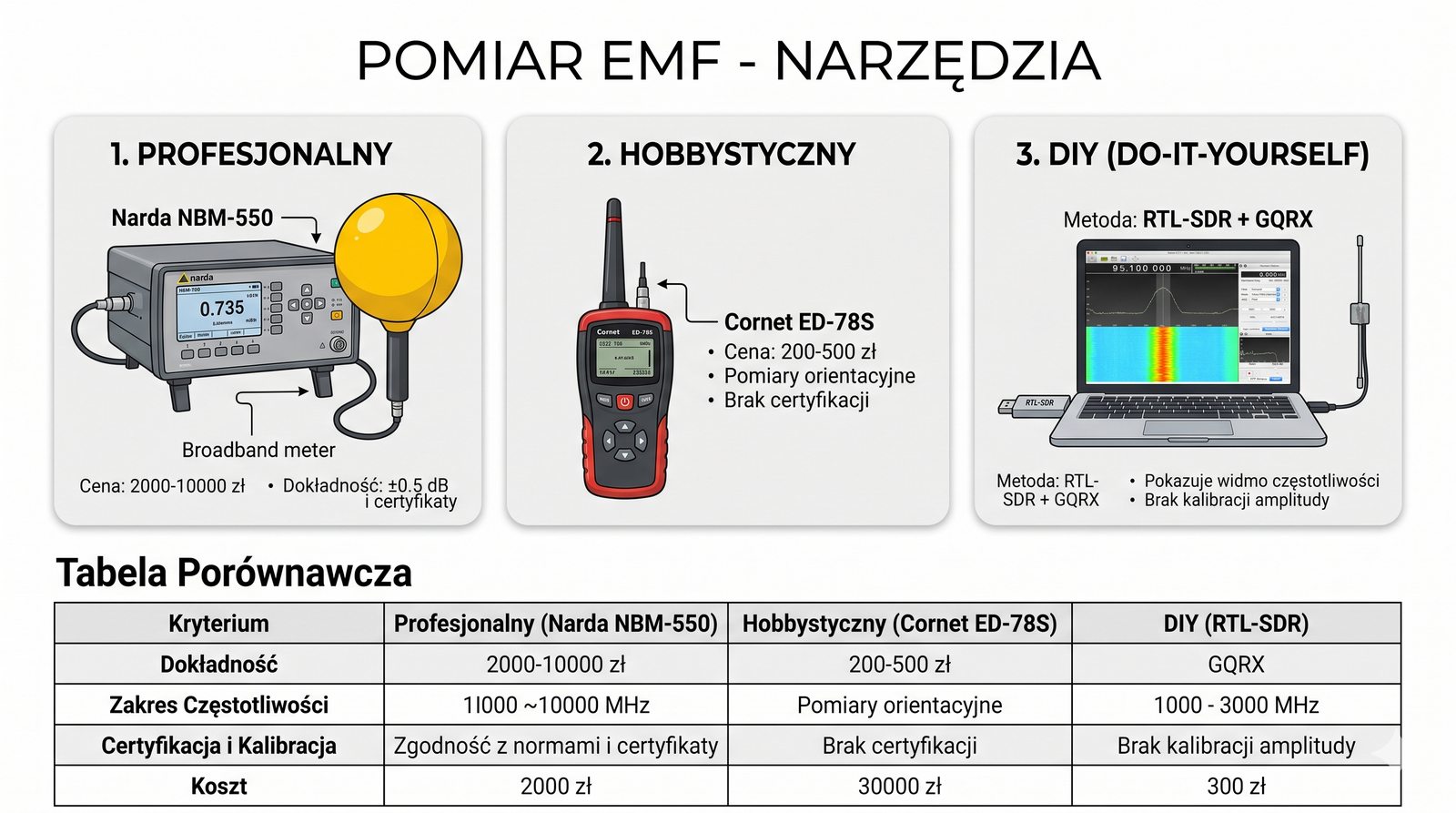
  • Profesjonalne: Narda NBM-550, EHP-200A, Aaronia Spectran
  • Hobbystyczne: Cornet ED-88T, Tenmars TM-195, Gigahertz Solution
  • DIY: CC2531 + oprogramowanie do pomiaru mocy RSSI

Ceny: amatorskie 100–500 zl, profesjonalne 5000–30000 zl.

Pomiar: zbliz miernik do AP, odczytaj V/m lub mW/m^2.

Uwaga: PEM maleje z kwadratem odległości – w odległości 1 m od AP jest juz bardzo male.

Miernik PEM i pomiar przy AP

Dostępne na rynku mierniki PEM można podzielić na trzy kategorie: profesjonalne urządzenia laboratoryjne (Narda NBM-550, EHP-200A), które kosztują od 5000 do 30000 złotych i oferują najwyższą dokładność; mierniki hobbystyczne (Cornet ED-88T, Tenmars TM-195) w cenie 100-500 złotych; oraz rozwiązania DIY wykorzystujące układy CC2531 z oprogramowaniem do pomiaru RSSI.

Profesjonalne mierniki PEM charakteryzują się kalibrowanymi sondami pomiarowymi zdolnymi do pomiaru pól elektrycznych i magnetycznych w szerokim zakresie częstotliwości. Sondy izotropowe mierzą pole we wszystkich trzech osiach jednocześnie, co eliminuje błąd związany z orientacją miernika względem źródła pola.

Podczas pomiaru PEM ważne jest zachowanie odpowiedniej procedury: miernik należy trzymać z dala od ciała operatora (aby nie zakłócać pola), wykonać kilka odczytów w różnych punktach pomieszczenia i zanotować wartości średnie oraz maksymalne. Wyniki warto porównać z normami określonymi w rozporządzeniu Ministra Zdrowia.

38/55
CCI i ACI – interferencje

Co-channel i adjacent-channel interference

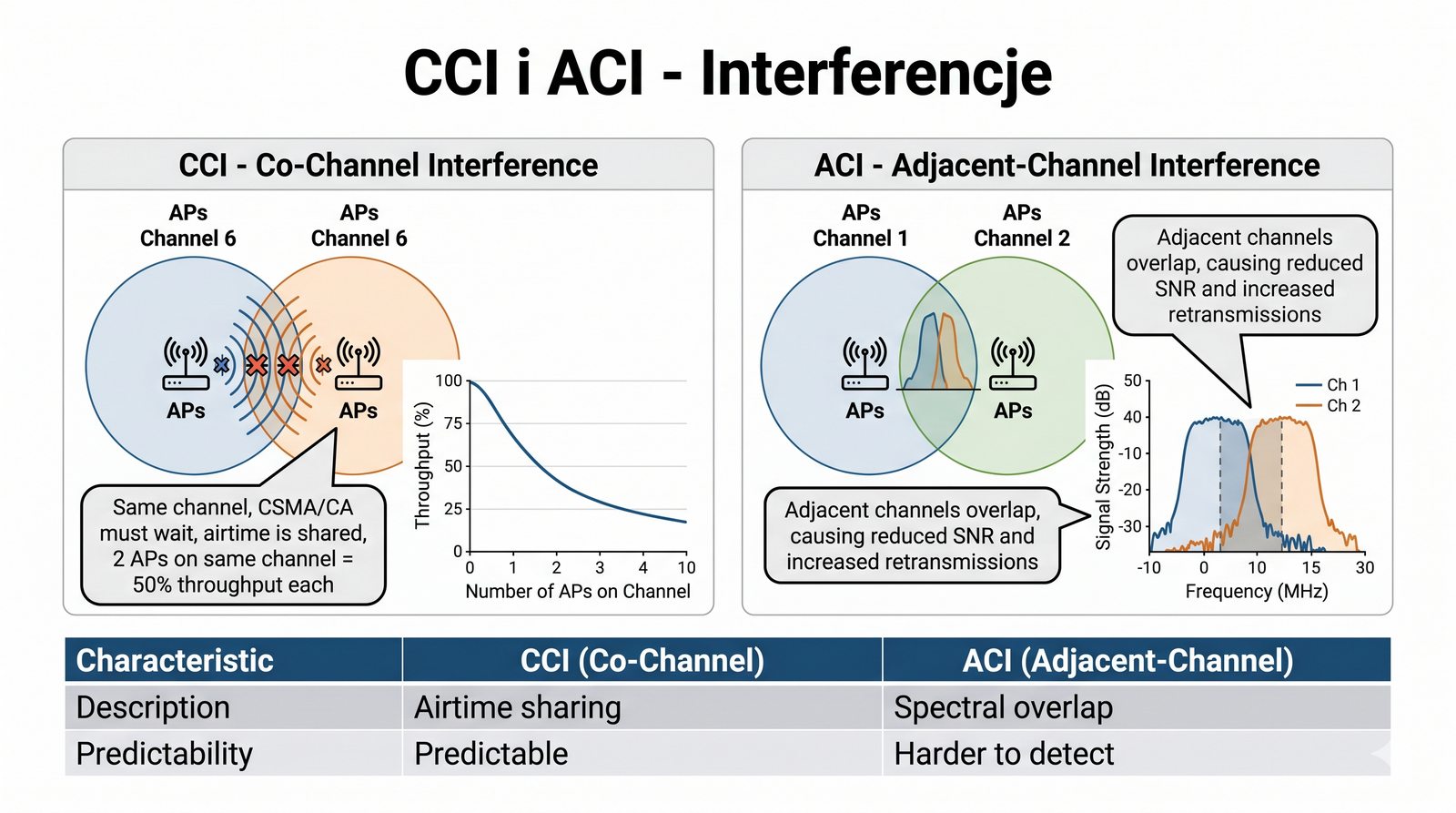
Co-Channel Interference (CCI) – dwa AP pracuja na tym samym kanale, konkuruja o medium.

Adjacent-Channel Interference (ACI) – AP na sąsiednich (nakładających sie) kanałach.

Analiza:

  • NetSpot, Acrylic, Wi-Fi Analyzer – pokazują, które kanały sa najbardziej zajęte
  • Optymalny wybór: kanał z najmniejsza liczba AP i najlepszym SNR
  • W 2,4 GHz: używaj 1, 6, 11 i sprawdz, który ma najmniej sasiadów
  • W 5 GHz: unikaj DFS jesli nie jest konieczne, wybierz UNII-1 lub UNII-3
Wykres kanalów z CCI i ACI

Interferencja wspólnokanałowa (CCI – Co-Channel Interference) występuje, gdy dwa lub więcej punktów dostępowych działają na tym samym kanale w tym samym obszarze. W standardzie Wi-Fi, gdzie medium transmisyjne jest współdzielone (CSMA/CA), oznacza to, że AP muszą czekać na swoją kolej na transmisję, co zmniejsza przepustowość dostępną dla każdego z nich.

Interferencja międzykanałowa (ACI – Adjacent-Channel Interference) powstaje, gdy AP pracują na sąsiednich, nakładających się kanałach. W paśmie 2,4 GHz, gdzie kanały nakładają się na siebie, ACI jest szczególnie problematyczna – na przykład AP na kanale 1 i kanale 3 będą się wzajemnie zakłócać, ponieważ ich pasma się pokrywają.

Narzędzia takie jak NetSpot, Acrylic i Wi-Fi Analyzer pozwalają na wizualną identyfikację zarówno CCI, jak i ACI na wykresie widma. Optymalny wybór kanału to taki, który ma najmniejszą liczbę sąsiednich AP (najlepiej zero) oraz najniższy poziom szumu tła (Noise Floor).

39/55
Jak wybrać najlepszy kanał

Jak wybrać najlepszy kanał?

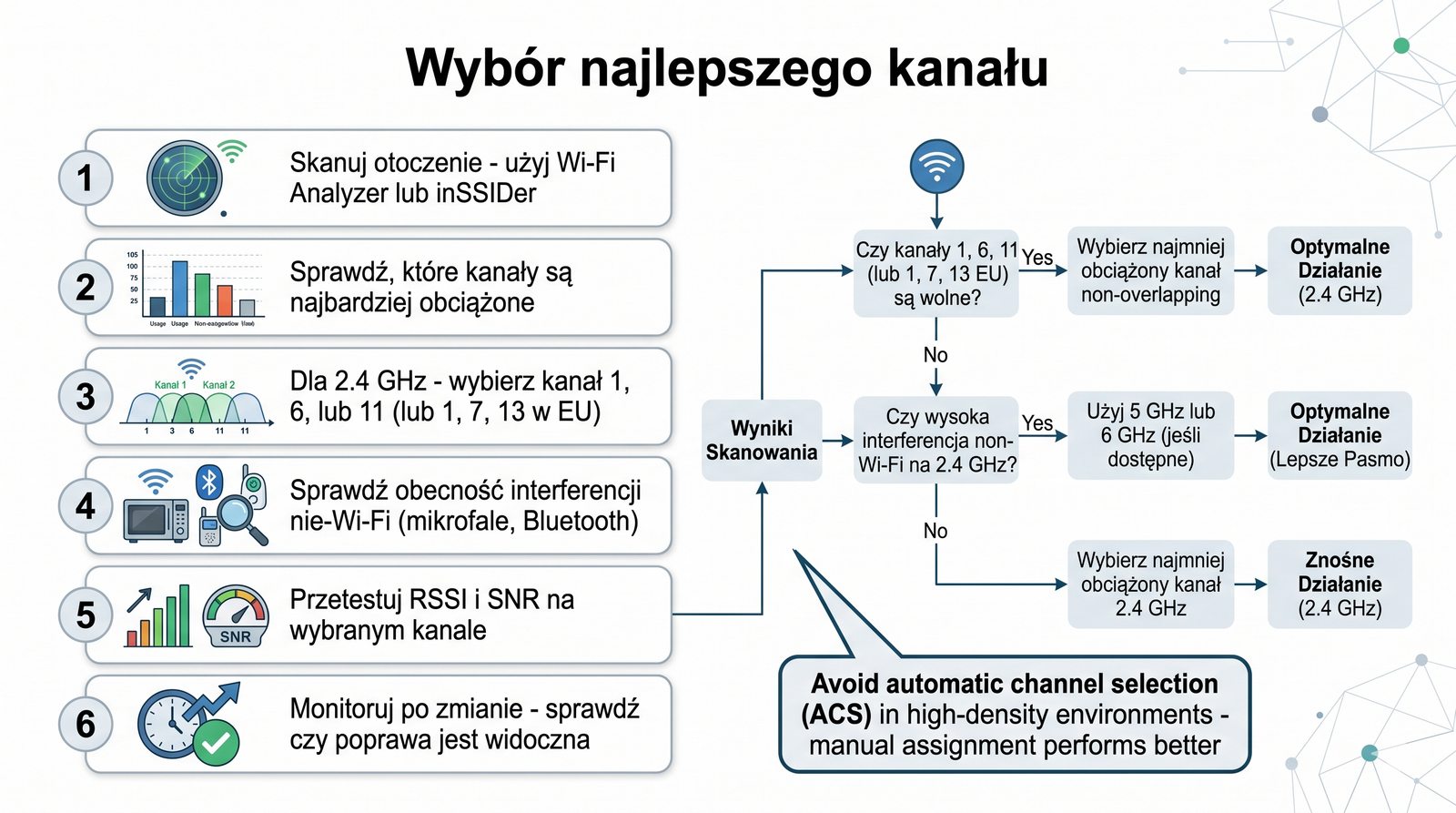
Krok po kroku z narzędziem (np. Acrylic):

  1. Uruchom skanowanie – zobacz liste sąsiednich sieci
  2. Posortuj wedlug kanału – zobacz, które kanały sa zajęte
  3. Wybierz kanał z najmniejsza liczba AP i najnizszym poziomem szumu
  4. Sprawdz, czy na wybranym kanale nie ma silnych sasiadów (> -70 dBm)
  5. Dla 5 GHz: preferuj UNII-1 (kanały 36–48) – brak DFS
  6. Dla 2,4 GHz: wybierz kanał 1, 6 lub 11 z najmniejszym obciazeniem

W wiekszych instalacjach – automatyczna optymalizacja (RRM – Radio Resource Management).

Panel wyboru kanalu w AP Unifi/Cisco/Aruba

Wybór optymalnego kanału dla punktu dostępowego to proces, który powinien uwzględniać kilka czynników: liczbę sąsiednich AP na każdym kanale, poziom szumu tła, obecność interferencji nie-Wi-Fi oraz typ używanych kanałów (20, 40, 80 MHz). Profesjonalne narzędzia do skanowania Wi-Fi automatyzują znaczną część tego procesu.

Praktyczna procedura wyboru kanału z użyciem narzędzia takiego jak Acrylic: uruchom skanowanie i posortuj sieci według kanału, aby zobaczyć, które kanały są najbardziej obciążone. Dla pasma 2,4 GHz wybieraj wyłącznie kanały 1, 6 lub 11 (w Europie 1, 7, 13). Dla pasma 5 GHz preferuj UNII-1 (36-48), które nie wymaga DFS.

W większych instalacjach z wieloma punktami dostępowymi niezbędne jest zastosowanie automatycznego zarządzania kanałami (RRM – Radio Resource Management). Systemy RRM dostępne w kontrolerach Cisco, Aruba, Extreme Networks i innych producentów automatycznie dobierają kanały i moc nadawania dla każdego AP w sieci.

40/55
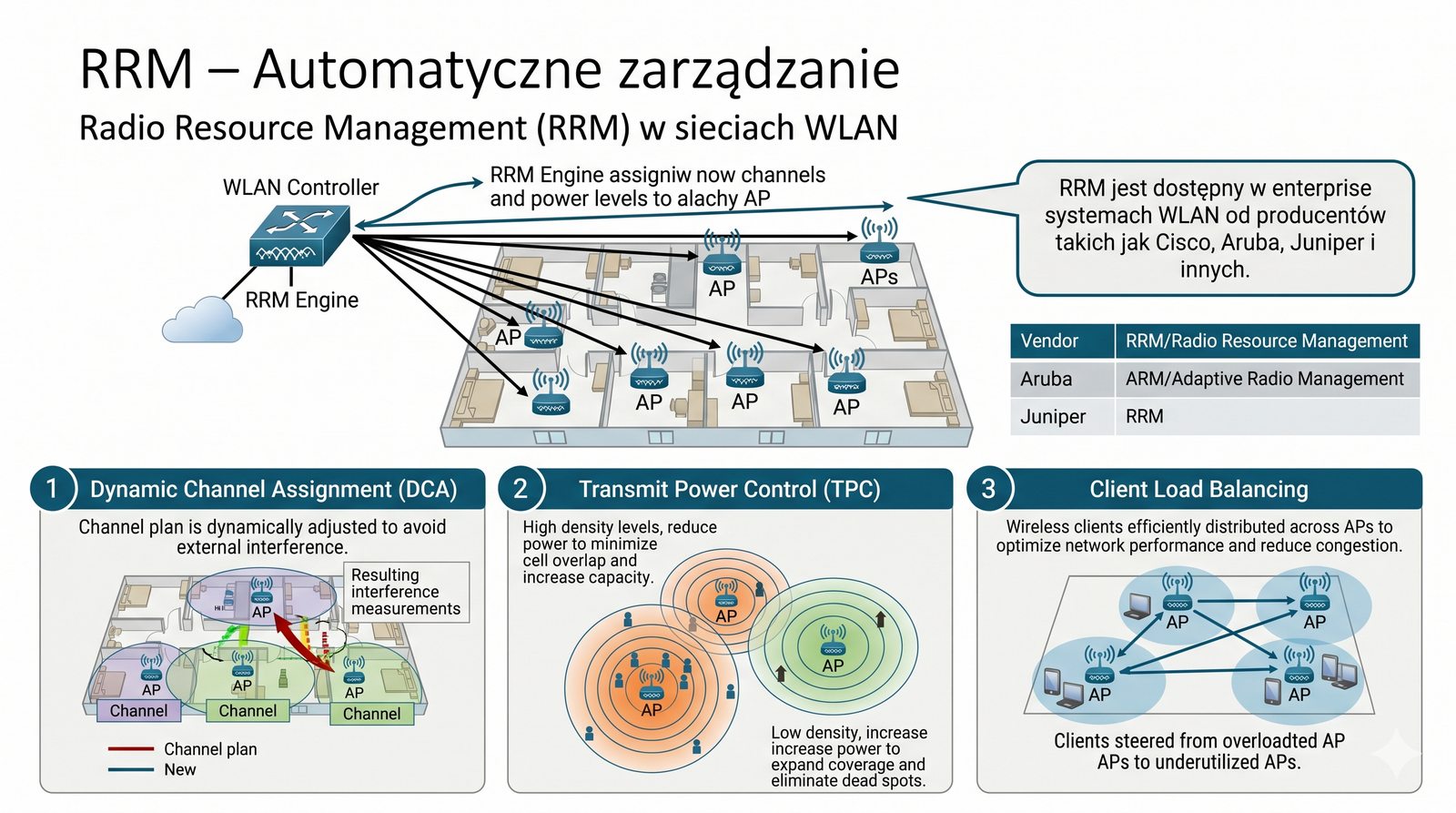
RRM – automatyczne zarzadzanie

Automatyczne zarzadzanie kanałami

RRM – funkcja w kontrolerach WLAN (Cisco, Aruba, Extreme), która automatycznie:

  • Wybera kanał dla kazdego AP na podstawie analizy widma
  • Dostosowuje moc nadajnika (TPC – Transmit Power Control)
  • Wykrywa interferencje i zmienia kanał w razie potrzeby
  • Unika DFS jesli to mozliwe

RRM dziala ciagle – AP co N minut skanuje sąsiednie kanały (off-channel scanning).

Pomiary pokazują, ze RRM poprawia wydajność w getych sieciach o 20–40%.

Panel RRM w kontrolerze Cisco WLC

Radio Resource Management (RRM) to zaawansowana funkcja dostępna w kontrolerach sieci WLAN, która automatyzuje proces zarządzania kanałami i mocą nadawania punktów dostępowych. RRM działa w sposób ciągły – każdy AP regularnie wykonuje off-channel scanning, czyli skanuje sąsiednie kanały, aby ocenić poziom interferencji i szumu.

Na podstawie zebranych danych kontroler podejmuje decyzje o zmianie kanału lub mocy nadawania poszczególnych AP. Transmit Power Control (TPC) automatycznie dostosowuje moc nadawania każdego AP tak, aby zapewnić optymalne pokrycie przy minimalnych interferencjach z sąsiednimi AP.

Badania wykazują, że zastosowanie RRM w średnich i dużych sieciach WLAN może poprawić wydajność sieci o 20-40% w porównaniu z ręcznym ustawieniem kanałów. RRM jest szczególnie skuteczne w dynamicznych środowiskach, gdzie zmienia się liczba klientów lub pojawiają się nowe interferencje.

41/55
Audyt bezpieczenstwa WLAN

Co sprawdzic w ramach audytu?

  1. Wykrycie nieautoryzowanych AP – czy pracownik nie podlaczyl wlasnego routera?
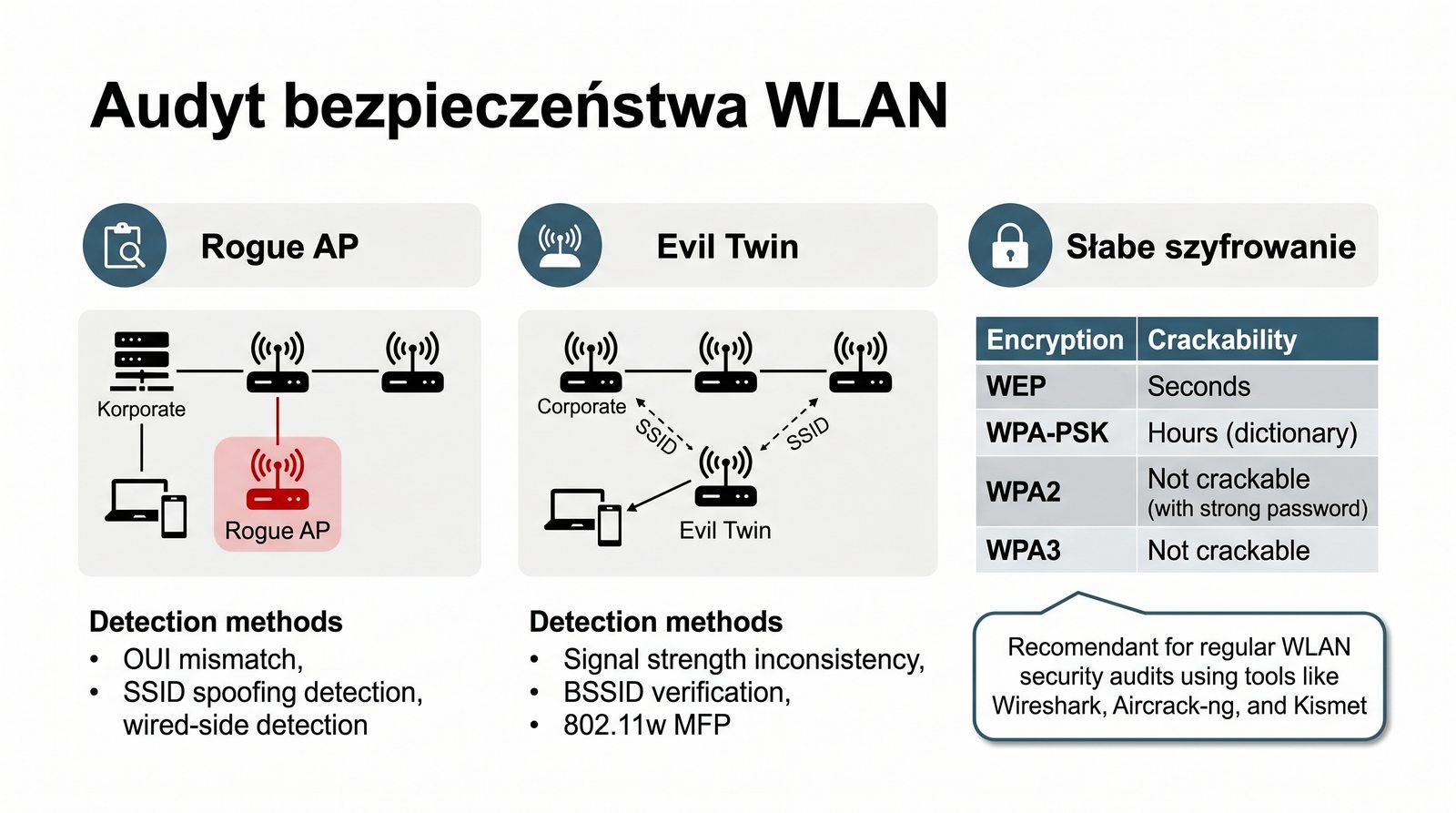
  2. Rogue AP detection – AP o podobnym SSID do oficjalnego (ataki Evil Twin)
  3. Slabe zabezpieczenia – WEP, WPA-TKIP, otwarte sieci
  4. Ukryte SSID – czy ukrywanie SSID daje bezpieczenstwo? (nie, ale utrudnia)
  5. MAC filtering – czy lista dozwolonych MAC jest uzywana? (łatwa do obejscia)
  6. WPA3 adoption – czy AP i klienci obsluguja WPA3?

Narzędzia: Kismet, Aircrack-ng, Wireshark, Acrylic.

Raport audytu z wykrytymi zagrozeniami

Audyt bezpieczeństwa sieci WLAN to systematyczny proces sprawdzania, czy infrastruktura bezprzewodowa spełnia wymagania bezpieczeństwa i czy nie występują w niej zagrożenia. Pierwszym krokiem jest wykrycie nieautoryzowanych punktów dostępowych (rogue AP) – urządzeń podłączonych do sieci bez zgody administratora.

Rogue AP detection polega na analizie sygnatur punktów dostępowych i porównaniu ich z bazą znanych, autoryzowanych urządzeń. Szczególnie niebezpieczne są ataki Evil Twin, gdzie atakujący ustawia AP o takim samym SSID jak oficjalna sieć, aby przechwytywać dane logowania użytkowników.

Kolejnym elementem audytu jest weryfikacja zabezpieczeń: sprawdzenie, czy w sieci nie występują słabe zabezpieczenia (WEP, WPA-TKIP), czy wszystkie AP używają WPA2 lub WPA3, oraz czy konfiguracja haseł spełnia politykę bezpieczeństwa. Wykrywanie ukrytych SSID i MAC filtering nie zapewniają realnego bezpieczeństwa.

42/55
Deauth, evil twin, beacon flood

Deauth attack, fake AP, beacon flood

Analizator widma moze wykryc ataki:

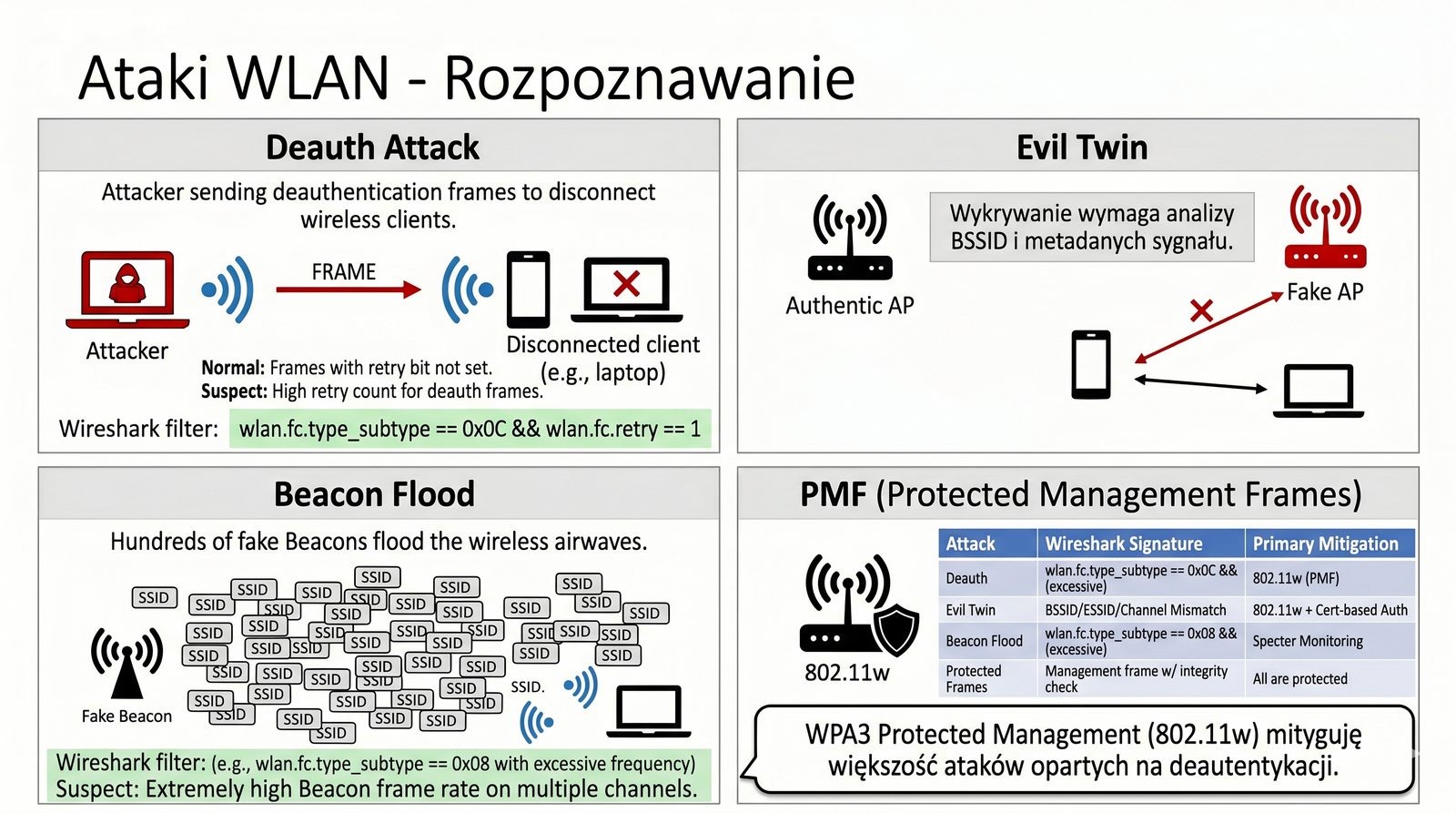
  • Deauth attack: gwałtowny wzrost liczby ramek Deauthentication – widoczne w Wireshark
  • Fake AP (Evil Twin): AP z tym samym SSID co oficjalny, ale innym BSSID – wykrywalne przez porównanie BSSID
  • Beacon Flood: atakujacy wysyła tysiace Beacon z losowymi SSID – zaklóca skanowanie

Filtr w Wireshark na deauth:

wlan.fc.type_subtype == 0x0C

Ataki te sa wykrywalne przez systemy IDS (np. Kismet, WIPS).

Wireshark – seria deauth pakietów

Ataki na sieci WLAN można podzielić na kilka kategorii, z których najczęściej spotykane to ataki deauthentication (deauth), ataki typu Evil Twin oraz ataki Beacon Flood. Deauth attack polega na wysyłaniu sfałszowanych ramek Deauthentication, które zmuszają klientów do rozłączenia się z AP.

Wireshark pozwala na łatwe wykrycie ataku deauth poprzez filtr wlan.fc.type_subtype == 0x0C. Gwałtowny wzrost liczby ramek Deauthentication w krótkim czasie (dziesiątki lub setki na sekundę) jest wyraźnym sygnałem trwającego ataku. Systemy IDS/IPS WLAN, takie jak Kismet czy komercyjne WIPS, automatycznie wykrywają takie anomalie.

Atak Evil Twin polega na utworzeniu fałszywego punktu dostępowego o tej samej nazwie (SSID) co legalna sieć. Ofiary łączą się z fałszywym AP, myśląc że to ich własna sieć, a atakujący przechwytuje ich dane uwierzytelniające. Obrona przed Evil Twin wymaga stosowania certyfikatów i WPA3-Enterprise z weryfikacją tożsamości serwera.

43/55
Kiedy które narzędzie wybrać

Kiedy które narzędzie wybrać?

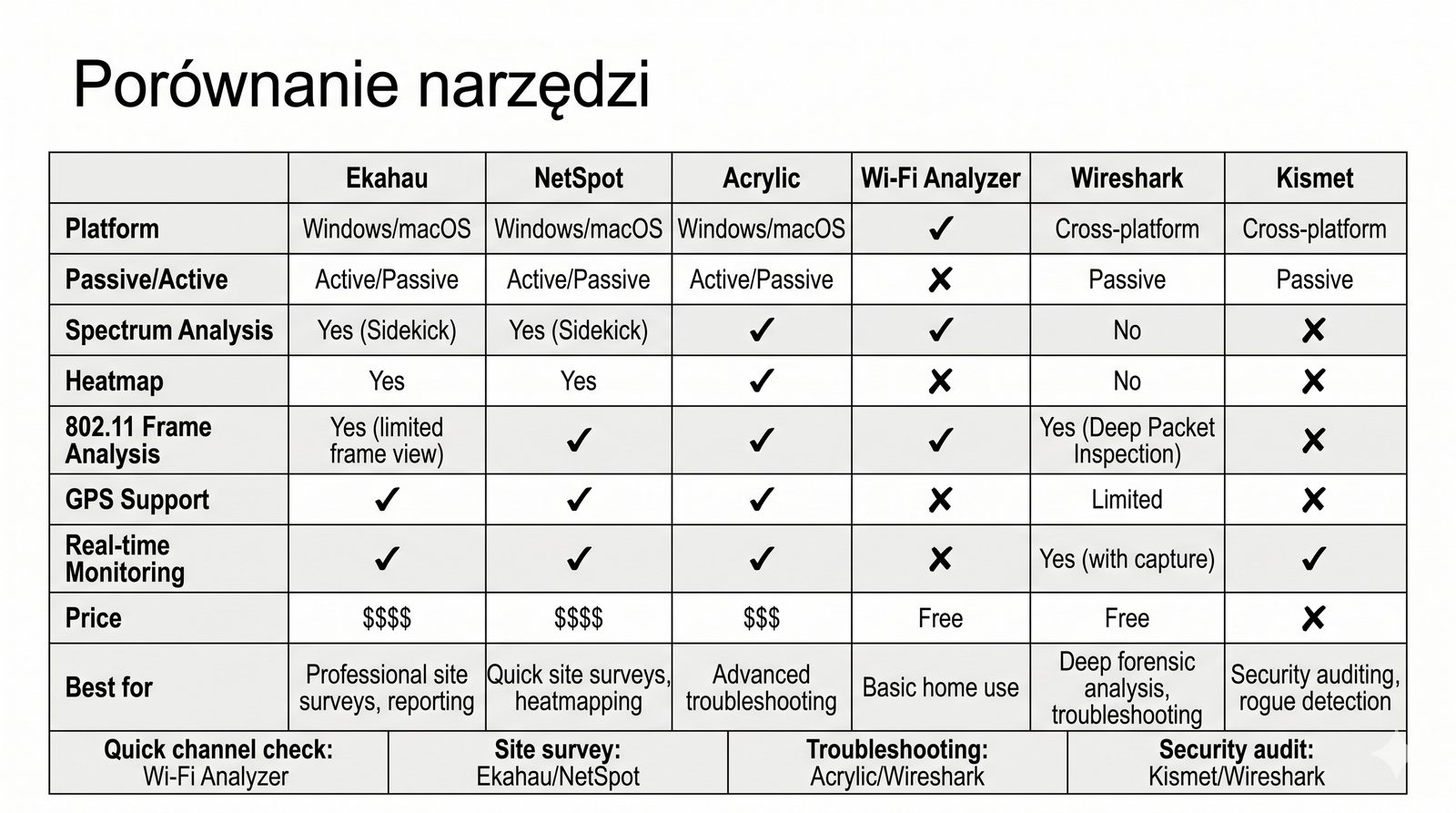
NarzędziePlatformaCenaNajlepsze do
Ekahau ProWin/Mac~4000 USD/yrProfesjonalne projekty, mapy ciepla
NetSpotWin/MacDarmowe/149 USDSzybkie mapy ciepla, dom/biuro
AcrylicWinDarmowe/100 EURAnaliza widma, detekcja zaklócen
Wi-Fi AnalyzerAndroidDarmoweSzybka diagnostyka mobilna
inSSIDerWin/Mac~20 USDPodstawowa analiza (starsze)
WiresharkLinux/Win/MacDarmoweAnaliza ramek 802.11, diagnostyka
KismetLinuxDarmowePasywne wykrywanie, audyt
Tabela narzedzi i przeznaczenia

Porównanie narzędzi do analizy WLAN pokazuje, że wybór odpowiedniego narzędzia zależy przede wszystkim od budżetu, wymaganych funkcji oraz scenariusza użycia. Ekahau Pro jest bezkonkurencyjny w profesjonalnych projektach sieci WLAN, ale jego koszt (~4000 USD/rok) sprawia, że jest niedostępny dla mniejszych firm i użytkowników domowych.

NetSpot oferuje dobry kompromis między funkcjonalnością a ceną – wersja darmowa wystarcza do podstawowej diagnostyki, a PRO za około 149 USD (licencja bezterminowa) jest przystępny cenowo. Acrylic wyróżnia się integracją z Wireshark i zaawansowaną detekcją zakłóceń nie-Wi-Fi, co czyni go idealnym narzędziem do szczegółowej analizy widma.

Dla szybkiej diagnostyki mobilnej nieoceniony jest Wi-Fi Analyzer na Androida, który za darmo pozwala sprawdzić obciążenie kanałów w dowolnym miejscu. Wireshark i Kismet jako narzędzia darmowe są standardem w analizie ramek 802.11 i pasywnym wykrywaniu sieci, odpowiednio dla systemów Windows/Linux i Linux.

44/55
Studium przypadku – biuro

Studium przypadku – biuro 200 m^2

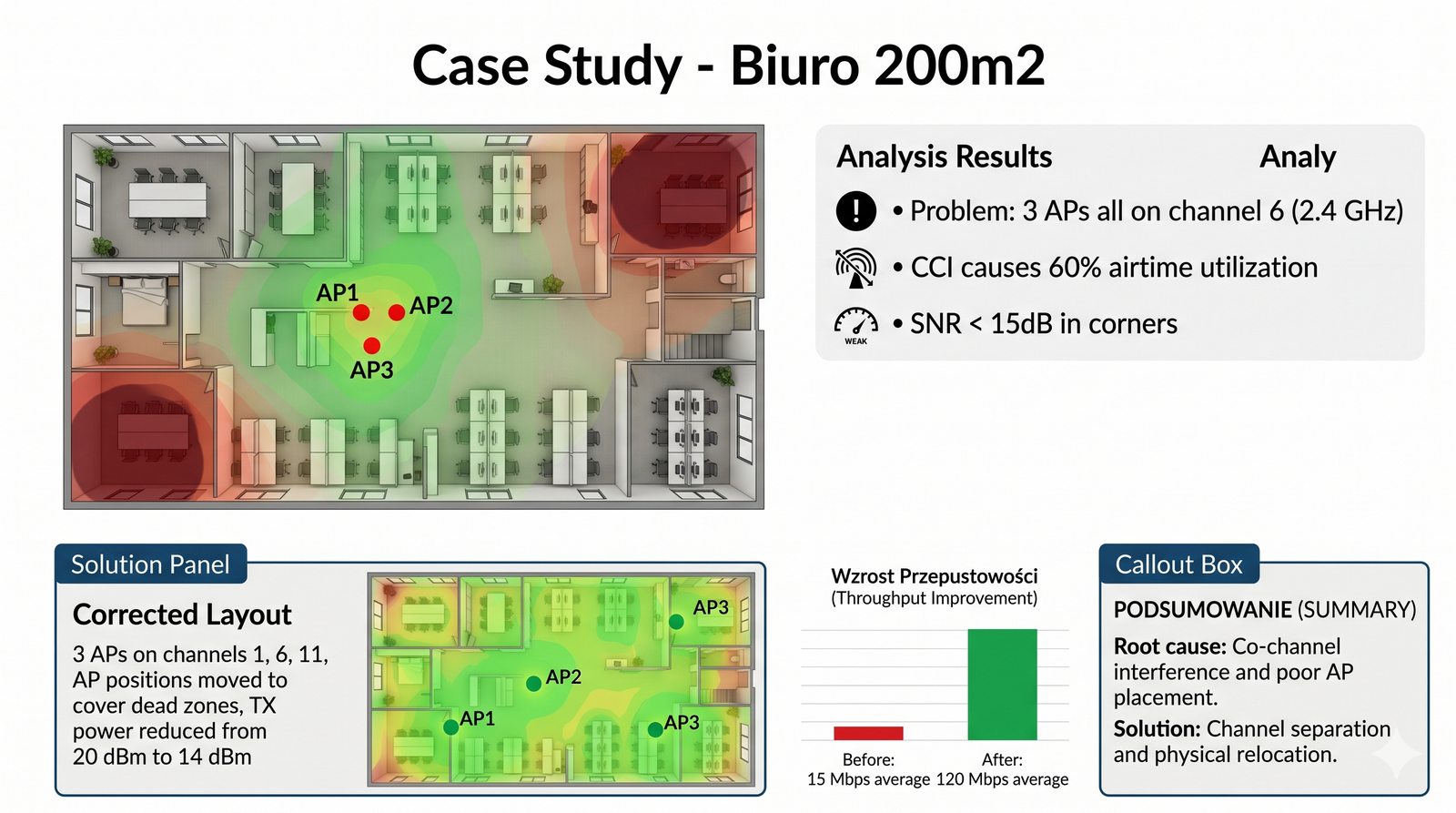
Sytuacja: biuro z 3 AP (Cisco), ~30 klientów, skargi na wolne Wi-Fi.

Analiza z Acrylic:

  • 2,4 GHz: kanały 1, 6, 11 zajęte przez AP, ale sąsiednie firmy tez uzywaja 1, 6, 11 – CCI
  • Noise Floor: -85 dBm (wysoki – inne biura, mikrofalówka w kuchni)
  • 5 GHz: wolne kanały UNII-1 (36–48), DFS nieaktywne
  • Klienci: wiekszosc na 2,4 GHz (bo domyslnie) – przeciążenie

Rekomendacja: przełącz klientów na 5 GHz (band steering), wyłącz mikrofalówke w godzinach pracy.

Widmo biura przed i po optymalizacji

Studium przypadku biura o powierzchni 200 m^2 ilustruje typowe problemy z jakością usług WLAN w środowisku biurowym. Trzy punkty dostępowe Cisco rozmieszczone w biurze obsługują około 30 klientów, ale użytkownicy zgłaszają wolne działanie aplikacji i okresowe rozłączanie się z siecią.

Analiza z użyciem Acrylic wykazała, że w paśmie 2,4 GHz wszystkie trzy kanały rozłączne (1, 6, 11) są już zajęte przez sąsiednie firmy w biurowcu, co powoduje znaczną interferencję wspólnokanałową (CCI). Noise Floor na poziomie -85 dBm jest podwyższony ze względu na dużą liczbę sieci w okolicy oraz pracującą w kuchni mikrofalówkę.

Rekomendacją w tej sytuacji jest włączenie band steeringu, który automatycznie kieruje klientów obsługujących 5 GHz do tego pasma, pozostawiając 2,4 GHz dla starszych urządzeń. Dodatkowo zaleca się wyłączenie mikrofalówki w godzinach pracy biura lub przeniesienie jej do pomieszczenia oddalonego od punktów dostępowych.

45/55
Przypadek mikrofalówki

Studium przypadku – interferencja mikrofalówki

Problem: siec Wi-Fi w biurze przestaje dzialac ok. 12:00–13:00.

Analiza:

  • Acrylic widmo: szeroki garb 2400–2500 MHz (tylko w okresie 12–13)
  • Noise Floor skacze z -92 dBm do -75 dBm
  • Wszystkie AP na 2,4 GHz traca klientów (retransmisje > 20%)

Rozwiazanie: mikrofalówka w kuchni (pracownicy korzystaja w porze lunchu).

Przeniesienie AP na 5 GHz – problem znika.

Wykres widma przed 12:00 i po 12:05

Drugie studium przypadku dotyczy interferencji generowanej przez kuchenkę mikrofalową w biurze, która objawia się okresowym zanikiem wydajności sieci Wi-Fi w godzinach 12:00-13:00. Analiza widma za pomocą Acrylic wykazała charakterystyczny szeroki garb w zakresie 2400-2500 MHz, pojawiający się tylko w porze lunchu.

Poziom szumu tła (Noise Floor) skakał z normalnego poziomu -92 dBm do -75 dBm podczas pracy mikrofalówki, co oznacza 17-krotny wzrost mocy szumu. Retransmisje pakietów wzrosły do ponad 20%, a klienci w paśmie 2,4 GHz doświadczali znaczących spadków przepustowości i okresowych rozłączeń.

Rozwiązaniem okazało się przeniesienie wszystkich klientów biurowych na pasmo 5 GHz, które nie jest zakłócane przez mikrofalówki. Punkt dostępowy obsługujący 2,4 GHz pozostał jedynie dla gości i starszych urządzeń, ale jego znaczenie dla codziennej pracy biura zostało zminimalizowane.

46/55
Dokumentowanie wyników

Jak udokumentowac wyniki?

Raport z pomiarów WLAN powinien zawierac:

  • Cel i zakres pomiarów
  • Konfiguracje sprzetowa (AP, kontroler, klienci)
  • Mapy ciepla (heatmap) dla 2,4 GHz i 5 GHz
  • Wykresy widma z oznaczonymi interferencjami
  • Liste AP z kanałami i moca
  • SNR i Noise Floor w kluczowych punktach
  • Wnioski i rekomendacje

Narzędzia do raportowania:

  • Ekahau Pro – automatyczne generowanie raportów
  • NetSpot – eksport heatmap (PNG, PDF)
  • Acrylic – eksport do CSV, PDF
Przykladowy raport z pomiarów WLAN

Profesjonalne raportowanie wyników pomiarów WLAN jest kluczowym elementem każdego projektu instalacji lub audytu sieci bezprzewodowej. Dobrze przygotowany raport powinien zawierać nie tylko surowe dane pomiarowe, ale także ich analizę i konkretne rekomendacje dotyczące optymalizacji sieci.

Standardowy raport z pomiarów WLAN obejmuje: cel i zakres przeprowadzonych pomiarów, opis konfiguracji sprzętowej (modele AP, kontroler, oprogramowanie), mapy ciepła dla pasm 2,4 GHz i 5 GHz z oznaczonymi punktami pomiarowymi, wykresy widma z zaznaczonymi źródłami interferencji oraz tabelaryczne zestawienie wszystkich wykrytych AP z kanałami i mocą sygnału.

Narzędzia takie jak Ekahau Pro oferują automatyczne generowanie raportów z możliwością dostosowania szablonu. NetSpot umożliwia eksport map ciepła do formatów PNG i PDF, a Acrylic eksport danych do CSV i PDF. W przypadku poważniejszych audytów warto rozważyć wykonanie raportu ręcznie z wykorzystaniem danych z kilku narzędzi.

47/55
Co juz wiemy – podsumowanie

Co juz wiemy?

  • Analizatory widma pokazują mocy sygnalu w funkcji częstotliwości
  • Ekahau – standard dla profesjonalnych pomiarów Wi-Fi
  • NetSpot, Acrylic, Wi-Fi Analyzer – dla mniejszych instalacji i szybkich pomiarów
  • Rozklad kanalów: 2,4 GHz (1-6-11), 5 GHz (UNII-1 do UNII-3 + DFS)
  • Interferencje nie-Wi-Fi: Bluetooth, mikrofale, DECT
  • Wireshark w trybie monitor – analiza ramek 802.11 z radiotap header
  • Kismet – pasywne wykrywanie sieci, mapowanie, audyt
Mapa mysli podsumowujaca material

Podsumowując pierwszą część materiału, warto przypomnieć najważniejsze wnioski. Analizatory widma są niezbędnym narzędziem do wizualizacji sygnałów radiowych w paśmie 2,4 GHz, 5 GHz i 6 GHz, pozwalającym na identyfikację zajętych kanałów, źródeł interferencji oraz poziomu szumu tła.

Ekahau pozostaje standardem branżowym dla profesjonalnych projektów sieci WLAN, oferując zarówno symulację predykcyjną, jak i rzeczywiste pomiary z użyciem sprzętowego analizatora Sidekick. Dla mniejszych instalacji i szybkiej diagnostyki wystarczające są narzędzia takie jak NetSpot, Acrylic czy Wi-Fi Analyzer.

Wireshark w trybie monitor z radiotap header i Kismet do pasywnego wykrywania to zaawansowane narzędzia analityczne, które umożliwiają szczegółową inspekcję ramek 802.11 i wykrywanie zagrożeń bezpieczeństwa. Umiejętność korzystania z tych narzędzi jest niezbędna w pracy inżyniera sieciowego.

48/55
Warto zapamietac

Warto zapamietac

  • Nakładające sie kanały w 2,4 GHz – tylko 3 nie kolidujace (1, 6, 11)
  • DFS w 5 GHz – wymaga 60s sluchania przed nadawaniem
  • Mikrofalówka – najwiekszy wróg 2,4 GHz (szum w calym pasmie)
  • Kismet – pasywny, wykrywa ukryte SSID i Rogue AP
  • Wireshark – filtruj ramki po typie (Beacon = 0x08, Probe = 0x04)
  • Radiotap header – zawiera dBm, kanał, antene
  • PEM – pole elektromagnetyczne, typowo znacznie ponizej norm
Lista ikon kluczowych wniosków

Warto zapamiętać kilka kluczowych faktów dotyczących planowania i optymalizacji sieci WLAN. W paśmie 2,4 GHz tylko trzy kanały są wzajemnie rozłączne (1, 6, 11 w USA; 1, 7, 13 w Europie), co przy gęstej zabudowie wymusza staranne planowanie rozmieszczenia AP.

DFS w paśmie 5 GHz wymaga 60-sekundowego nasłuchu przed rozpoczęciem nadawania i może zmusić AP do nagłej zmiany kanału w przypadku wykrycia radaru. Dlatego w miarę możliwości warto wybierać kanały UNII-1 (36-48) i UNII-3 (149-165), które nie wymagają DFS.

Pomiary PEM potwierdzają, że typowe poziomy promieniowania elektromagnetycznego generowanego przez sprzęt Wi-Fi są setki do tysięcy razy niższe od dopuszczalnych norm, co czyni sieci WLAN bezpiecznymi dla użytkowników we wszystkich standardowych scenariuszach użycia.

49/55
Sprawdz swoja wiedze 1

Sprawdz swoja wiedze

  1. Pytanie: Ile nie nakładających sie kanalów ma pasmo 2,4 GHz?

Odpowiedz: 3 (kanały 1, 6, 11 w USA, 1, 7, 13 w Europie).

  1. Pytanie: Czym rozni sie Ekahau HeatMapper od NetSpot?

Odpowiedz: Ekahau to profesjonalne narzędzie (z integracja Sidekick, projektowanie AP), NetSpot jest prostszy, tanszy i dostępny w wersji darmowej.

Ikona znaku zapytania

Pytania kontrolne pozwalają na weryfikację przyswojenia kluczowych koncepcji omówionych w prezentacji. Wiedza o nie nakładających się kanałach w paśmie 2,4 GHz jest fundamentalna dla każdego inżyniera sieciowego – tylko trzy kanały (1, 6, 11 lub 1, 7, 13) są rozłączne, co wynika z matematyki nakładania się widma 22-MHz kanałów oddalonych od siebie o 5 MHz.

Porównanie Ekahau HeatMapper i NetSpotu pokazuje różnicę między profesjonalnym narzędziem projektowym (Ekahau z symulacją, Sidekick i funkcją capacity planning) a prostszym i tańszym narzędziem pomiarowym przeznaczonym do szybkiej diagnostyki i podstawowego mapowania pokrycia.

Zachęcamy do samodzielnego eksperymentowania z darmowymi narzędziami (Wi-Fi Analyzer, darmowa wersja NetSpot, Wireshark) i porównywania wyników z tymi przedstawionymi w prezentacji. Praktyczne doświadczenie jest nieocenione w zdobywaniu biegłości w analizie sieci WLAN.

50/55
Sprawdz swoja wiedze 2

Sprawdz swoja wiedze – ciag dalszy

  1. Pytanie: Co to jest DFS i dlaczego komplikuje pomiary w 5 GHz?

Odpowiedz: Dynamic Frequency Selection – wymaga 60s sluchania przed uzyciem kanału. AP moze nagle opuscic kanał jesli wykryje radar, co zaklóca siec podczas pomiarów.

  1. Pytanie: Jakie zaklócenia nie-Wi-Fi mozna wykryc analizatorem widma?

Odpowiedz: Bluetooth (skaczace waskie piki), mikrofalówka (szeroki garb, pulsacyjny), lampy LED, zasilacze, DECT (w 1,9 GHz).

Ikona znaku zapytania

DFS (Dynamic Frequency Selection) to mechanizm regulacyjny, który wymaga od punktów dostępowych działania w paśmie 5 GHz na kanałach 52-144 prowadzenia nasłuchu przez co najmniej 60 sekund przed rozpoczęciem transmisji. Jeśli AP wykryje sygnał radaru pracujący na tym samym kanale, musi w ciągu 10 sekund opuścić kanał i przełączyć się na inny.

DFS komplikuje pomiary w 5 GHz, ponieważ podczas sesji pomiarowej AP może nagle zmienić kanał, co zakłóca ciągłość pomiarów i wymaga ponownego skanowania. Ponadto nie wszystkie karty Wi-Fi w laptopach poprawnie obsługują kanały DFS, co może ograniczać możliwości diagnostyczne w tym paśmie.

Identyfikacja zakłóceń nie-Wi-Fi na analizatorze widma wymaga znajomości charakterystycznych wzorców sygnałów: Bluetooth tworzy szybko skaczące wąskie piki, kuchenka mikrofalowa generuje szeroki garb z okresowymi zanikami, a inne urządzenia (lampy LED, zasilacze, kamery bezprzewodowe) mogą tworzyć różnorodne wzorce szumu.

51/55
Sprawdz swoja wiedze 3

Sprawdz swoja wiedze – ciag dalszy

  1. Pytanie: Do czego sluzy radiotap header w Wireshark?

Odpowiedz: Zawiera metadane ramki 802.11: dBm sygnalu, szum, kanał, antene.

  1. Pytanie: Czym zajmuje sie Kismet?

Odpowiedz: Pasywnym wykrywaniem sieci Wi-Fi – nie wysyła pakietów. Wykrywa ukryte SSID, klientów, ataki (deauth, fake AP).

Ikona znaku zapytania

Radiotap header w Wireshark dostarcza metadanych o fizycznym odbiorze ramki 802.11, które są niezbędne do analizy jakości sygnału. Pola takie jak dBm_AntennaSignal (moc odebranego sygnału w dBm) i dBm_AntennaNoise (poziom szumu tła) pozwalają ocenić, czy ramka została odebrana z wystarczającą siłą sygnału.

Kismet jako narzędzie do pasywnego wykrywania sieci WLAN nie wysyła żadnych pakietów, co czyni go praktycznie niewykrywalnym dla standardowych systemów bezpieczeństwa. Możliwość wykrywania ukrytych SSID, identyfikacji klientów i wykrywania ataków (deauth, fake AP) sprawia, że Kismet jest nieocenionym narzędziem w arsenale audytora bezpieczeństwa.

Zarówno radiotap, jak i Kismet ilustrują, jak wiele informacji można uzyskać z pasywnej analizy ruchu WLAN bez aktywnego ingerowania w działanie sieci. Ta cecha jest szczególnie cenna w audytach bezpieczeństwa, gdzie niewykrywalność narzędzia pomiarowego ma kluczowe znaczenie.

52/55
Sprawdz swoja wiedze 4

Sprawdz swoja wiedze – ciag dalszy

  1. Pytanie: Jaki filtr Wireshark wyswietli tylko ramki Beacon?

Odpowiedz: wlan.fc.type_subtype == 0x08

  1. Pytanie: Co to jest UNII-1 i czym rozni sie od UNII-3?

Odpowiedz: UNII-1 (kanały 36–48) – tylko wewnątrz, brak DFS. UNII-3 (149–165) – wewnątrz/zewnątrz, wyższa moc (30 dBm), brak DFS.

Ikona znaku zapytania

Filtr wlan.fc.type_subtype == 0x08 w Wireshark wyświetla tylko ramki Beacon, które są rozgłaszane przez każdy punkt dostępowy co około 100 ms. Analiza Beaconów pozwala na zidentyfikowanie wszystkich AP w okolicy wraz z ich SSID, obsługiwanymi szybkościami i możliwościami sprzętowymi.

UNII-1 i UNII-3 różnią się przede wszystkim zakresem częstotliwości i dopuszczalną mocą nadawania. UNII-1 (kanały 36-48, 5170-5250 MHz) jest przeznaczony do użytku wewnątrz budynków z maksymalną mocą 23 dBm (200 mW) i nie wymaga DFS. UNII-3 (kanały 149-165, 5735-5835 MHz) dopuszcza moc do 30 dBm (1000 mW) zarówno wewnątrz, jak i na zewnątrz budynków, również bez DFS.

Wybór między UNII-1 a UNII-3 zależy od wymaganego zasięgu i charakterystyki instalacji. Dla typowych zastosowań wewnątrz biurowców zaleca się UNII-1 ze względu na niższe ryzyko interferencji z zewnętrznymi systemami radarowymi i niższy poziom szumu tła w tym paśmie.

53/55
Wykonaj samodzielnie

Wykonaj samodzielnie

  1. Zainstaluj Acrylic (Windows) lub Wi-Fi Analyzer (Android).
  2. Przeskanuj okolice – zapisz liste sąsiednich sieci (SSID, kanał, dBm, zabezpieczenia).
  3. Znajdz na wykresie widma kanały nakładające sie.
  4. Sprawdz, czy widzisz jakies zaklócenia nie-Wi-Fi (piki, garby).
  5. Zobacz, które kanały 2,4 GHz sa najbardziej zajęte – zarekomenduj optymalny.
Ikony zadan do wykonania

Zadanie praktyczne polegające na samodzielnym skanowaniu otoczenia z użyciem Acrylic (Windows) lub Wi-Fi Analyzer (Android) pozwala zdobyć praktyczne doświadczenie w analizie sieci WLAN. Wykonanie tego ćwiczenia utrwala wiedzę teoretyczną i rozwija umiejętność interpretacji wykresów widma.

Podczas wykonywania zadania warto zwrócić szczególną uwagę na identyfikację kanałów nakładających się – w paśmie 2,4 GHz praktycznie każdy kanał poza 1, 6 i 11 (lub 1, 7, 13) będzie się nakładał z sąsiednimi. Narzędzie automatycznie pokaże, które kanały są najbardziej obciążone.

Identyfikacja zakłóceń nie-Wi-Fi może wymagać nieco więcej wprawy – warto zwrócić uwagę na nietypowe kształty krzywych na wykresie widma, które nie przypominają gładkich wzniesień charakterystycznych dla sygnałów Wi-Fi. W przypadku wątpliwości można wyłączyć podejrzane urządzenie i sprawdzić, czy widmo uległo zmianie.

54/55
Przyszłość analizy widma

Co przyniesie przyszłość?

  • AI/ML w analizie widma: automatyczne wykrywanie wzorców zaklócen i anomalii
  • 6 GHz (Wi-Fi 6E/7): nowe pasmo, nowe wyzwania dla analizatorów
  • Spectrum-as-a-Service: chmurowe analizatory (Ekahau Cloud, Cisco DNA)
  • Zintegrowane narzędzia: Wireshark + Kismet + analizator widma w jednym
  • AI-driven RRM: samooptymalizujace sie WLAN bez ingerencji administratora
AI-driven spectrum analysis

Przyszłość analizy widma sieci WLAN rysuje się niezwykle interesująco dzięki postępom w dziedzinie sztucznej inteligencji i uczenia maszynowego. Systemy AI/ML są coraz częściej wykorzystywane do automatycznego wykrywania wzorców zakłóceń, przewidywania problemów z łącznością i sugerowania optymalnych konfiguracji.

Wi-Fi 6E i nadchodzące Wi-Fi 7 otwierają nowe pasmo 6 GHz, które oferuje aż 1200 MHz dodatkowego widma (w porównaniu z 500 MHz w 5 GHz i zaledwie 83,5 MHz w 2,4 GHz). To rewolucyjna zmiana, która wymaga nowej generacji analizatorów widma zdolnych do obsługi tak szerokiego zakresu częstotliwości.

Koncepcja Spectrum-as-a-Service, realizowana przez platformy chmurowe takie jak Ekahau Cloud i Cisco DNA Center, zmienia sposób, w jaki zarządza się sieciami WLAN. Zamiast okresowych, ręcznych pomiarów, sieć może być stale monitorowana z poziomu chmury, a algorytmy AI mogą automatycznie optymalizować konfigurację RRM w czasie rzeczywistym.

55/55
Koniec części 7

Koniec części 7

Dziękujemy za uwagę. W następnej części poznamy pomiary pokrycia WLAN – heatmapy, metodologię pomiarową, Ekahau HeatMapper, iperf w WLAN, anteny, dBi, MIMO i planowanie sieci.

Praca wlasna:

  • Przeskanuj swoja siec Wireshark w trybie monitor (jesli masz Linux)
  • Sprobuj Kismet na Raspberry Pi
  • Porównaj wyniki z Acrylic i Wi-Fi Analyzer
Zapowiedz nastepnej czesci – heatmapa z Ekahau

Dziękujemy za uwagę poświęconą siódmej części cyklu Pomiary fizyczne w sieciach bezprzewodowych. Materiał ten stanowi solidną podstawę do samodzielnego wykonywania profesjonalnych pomiarów sieci WLAN z wykorzystaniem zarówno darmowych, jak i komercyjnych narzędzi.

Zachęcamy do praktycznego wykorzystania zdobytej wiedzy poprzez samodzielne skanowanie otoczenia z użyciem Wireshark w trybie monitor (jeśli dysponujesz systemem Linux) oraz eksperymenty z Kismet na Raspberry Pi. Porównanie wyników uzyskanych z różnych narzędzi (Acrylic, Wi-Fi Analyzer, Wireshark) pozwoli na lepsze zrozumienie ich możliwości i ograniczeń.

W następnej części cyklu poznamy szczegółowo pomiary pokrycia WLAN z wykorzystaniem rzeczywistych map ciepła (heatmap), metodologię pomiarową według standardów branżowych, narzędzie Ekahau HeatMapper do weryfikacji pokrycia, testy przepustowości z użyciem iperf w sieciach bezprzewodowych oraz zagadnienia związane z antenami, zyskiem w dBi i technologią MIMO.