1/55
Przegląd narzędzi pomiarowych sieci

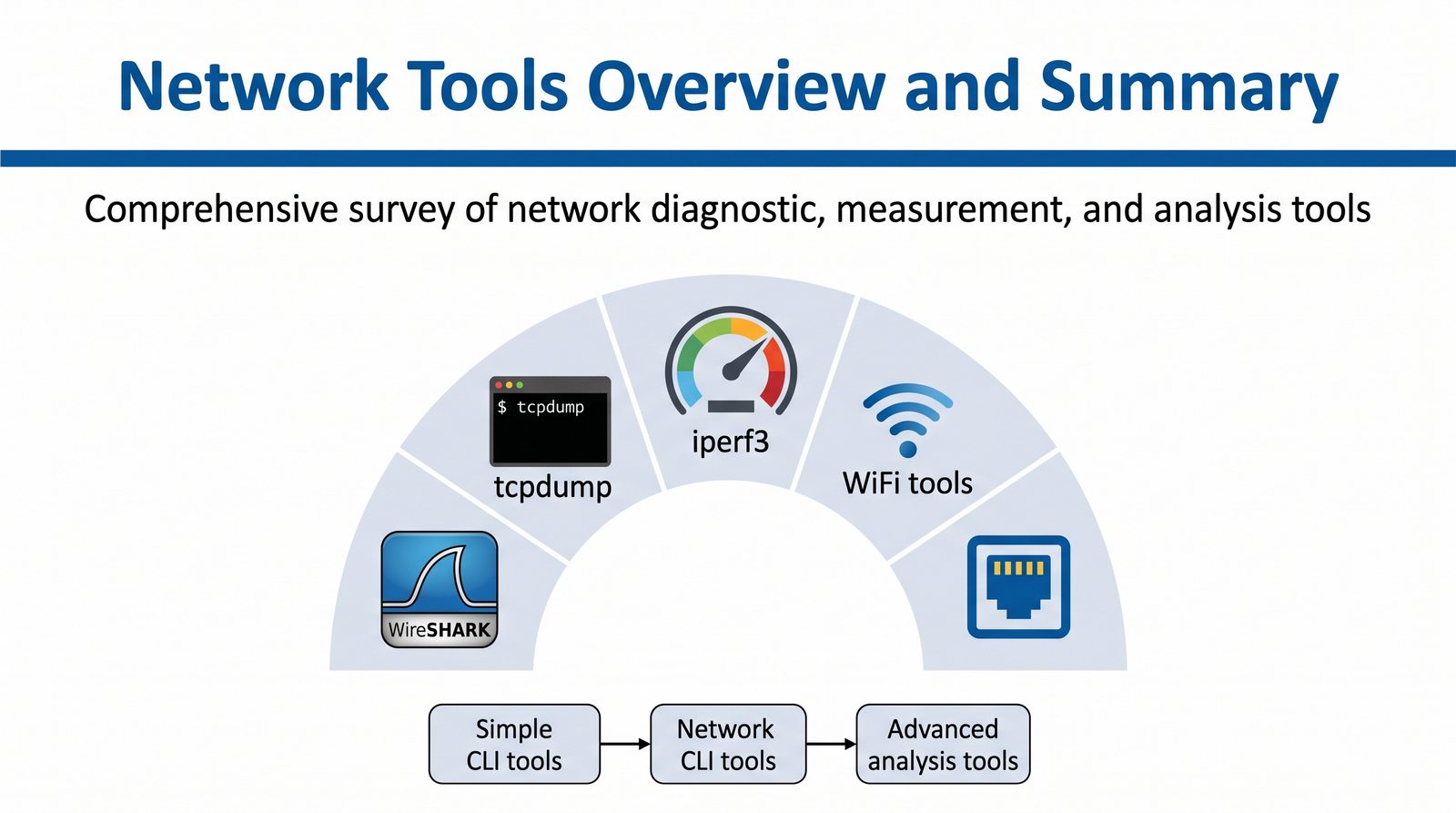
Prezentacja stanowi podsumowanie całego cyklu, przedstawiając przegląd narzędzi pomiarowych: ping, iperf, Wireshark, tcpdump, netstat i traceroute. Omówiono podział narzędzi na GUI i CLI, narzędzia dla LAN i WLAN, a także kryteria wyboru odpowiedniego narzędzia. Przedstawiono studium przypadku diagnostyki sieci firmowej oraz dobre praktyki pomiarowe.
Narzędzia pomiarowe

Przegląd narzędzi pomiarowych, takich jak ping, iperf, Wireshark, tcpdump, netstat i traceroute, stanowi kompendium wiedzy niezbędnej każdemu inżynierowi sieciowemu. Każde z tych narzędzi ma swoje specyficzne zastosowanie: ping służy do podstawowej weryfikacji łączności ICMP, iperf do pomiaru przepustowości TCP/UDP, a Wireshark do szczegółowej analizy protokołów. Wybór odpowiedniego narzędzia zależy od rodzaju diagnozowanego problemu oraz charakterystyki sieci.

W tej części przedstawione zostaną również systemy monitorujące oparte na SNMP i NetFlow oraz dobre praktyki pomiarowe, które pozwalają na systematyczne zbieranie i analizowanie danych sieciowych. Umiejętność właściwego doboru narzędzia do konkretnego zadania diagnostycznego jest kluczowa dla skutecznego zarządzania infrastrukturą IT.

2/55
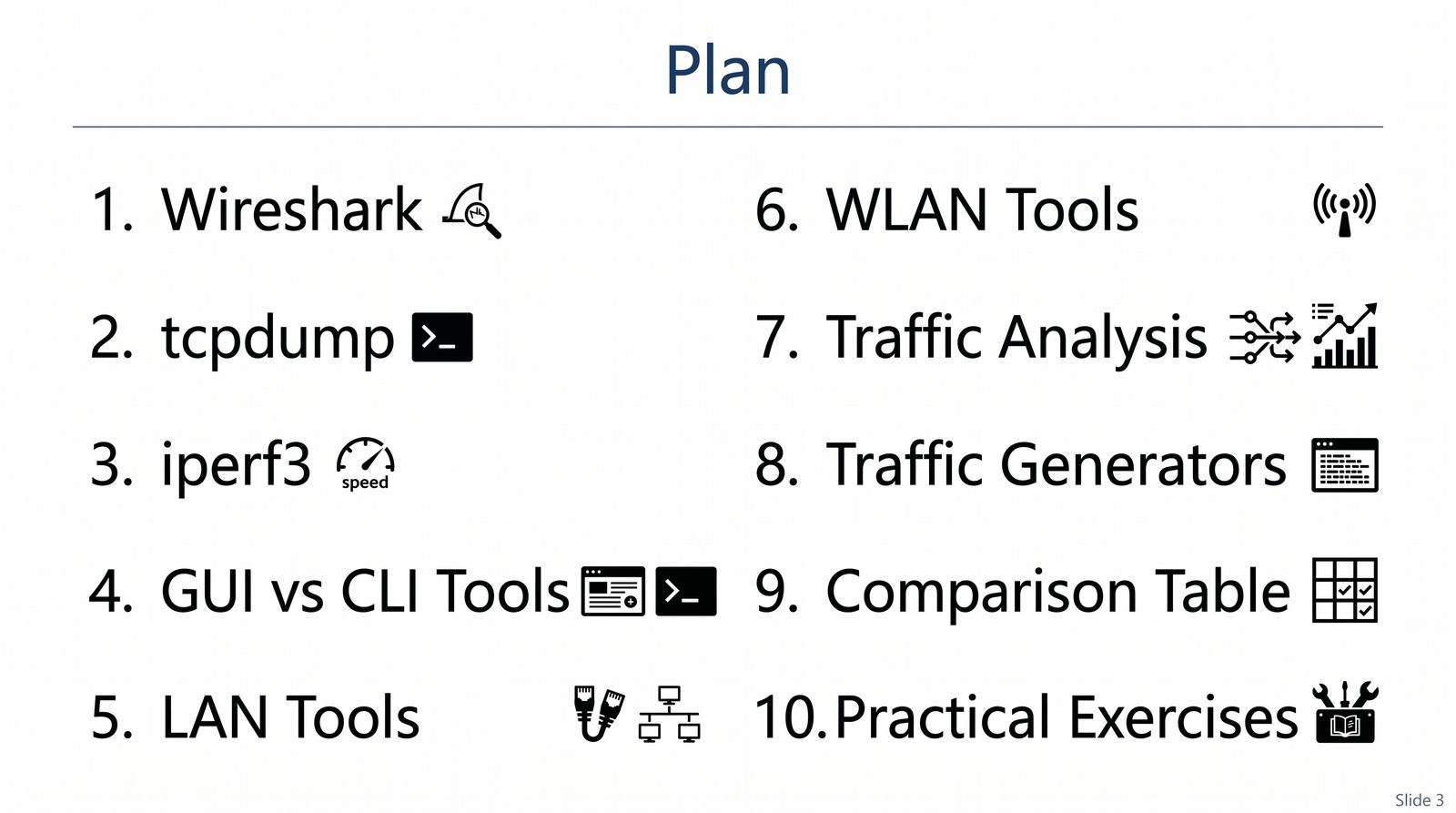
Plan wykładu o narzędziach

Plan części 12

  • Wireshark – podstawy
  • Tcpdump – podstawy
  • Iperf3 – podstawy
  • Podział narzędzi: GUI vs CLI
  • Narzędzia dla LAN
  • Narzędzia dla WLAN
  • Narzędzia do analizy protokołów
  • Narzędzia do generowania ruchu
  • Porównanie narzędzi (tabela)
  • Kryteria wyboru narzędzia
  • Studium przypadku: diagnostyka sieci firmowej
  • Podsumowanie całego cyklu
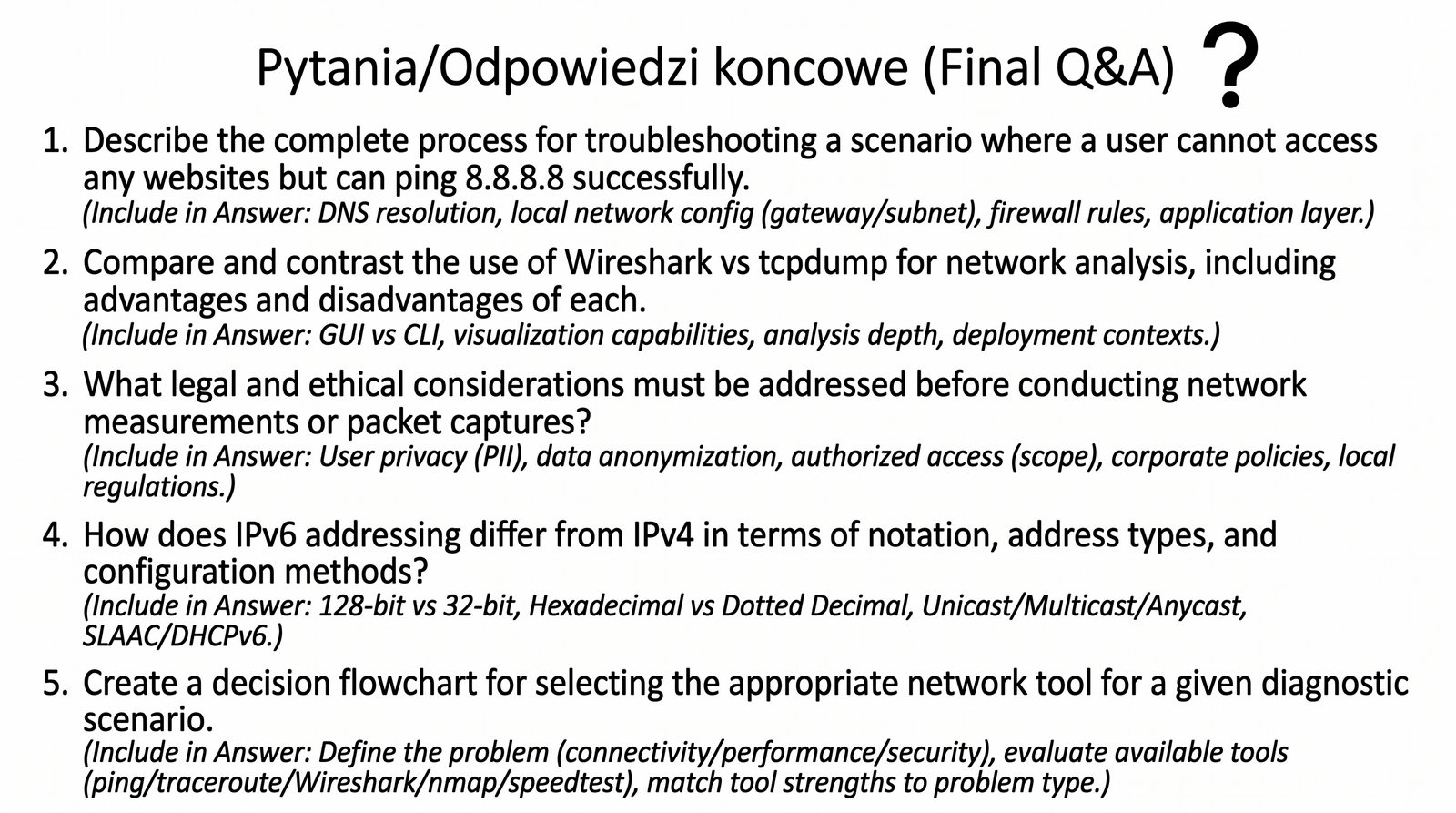
  • Pytania końcowe
Plan prezentacji

Plan wykładu obejmuje zarówno narzędzia graficzne (Wireshark), jak i działające z poziomu wiersza poleceń (tcpdump, iperf3). Zamieszczono w nim również podział na narzędzia przeznaczone do sieci LAN i WLAN, a także generatory ruchu sieciowego i analizatory protokołów. Tabela porównawcza i kryteria wyboru narzędzia pomogą w podjęciu decyzji, czego użyć w konkretnej sytuacji diagnostycznej.

Studium przypadku dotyczące diagnostyki sieci firmowej pokaże praktyczne zastosowanie omawianych narzędzi w rzeczywistym środowisku produkcyjnym. Wszystkie te elementy składają się na kompleksowe podsumowanie całego cyklu wprowadzającego do pomiarów sieciowych.

3/55
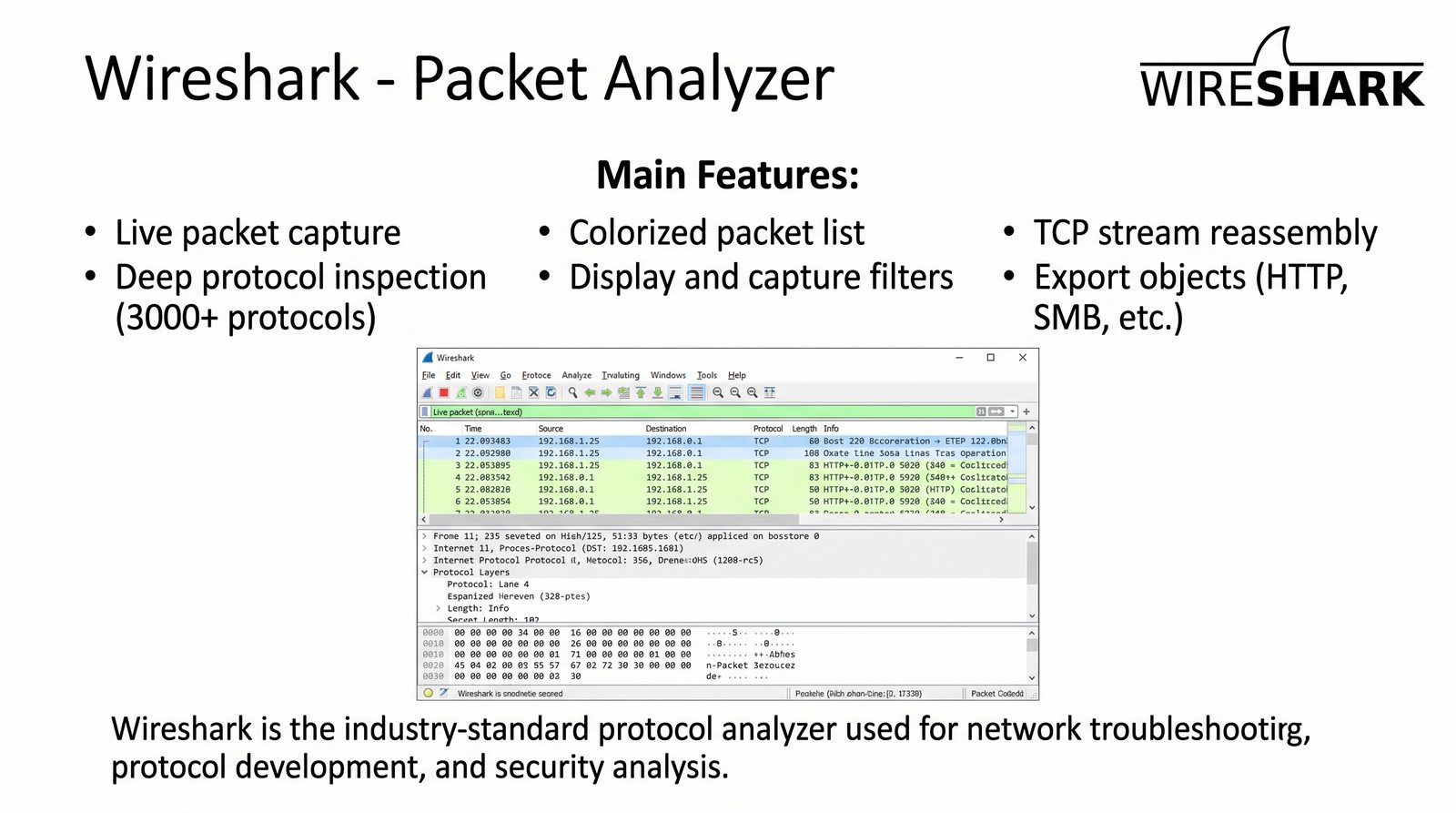
Wireshark – analizator protokołów sieciowych

Wireshark – flagowy analizator protokołów

  • Przechwytywanie pakietów w czasie rzeczywistym
  • Analiza offline plików pcap/pcapng
  • Dekodowanie setek protokołów (HTTP, TCP, DNS, TLS…)
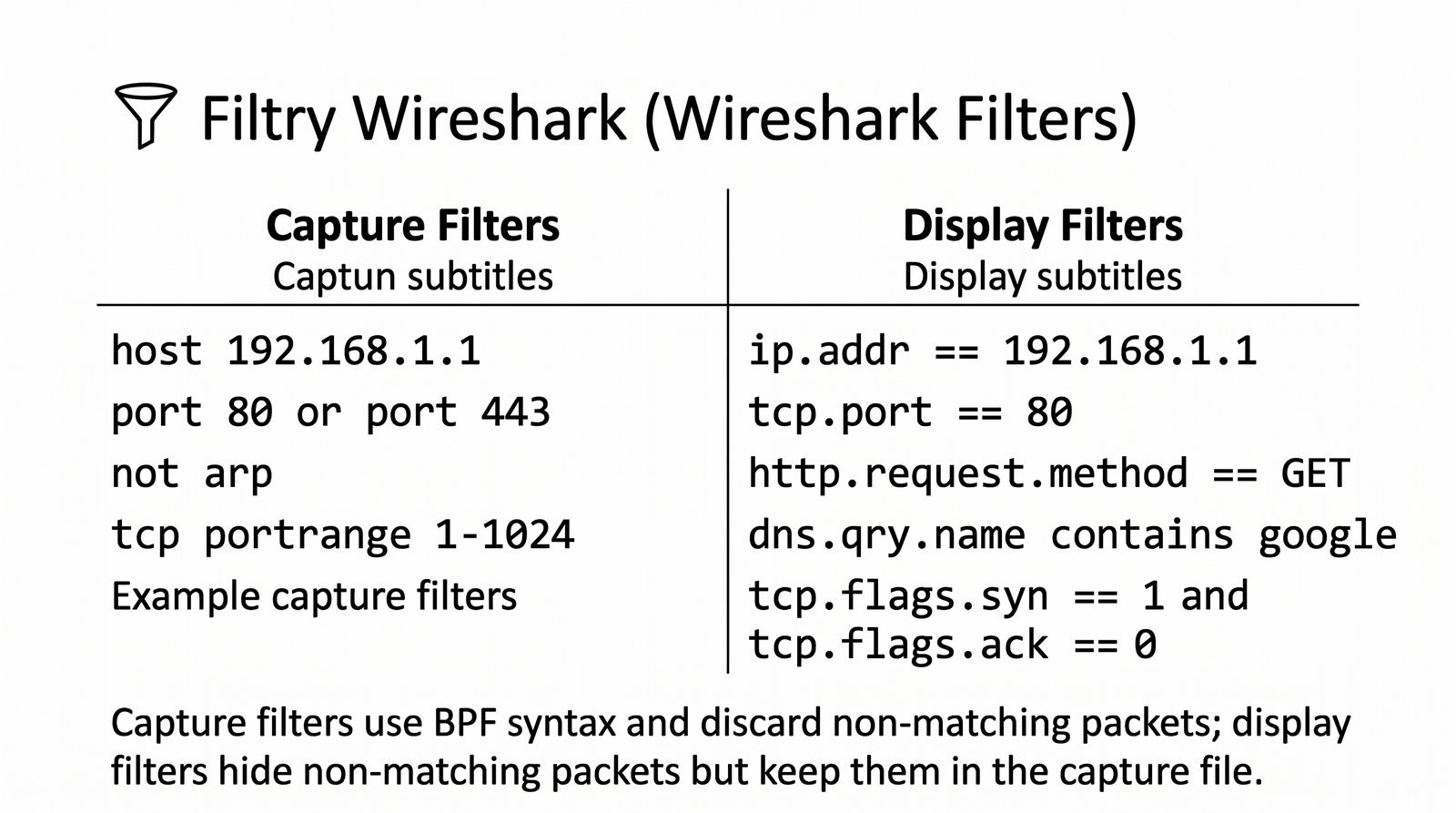
  • Filtry: capture (BPF) i display (Wireshark filter)
  • Statystyki: IO Graph, Protocol Hierarchy, Conversations
Zrzut ekranu Wireshark

Wireshark jest najpopularniejszym na świecie analizatorem protokołów sieciowych, oferującym możliwość przechwytywania pakietów w czasie rzeczywistym i ich szczegółowej analizy. Dekoduje setki protokołów, od HTTP, przez TCP i DNS, aż po TLS i protokoły specyficzne dla producentów sprzętu sieciowego. Filtry przechwytywania (capture filters) oparte na Berkeley Packet Filter (BPF) pozwalają ograniczyć zbierany ruch, a filtry wyświetlania (display filters) umożliwiają zawężenie analizy do interesujących pakietów.

Statystyki dostępne w Wiresharku, takie jak IO Graph, Protocol Hierarchy i Conversations, są niezwykle przydatne w diagnostyce wydajności sieci. Dzięki nim można szybko zidentyfikować, które protokoły dominują w ruchu i które hosty generują największe obciążenie.

4/55
Filtry wyświetlania w Wireshark

Display filters – przykłady

# Filtry protokołów
http
dns
tcp.port eq 443

# Filtry adresów
ip.src == 192.168.1.1
ip.dst == 8.8.8.8
eth.addr == 00:1A:2B:3C:4D:5E

# Filtry złożone
http and ip.src == 192.168.1.100
tcp.analysis.flags # retransmisje, ACK zagubione
Filtry Wireshark

Display filtry w Wiresharku umożliwiają precyzyjne wybieranie pakietów na podstawie wartości pól protokołów. Składnia filtrów jest intuicyjna: nazwa protokołu, kropka, nazwa pola, operator porównania i wartość. Można łączyć warunki za pomocą operatorów logicznych "and", "or" i "not", tworząc złożone zapytania. Filtry są zapisywane w historii i można je przywołać strzałkami w górę/w dół.

Przykład filtra tcp.analysis.flags pokazuje pakiety z flagami wskazującymi na problemy z retransmisjami, duplikatami ACK lub zerwaniem okna TCP, co jest szczególnie przydatne przy diagnozowaniu wolno działających aplikacji.

5/55
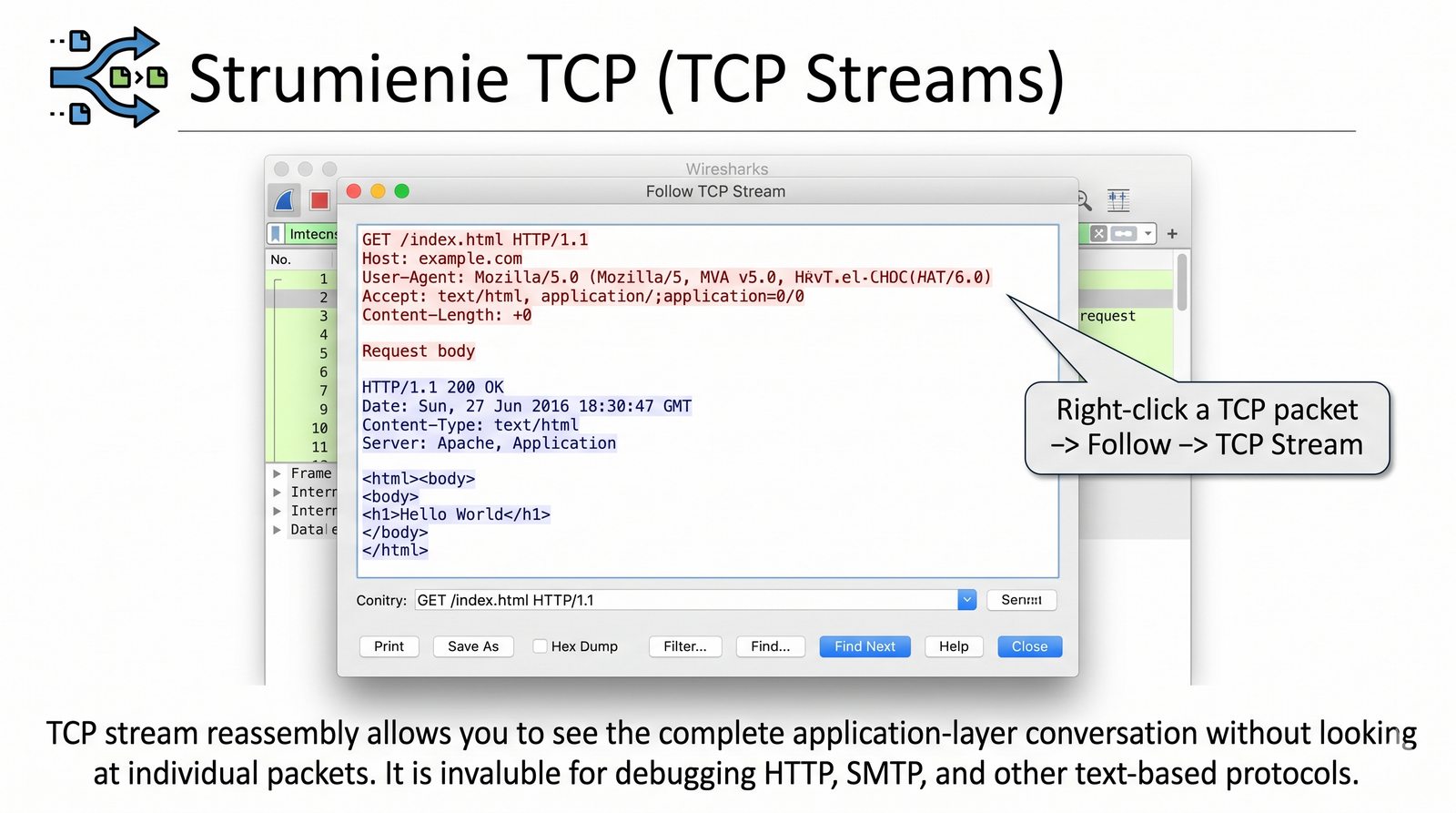
Analiza strumieni TCP w Wireshark

Podążanie za strumieniem TCP

Wireshark umożliwia złożenie całej sesji TCP w jeden widok (kliknij prawym → Follow → TCP Stream).

Widzisz całe żądanie HTTP, odpowiedź, lub sesję SMTP/FTP.

Przydatne w diagnostyce: „co dokładnie wysłała aplikacja?"

Follow TCP Stream

Funkcja "Follow TCP Stream" w Wiresharku rekonstruuje pełną sesję TCP z przechwyconych pakietów, składając dane z segmentów w kolejności ich wysyłania. Jest to niezwykle przydatne przy analizie protokołów aplikacyjnych, takich jak HTTP, SMTP, FTP czy POP3, gdzie treść komunikacji jest rozłożona na wiele pakietów. Okno strumienia TCP pokazuje dane zarówno w formie surowej, jak i w różnych kodowaniach (ASCII, Hex, C Arrays).

W praktyce funkcja ta pozwala szybko zobaczyć, co dokładnie wysłała aplikacja kliencka i jaka była odpowiedź serwera, bez konieczności ręcznego składania pakietów. Jest to szczególnie pomocne przy diagnozowaniu błędów protokołów.

6/55
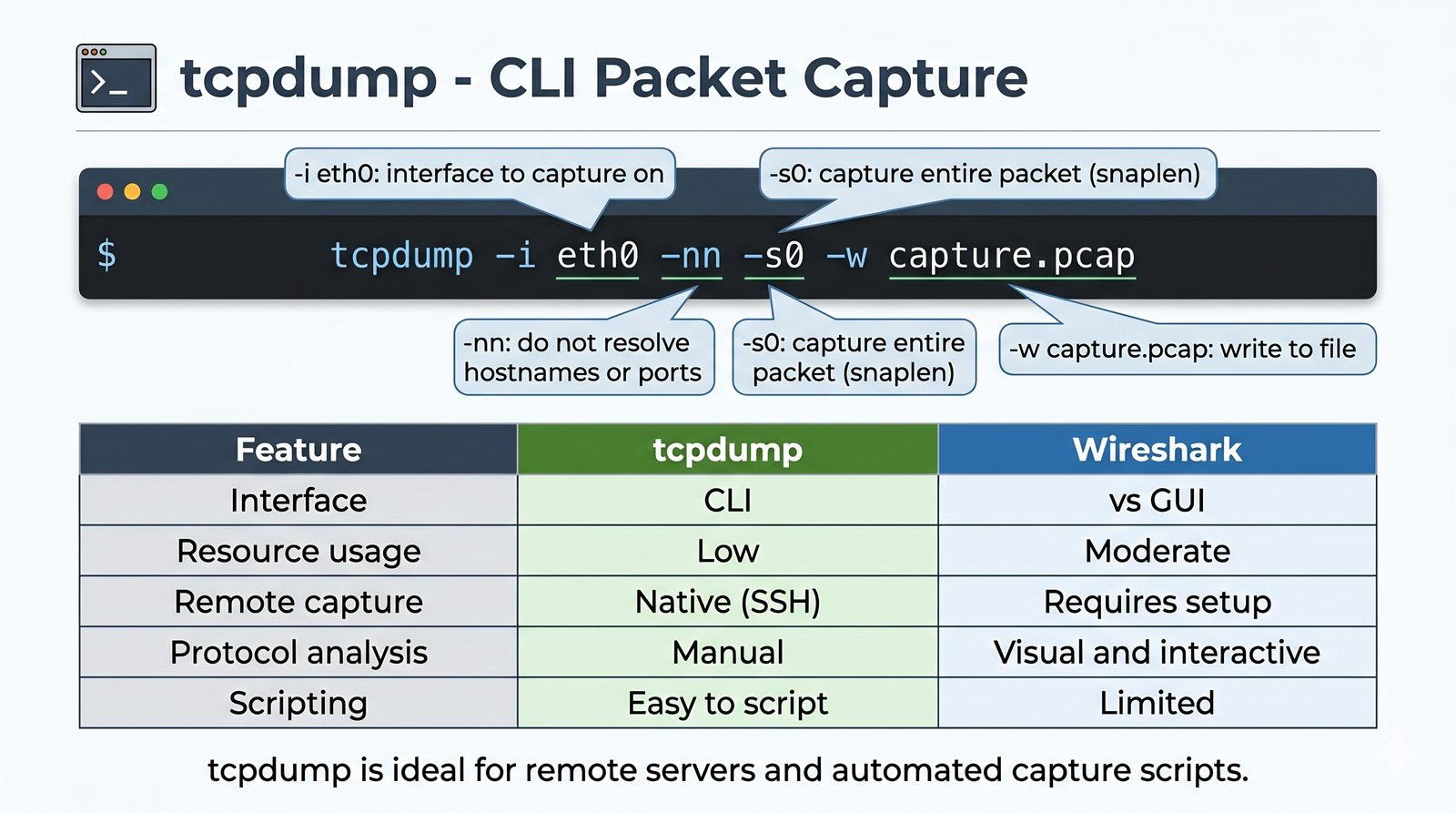
tcpdump – sniffer wiersza poleceń

tcpdump – sniffer w terminalu

# Przechwyć na interfejsie eth0
sudo tcpdump -i eth0

# Zapisz do pliku pcap
sudo tcpdump -i eth0 -w capture.pcap

# Odczytaj z pliku
tcpdump -r capture.pcap

# Filtry BPF
tcpdump -i eth0 host 192.168.1.1
tcpdump -i eth0 port 80
tcpdump -i eth0 icmp
tcpdump w terminalu

tcpdump jest klasycznym narzędziem do przechwytywania pakietów w systemach Unix/Linux, działającym w całości z poziomu wiersza poleceń. Umożliwia filtrowanie w czasie rzeczywistym przy użyciu języka BPF (Berkeley Packet Filter), co pozwala na selektywne zbieranie tylko interesującego ruchu. Przykładowo tcpdump -i eth0 host 192.168.1.1 wyświetli tylko pakiety z lub do wskazanego hosta.

Opcja -w pozwala na zapis przechwyconych pakietów do pliku pcap, który można później analizować w Wiresharku lub tsharku. Jest to szczególnie przydatne w sytuacjach, gdy chcemy zebrać dane na serwerze bez interfejsu graficznego i przenieść je na stację z Wiresharkiem do szczegółowej analizy.

7/55
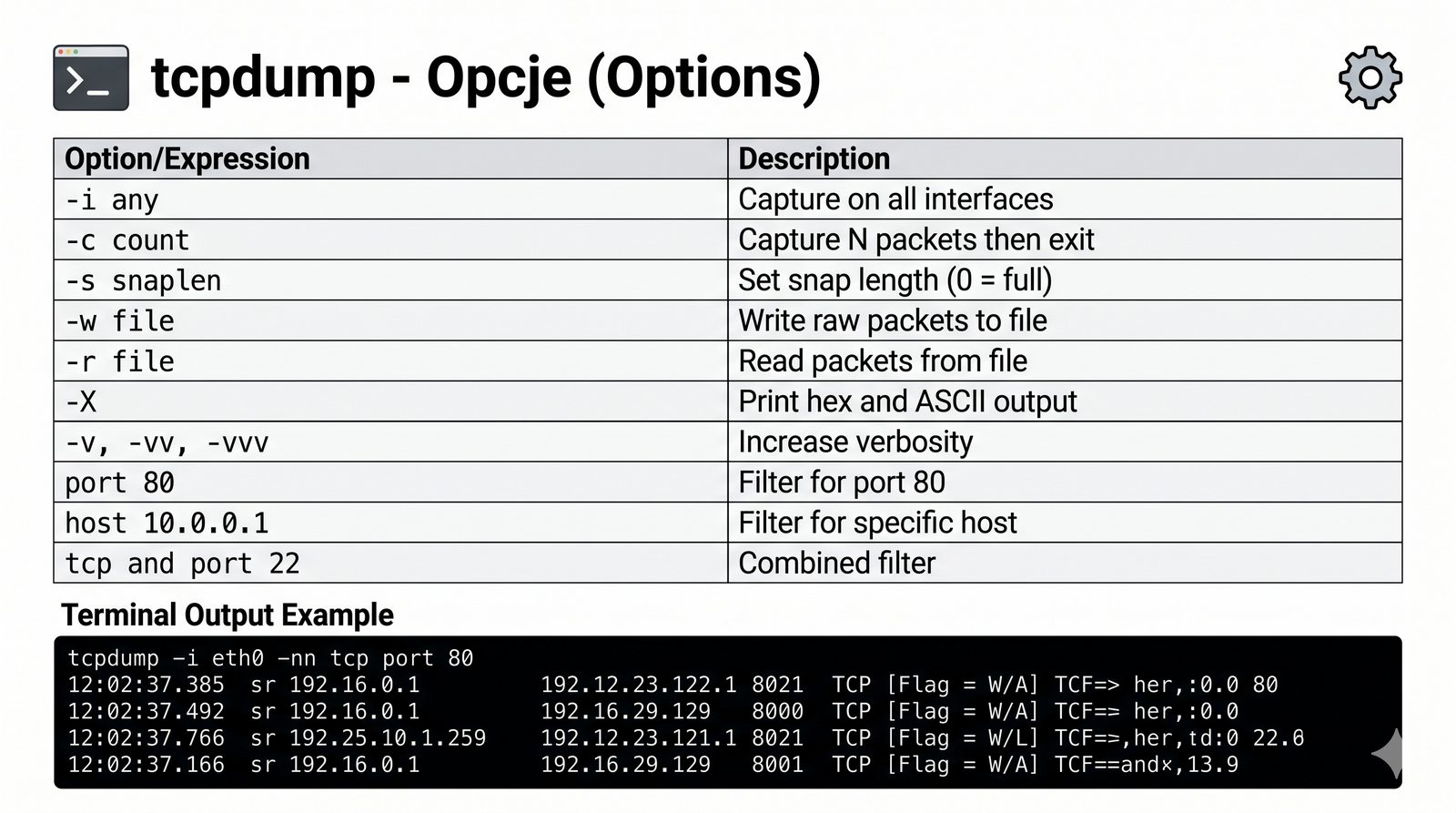
Przydatne opcje narzędzia tcpdump

Przydatne opcje tcpdump

# Liczba pakietów
tcpdump -c 100

# Szczegółowy output (więcej protokołów)
tcpdump -v

# Pokazuj tylko nagłówki (bez payloadu)
tcpdump -s 64

# Hex + ASCII output
tcpdump -X
Opcje tcpdump

Opcja -c 100 w tcpdump zatrzymuje przechwytywanie po zebraniu określonej liczby pakietów, co jest przydatne przy szybkich testach. Opcja -v, -vv, -vvv zwiększa szczegółowość wyświetlanych informacji protokołów, pokazując więcej pól w nagłówkach. -s 64 ogranicza przechwytywanie do pierwszych 64 bajtów każdego pakietu, co pozwala zaoszczędzić miejsce na dysku, gdy interesują nas tylko nagłówki.

Opcja -X (hex dump) wyświetla pakiety zarówno w formacie szesnastkowym, jak i ASCII, co ułatwia odczytanie danych tekstowych w pakietach. Połączenie -X z odpowiednim filtrem pozwala na szybkie wyszukanie konkretnych wzorców w ruchu sieciowym bez użycia zaawansowanych narzędzi.

8/55
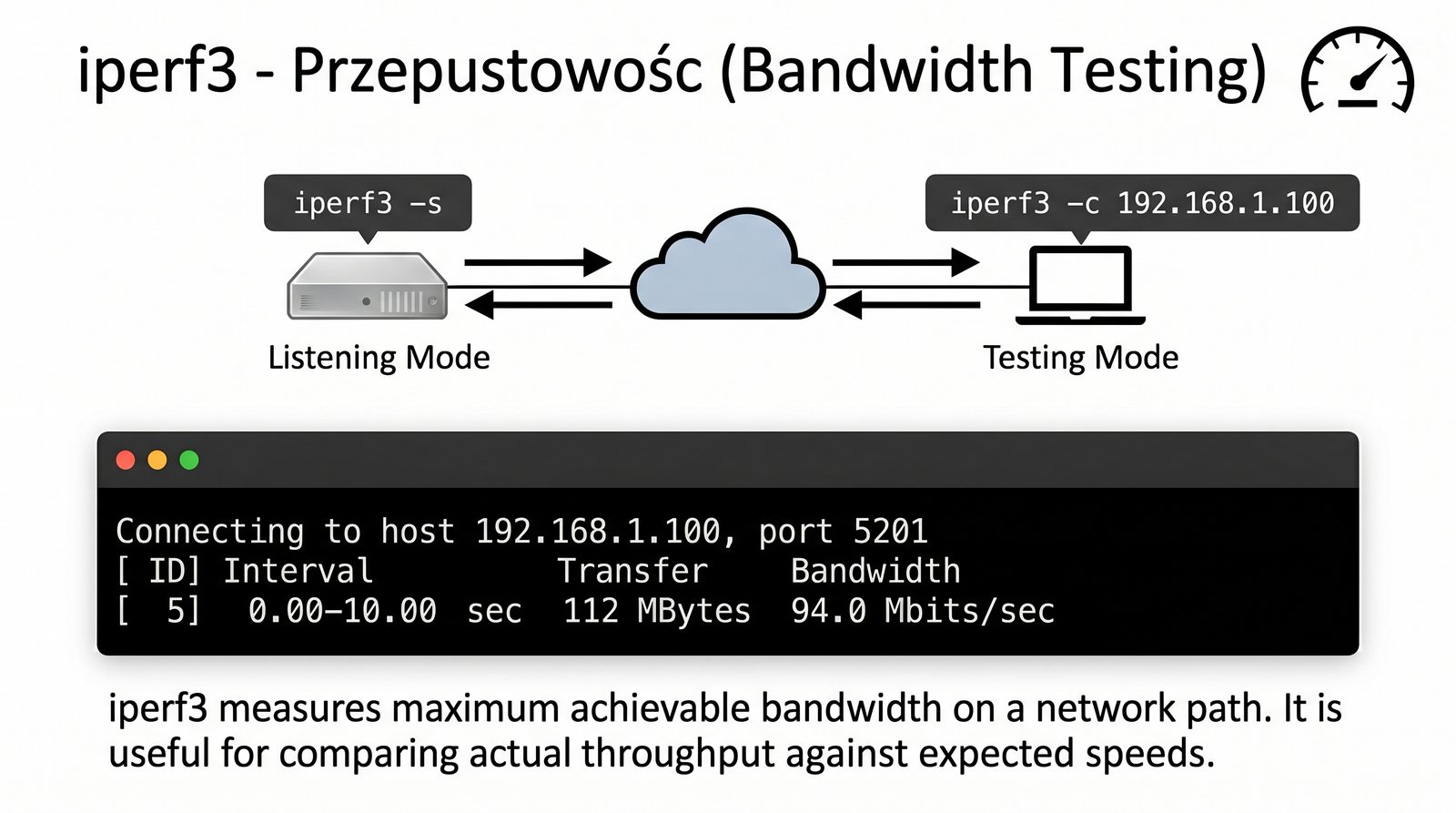
iperf3 – pomiar przepustowości sieci

iperf3 – generator ruchu TCP/UDP

# Serwer (na hoście docelowym)
iperf3 -s

# Klient (test 30 sekund)
iperf3 -c 192.168.1.100 -t 30

# Test UDP
iperf3 -c 192.168.1.100 -u -b 100M

# Test dwukierunkowy
iperf3 -c 192.168.1.100 --bidir
iperf3 w terminalu

iperf3 to narzędzie do aktywnego pomiaru przepustowości sieci, działające w architekturze klient-serwer. Na hoście docelowym uruchamiamy serwer (iperf3 -s), który nasłuchuje na domyślnym porcie 5201, a na hoście testującym uruchamiamy klienta (iperf3 -c IP). Dla testów UDP należy dodać flagę -u i określić docelową przepustowość za pomocą -b.

Test dwukierunkowy z flagą --bidir mierzy przepustowość w obu kierunkach jednocześnie, co pozwala wykryć asymetrie w łączu. iperf3 obsługuje również wiele równoległych strumieni (-P N), co może zwiększyć wykorzystanie pasma w sieciach z wieloma ścieżkami (multipath).

9/55
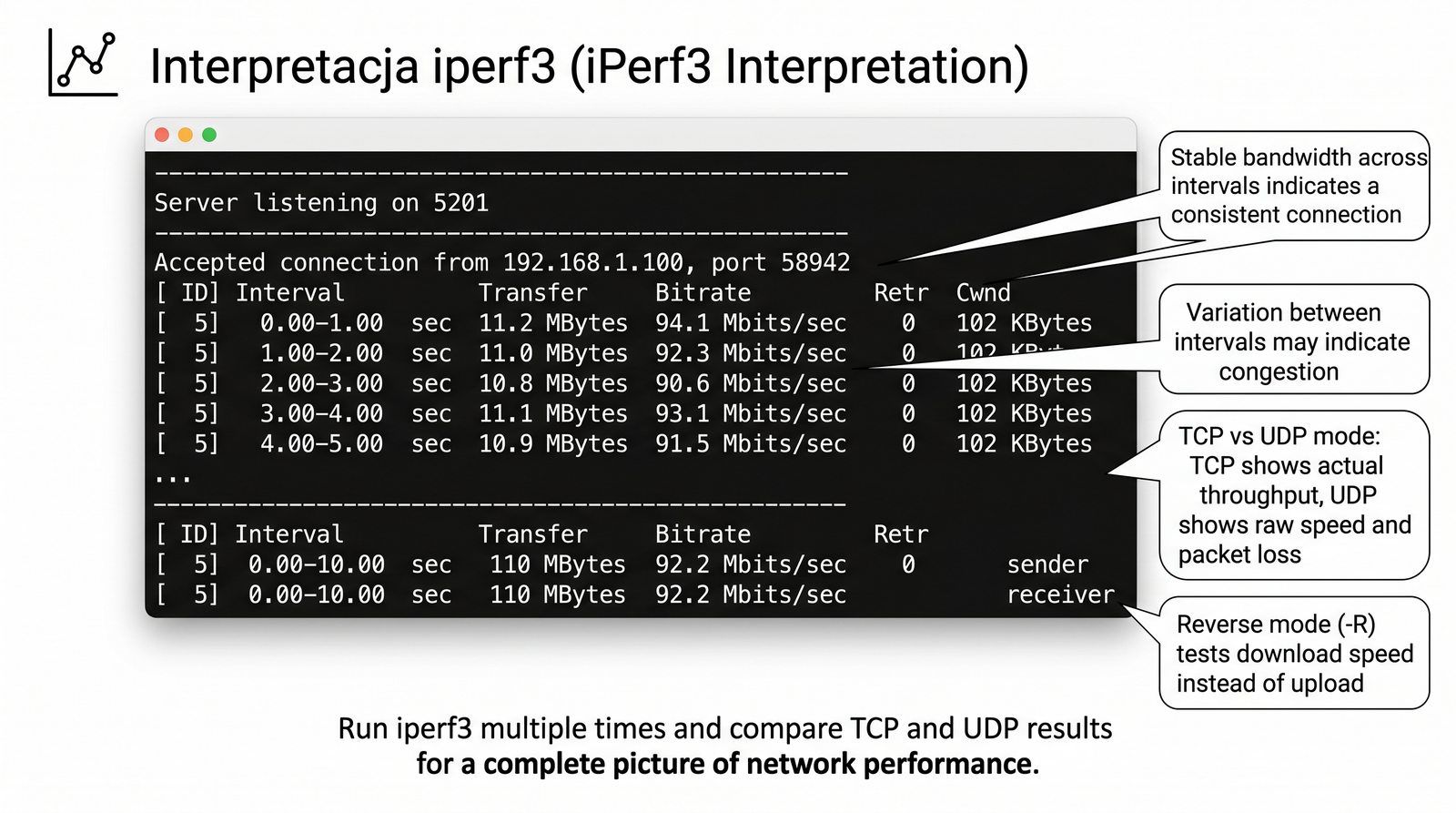
Interpretacja wyników iperf3

Wynik iperf3 – co znaczy?

[ ID] Interval           Transfer     Bitrate
[  5]   0.00-30.00  sec  3.35 GBytes  960 Mbits/sec

960 Mb/s – rzeczywista przepustowość na łączu 1 Gb/s.

Różnica (~40 Mb/s) to narzuty TCP/IP, nagłówki, ACK.

Interpretacja wyniku iperf3

Interpretacja wyników iperf3 wymaga zrozumienia, że rzeczywista przepustowość jest zawsze niższa od teoretycznej maksymalnej ze względu na narzuty protokołów. Dla łącza 1 Gb/s wynik rzędu 940-960 Mb/s jest normalny i oznacza, że ok. 40-60 Mb/s jest zużywane na nagłówki Ethernet, IP i TCP, potwierdzenia (ACK) oraz ewentualne retransmisje.

Wyniki dla UDP pokazują dodatkowo procent utraconych pakietów i jitter (zmienność opóźnienia). Wysoki packet loss i duży jitter w teście UDP wskazują na przeciążenie łącza lub problemy z kolejkami na urządzeniach pośrednich. Zaleca się wykonanie serii testów o różnych porach dnia dla uzyskania wiarygodnego obrazu.

10/55
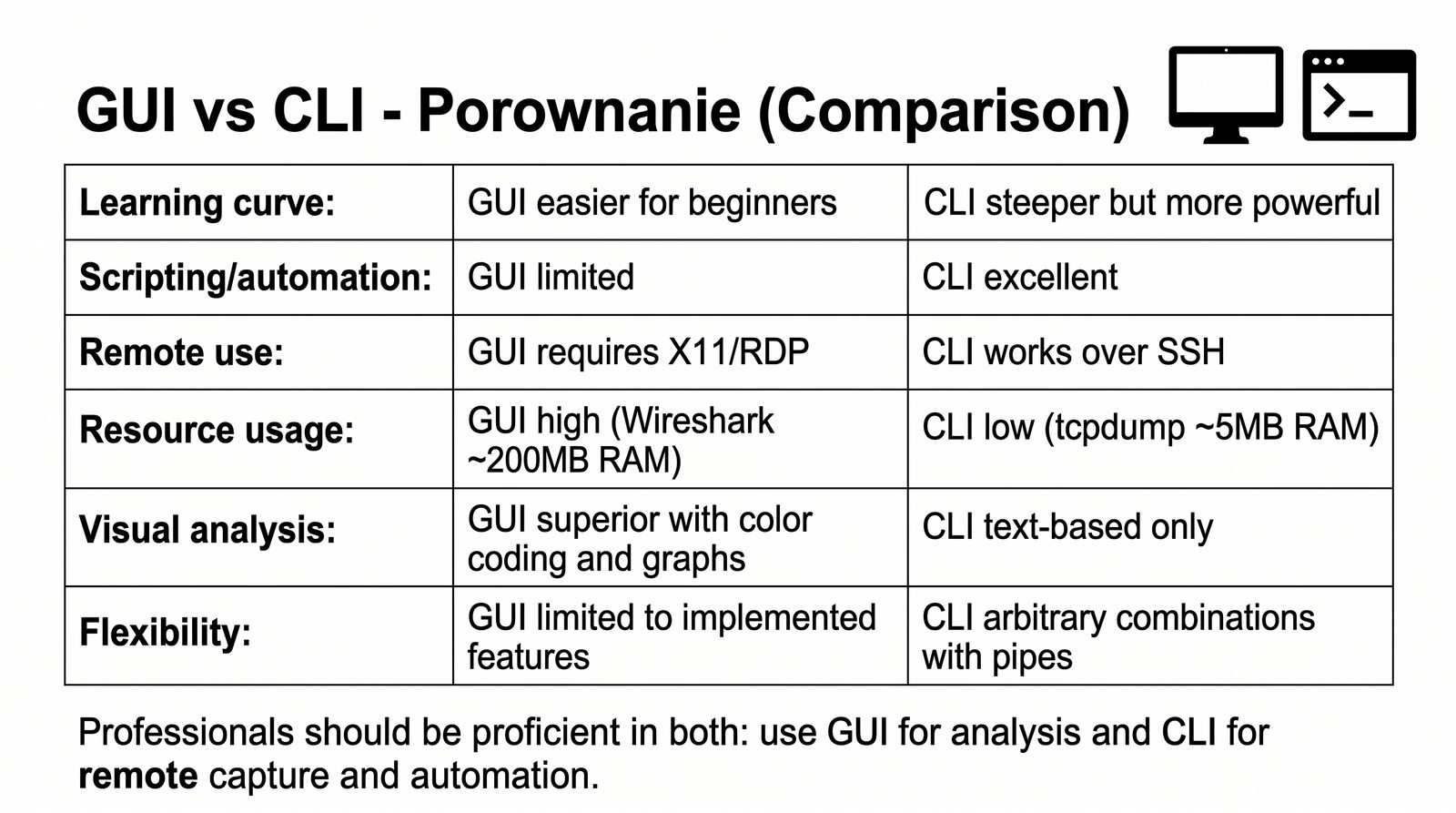
Wybór GUI czy CLI w pomiarach

Kiedy GUI, kiedy CLI?

GUICLI
Analiza interaktywnaAutomatyzacja (skrypty)
Łatwiejsze dla początkującychSzybsze dla zaawansowanych
Więcej pamięci RAMMało zasobów
Przykład: WiresharkPrzykład: tcpdump, tshark
GUI vs CLI

Wybór między narzędziami GUI a CLI w pomiarach sieciowych zależy przede wszystkim od charakteru zadania i poziomu zaawansowania użytkownika. GUI, takie jak Wireshark, oferuje intuicyjny interfejs, wizualizację danych i ułatwia naukę, co jest korzystne dla początkujących. CLI (tcpdump, tshark) pozwala na automatyzację pomiarów, skryptowanie i pracę na serwerach bez interfejsu graficznego.

W praktyce profesjonalni administratorzy sieci często łączą oba podejścia: używają GUI do szczegółowej analizy incydentów i narzędzi CLI do ciągłego monitorowania i zbierania danych do skryptów.

11/55
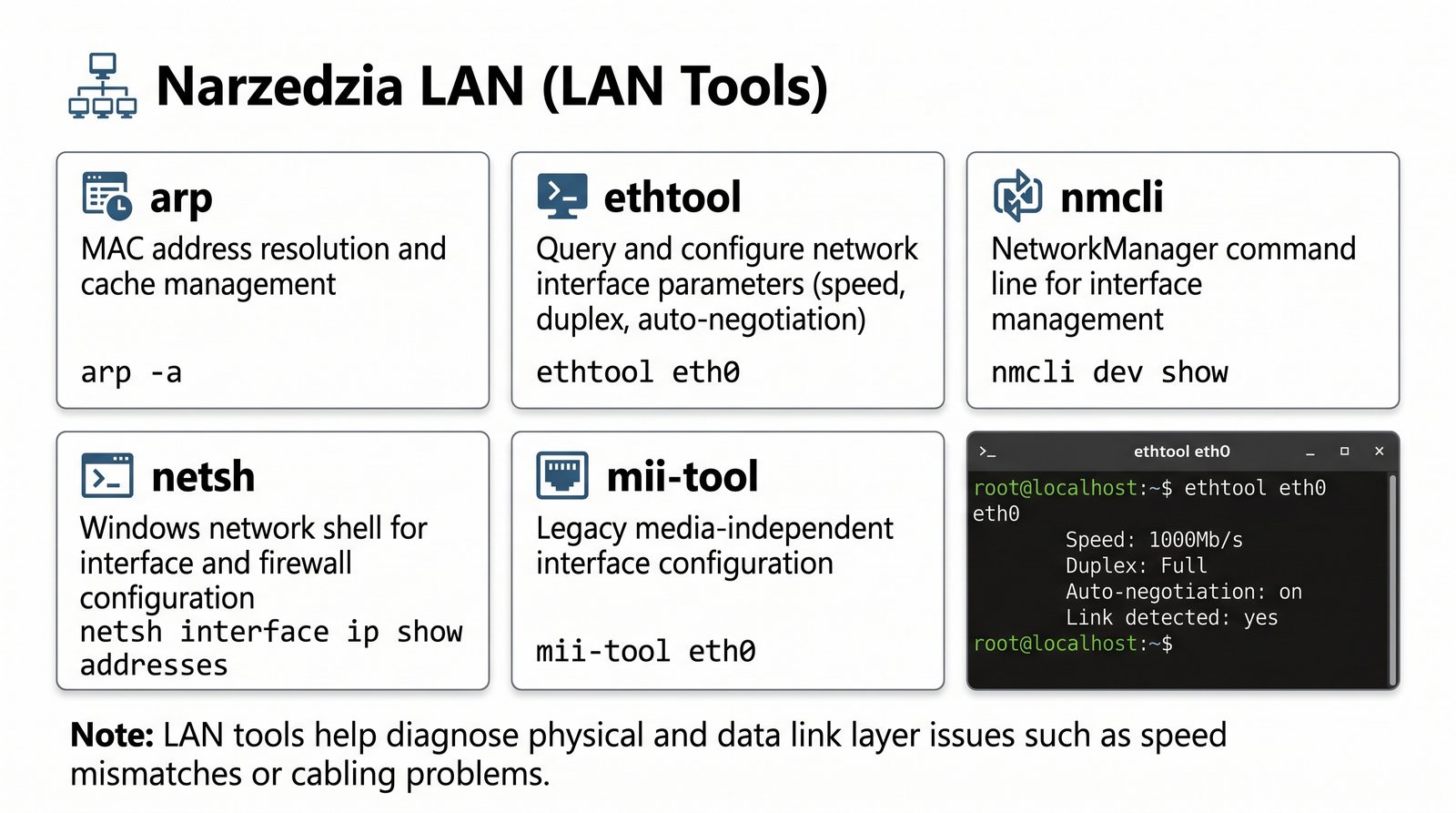
Narzędzia pomiarowe dla sieci LAN

Co działa w LAN?

  • ethtool: parametry karty sieciowej (prędkość, dupleks)
  • iperf3: przepustowość między hostami w LAN
  • ping: opóźnienie w sieci lokalnej
  • tcpdump: przechwytywanie ruchu na interfejsie
  • SNMP: monitorowanie przełączników i routerów
Narzędzia LAN

W sieciach LAN podstawowym narzędziem do diagnostyki jest ethtool, które pozwala odczytać parametry karty sieciowej (prędkość, tryb dupleksu, auto-negocjację) oraz statystyki błędów. iperf3 w LAN daje wiarygodne wyniki przepustowości, ponieważ opóźnienia są bardzo niskie (<1 ms), a wpływ czynników zewnętrznych minimalny. Ping w sieci lokalnej służy do weryfikacji podstawowej łączności i wykrywania utraty pakietów.

SNMP umożliwia monitorowanie przełączników i routerów w LAN, zbierając dane o obciążeniu portów, błędach ramek i wykorzystaniu pasma. W połączeniu z systemami takimi jak Zabbix czy PRTG pozwala na ciągłe monitorowanie i alertowanie o problemach.

12/55
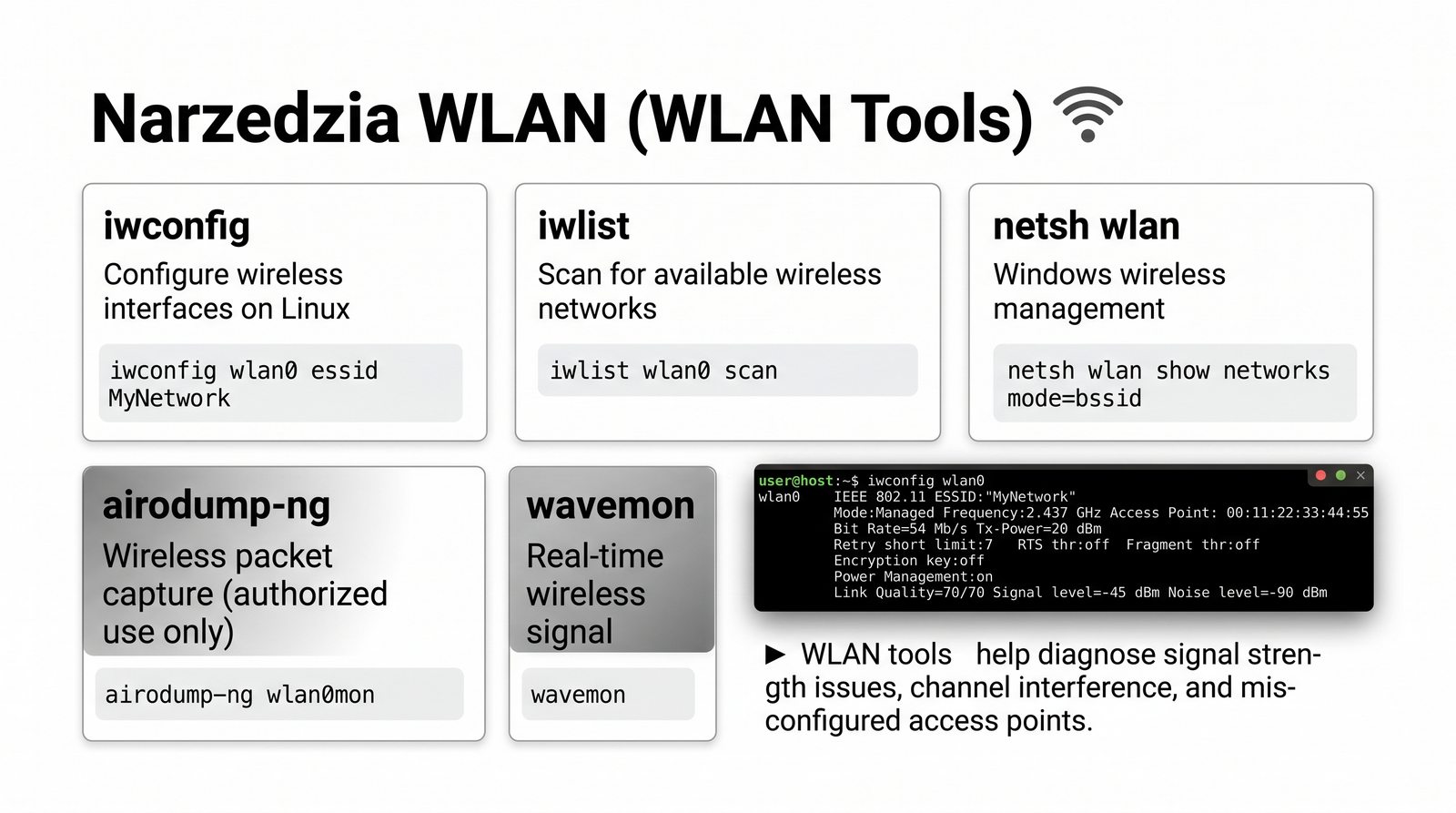
Narzędzia pomiarowe dla sieci WLAN

Co działa w WLAN?

  • iw, iwconfig: parametry karty WLAN
  • airodump-ng: skanowanie sieci Wi-Fi
  • Kismet: sniffer WLAN
  • Wi-Fi Analyzer: analiza kanałów (Android)
  • iperf3: przepustowość WLAN
Narzędzia WLAN

Sieci bezprzewodowe WLAN wymagają specjalistycznych narzędzi pomiarowych ze względu na zmienność warunków radiowych. iw i iwconfig w systemach Linux pozwalają na odczytanie parametrów karty WLAN, takich jak częstotliwość, kanał, moc nadawania czy aktualna szybkość transmisji. airodump-ng skanuje dostępne sieci Wi-Fi, pokazując ich BSSID, kanał, siłę sygnału i zastosowane zabezpieczenia.

Kismet oferuje pasywny sniffer WLAN zdolny do wykrywania ukrytych sieci i nieautoryzowanych punktów dostępowych. Aplikacje takie jak Wi-Fi Analyzer na Androidzie umożliwiają szybką wizualizację zajętości kanałów i dobór optymalnego kanału dla punktu dostępowego.

13/55
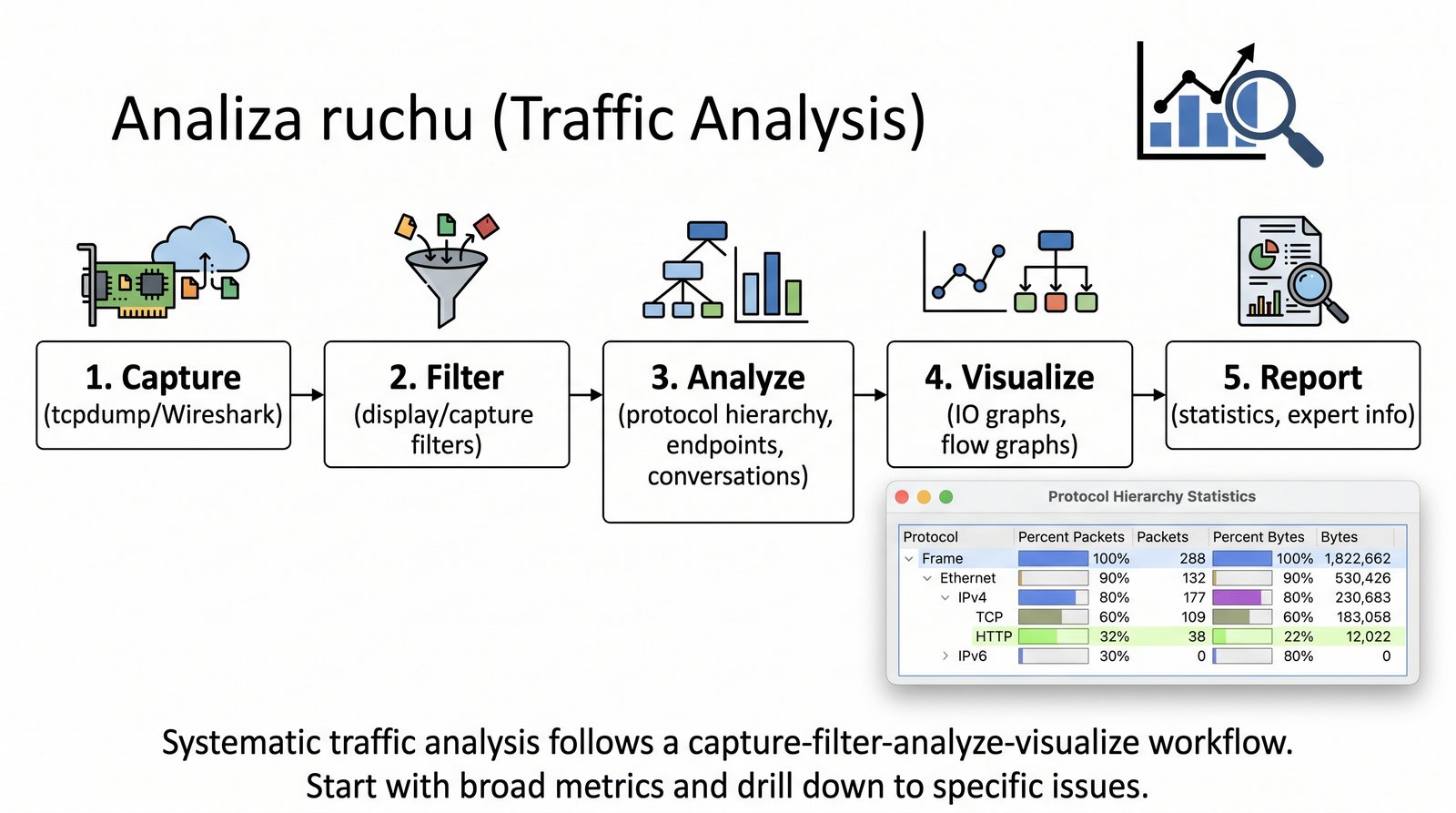
Narzędzia do analizy ruchu sieci

Analiza ruchu

  • Wireshark: GUI, dekodowanie setek protokołów
  • tshark: terminalowa wersja Wireshark
  • tcpdump: klasyk wiersza poleceń
  • ngrep: grep dla pakietów
  • Scapy: Python – generowanie i analiza
Narzędzia analizy protokołów

Do analizy ruchu sieciowego najczęściej wykorzystuje się Wireshark ze względu na bogate możliwości dekodowania protokołów i przyjazny interfejs graficzny. tshark, będący terminalową wersją Wiresharka, umożliwia przetwarzanie plików pcap w skryptach i potokach, co jest przydatne w automatyzacji. tcpdump pozostaje standardem w sytuacjach, gdy potrzebny jest lekki sniffer dostępny praktycznie na każdym systemie Unix/Linux.

ngrep (network grep) pozwala na wyszukiwanie wzorców tekstowych w pakietach, działając podobnie do grep, ale na danych sieciowych. Scapy w Pythonie daje pełną kontrolę nad generowaniem i analizą pakietów na poziomie kodu, umożliwiając tworzenie niestandardowych narzędzi pomiarowych.

14/55
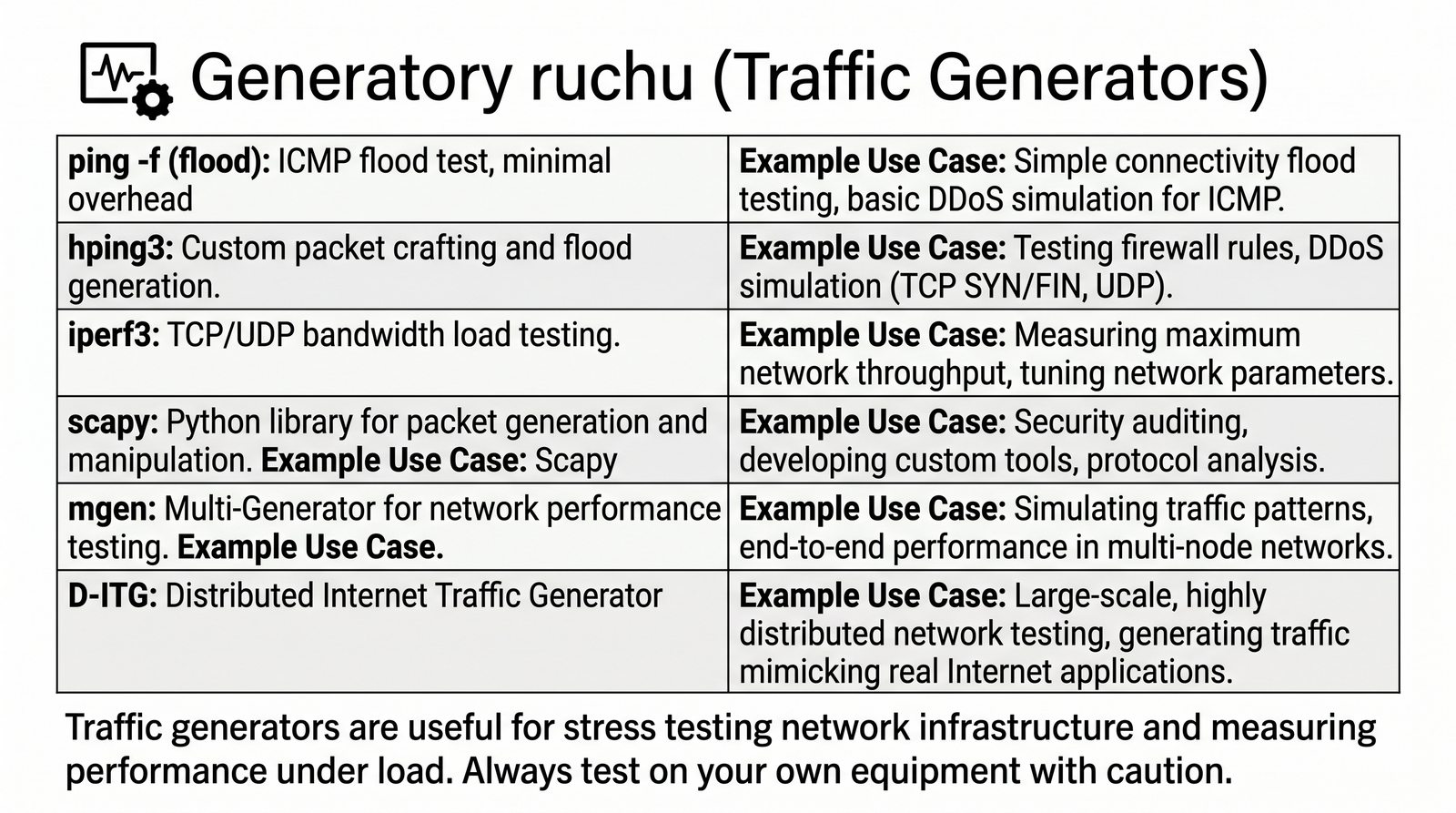
Generatory ruchu sieciowego

Generatory ruchu sieciowego

  • iperf3: TCP/UDP, pomiar przepustowości
  • hping3: zaawansowane generowanie pakietów
  • packeth: generowanie ramek Ethernet
  • Ostinato: GUI + CLI, wiele strumieni
  • Scapy: Python – dowolne pakiety
  • RouterOS Traffic Generator: wbudowany w MikroTik
Generatory ruchu

Generatory ruchu sieciowego są niezbędne do testowania wydajności sieci w kontrolowanych warunkach. iperf3 jest najprostszym i najpopularniejszym narzędziem do generowania ruchu TCP/UDP i pomiaru przepustowości. hping3 oferuje znacznie więcej możliwości, umożliwiając wysyłanie pakietów z dowolnymi flagami TCP, adresami IP i portami, co jest przydatne w testach zapór ogniowych i symulacji ataków.

Packeth pozwala na generowanie ramek Ethernet od podstaw, z pełną kontrolą nad każdym bajtem. Ostinato oferuje zarówno GUI, jak i CLI z możliwością definiowania wielu strumieni ruchu o różnych parametrach, co jest przydatne w testach QoS i SLA.

15/55
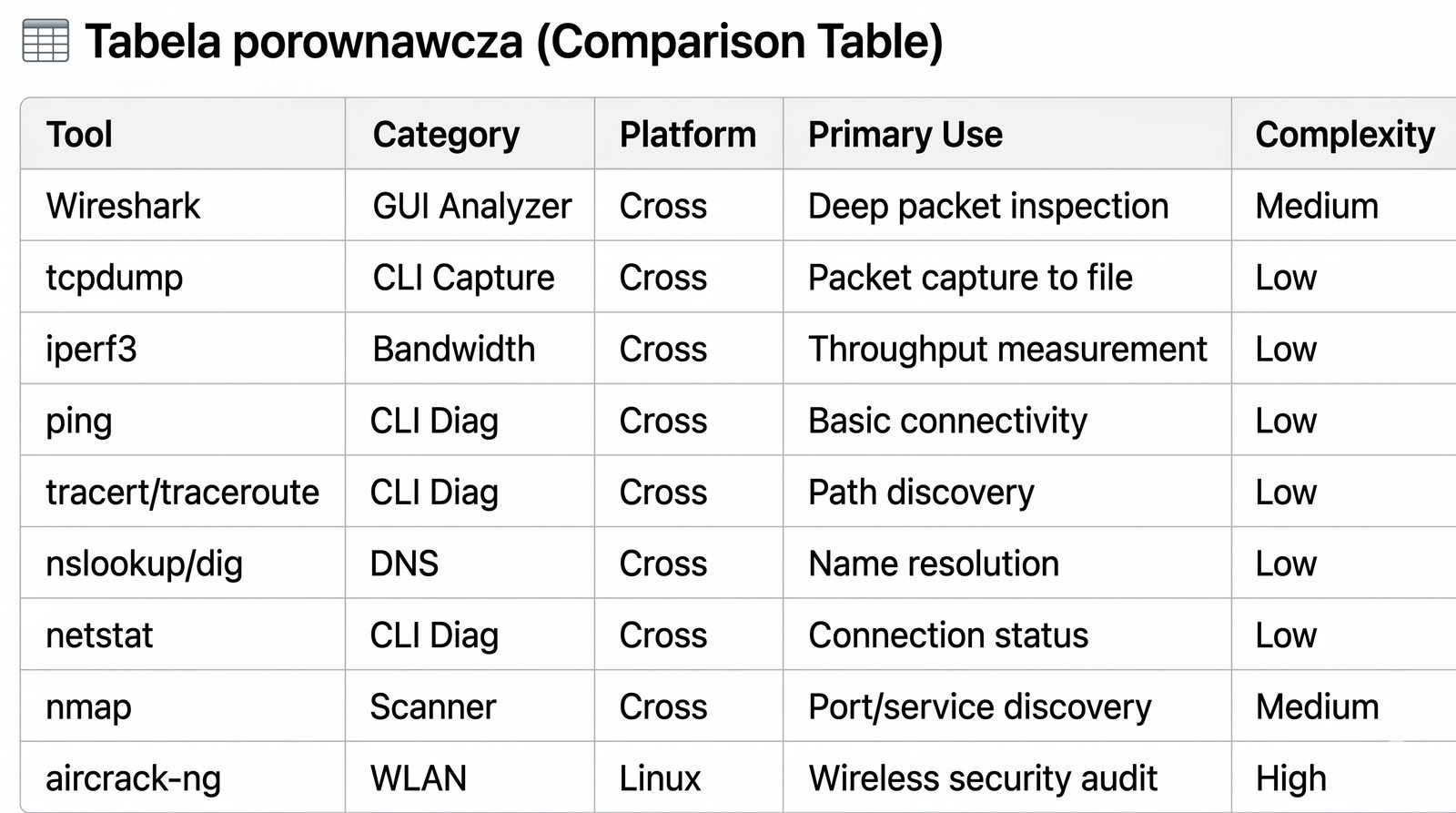
Tabela porównawcza narzędzi sieciowych

Tabela porównawcza

NarzędziePlatformaGUI/CLIZastosowanie
WiresharkWindows/Linux/macOSGUIAnaliza protokołów
tcpdumpLinux/macOSCLISniffing w terminalu
tsharkWindows/Linux/macOSCLIAnaliza z konsoli
iperf3Windows/Linux/macOSCLIPomiar przepustowości
hping3LinuxCLIGenerowanie pakietów
airodump-ngLinuxCLISkanowanie WLAN
ethtoolLinuxCLIParametry karty sieciowej
Tabela porównawcza

Tabela porównawcza zestawia najważniejsze narzędzia sieciowe według platformy, interfejsu użytkownika i zastosowania. Wireshark i tshark są dostępne na wszystkich głównych platformach (Windows, Linux, macOS), co czyni je uniwersalnymi narzędziami. tcpdump i ethtool są natywne dla systemów Unix/Linux, co wynika z ich integracji z jądrem systemu. iperf3 jest wieloplatformowy i dostępny na wszystkich systemach.

airodump-ng i hping3 są typowo używane w systemach Linux ze względu na dostęp do surowych gniazd (raw sockets) i sterowników kart sieciowych w trybie monitorującym. Wybór narzędzia zależy nie tylko od zadania, ale także od dostępnej platformy systemowej.

16/55
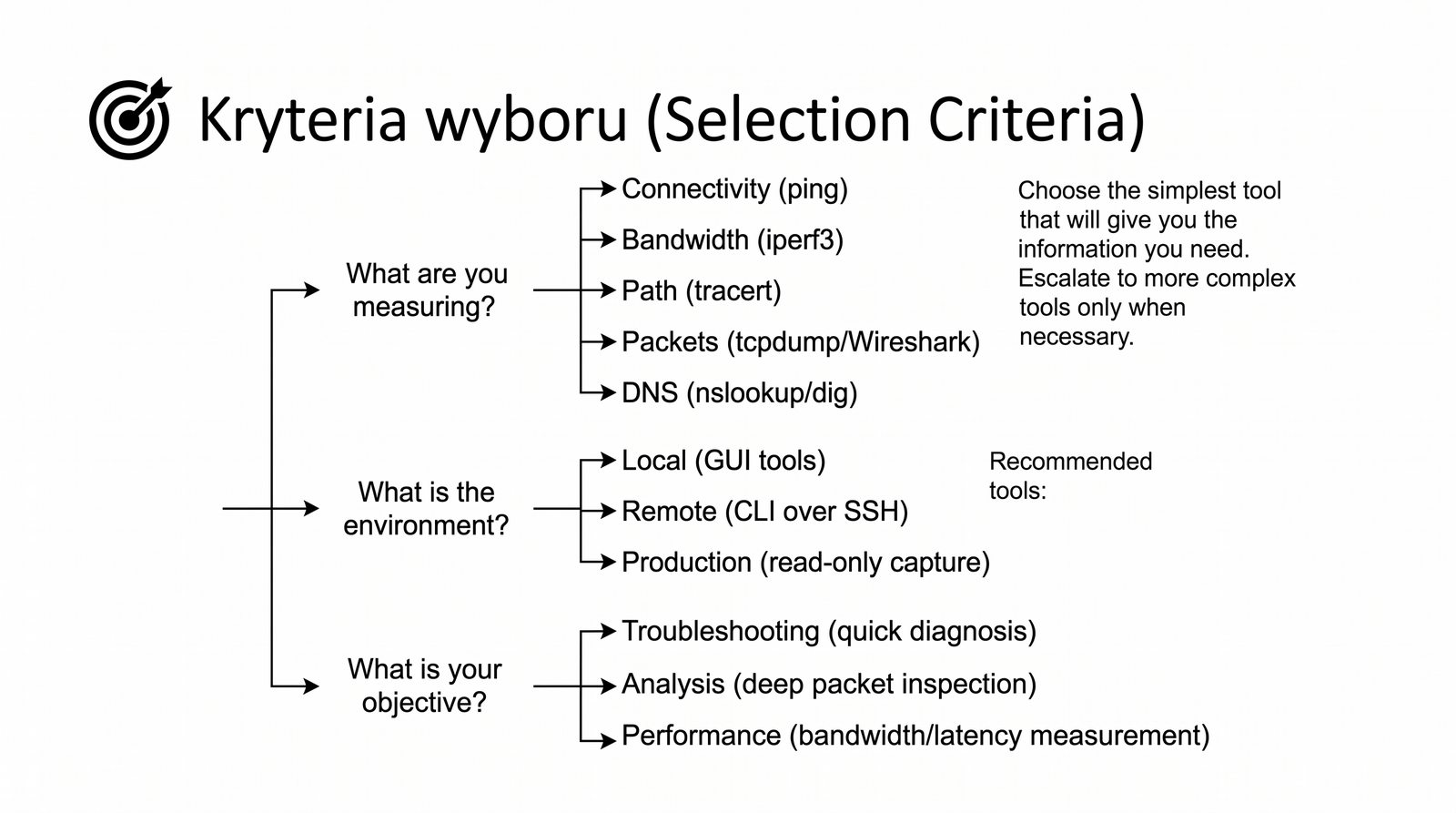
Kryteria wyboru narzędzia pomiarowego

Jak wybrać narzędzie?

  • Cel pomiaru: przepustowość? Opóźnienie? Analiza protokołów?
  • Środowisko: LAN, WLAN, WAN?
  • Platforma: Windows, Linux, macOS?
  • Poziom zaawansowania: GUI dla początkujących, CLI dla automatyzacji
  • Zasoby: pamięć, CPU, miejsce na dysku
  • Budżet: darmowe (Wireshark, iperf) vs komercyjne (PRTG, Ekahau)
Kryteria wyboru

Kryteria wyboru narzędzia pomiarowego powinny być zawsze dostosowane do konkretnego zadania. Jeśli celem jest pomiar przepustowości, iperf3 lub iperf są naturalnym wyborem. W przypadku analizy protokołów i szczegółowej diagnostyki, Wireshark (GUI) lub tcpdump/tshark (CLI) będą odpowiednie. Środowisko (LAN, WLAN, WAN) również determinuje wybór narzędzi.

Budżet ma znaczenie w przypadku systemów komercyjnych (PRTG, Ekahau), ale istnieją doskonałe darmowe alternatywy (Zabbix, LibreNMS, Wireshark, iperf3). Dla początkujących zaleca się GUI, dla zaawansowanych - CLI z możliwością automatyzacji.

17/55
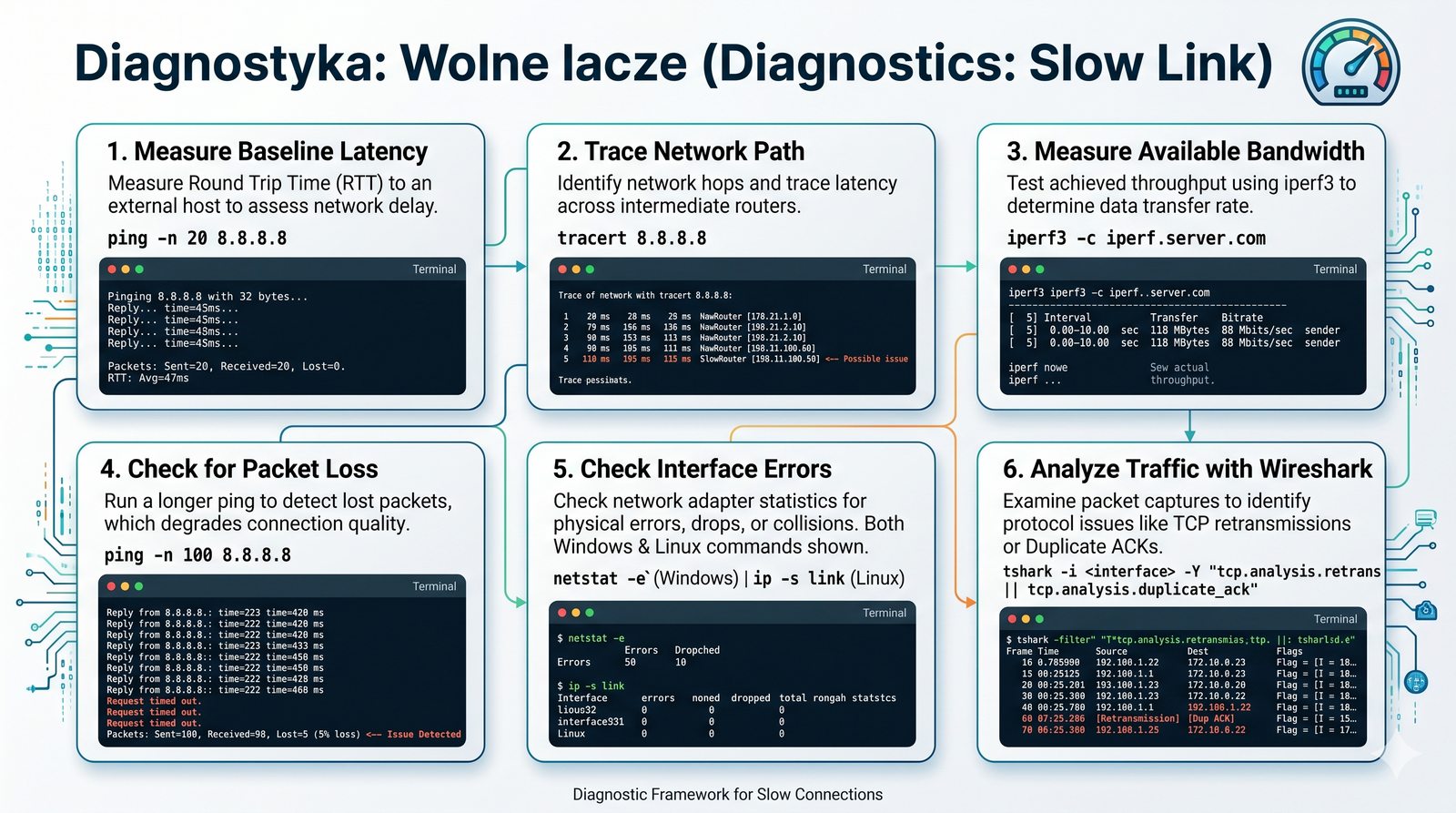
Diagnostyka wolnego łącza internetowego

Scenariusz: użytkownicy zgłaszają wolne działanie

Krok 1: ping do bramy – LAN OK (0,5 ms)

Krok 2: ping do 8.8.8.8 – 500 ms, 30% utraty – problem na WAN

Krok 3: traceroute – problem na 3. hopie (dostawca ISP)

Krok 4: iperf3 do serwera w innym biurze – 2 Mb/s zamiast 100 Mb/s

Wniosek: zgłoszenie do ISP, SLA weryfikacja.

Schemat sieci firmowej

Scenariusz diagnostyki wolnego łącza internetowego pokazuje systematyczne podejście do lokalizacji problemów sieciowych. Ping do bramy domyślnej z opóźnieniem 0,5 ms potwierdza, że sieć LAN działa prawidłowo. Ping do zewnętrznego serwera (8.8.8.8) z wynikiem 500 ms i 30% utratą pakietów wskazuje na problem na łączu WAN, a traceroute lokalizuje go na trzecim hopie u dostawcy ISP.

Test iperf3 do serwera w innym biurze z wynikiem 2 Mb/s zamiast spodziewanych 100 Mb/s potwierdza znaczne ograniczenie przepustowości. W takim przypadku należy zgłosić problem do ISP z żądaniem weryfikacji SLA.

18/55
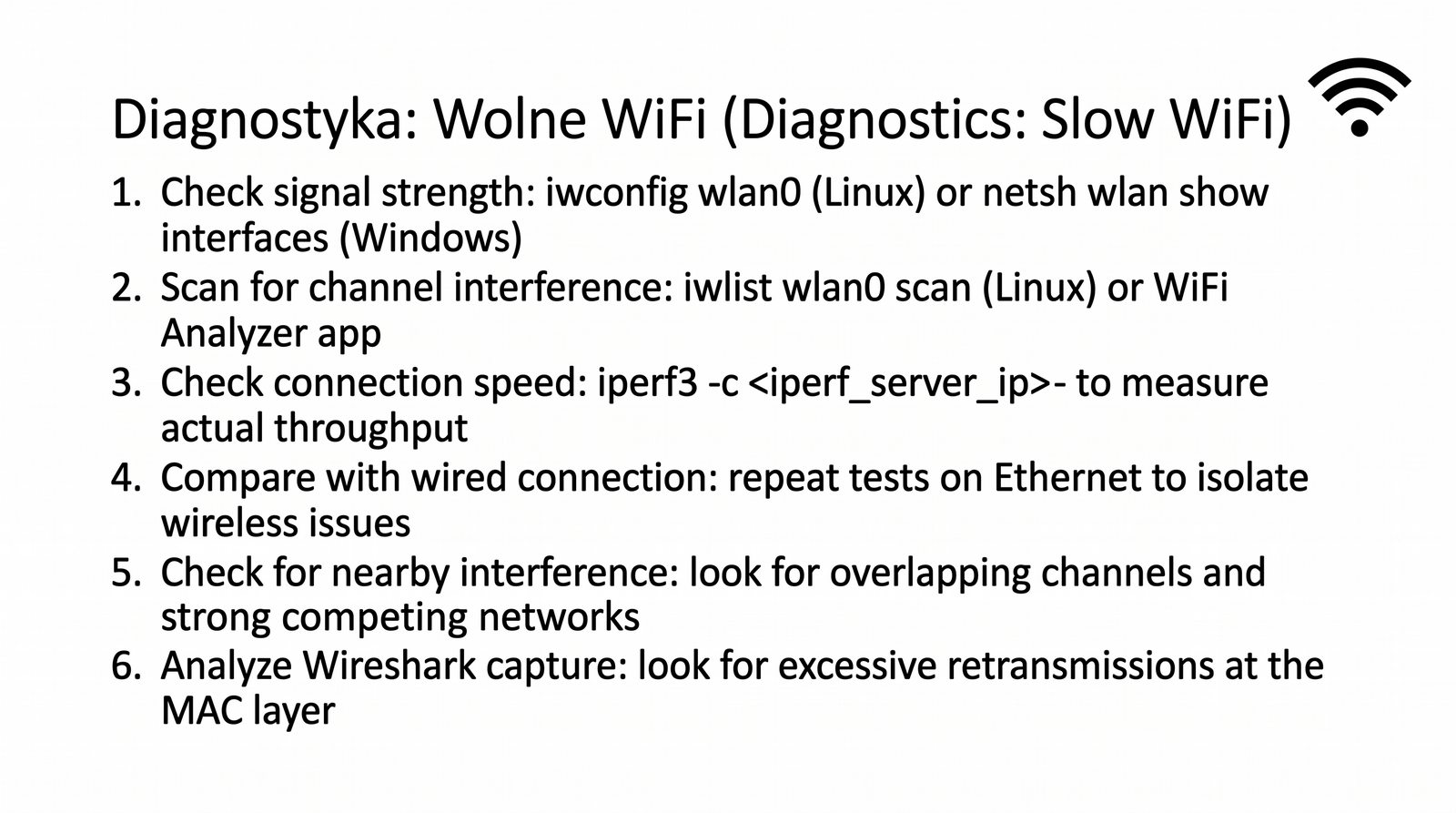
Diagnostyka wolnej sieci Wi-Fi

Scenariusz: Wi-Fi w biurze działa wolno po południu

Krok 1: iperf3 przy AP – 400 Mb/s (dobrze)

Krok 2: iperf3 w odległym pokoju – 30 Mb/s (źle)

Krok 3: Wi-Fi Analyzer – wszystkie sieci na kanale 6, jedna sieć na 1, zero na 11

Krok 4: zmiana AP na kanał 11 – 120 Mb/s w odległym pokoju

Wniosek: interferencja współkanałowa (CCI).

Plan biura z heatmapą

Problem wolnego Wi-Fi w biurze po południu jest typowym przykładem interferencji współkanałowej (CCI - Co-Channel Interference). Test iperf3 przy punkcie dostępowym dający 400 Mb/s pokazuje, że samo AP działa prawidłowo. Znaczny spadek do 30 Mb/s w odległym pokoju sugeruje problem z pokryciem sygnału lub interferencje, co potwierdza analiza kanałów Wi-Fi.

Zmiana kanału na 11, który był wolny, poprawiła przepustowość do 120 Mb/s, co pokazuje jak ważny jest dobór odpowiedniego kanału w sieciach Wi-Fi. W gęsto zabudowanych obszarach warto również rozważyć przejście na pasmo 5 GHz.

19/55
Diagnostyka niedziałającej aplikacji WWW

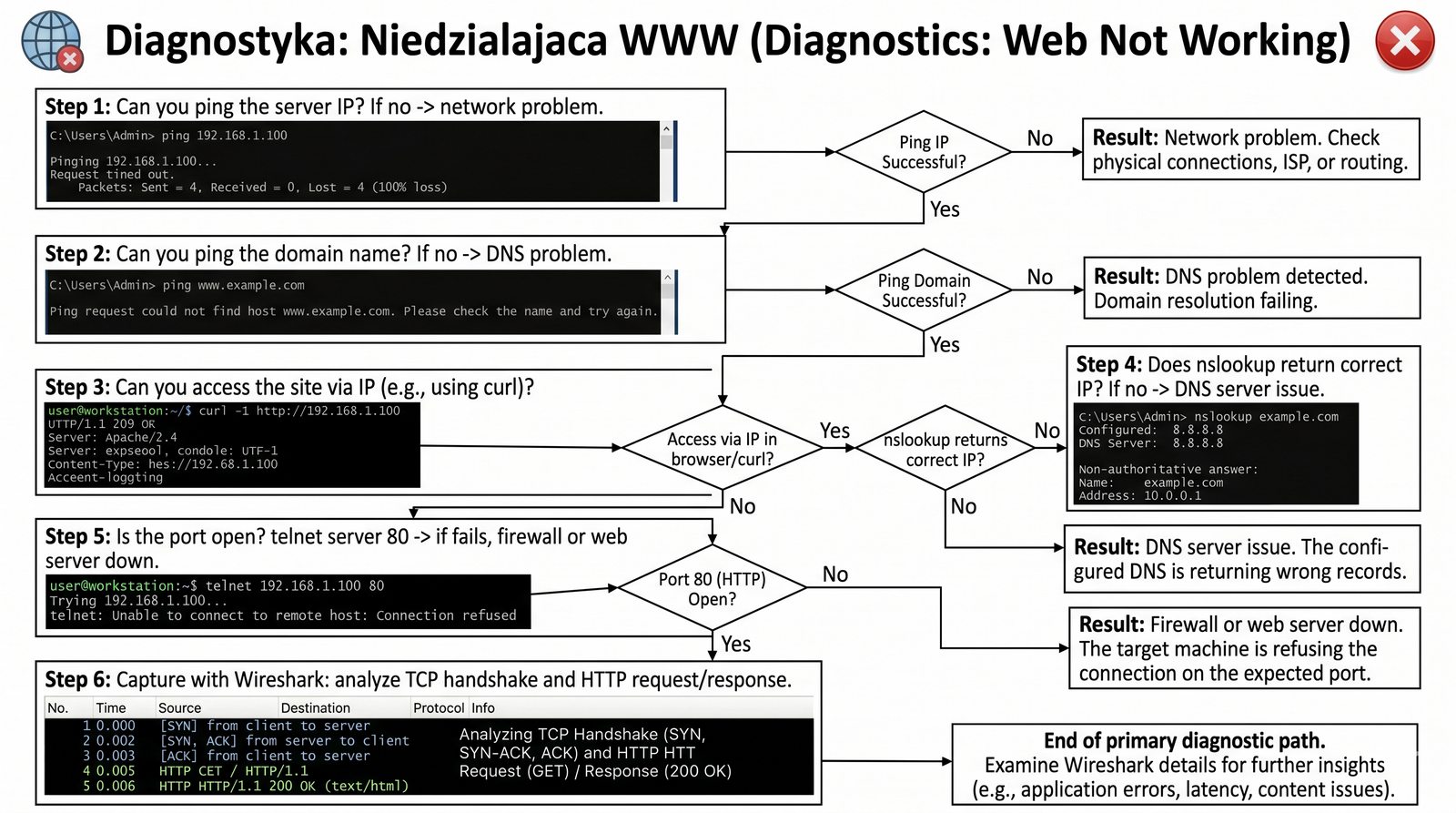
Scenariusz: aplikacja WWW nie działa

Krok 1: Wireshark – przechwyć ruch HTTP

Krok 2: filtr http – widzimy GET, odpowiedź 500 Internal Server Error

Krok 3: Follow TCP Stream – w treści odpowiedzi błąd bazy danych

Wniosek: problem po stronie serwera WWW/backend, nie sieci.

Wireshark z odpowiedzią 500

Gdy aplikacja WWW nie działa, pierwszym krokiem jest przechwycenie ruchu HTTP/HTTPS w Wiresharku. Filtr "http" lub "tls" pozwala na wyświetlenie tylko ruchu aplikacji webowej. Widząc żądanie GET i odpowiedź 500 Internal Server Error, wiemy, że problem leży po stronie serwera, a nie sieci. Follow TCP Stream pokazuje pełną treść żądania i odpowiedzi.

W odpowiedzi 500 często znajduje się szczegółowy komunikat błędu (np. "Database connection failed"), który wskazuje na problem z backendem, a nie z infrastrukturą sieciową. W takich przypadkach dalsza diagnostyka powinna skupić się na serwerze aplikacji.

20/55
Powtórka metryk pomiarów sieciowych

Powtórka – część 1: Wprowadzenie do pomiarów

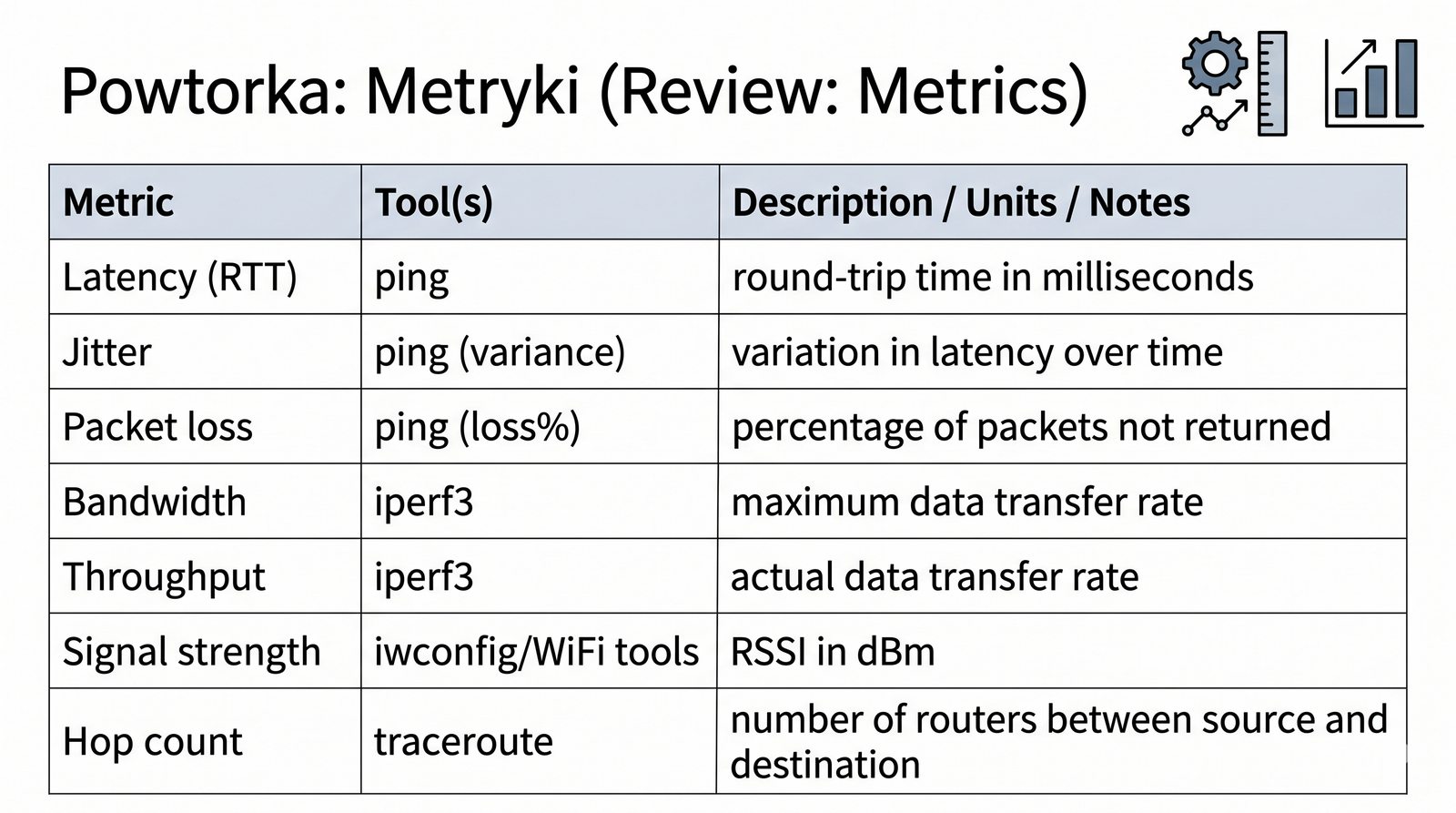
Pytanie: Wymień 5 metryk pomiarowych.

Odpowiedź: Przepustowość (bandwidth), opóźnienie (latency), dżitter (jitter), utrata pakietów (packet loss), przepływność (throughput).

5 ikon metryk

Pięć podstawowych metryk pomiarów sieciowych to fundament wiedzy każdego administratora. Przepustowość (bandwidth) określa maksymalną szybkość transmisji łącza lub interfejsu sieciowego. Opóźnienie (latency) mierzy czas potrzebny na dotarcie pakietu od nadawcy do odbiorcy, zwykle w milisekundach. Dżitter (jitter) jest zmiennością opóźnienia w czasie, krytyczną dla aplikacji VoIP i strumieniowego wideo.

Utrata pakietów (packet loss) wyrażona w procentach informuje o pakietach, które nie dotarły do celu z powodu przeciążenia, zakłóceń lub błędów transmisji. Przepływność (throughput) to rzeczywista szybkość transmisji danych.

21/55
Powtórka interfejsów LAN i ethtool

Powtórka – część 2: Interfejsy LAN

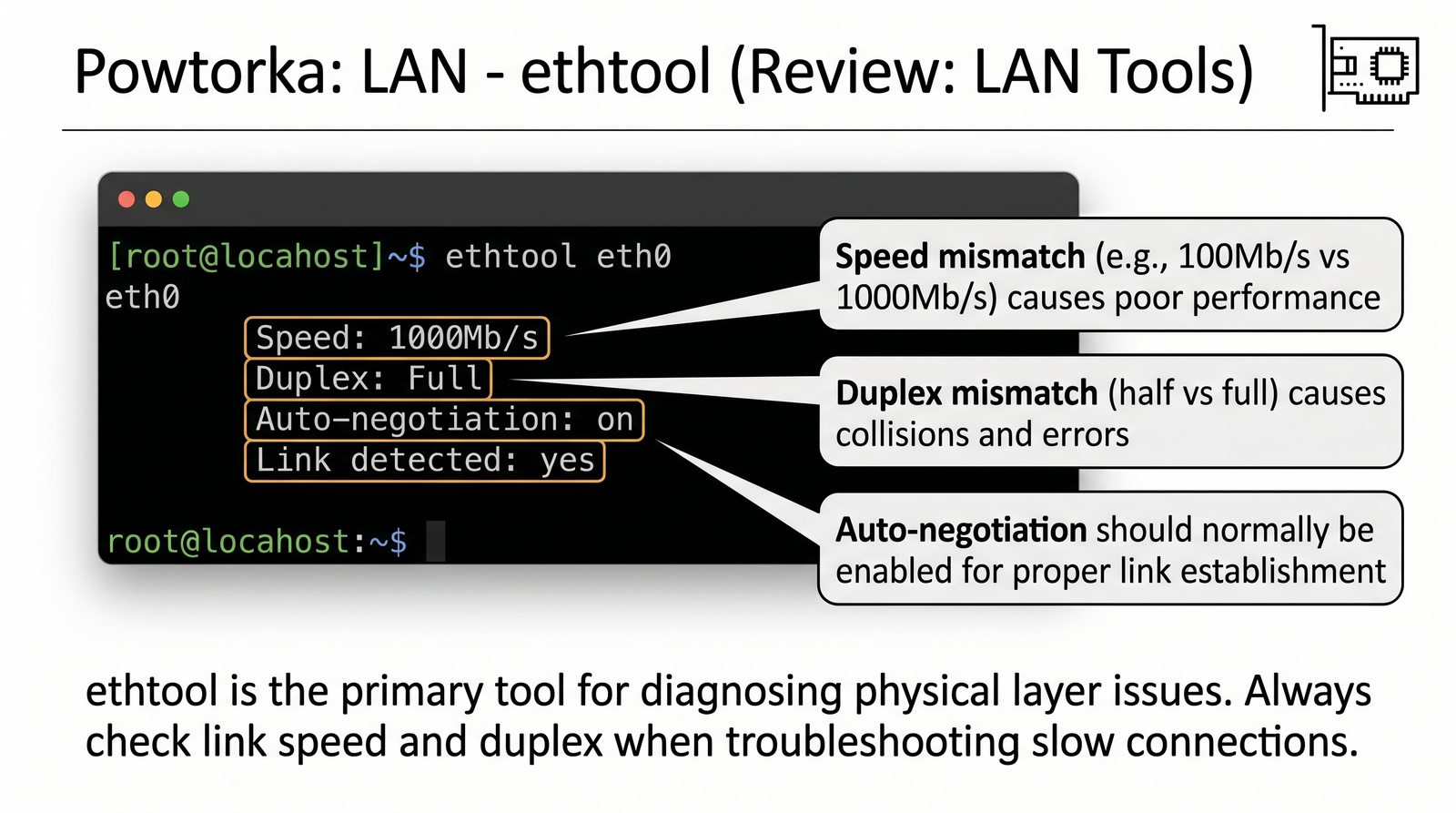
Pytanie: Do czego służy ethtool?

Odpowiedź: Wyświetla i zmienia parametry karty sieciowej (prędkość, duplex, auto-negocjacja, statystyki).

Zrzut ekranu z ethtool

ethtool jest podstawowym narzędziem do diagnostyki interfejsów sieciowych w systemie Linux. Wyświetla kluczowe parametry, takie jak prędkość łącza (Speed), tryb dupleksu (Duplex), stan auto-negocjacji (Auto-negotiation) oraz statystyki błędów (errors, dropped, overruns). Polecenie ethtool -S eth0 pokazuje szczegółowe statystyki z sterownika karty sieciowej.

W systemie Windows odpowiednie informacje można znaleźć we właściwościach karty sieciowej w Panelu Sterowania, w zakładce "Zaawansowane", gdzie dostępna jest opcja Speed & Duplex. Narzędzie to jest kluczowe przy diagnozowaniu problemów z okablowaniem.

22/55
Powtórka kanałów Wi-Fi 2,4 GHz

Powtórka – część 3: Interfejsy WLAN

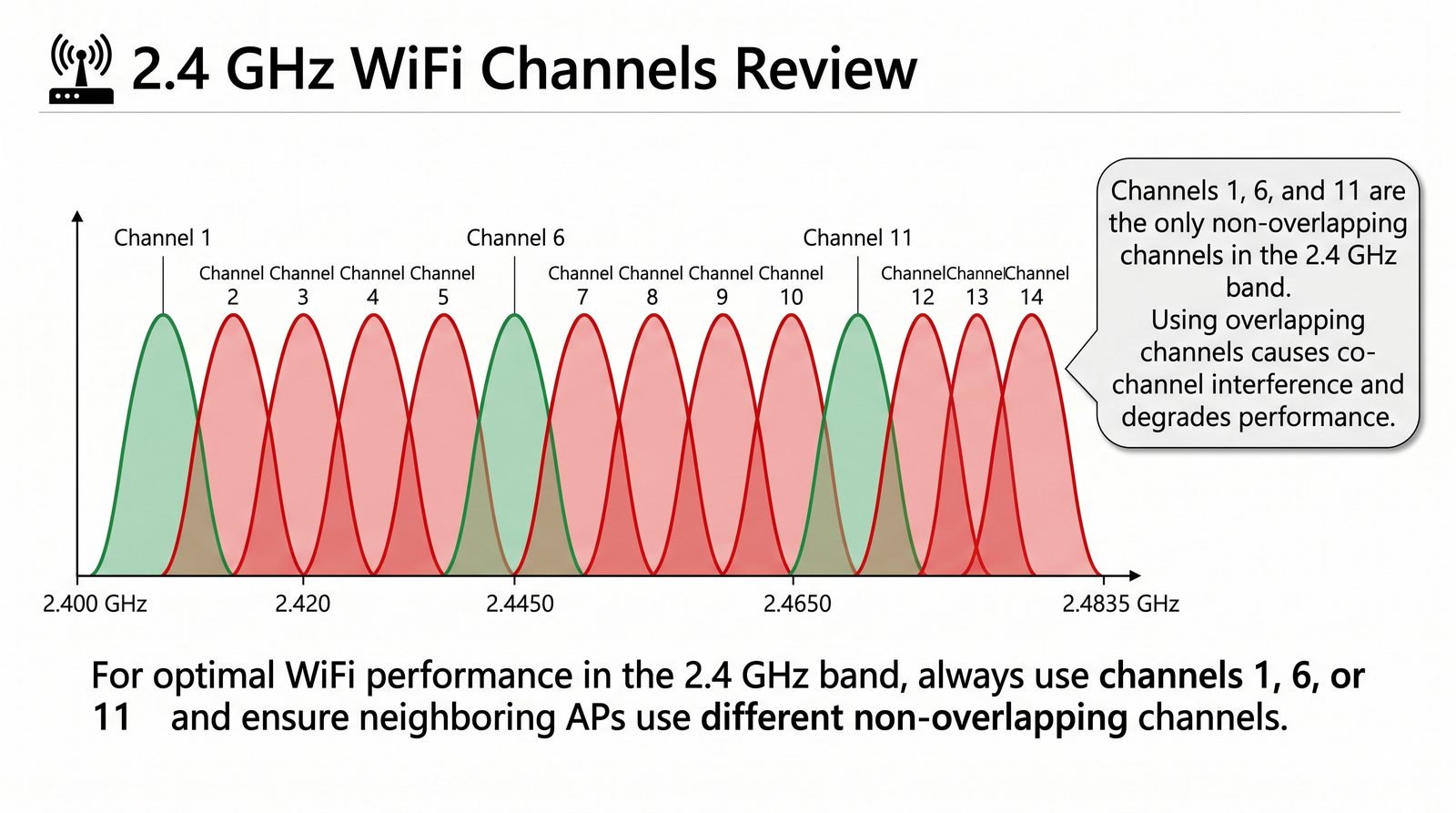
Pytanie: Jakie są trzy nie nakładające się kanały w paśmie 2,4 GHz?

Odpowiedź: Kanały 1, 6, 11 (w Europie dla szerokości 20 MHz).

Widmo 2,4 GHz z kanałami 1, 6, 11

W paśmie 2,4 GHz dostępne są kanały od 1 do 13 (w Europie), ale tylko trzy z nich nie nakładają się na siebie: kanały 1, 6 i 11 (dla szerokości kanału 20 MHz). Każdy kanał w paśmie 2,4 GHz ma szerokość 22 MHz (z czego 20 MHz to pasmo użyteczne), a odstęp między środkami sąsiednich kanałów wynosi 5 MHz.

Dlatego w praktyce zaleca się używanie wyłącznie kanałów 1, 6 i 11, które są wystarczająco oddalone, aby się nie zakłócać. W paśmie 5 GHz sytuacja jest korzystniejsza ze względu na większą liczbę dostępnych nienakładających się kanałów.

23/55
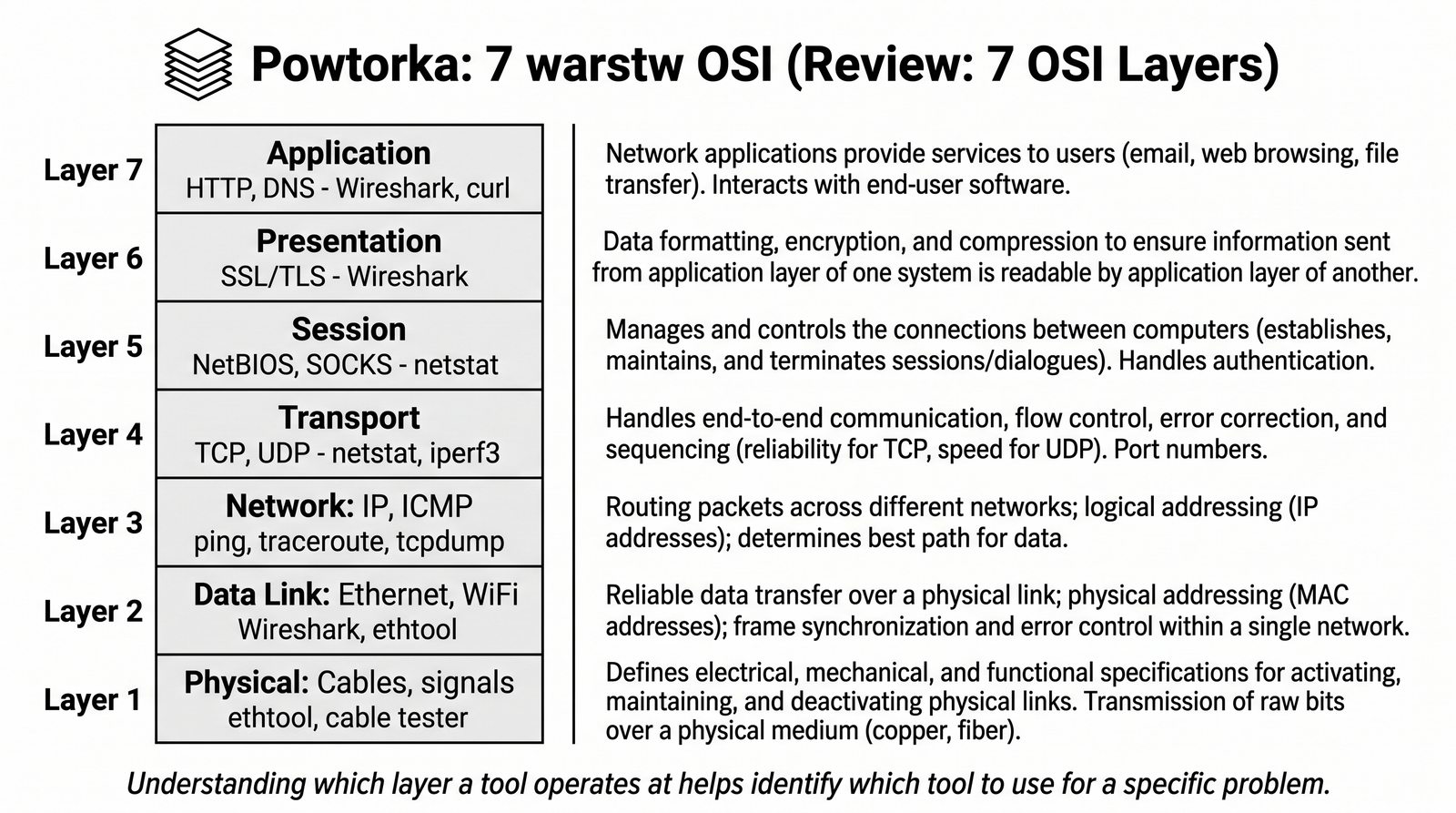
Powtórka siedmiu warstw modelu OSI

Powtórka – część 4: Model ISO/OSI

Pytanie: Wymień 7 warstw modelu OSI.

Odpowiedź: Fizyczna, Łącza danych, Sieciowa, Transportowa, Sesji, Prezentacji, Aplikacji.

Mnemotechnika: Fajnie Łowić Sielawę, Trzeba Się Postarać Aby
Wieża 7 warstw OSI

Model OSI (Open Systems Interconnection) dzieli komunikację sieciową na siedem warstw, każda odpowiedzialna za inny aspekt transmisji danych. Warstwa fizyczna (1) odpowiada za transmisję bitów przez medium, warstwa łącza danych (2) za ramkowanie i adresację MAC, a warstwa sieciowa (3) za routing i adresację logiczną (IP). Warstwa transportowa (4) zapewnia niezawodność transmisji.

Warstwy sesji (5), prezentacji (6) i aplikacji (7) są odpowiedzialne odpowiednio za zarządzanie sesjami komunikacyjnymi, kodowanie danych oraz interfejs dla aplikacji użytkownika. Znajomość modelu OSI jest niezbędna do zrozumienia, na której warstwie występuje problem w sieci.

24/55
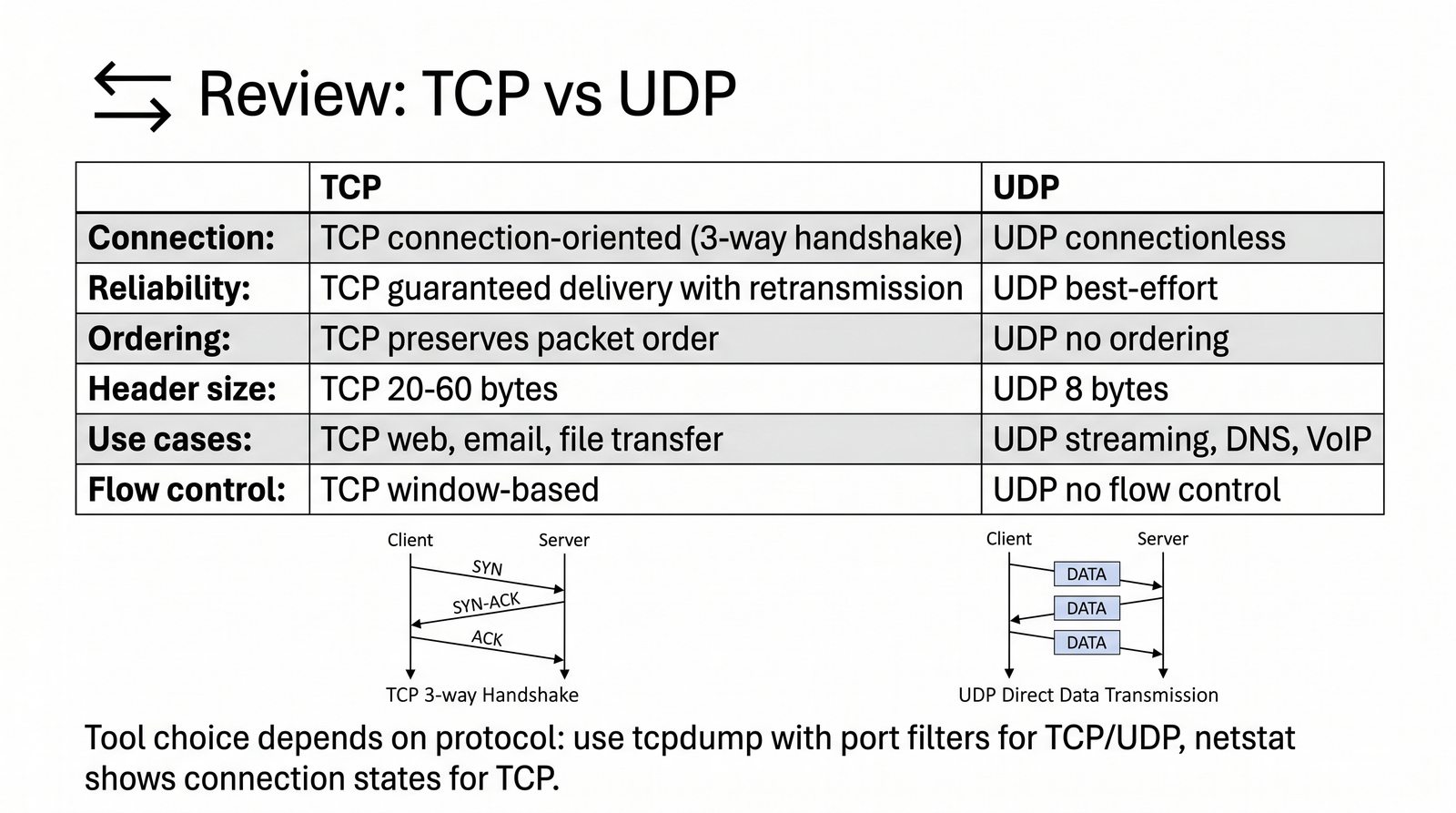
Powtórka różnic TCP i UDP

Powtórka – część 5: Model TCP/IP

Pytanie: Czym różni się TCP od UDP?

Odpowiedź: TCP – połączeniowy, niezawodny, z potwierdzeniami. UDP – bezpołączeniowy, szybki, bez gwarancji dostarczenia.

TCP vs UDP

TCP (Transmission Control Protocol) i UDP (User Datagram Protocol) to dwa podstawowe protokoły warstwy transportowej stosu TCP/IP. TCP jest protokołem połączeniowym, co oznacza, że przed transmisją danych ustanawiane jest połączenie za pomocą Three-Way Handshake (SYN, SYN-ACK, ACK). Gwarantuje niezawodność poprzez sekwencjonowanie pakietów i potwierdzenia.

UDP jest protokołem bezpołączeniowym, który wysyła datagramy bez wcześniejszego nawiązywania połączenia i bez gwarancji dostarczenia. Jest szybszy i ma mniejszy narzut niż TCP, co czyni go preferowanym dla aplikacji czasu rzeczywistego.

25/55
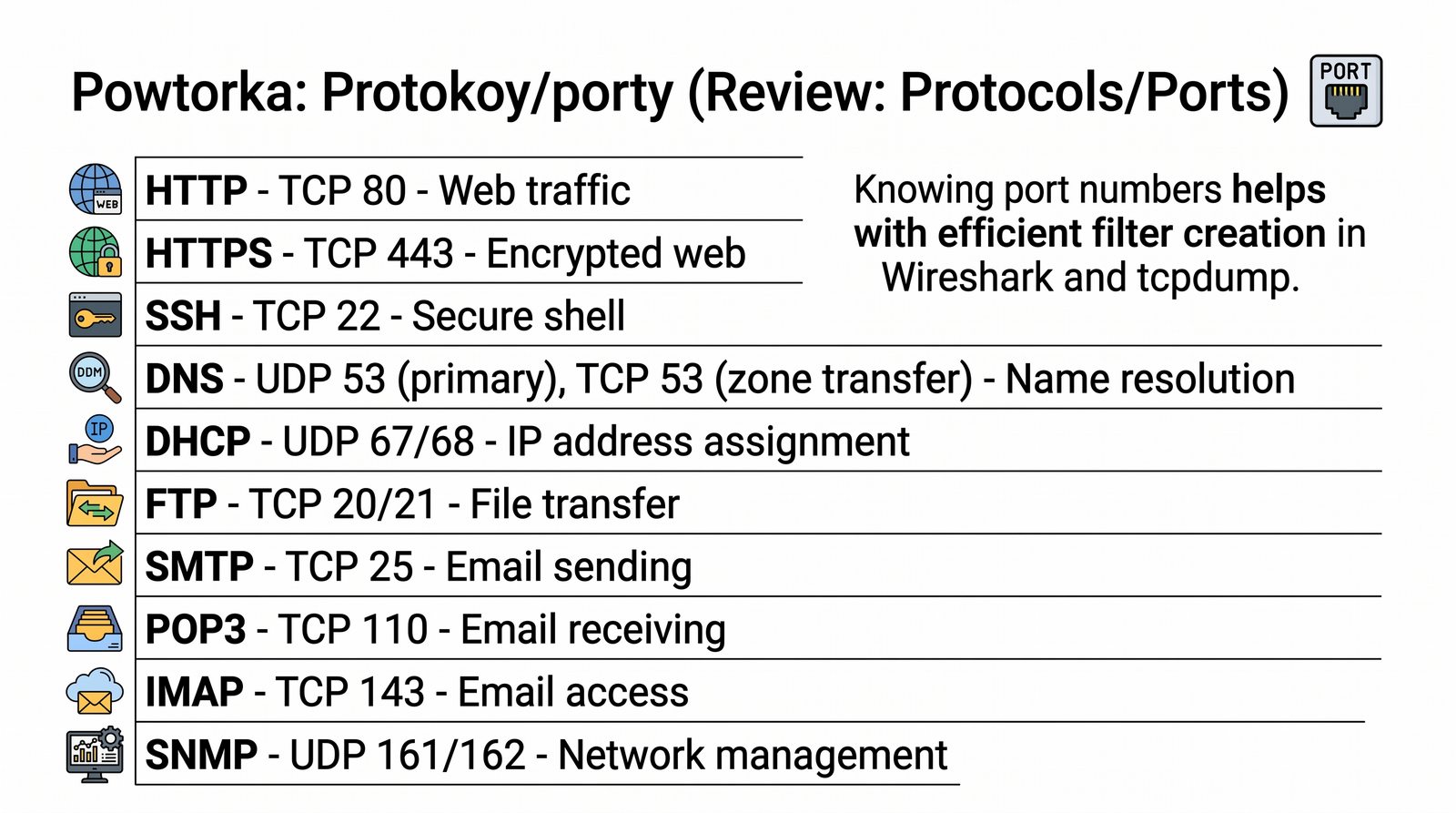
Powtórka protokołów i portów sieciowych

Powtórka – część 6: Protokoły aplikacji i transportu

Pytanie: Port 443 – który protokół?

Odpowiedź: HTTPS (HTTP + TLS/SSL).

Ikona HTTPS z portem 443

Port 443 jest zarezerwowany dla protokołu HTTPS (HTTP Secure), który łączy HTTP z szyfrowaniem TLS/SSL. HTTPS zapewnia poufność, integralność i uwierzytelnianie transmisji, co jest kluczowe dla bezpiecznej komunikacji w internecie. Inne znane porty to 80 (HTTP), 22 (SSH), 25 (SMTP), 53 (DNS) i 110 (POP3).

Znajomość standardowych portów jest niezbędna przy konfiguracji firewalli, analizie ruchu sieciowego i diagnostyce problemów z łącznością. Narzędzia takie jak netstat i ss pozwalają na sprawdzenie aktywnych portów.

26/55
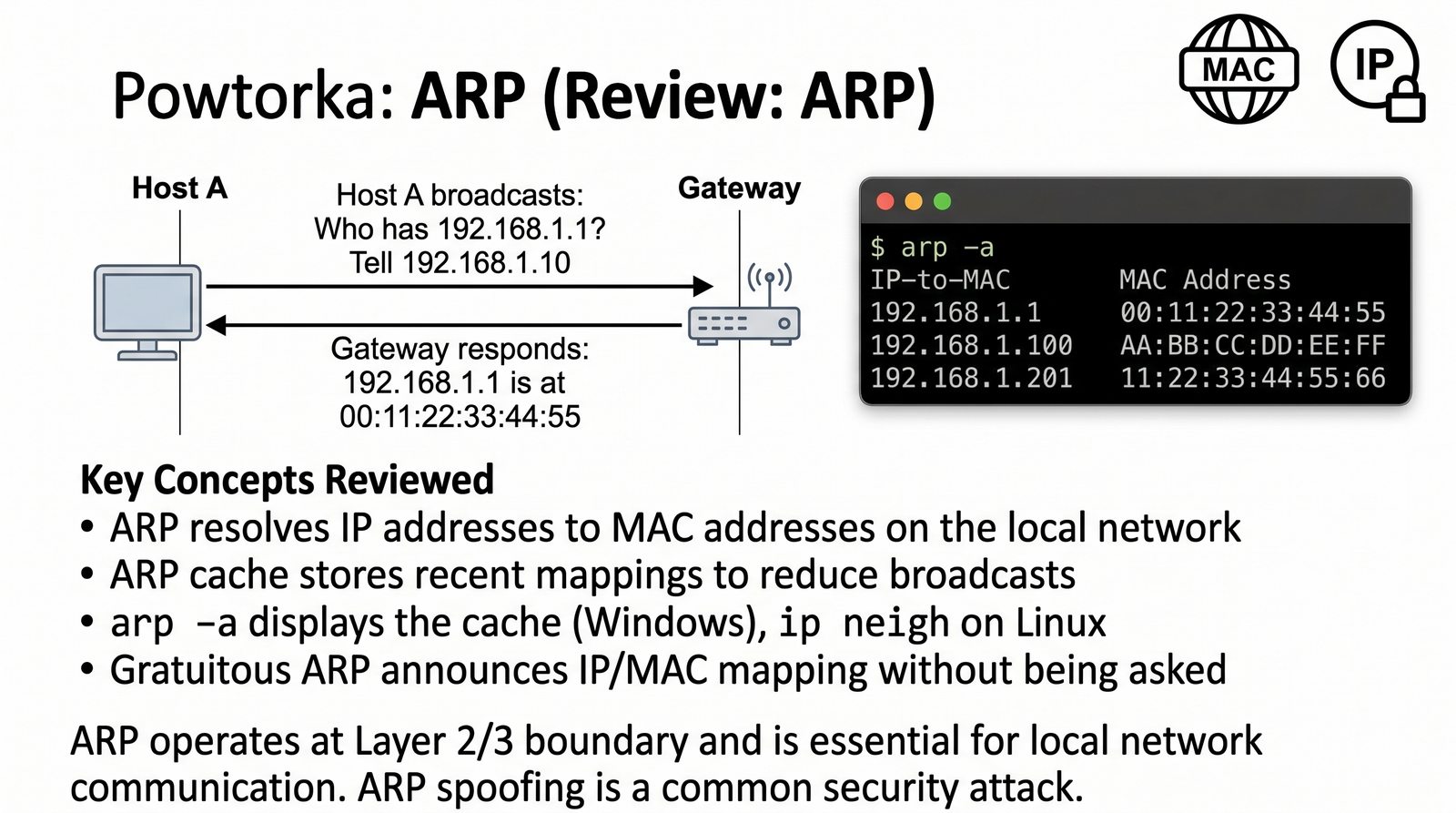
Powtórka protokołu ARP w sieci LAN

Powtórka – część 7: Protokoły sieci i łącza

Pytanie: Do czego służy ARP?

Odpowiedź: Address Resolution Protocol – mapuje adres IP na adres MAC w sieci LAN.

ARP Request/Reply

ARP (Address Resolution Protocol) jest protokołem warstwy łącza danych, który mapuje adresy IP na adresy MAC w sieci LAN. Gdy urządzenie chce wysłać pakiet do innego urządzenia w tej samej sieci lokalnej, wysyła zapytanie ARP Request (broadcast) z pytaniem "kto ma adres IP X?".

Urządzenie z tym adresem IP odpowiada ARP Reply (unicast) podając swój adres MAC. Wyniki mapowania są przechowywane w tablicy ARP (arp -a w Windows, ip neigh show w Linux). ARP jest podatny na ataki ARP spoofing.

27/55
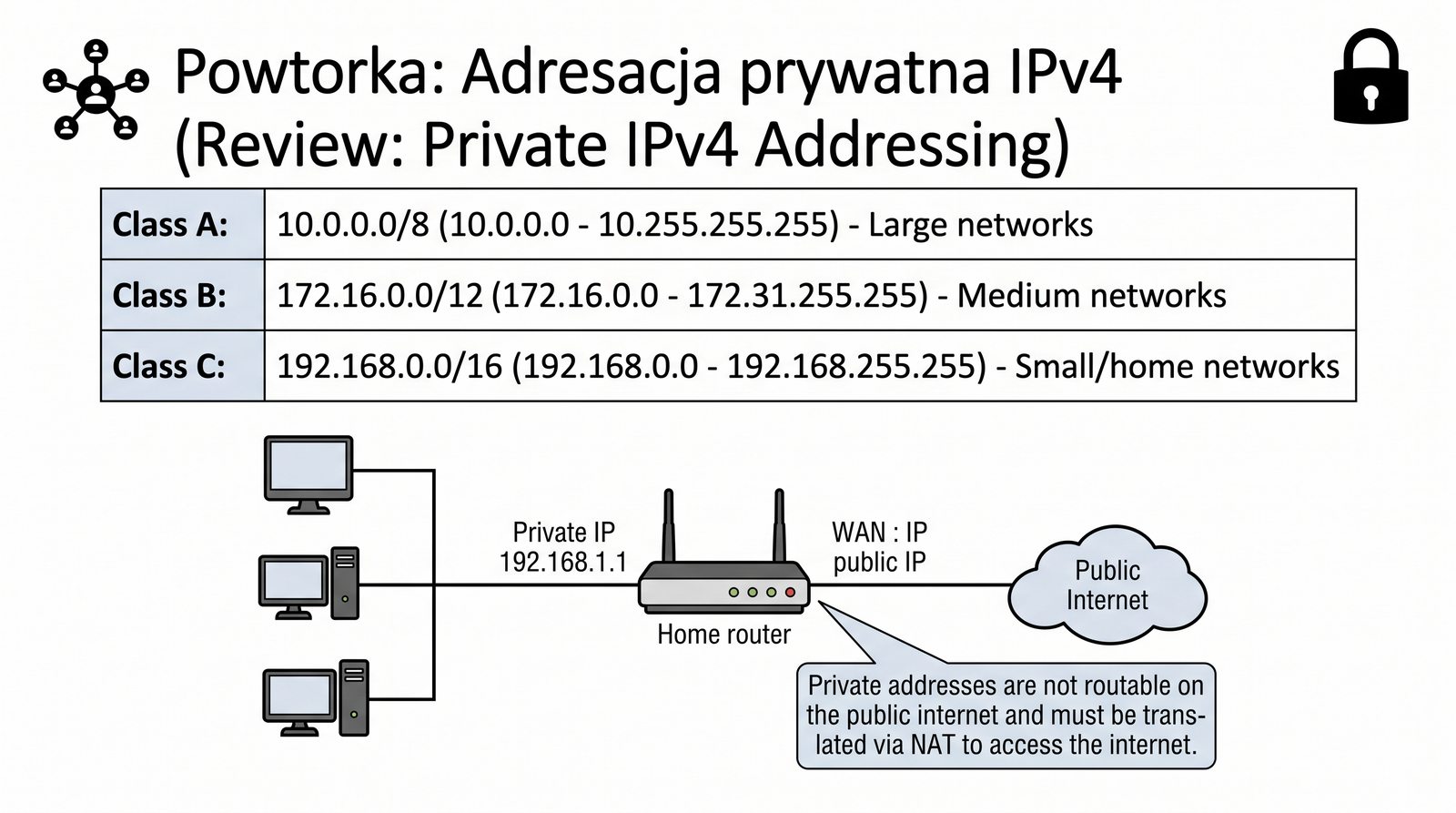
Powtórka adresacji prywatnej IPv4

Powtórka – część 8: IPv4

Pytanie: Podaj trzy zakresy adresów prywatnych (RFC 1918).

Odpowiedź: 10.0.0.0/8, 172.16.0.0/12, 192.168.0.0/16.

Trzy bloki adresów prywatnych

Zakresy adresów prywatnych zdefiniowane w RFC 1918 są przeznaczone do użytku w sieciach lokalnych i nie są routowane w publicznym internecie. 10.0.0.0/8 to największy blok (ok. 16,7 mln adresów), używany w dużych sieciach korporacyjnych. 172.16.0.0/12 (ok. 1 mln adresów) jest stosowany w średnich sieciach. 192.168.0.0/16 (ok. 65 tys. adresów) jest najczęściej spotykany w sieciach domowych.

Adresy prywatne są tłumaczone na adresy publiczne przez NAT (Network Address Translation) na routerze brzegowym, co pozwala wielu urządzeniom współdzielić jeden publiczny adres IP.

28/55
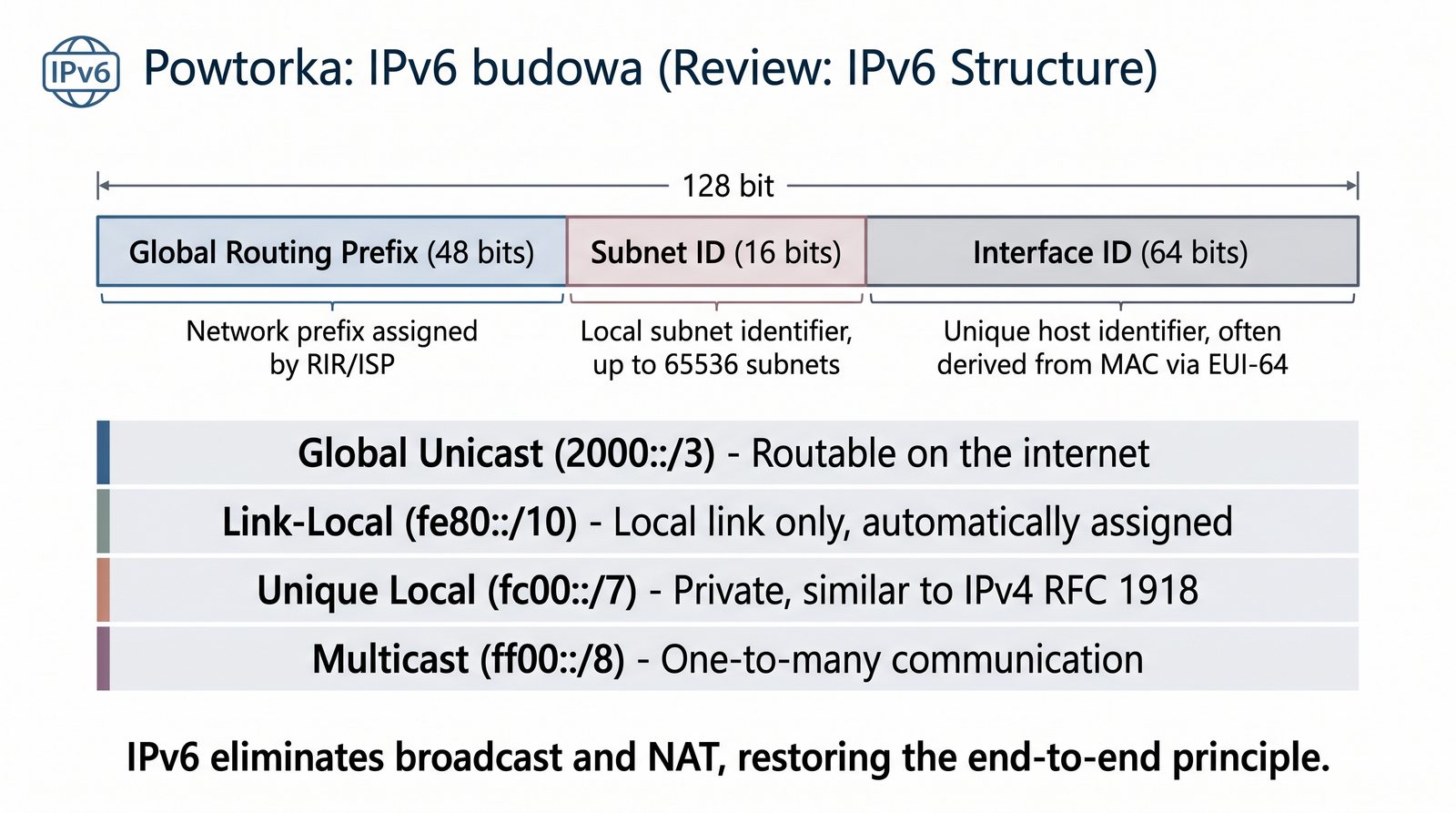
Powtórka budowy adresu IPv6

Powtórka – część 9: IPv6

Pytanie: Ile bitów ma adres IPv6?

Odpowiedź: 128 bitów (8 grup po 16 bitów).

128 bitów w 8 grupach

Adres IPv6 ma 128 bitów i jest zapisywany jako osiem grup po cztery cyfry szesnastkowe, oddzielonych dwukropkami. Przykład: 2001:0db8:85a3:0000:0000:8a2e:0370:7334. W porównaniu z adresem IPv4 (32 bity), IPv6 oferuje astronomiczną liczbę możliwych adresów, co eliminuje problem wyczerpania adresów.

Reguły skracania zapisu IPv6 pozwalają na pomijanie zer wiodących oraz zastąpienie jednej sekwencji zer podwójnym dwukropkiem (::). Adres link-local (fe80::/10) jest automatycznie konfigurowany na każdym interfejsie IPv6.

29/55
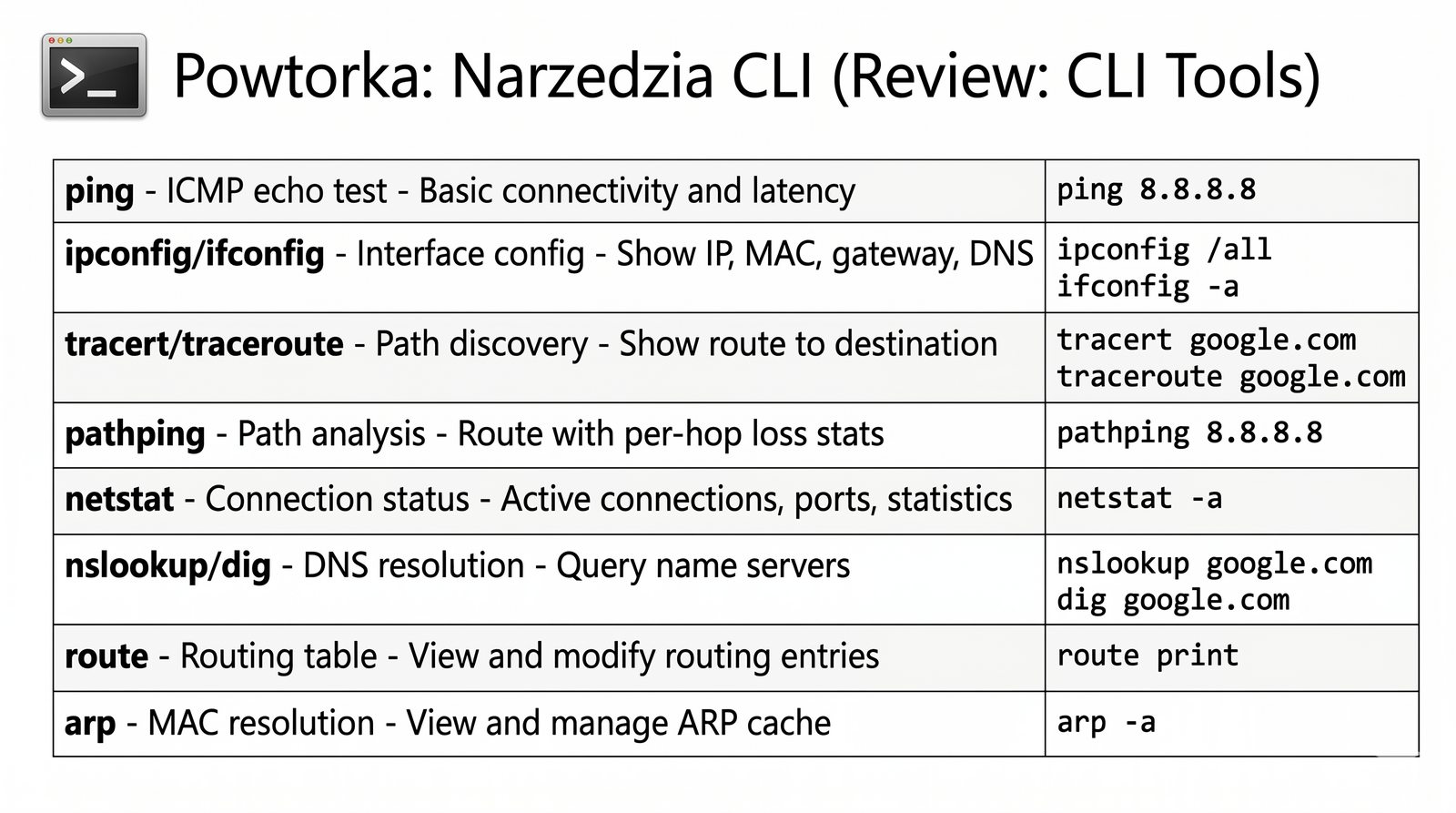
Powtórka narzędzi CLI sieciowych

Powtórka – część 10: Narzędzia CLI

Pytanie: Jakie narzędzie pokazuje trasę pakietów?

Odpowiedź: traceroute (Linux/macOS) lub tracert (Windows). Wysyła pakiety z rosnącym TTL.

Zrzut ekranu z traceroute

traceroute (Linux/macOS) i tracert (Windows) to narzędzia do śledzenia trasy pakietów w sieci. Działają poprzez wysyłanie pakietów z rosnącą wartością TTL (Time To Live) - pierwszy pakiet z TTL=1 jest odrzucany przez pierwszy router, który odsyła komunikat ICMP Time Exceeded. Proces powtarza się z TTL=2, 3, 4, aż do osiągnięcia celu.

traceroute używa domyślnie pakietów UDP w systemach Unix/Linux i ICMP Echo Request w Windows. Narzędzie mtr łączy funkcje traceroute i ping w ciągłym monitorowaniu trasy.

30/55
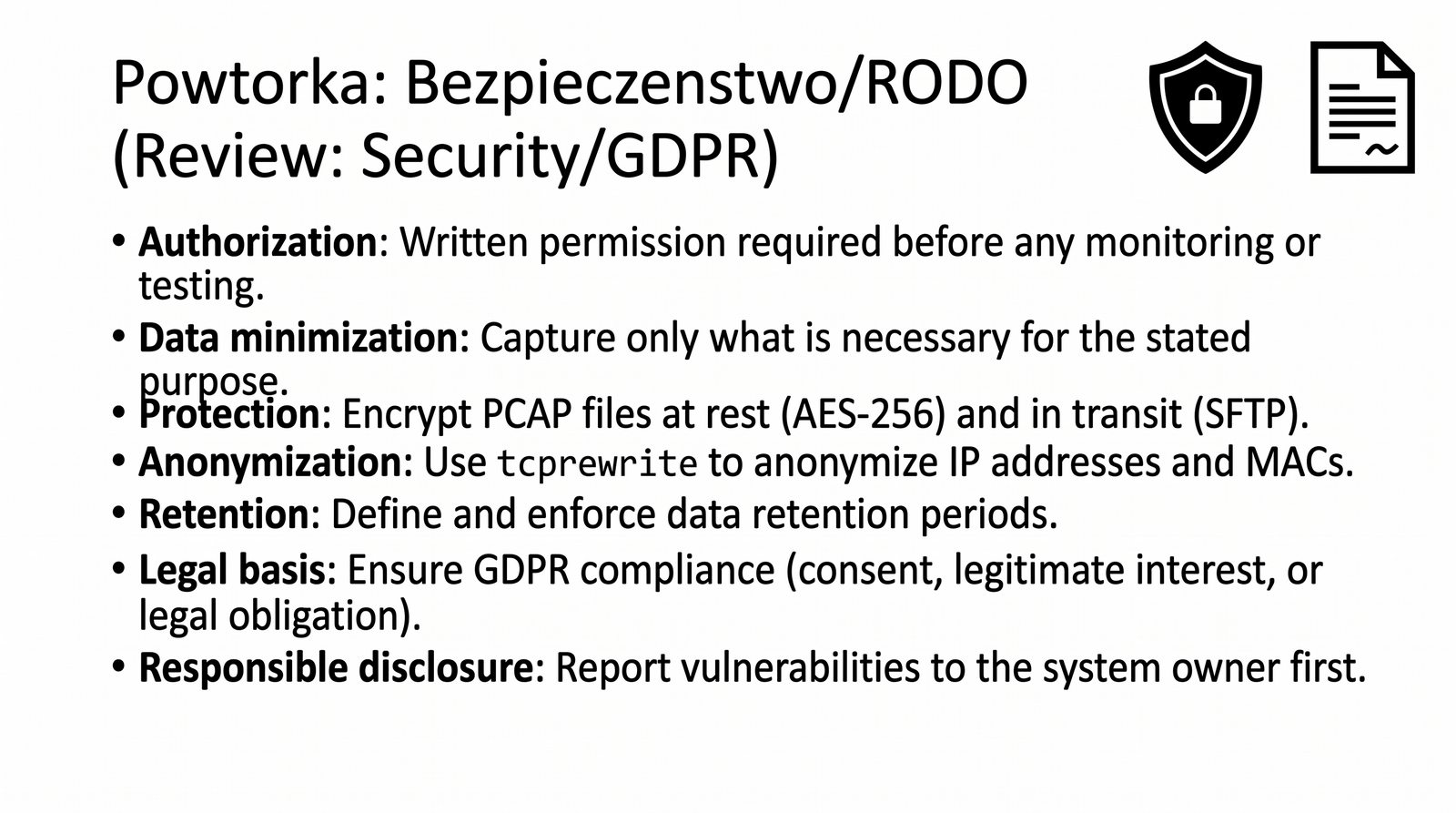
Powtórka bezpieczeństwa i RODO

Powtórka – część 11: Bezpieczeństwo i etyka

Pytanie: Czy adres IP to dana osobowa?

Odpowiedź: TAK. Adres IP umożliwia identyfikację urządzenia i użytkownika – podlega RODO.

Adres IP z etykietą dana osobowa

Zgodnie z orzecznictwem Trybunału Sprawiedliwości Unii Europejskiej oraz interpretacjami organów nadzorczych (PUODO w Polsce), adres IP może stanowić daną osobową, ponieważ umożliwia identyfikację konkretnego urządzenia, a pośrednio także użytkownika. Oznacza to, że przechwytywanie i przechowywanie adresów IP podlega przepisom RODO.

W praktyce administrator wykonujący pomiary sieciowe musi mieć uzasadniony interes prawny lub zgodę użytkowników na monitorowanie. Pliki pcap powinny być przechowywane z ograniczonym dostępem i anonimizowane przed udostępnieniem.

31/55
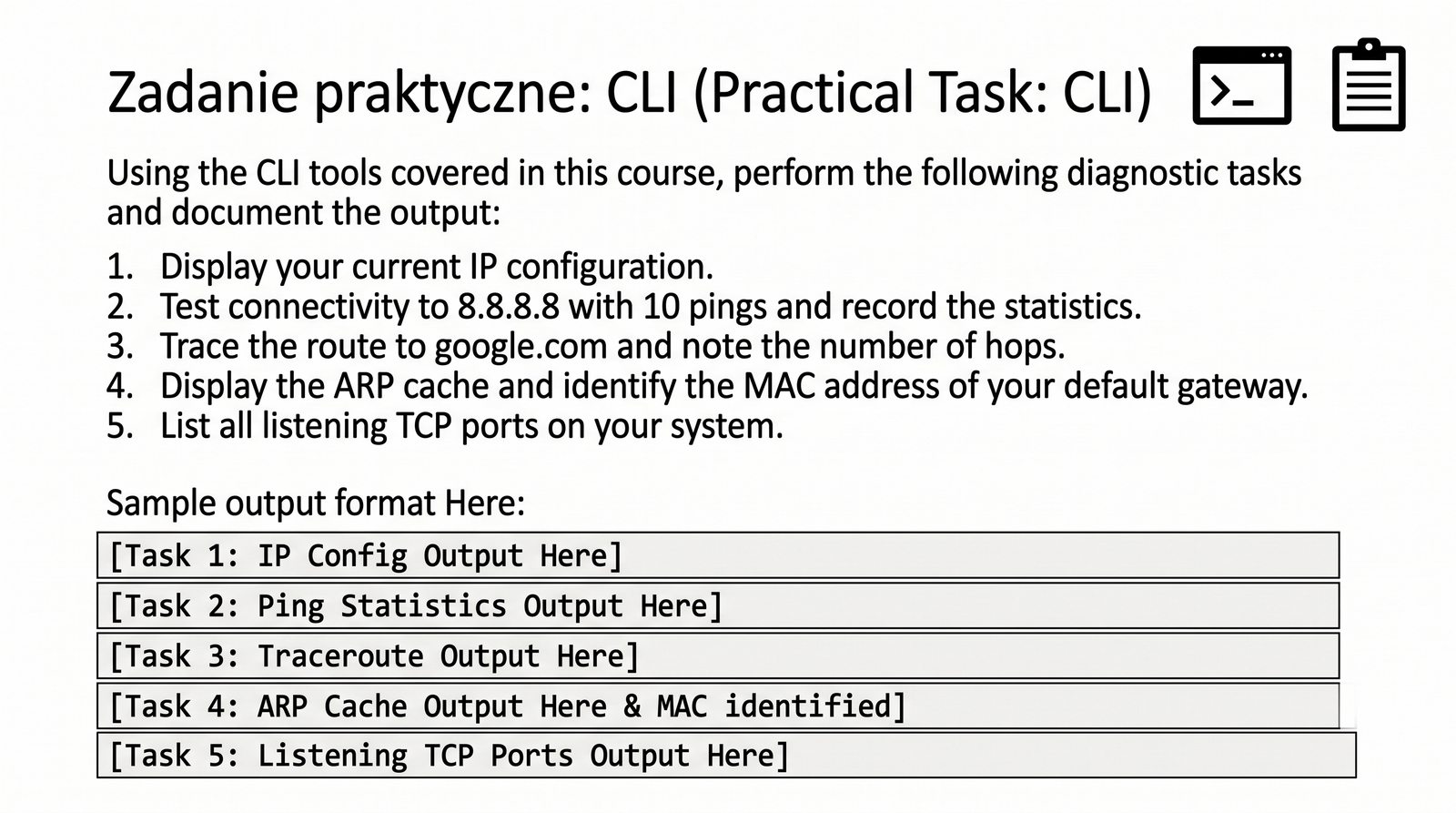
Zadania praktyczne z narzędziami CLI

Wykonaj samodzielnie

  1. Wykonaj ping do google.pl (10 pakietów) – zapisz średnie opóźnienie
  2. Wykonaj traceroute do google.pl – ile hopów?
  3. Wykonaj nslookup google.pl – jaki adres IP?
  4. Porównaj wyniki z inną domeną (np. wp.pl)
Zrzuty ekranu z wynikami

Zadania praktyczne z narzędziami CLI mają na celu utrwalenie umiejętności korzystania z podstawowych narzędzi diagnostycznych. Ping do google.pl z 10 pakietami pozwala na obliczenie średniego opóźnienia i sprawdzenie utraty pakietów. W systemie Linux użyjemy ping -c 10 google.pl, w Windows ping -n 10 google.pl.

Traceroute ujawni liczbę hopów na trasie do google.pl oraz opóźnienia na każdym etapie. nslookup google.pl lub dig google.pl pokaże adres IP serwera i informacje DNS. Porównanie wyników z inną domeną pozwoli na ocenę typowości wyników.

32/55
Identyfikacja warstw OSI w Wireshark

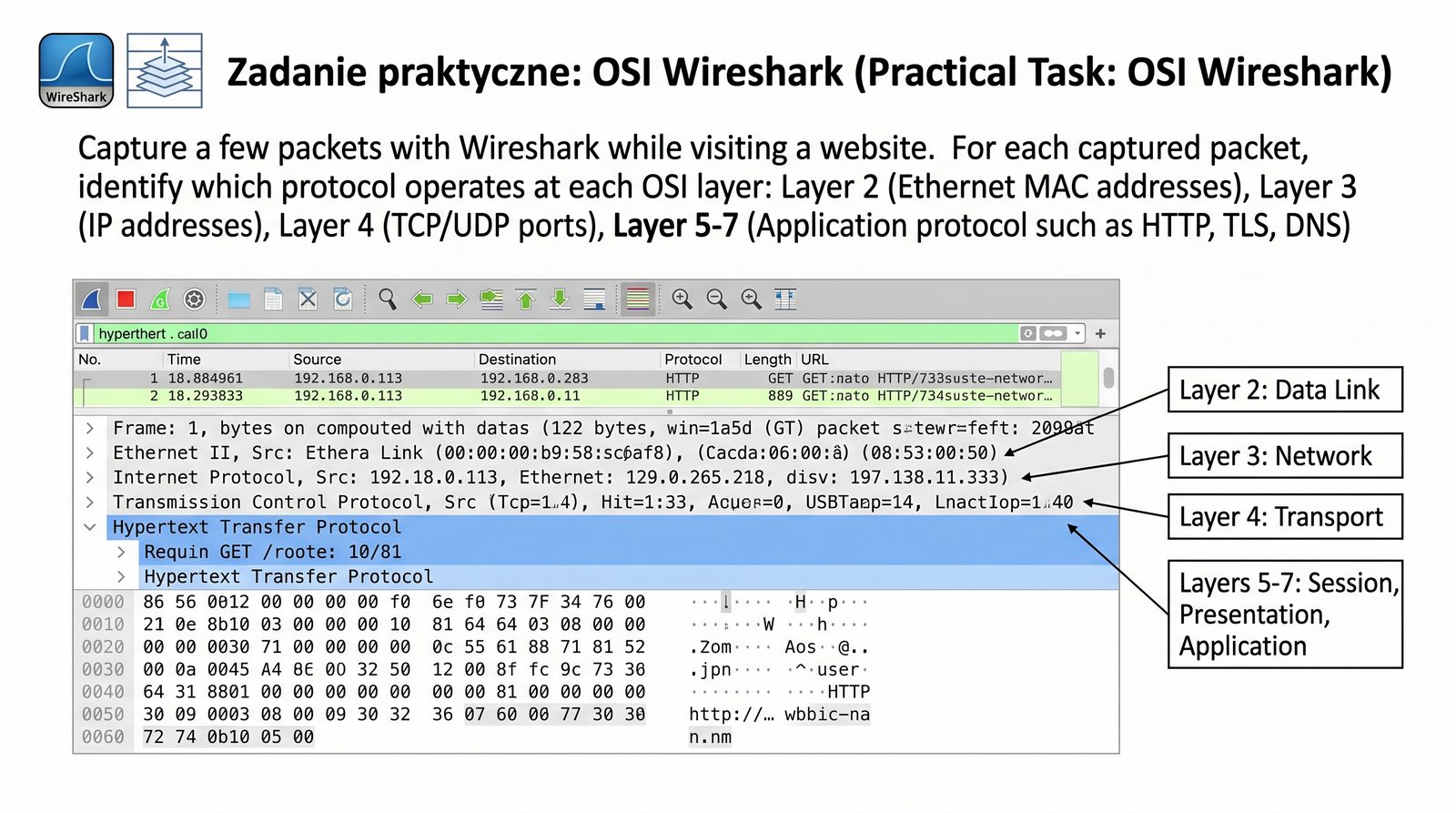
Identyfikacja warstw OSI w Wireshark

  1. Uruchom Wireshark, przechwyć pakiet HTTP
  2. Rozwiń kolejno: Ethernet II (warstwa 2), IPv4 (warstwa 3), TCP (warstwa 4), HTTP (warstwa 7)
  3. Zidentyfikuj, jakie informacje niesie każda warstwa
  4. Zapisz zrzut ekranu z rozwiniętymi warstwami
Wireshark z rozwiniętymi warstwami OSI

Identyfikacja warstw OSI w Wiresharku to praktyczne ćwiczenie łączące teorię modelu OSI z praktyką analizy pakietów. Po przechwyceniu pakietu HTTP widzimy kolejno: Ethernet II (warstwa 2), IPv4 (warstwa 3), TCP (warstwa 4) i HTTP (warstwa 7).

Ćwiczenie to uświadamia, jak poszczególne warstwy modelu OSI dodają swoje nagłówki do danych aplikacji oraz jakie informacje są dostępne do analizy na każdej z nich. Jest to doskonała okazja do zrozumienia enkapsulacji danych w praktyce.

33/55
Pomiar przepustowości sieci LAN

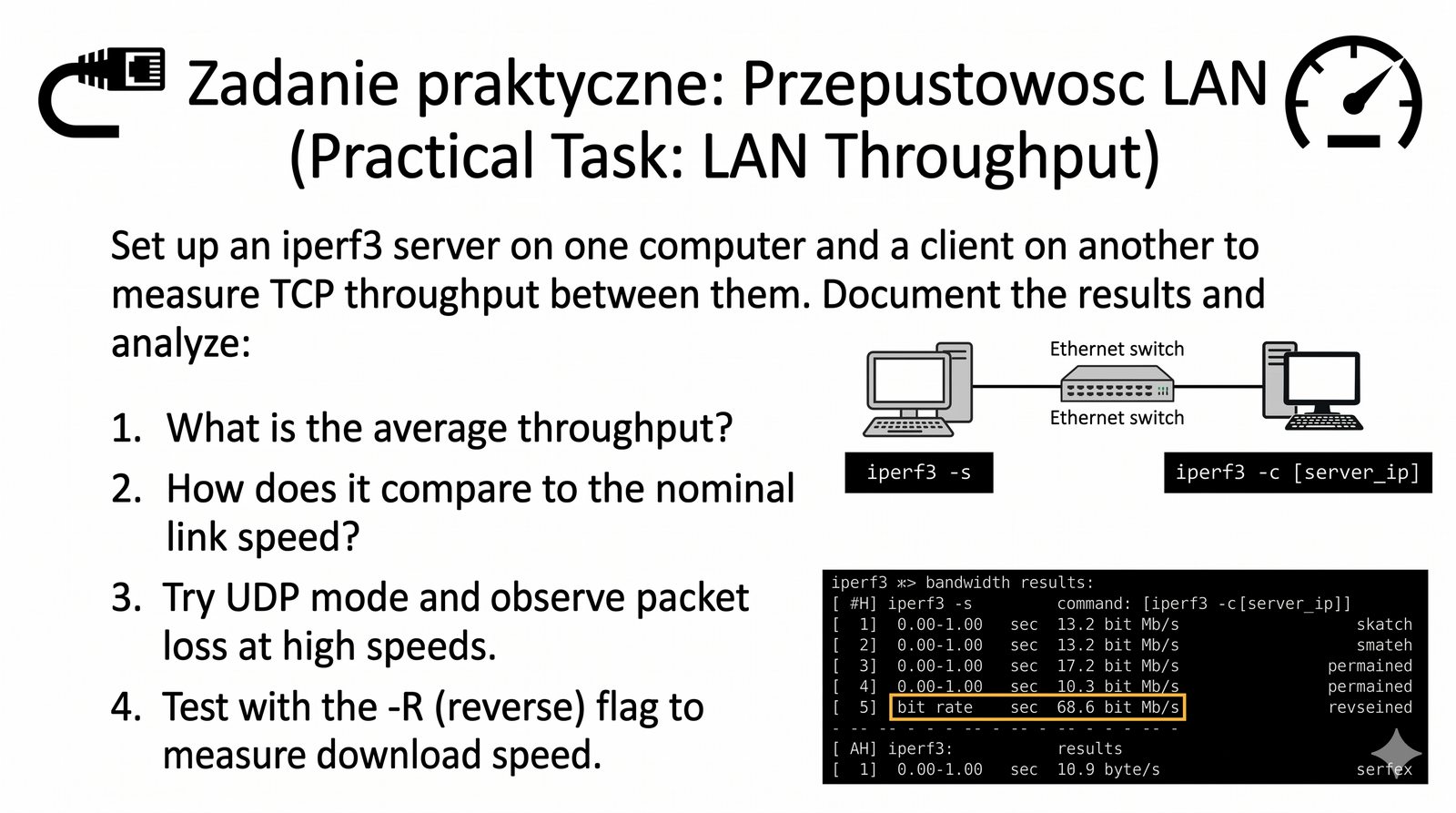
Pomiar przepustowości LAN

# Na komputerze A (serwer)
iperf3 -s
# Na komputerze B (klient)
iperf3 -c 192.168.1.100 -t 30

Jaka jest rzeczywista przepustowość między komputerami?

Wynik iperf3

Pomiar przepustowości sieci LAN za pomocą iperf3 wymaga dwóch komputerów: na jednym uruchamiamy serwer (iperf3 -s), na drugim klienta (iperf3 -c 192.168.1.100 -t 30). Dla sieci Ethernet 1 Gb/s oczekiwany wynik to około 940-960 Mb/s dla TCP ze względu na narzuty protokołów.

Jeśli wynik jest znacząco niższy, należy sprawdzić: czy kabel sieciowy jest odpowiedniej kategorii (Cat5e lub Cat6), czy obie karty sieciowe pracują w trybie 1 Gb/s Full Duplex oraz czy na trasie nie ma przełącznika ograniczającego przepustowość.

34/55
Sprawdzanie parametrów karty sieciowej

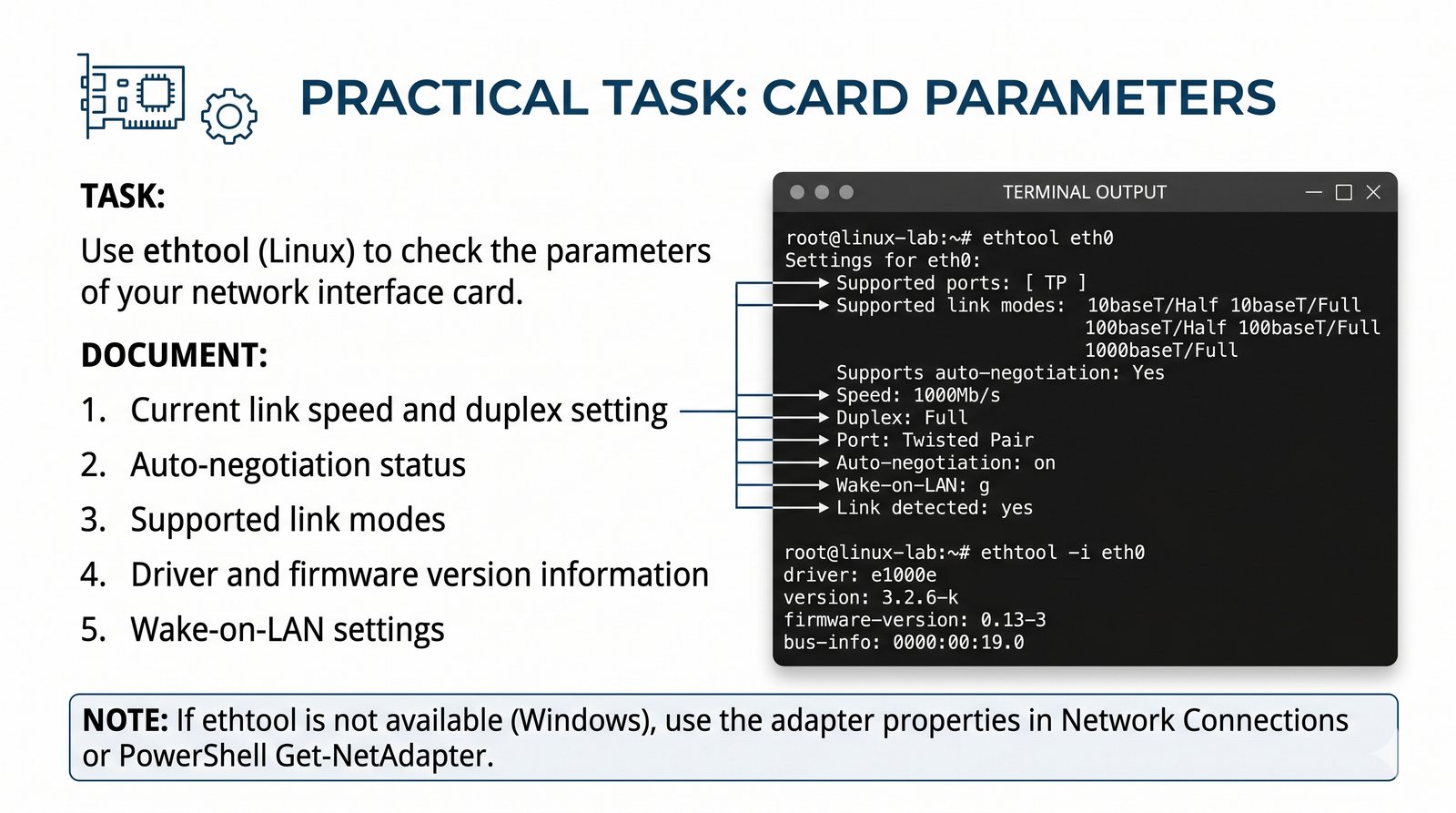
Sprawdź parametry karty sieciowej

ethtool eth0# Linux – Speed, Duplex, Auto-neg, Link

Sprawdź: jaka prędkość? Jaki duplex? Czy auto-negocjacja włączona?

Windows: we właściwościach karty sieciowej → Speed & Duplex.

Zrzut ekranu z ethtool

Sprawdzanie parametrów karty sieciowej jest pierwszym krokiem w diagnostyce problemów z łącznością. ethtool eth0 w Linux pokazuje: Speed, Duplex, Auto-negotiation oraz Link detected. Jeśli prędkość jest niższa niż oczekiwana, należy sprawdzić kabel, przełącznik i konfigurację karty.

W systemie Windows parametry karty sieciowej można sprawdzić w Panelu Sterowania, w Centrum sieci i udostępniania. Opcja Speed & Duplex pozwala na ręczne ustawienie prędkości, choć domyślnie zaleca się auto-negocjację.

35/55
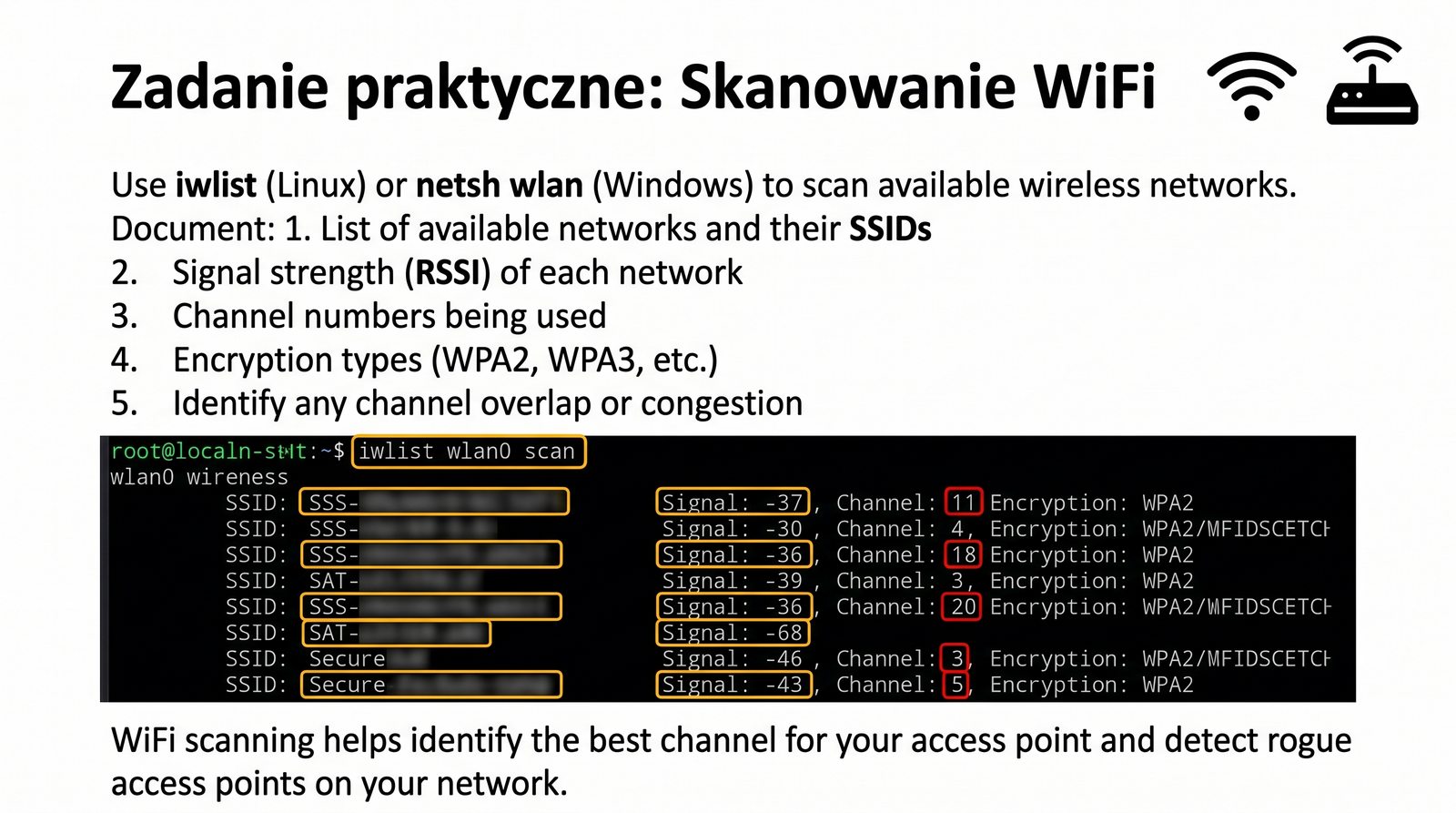
Skanowanie dostępnych sieci Wi-Fi

Znajdź sieci Wi-Fi

iw dev wlan0 scan# Linux – listę dostępnych sieci Wi-Fi

Znajdź sieć z najsilniejszym sygnałem (signal dBm). Jaki kanał? Jakie zabezpieczenia?

Zrzut ekranu z iw scan

Skanowanie dostępnych sieci Wi-Fi za pomocą iw dev wlan0 scan w Linux wyświetla BSSID, SSID, częstotliwość, siłę sygnału (signal dBm) oraz zabezpieczenia. Im wyższa wartość dBm (bliżej 0), tym silniejszy sygnał.

W systemie Windows polecenie netsh wlan show networks wyświetla listę dostępnych sieci. Do zaawansowanej analizy zaleca się Wireshark w trybie monitorującym lub aplikacje takie jak Wi-Fi Analyzer, które wizualizują zajętość kanałów.

36/55
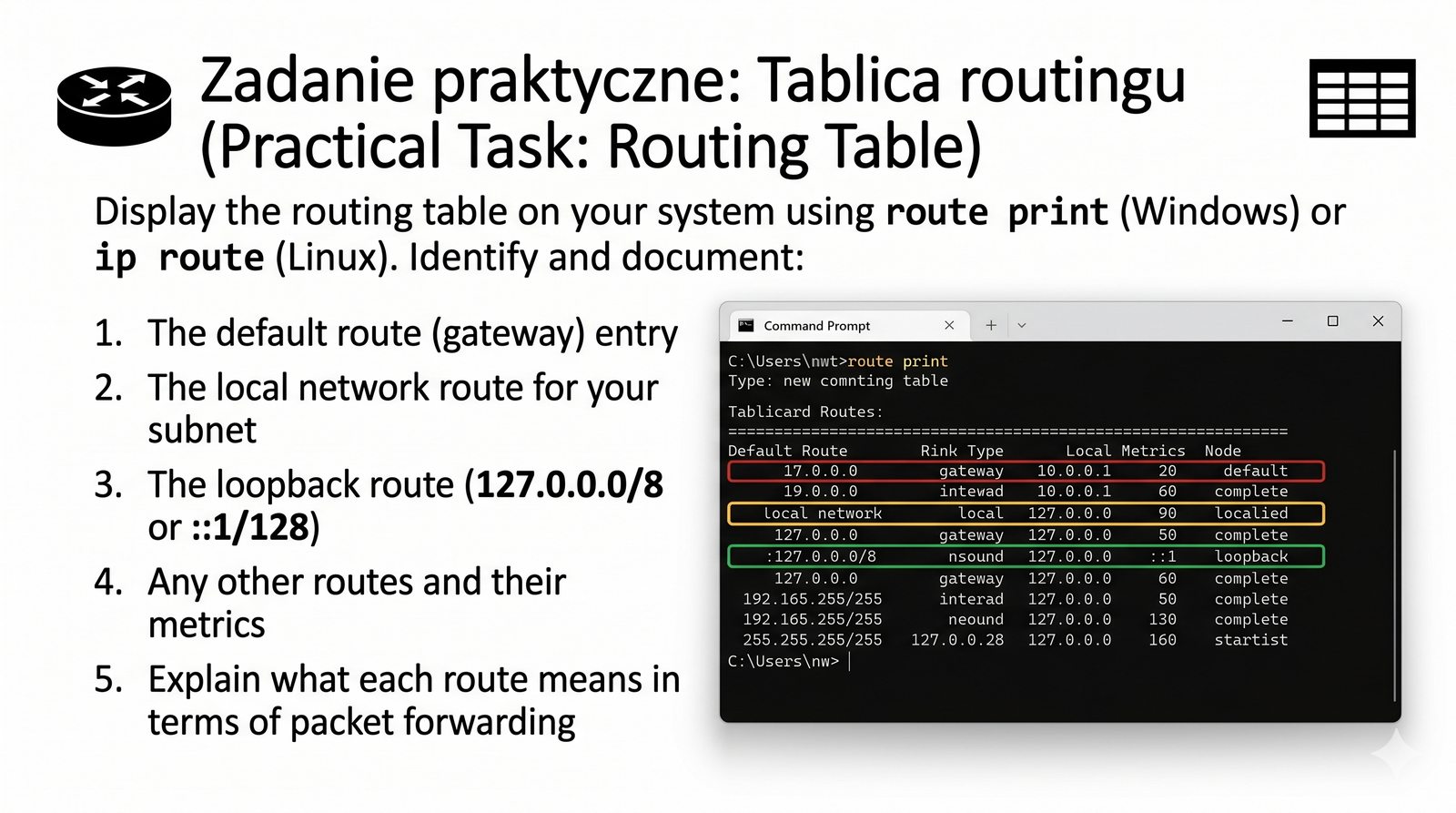
Sprawdzanie tablicy routingu systemu

Sprawdź tablicę routingu

route print# Windows
ip route show# Linux

Znajdź trasę domyślną (0.0.0.0/0). Jaki jest gateway? Jaki interfejs?

Zrzut ekranu z route print

Tablica routingu przechowuje informacje o trasach do sieci docelowych. route print w Windows lub ip route show w Linux wyświetla wszystkie trasy, w tym trasę domyślną (0.0.0.0/0 w Windows, default w Linux) określającą bramę domyślną.

W przypadku problemów z łącznością warto sprawdzić tablicę routingu pod kątem brakujących tras lub błędnych wpisów. W Linux polecenie ip route get pokazuje trasę do wskazanego adresu.

37/55
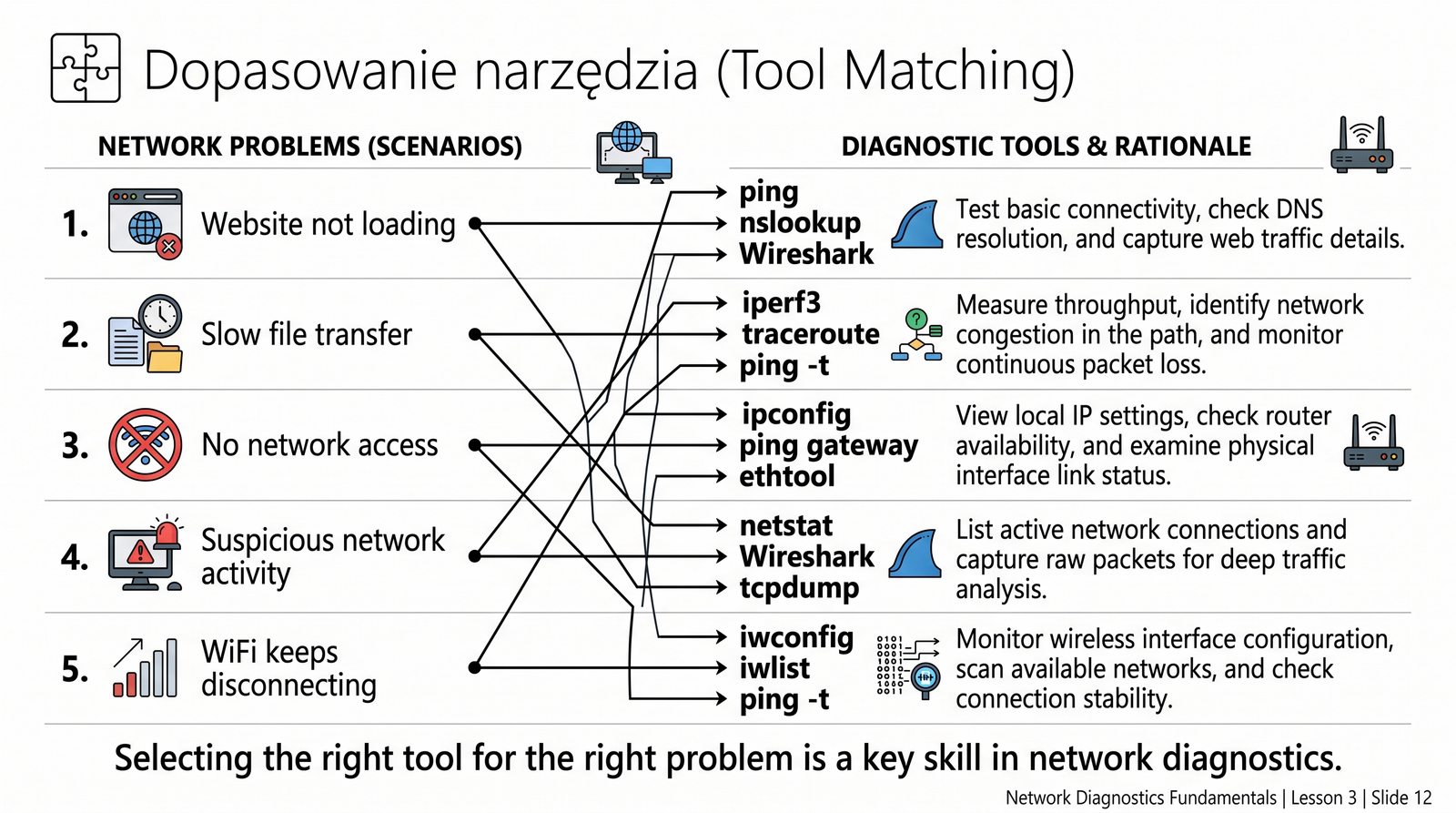
Dopasowanie narzędzia do zadania

Dopasuj narzędzie do zadania

ZadanieNarzędzie
Pomiar opóźnienia?
Analiza protokołów?
Pomiar przepustowości?
Konfiguracja IP?
Zapytanie DNS?

Odpowiedzi: ping, Wireshark, iperf3, ipconfig/ip, nslookup/dig.

Tabela z ikonami narzędzi

Dopasowanie narzędzia do zadania to umiejętność kluczowa w codziennej pracy administratora sieci. Do pomiaru opóźnienia służy ping, do analizy protokołów Wireshark, do pomiaru przepustowości iperf3. Konfiguracja IP odbywa się za pomocą ipconfig lub ip, a do zapytań DNS używamy nslookup lub dig.

W przypadku bardziej zaawansowanych zadań, takich jak testowanie zapór ogniowych, hping3 lub Nmap będą odpowiednimi narzędziami. Znajomość tych powiązań pozwala na szybkie reagowanie na zgłoszenia.

38/55
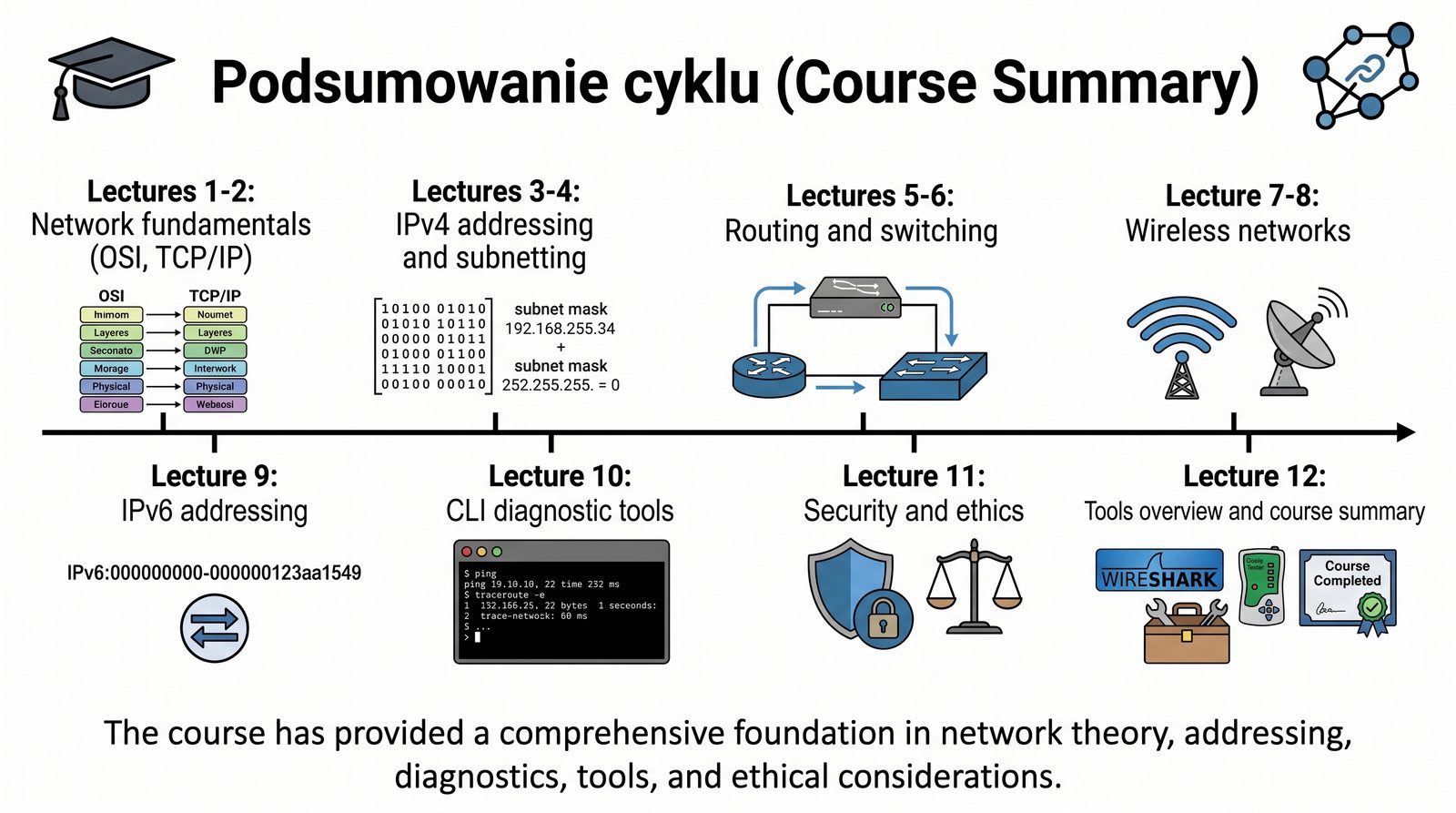
Podsumowanie całego cyklu wprowadzającego

Co poznaliśmy w cyklu wprowadzającym?

  • Część 1: Wprowadzenie do pomiarów
  • Część 2: Interfejsy LAN
  • Część 3: Interfejsy WLAN
  • Część 4: Model ISO/OSI
  • Część 5: Model TCP/IP
  • Część 6: Protokoły aplikacji i transportu
  • Część 7: Protokoły sieci i łącza
  • Część 8: IPv4
  • Część 9: IPv6
  • Część 10: Narzędzia CLI
  • Część 11: Bezpieczeństwo i etyka
  • Część 12: Narzędzia i podsumowanie
Mapa myśli z 12 gałęziami

Cykl wprowadzający "Pomiary i diagnostyka sieci komputerowych" składał się z dwunastu części, które stopniowo budowały wiedzę od podstaw po zaawansowane zagadnienia. Części 1-3 wprowadzały podstawy pomiarów i interfejsy sieciowe. Części 4-5 omawiały model ISO/OSI i TCP/IP.
Części 6-9 dotyczyły protokołów i adresacji IPv4/IPv6. Części 10-11 koncentrowały się na narzędziach CLI oraz bezpieczeństwie. Część 12 podsumowuje cały cykl, zestawiając poznane narzędzia i metody w praktyczną wiedzę.

39/55
Test prędkości internetu online

Test prędkości internetu

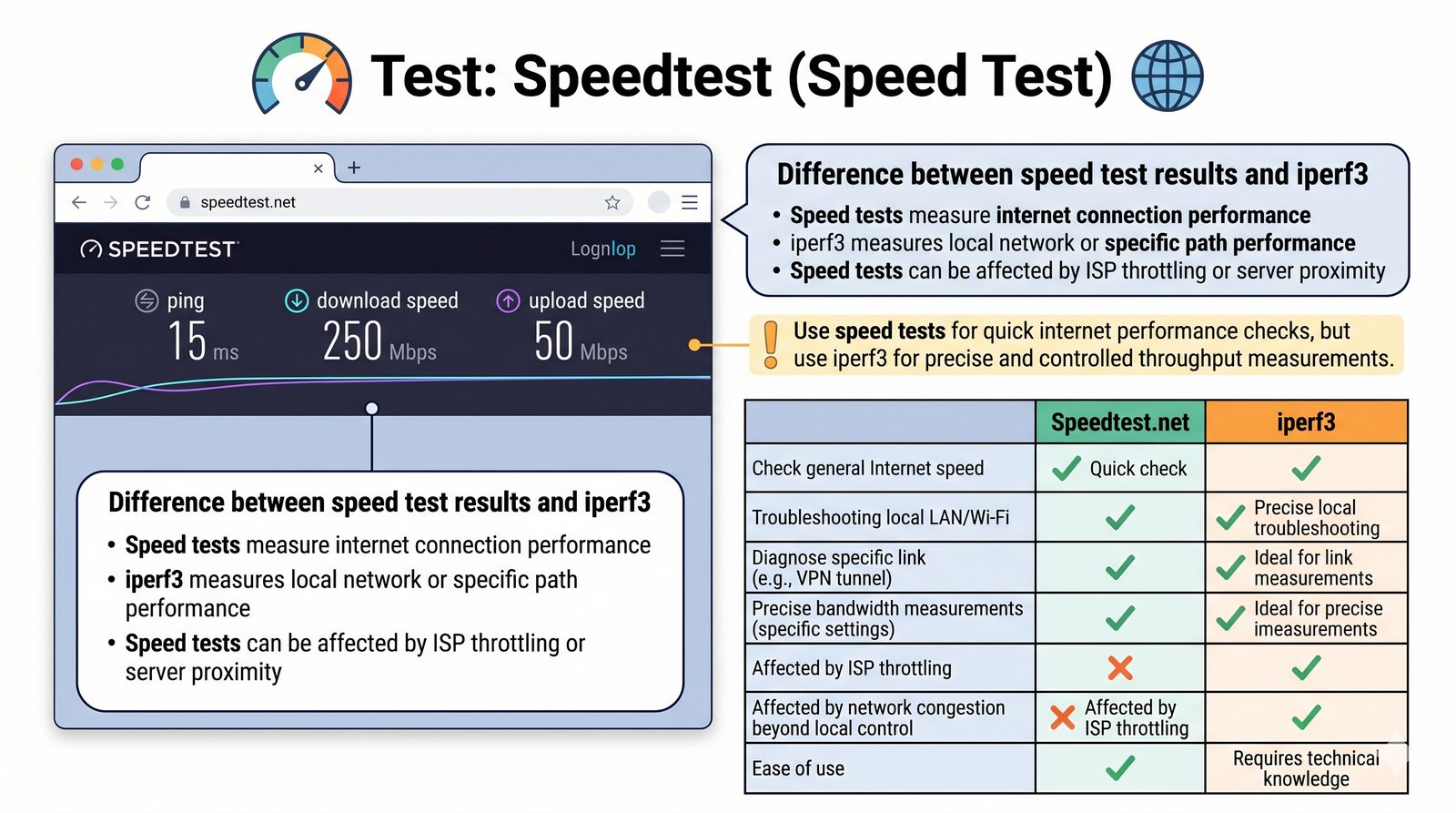
  1. Wykonaj test prędkości na speedtest.net lub fast.com
  2. Zapisz: download, upload, ping
  3. Porównaj z deklarowaną prędkością od ISP
  4. Wykonaj 3 testy o różnych porach dnia – porównaj wyniki
Zrzut ekranu z speedtest.net

Testy prędkości internetu online (speedtest.net, fast.com) są wygodnym sposobem na szybkie sprawdzenie parametrów łącza. Mierzą download, upload i ping. Aby uzyskać wiarygodne wyniki, należy wykonać co najmniej trzy testy o różnych porach dnia.

Należy pamiętać, że testy online mierzą przepustowość do wybranego serwera, dlatego wyniki mogą się różnić. W celach diagnostycznych zaleca się testowanie do tego samego serwera za każdym razem.

40/55
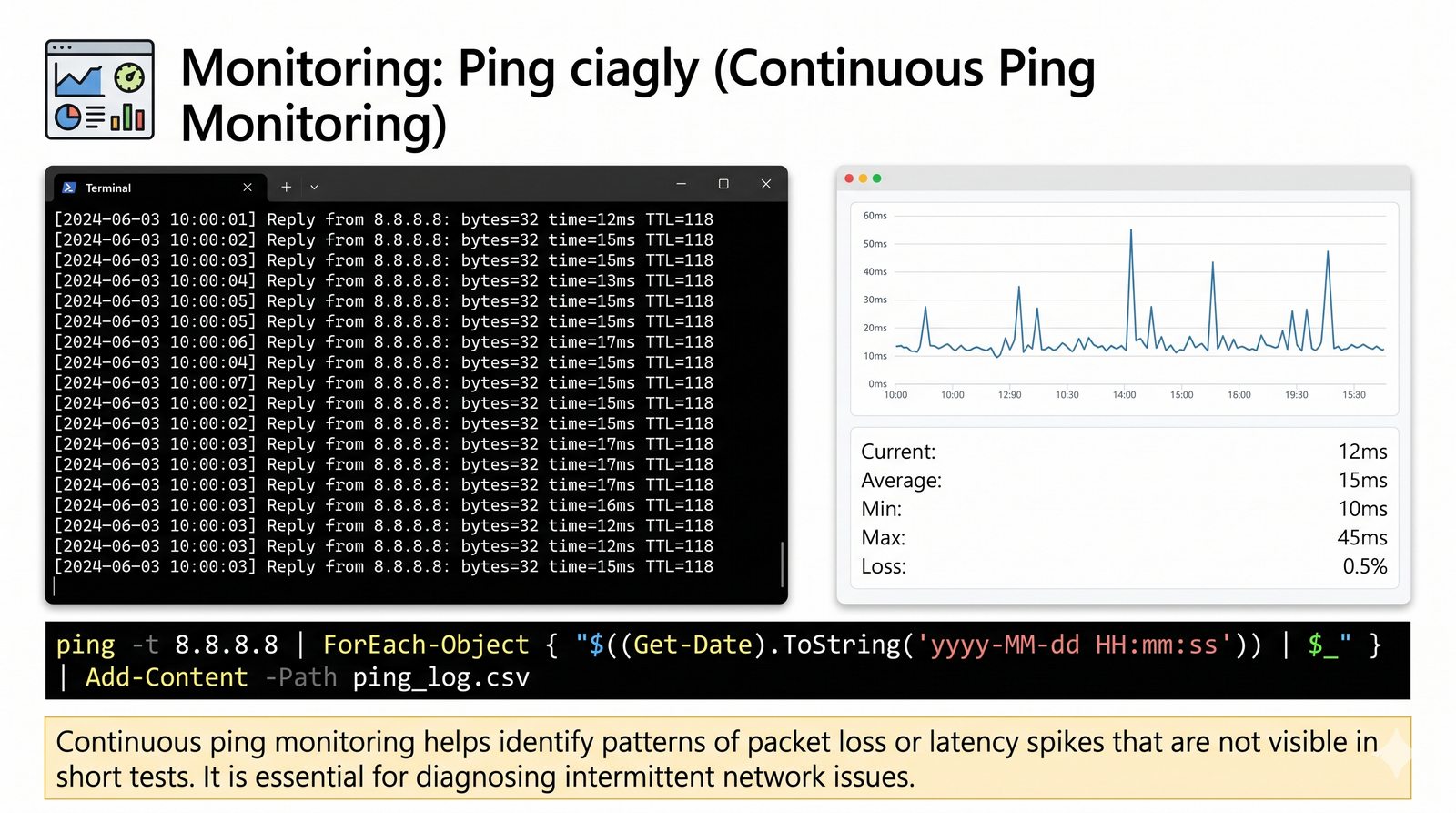
Automatyczny monitoring ping

Automatyczny monitoring ping

# Bash – zapis ping do pliku z datą
ping -c 10 8.8.8.8 | while read line; do
  echo "$(date) $line" >> ping_log.txt
done

Uruchom skrypt i sprawdź, jak zmienia się opóźnienie w czasie.

Wykres opóźnienia z logu

Automatyzacja monitoringu ping pozwala na ciągłe śledzenie opóźnienia i dostępności hosta docelowego. Przedstawiony skrypt bash wykonuje ping z 10 pakietami w odstępie 1 sekundy i zapisuje wynik z datą do pliku ping_log.txt.

Dla celów produkcyjnych warto rozważyć użycie smokeping (RRDtool) lub Telegraf + InfluxDB + Grafana, które oferują długoterminowe przechowywanie danych i zaawansowaną wizualizację.

41/55
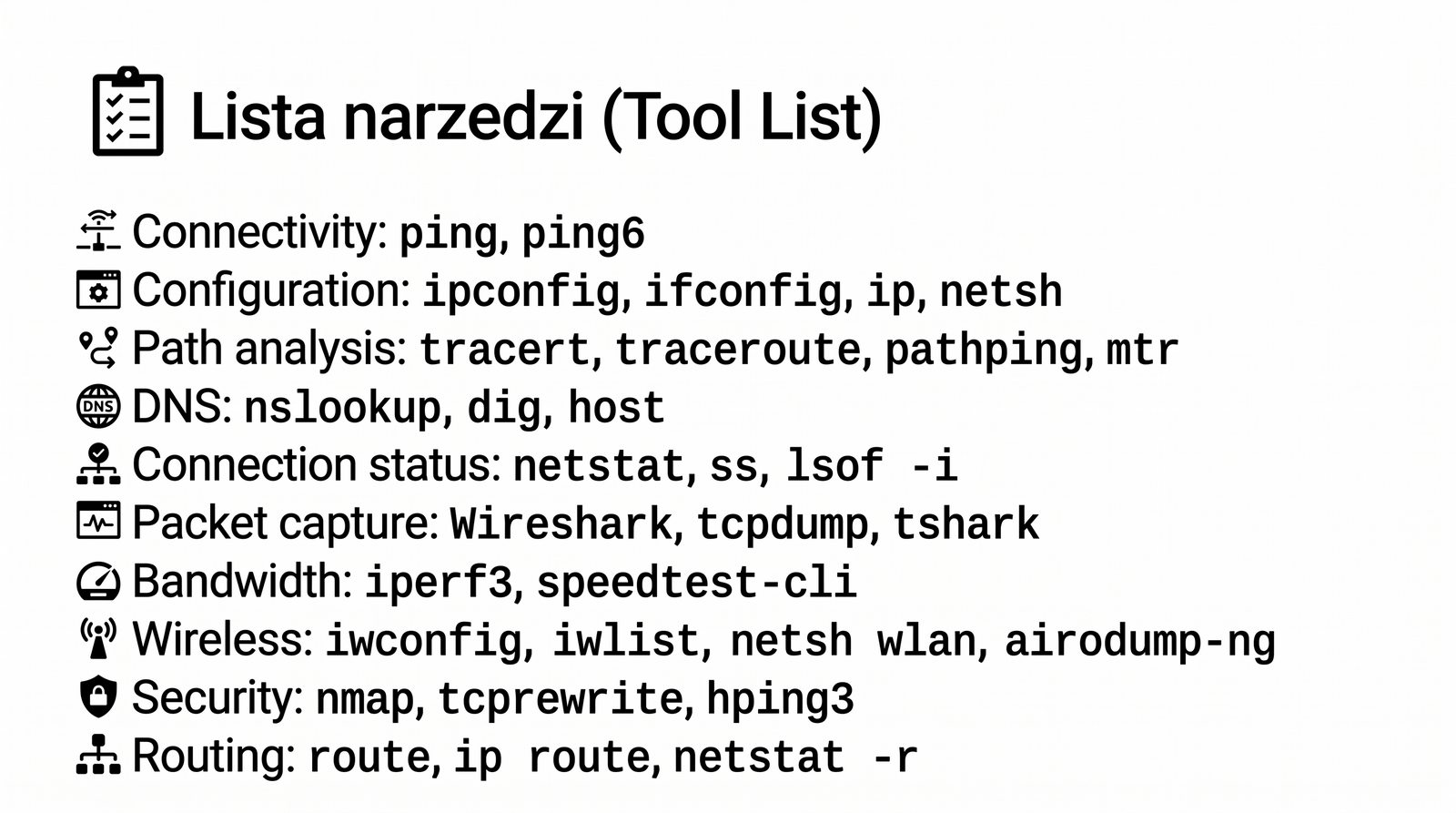
Lista poznanych narzędzi sieciowych

Narzędzia, które poznaliśmy

  • Diagnostyka CLI: ping, traceroute, pathping, mtr
  • Konfiguracja: ipconfig, ifconfig, ip, route, arp
  • DNS: nslookup, dig
  • Połączenia: netstat, ss, telnet
  • Sniffery: Wireshark, tshark, tcpdump
  • Generatory: iperf3, hping3, packeth
  • Karty sieciowe: ethtool, iw, iwconfig
  • WLAN: airodump-ng, Kismet, Wi-Fi Analyzer
Kolaż ikon wszystkich narzędzi

Lista narzędzi poznanych w cyklu wprowadzającym obejmuje wszystkie kategorie niezbędne do kompleksowej diagnostyki sieci. Narzędzia CLI do diagnostyki (ping, traceroute, pathping, mtr) są podstawą szybkiej oceny stanu łączności.

Sniffery (Wireshark, tshark, tcpdump) umożliwiają szczegółową analizę ruchu. Generatory (iperf3, hping3, packeth) służą do testowania wydajności. Narzędzia do kart sieciowych (ethtool, iw) dopełniają zestaw narzędzi administratora.

42/55
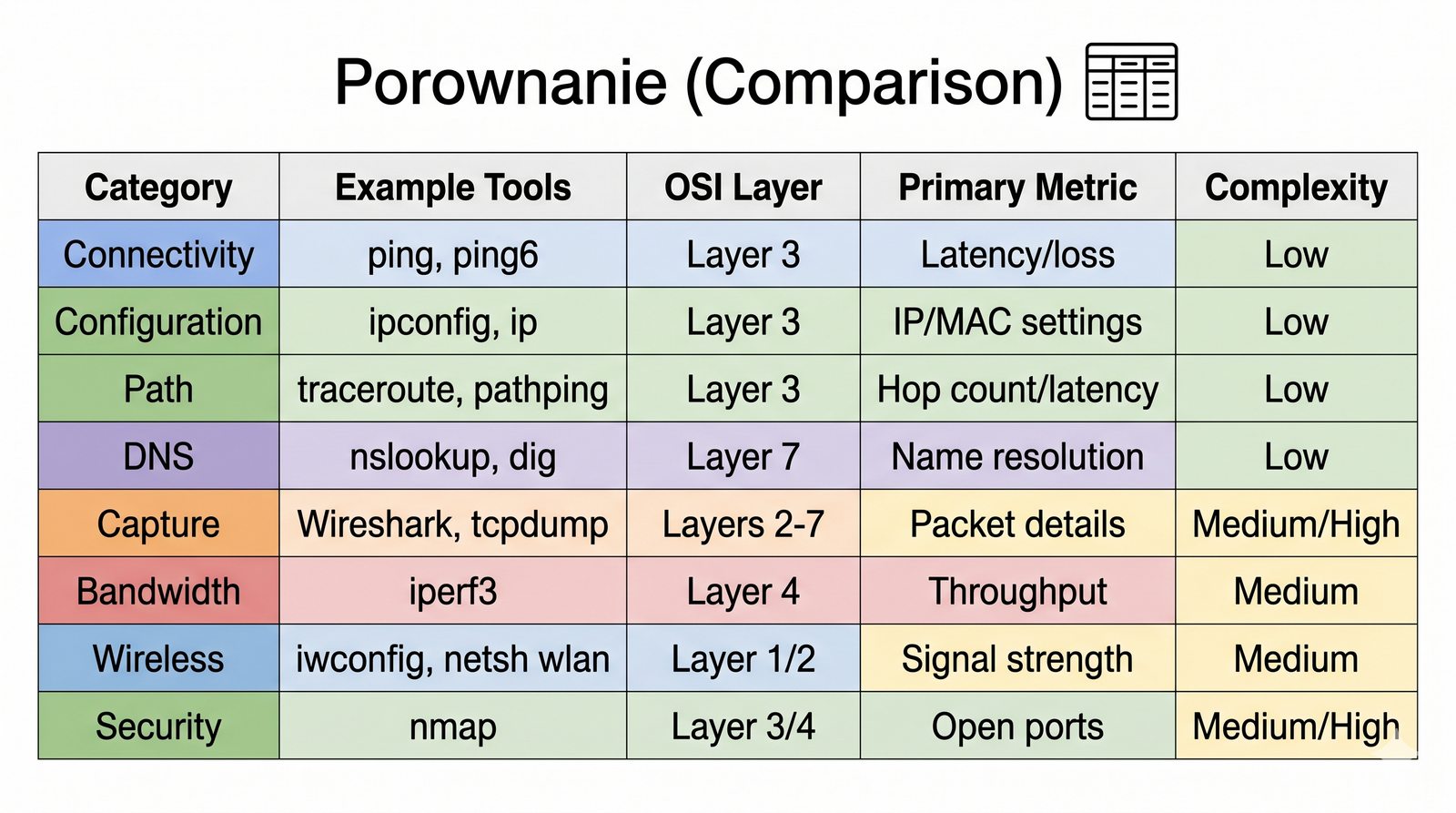
Porównanie narzędzi diagnostycznych

Porównanie narzędzi pomiarowych

NarzędzieTypZastosowaniePlatforma
WiresharkGUI/CLIAnaliza protokołówWin/Lin/Mac
tcpdumpCLISniffing w terminaluLin/Mac
tsharkCLIAnaliza z konsoliWin/Lin/Mac
iperf3CLIPomiar przepustowościWin/Lin/Mac
hping3CLIGenerowanie pakietówLin
ethtoolCLIParametry karty sieciowejLin
airodump-ngCLISkanowanie WLANLin
Tabela z logami narzędzi

Tabela porównawcza narzędzi diagnostycznych zestawia je według typu interfejsu (GUI/CLI), zastosowania i dostępności platformowej. Wireshark oferuje zarówno GUI (Wireshark) jak i CLI (tshark), dostępne na wszystkich platformach.

iperf3 jest wszechstronnym narzędziem wieloplatformowym do pomiaru przepustowości. hping3 i airodump-ng są ograniczone do Linux ze względu na wymagania dostępu do surowych gniazd sieciowych.

43/55
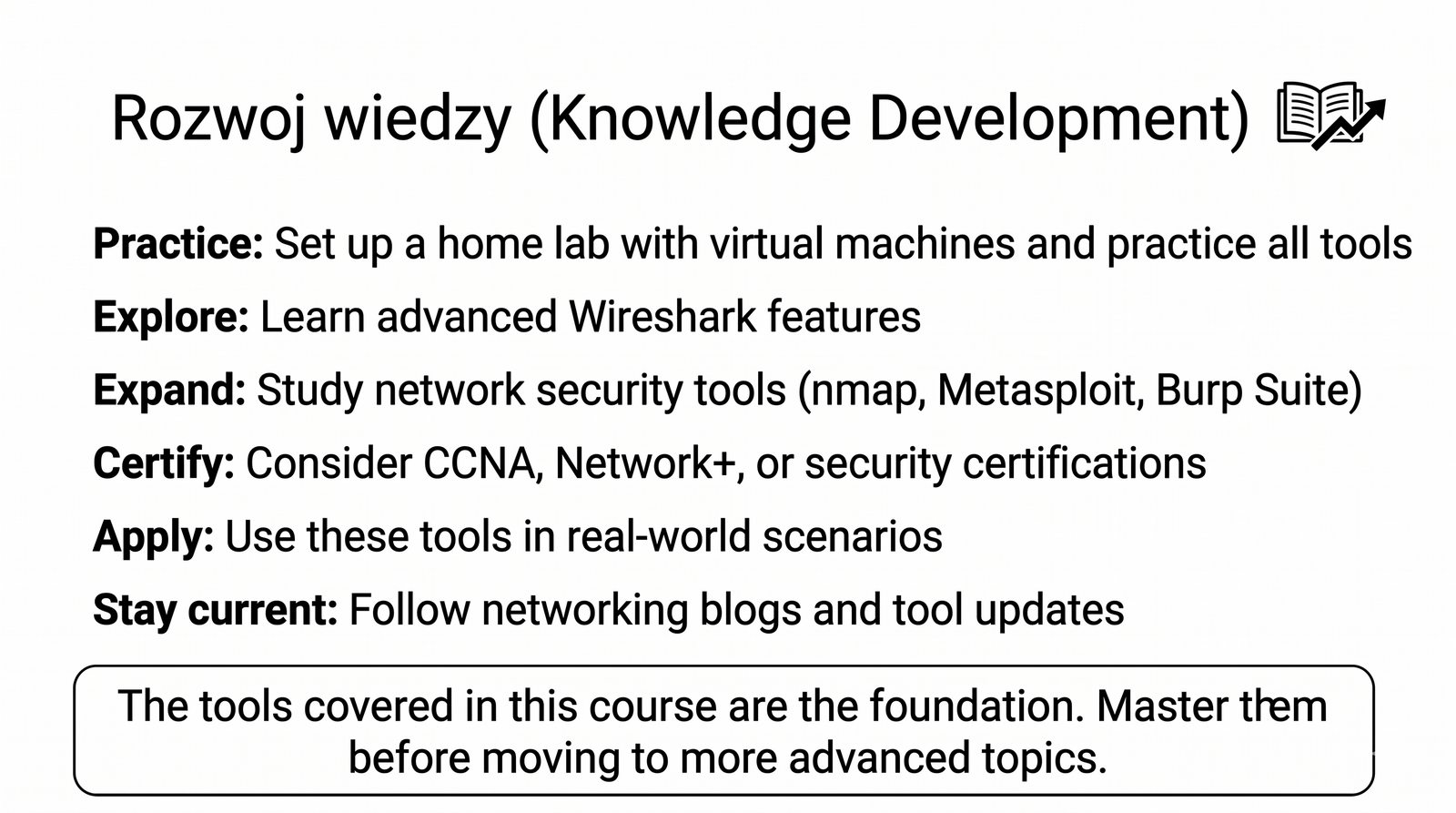
Dalsze kierunki rozwoju wiedzy

Co dalej?

  • Cykl logiczny (p2): Szczegółowa analiza protokołów, Wireshark zaawansowany, tcpdump, tshark, filtry BPF i display, statystyki, IO Graph, sesje TCP
  • Cykl fizyczny (p3): Pomiary tłumienia w światłowodach, OTDR, analizatory widma, mierniki mocy, RSSI, SNR, EIRP, budżet mocy
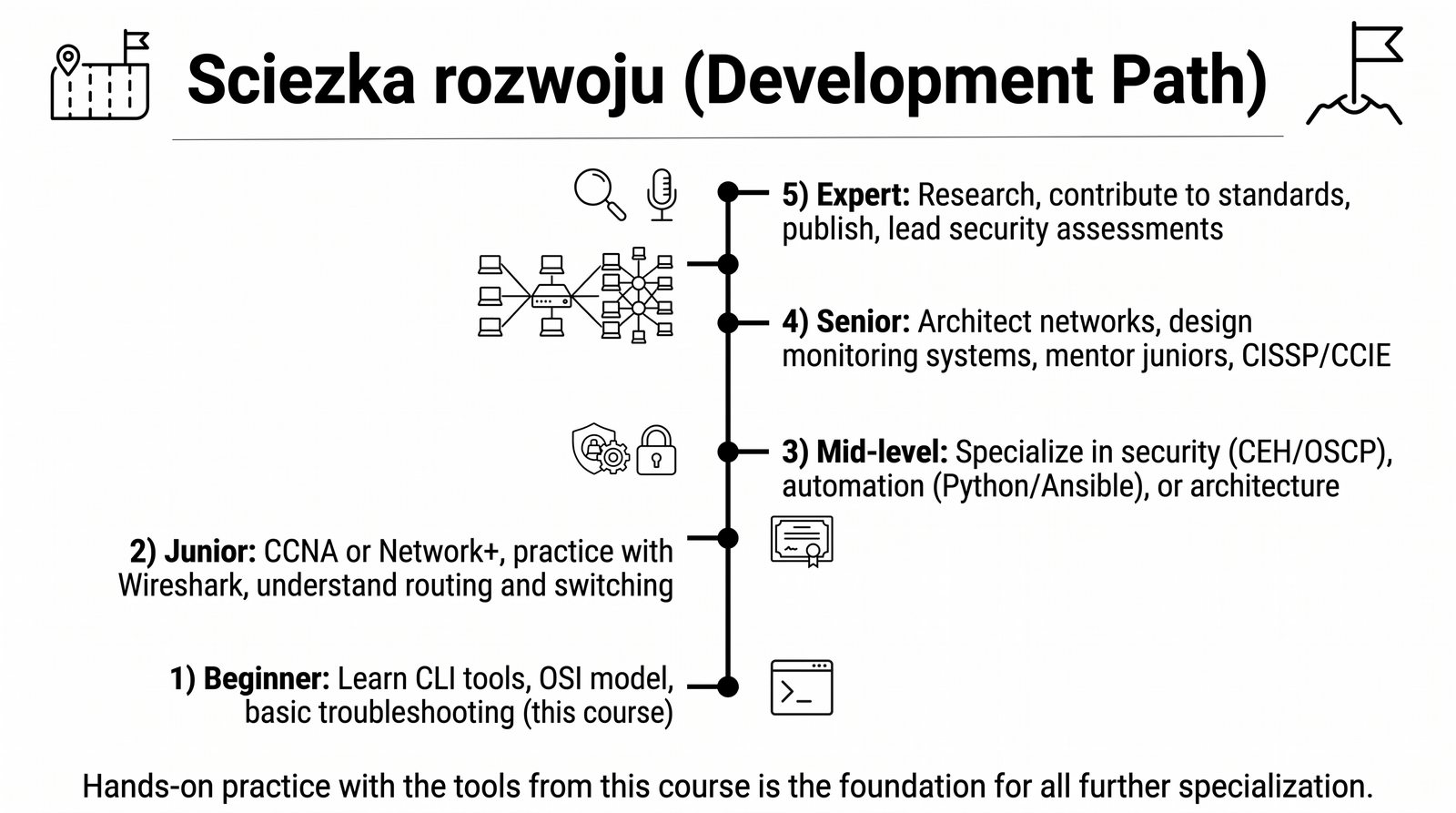
  • Certyfikacje: CCNA, Network+, Wireshark Certified Analyst, CWNA (WLAN)
Ścieżka rozwoju z 3 gałęziami

Ścieżka rozwoju wiedzy po ukończeniu cyklu wprowadzającego prowadzi w dwóch głównych kierunkach: logicznym i fizycznym. Cykl logiczny (p2) koncentruje się na szczegółowej analizie protokołów i zaawansowanych funkcjach Wiresharka.

Cykl fizyczny (p3) obejmuje pomiary parametrów fizycznych: tłumienie w światłowodach mierzone OTDR, analizę widma, pomiary RSSI i SNR. Certyfikacje CCNA, Network+ i CWNA potwierdzają zdobytą wiedzę.

44/55
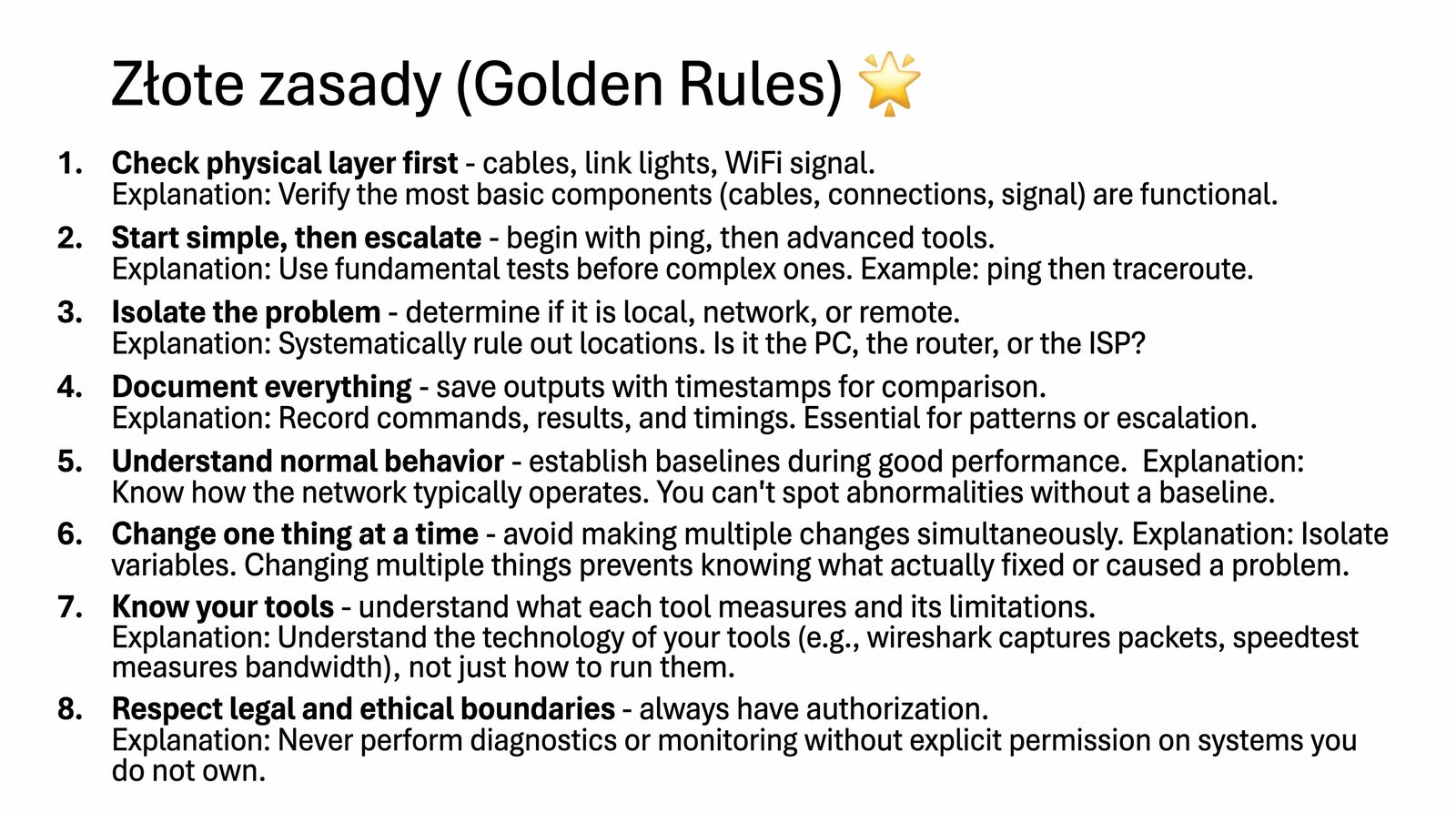
Złote zasady wykonywania pomiarów

Złote zasady pomiarów

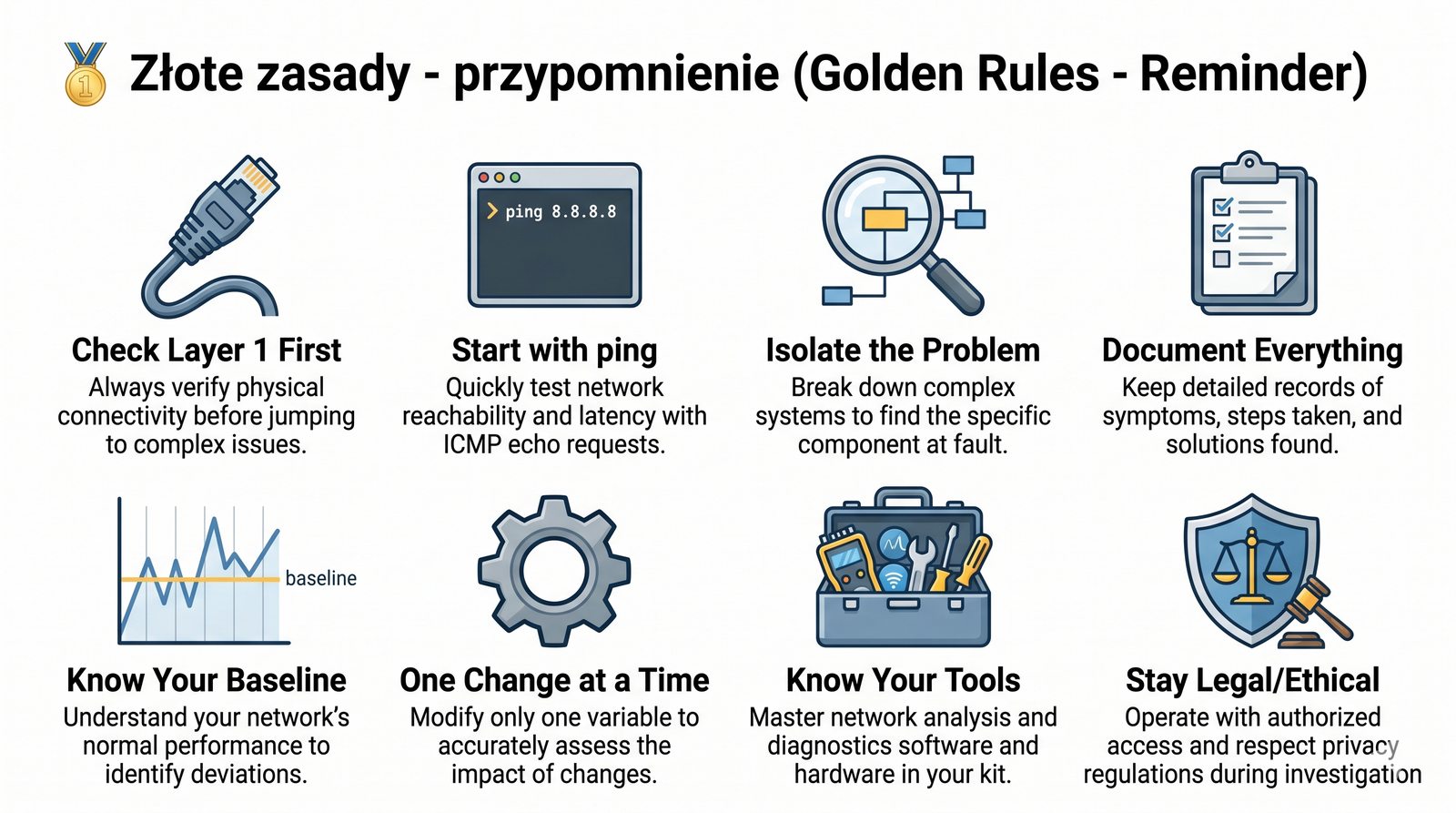
  1. Planuj pomiar – cel, narzędzie, czas, miejsce
  2. Wykonaj baseline – wartość referencyjna dla porównania
  3. Mierz wielokrotnie – statystyka daje prawdę (min, max, avg, odchylenie)
  4. Interpretuj wyniki w kontekście topologii i obciążenia sieci
  5. Dokumentuj i raportuj – wyniki bez kontekstu są bezużyteczne
  6. Bądź etyczny i zgodny z prawem – RODO, zgoda, anonimizacja
„If you can't measure it, you can't manage it" – Peter Drucker. To motto każdego administratora sieci.
6 złotych zasad na tarczy

Złote zasady wykonywania pomiarów sieciowych stanowią swoisty dekalog każdego administratora. Planowanie pomiaru z określeniem celu, narzędzia, czasu i miejsca pozwala uniknąć chaosu i niejednoznacznych wyników.

Wielokrotne pomiary i analiza statystyczna dają wiarygodny obraz sieci. Interpretacja wyników w kontekście topologii i obciążenia jest kluczowa. Dokumentacja i etyka zamykają zestaw zasad czyniących pomiary użytecznymi.

45/55
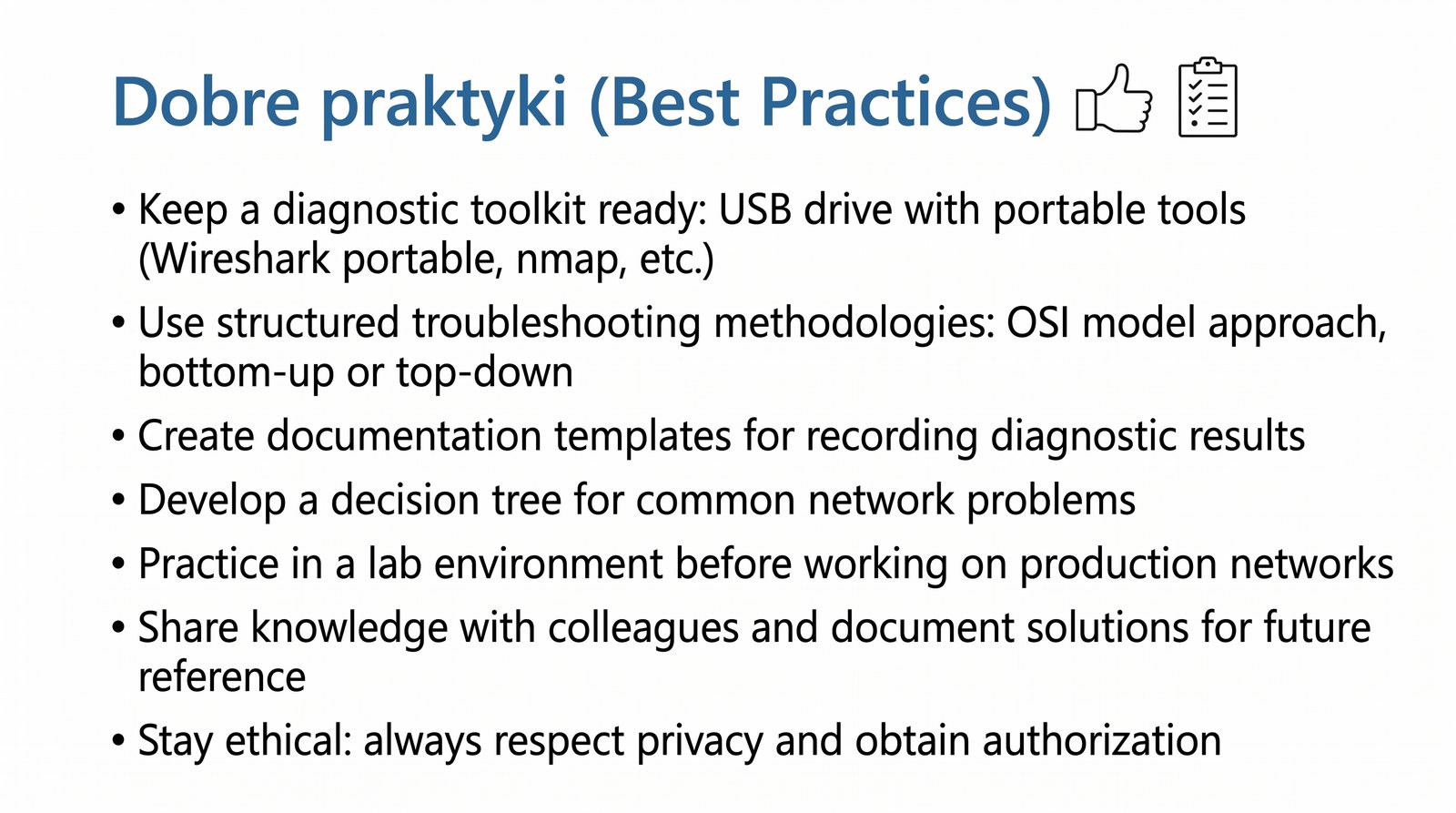
Dobre praktyki pomiarów sieciowych

Dobre praktyki pomiarowe

  • Używaj dedykowanych narzędzi – nie mierz CPU-em przeciążonego serwera
  • Synchronizuj czas – NTP to podstawa wiarygodnych pomiarów
  • Automatyzuj – skrypty, cron, systemy monitorujące
  • Przechowuj wyniki – umożliwi to analizę trendów
  • Weryfikuj wyniki – różne narzędzia powinny dawać zbliżone rezultaty
  • Szkól się – technologie się zmieniają, bądź na bieżąco
Lista kontrolna dobrych praktyk

Dobre praktyki pomiarów sieciowych to zbiór zaleceń wypracowanych przez administratorów. Używanie dedykowanych narzędzi i synchronizacja czasu przez NTP to absolutne podstawy wiarygodnych pomiarów.

Automatyzacja pozwala na systematyczne zbieranie danych i analizę trendów. Przechowywanie wyników w bazach czasu rzeczywistego (InfluxDB, RRDtool) umożliwia długoterminową analizę i prognozowanie.

46/55
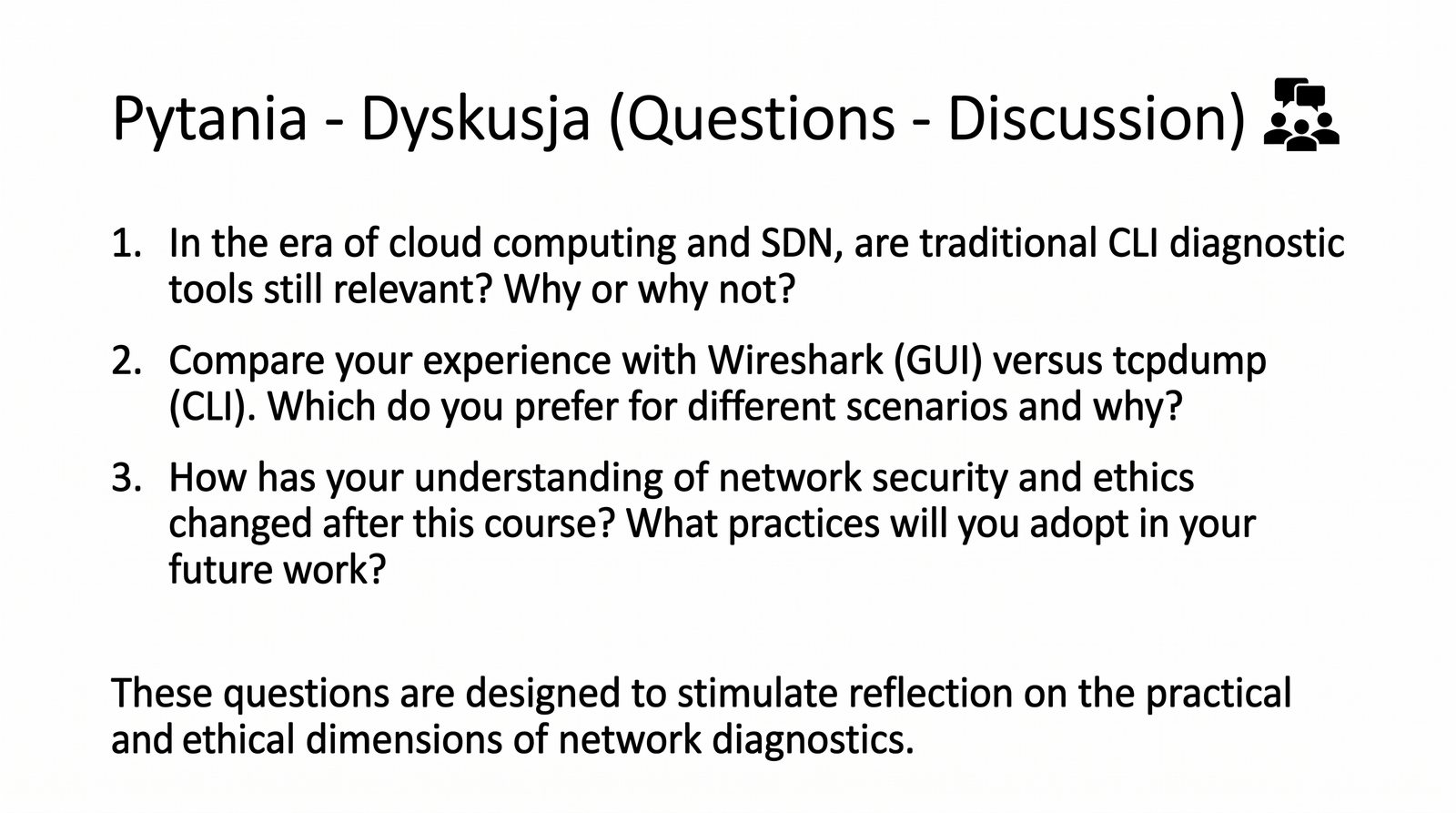
Pytania do dyskusji końcowej

Dyskusja końcowa

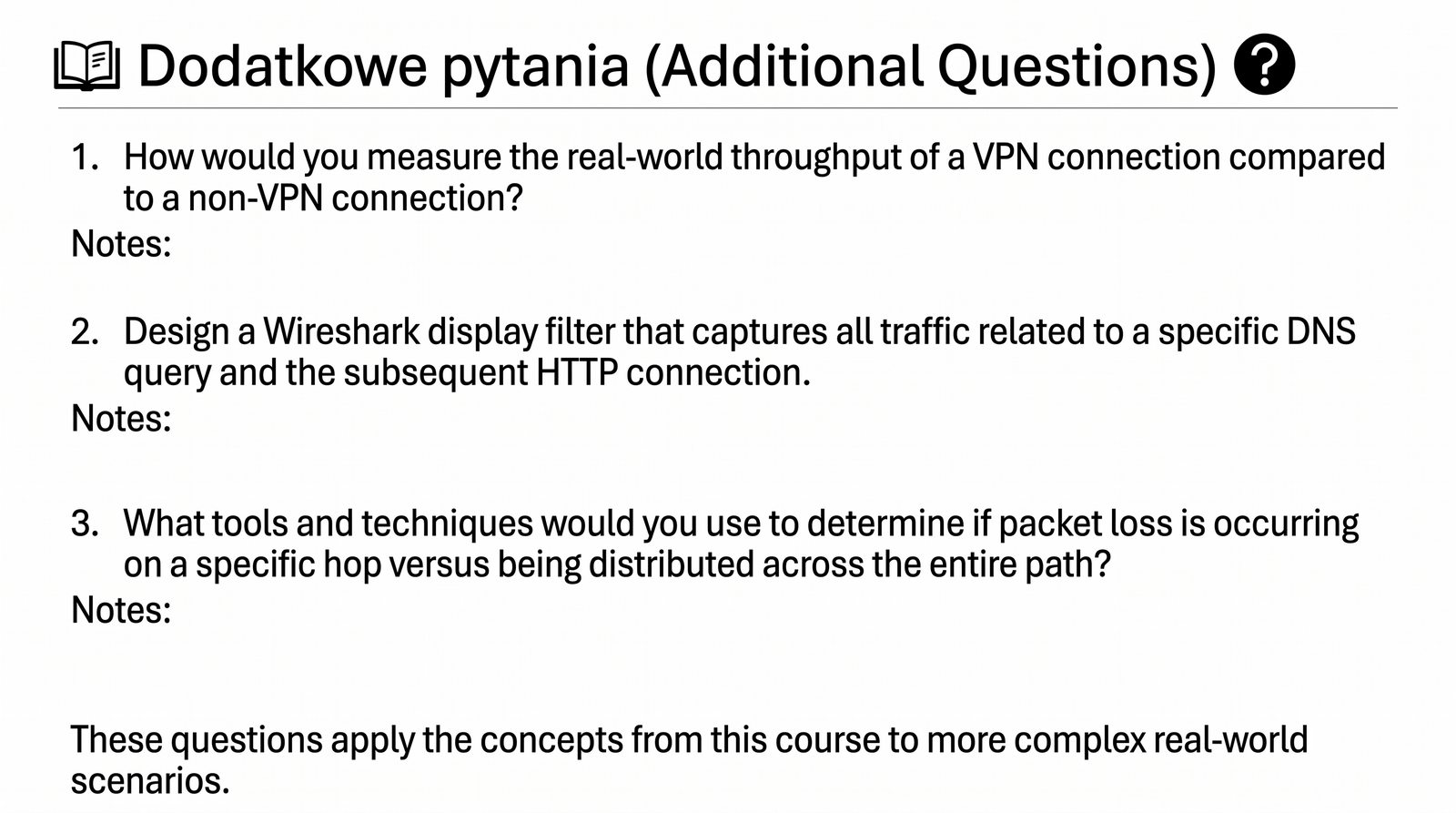
  1. Jakie narzędzie jest twoim zdaniem najważniejsze dla administratora sieci? Dlaczego?
  2. Jak odróżnić problem sieciowy od problemu aplikacji?
  3. Czy AI może zastąpić administratora w diagnostyce sieci?
  4. Jaka była najciekawsza część cyklu wprowadzającego?
Ikona dyskusji grupowej

Pytania do dyskusji końcowej mają na celu pobudzenie krytycznego myślenia o roli pomiarów w zarządzaniu sieciami. Wybór najważniejszego narzędzia dla administratora zależy od specjalizacji i doświadczenia.

Rozróżnienie problemu sieciowego od aplikacyjnego wymaga znajomości topologii i protokołów. Pytanie o rolę AI w diagnostyce jest aktualne w kontekście AIOps i systemów uczących się.

47/55
Pytania końcowe sprawdzające wiedzę

Pytania końcowe

  1. Wymień 5 narzędzi do diagnostyki sieci i ich zastosowanie.
  2. Jaka jest różnica między pomiarem aktywnym a pasywnym?
  3. Czym różni się OSI od TCP/IP?
  4. Jakie są trzy nie nakładające się kanały w 2,4 GHz?
Ikona pytań

Pytania końcowe sprawdzające wiedzę weryfikują opanowanie kluczowych koncepcji z całego cyklu. Wymienienie 5 narzędzi i ich zastosowań wymaga znajomości funkcji każdego narzędzia. Różnica między pomiarem aktywnym a pasywnym pokazuje zrozumienie metodologii.

Porównanie OSI i TCP/IP sprawdza znajomość enkapsulacji danych. Pytanie o kanały 1, 6, 11 weryfikuje praktyczną wiedzę o sieciach Wi-Fi.

48/55
Odpowiedzi na pytania końcowe

Odpowiedzi

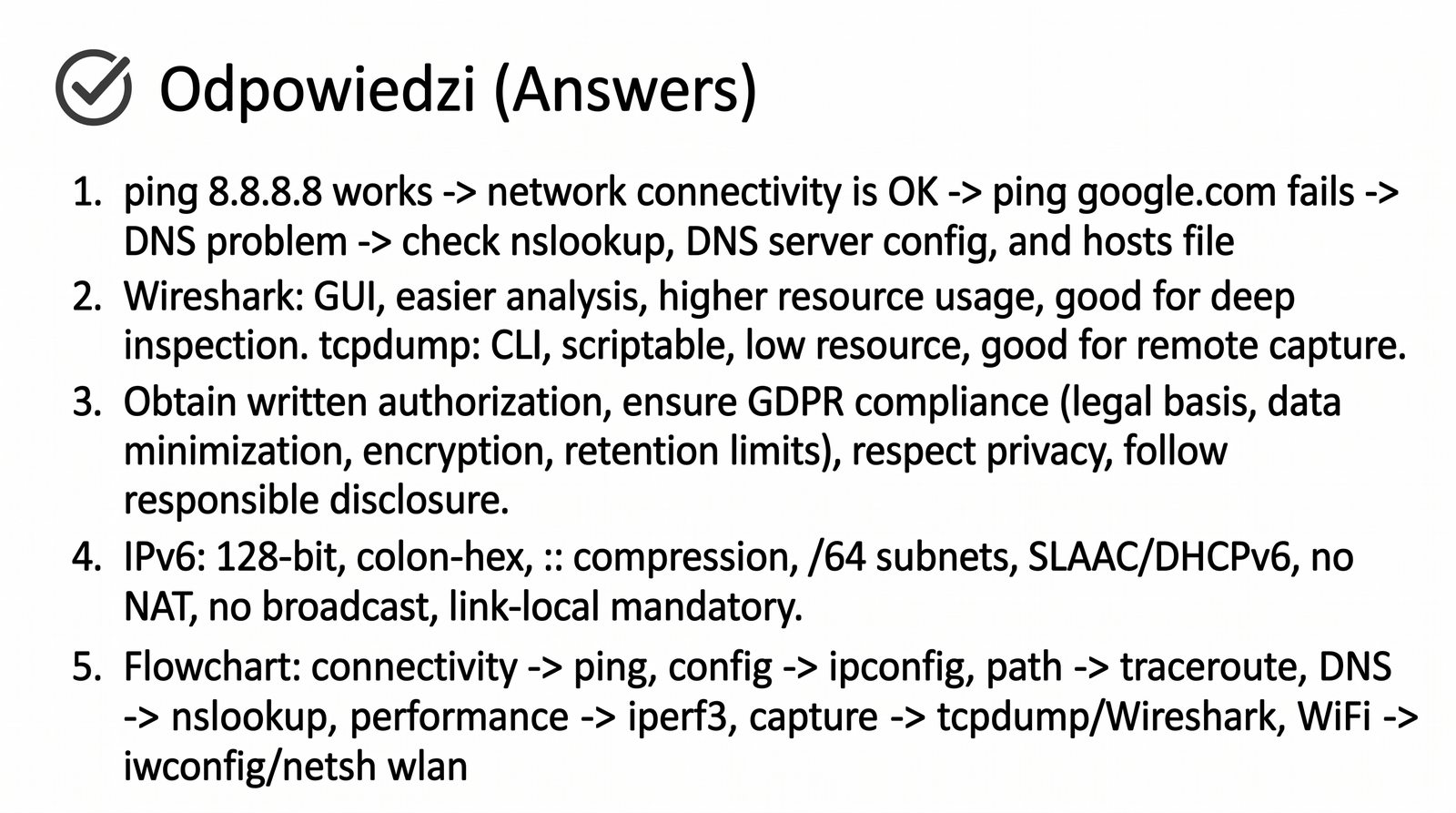
  1. ping (RTT), traceroute (trasa), Wireshark (analiza), iperf3 (przepustowość), nslookup (DNS)
  2. Aktywny – generuje ruch testowy, pasywny – obserwuje istniejący
  3. OSI – 7 warstw (teoria), TCP/IP – 4 warstwy (praktyka)
  4. Kanały 1, 6, 11
Ikona odpowiedzi

Odpowiedzi na pytania końcowe zestawiają najważniejsze fakty: ping mierzy RTT, traceroute pokazuje trasę, Wireshark analizuje protokoły, iperf3 mierzy przepustowość, nslookup rozwiązuje DNS. Pomiary aktywne generują ruch testowy, pasywne obserwują istniejący.

OSI (7 warstw) jest modelem teoretycznym, TCP/IP (4 warstwy) modelem praktycznym. Kanały 1, 6, 11 są nienakładające się w paśmie 2,4 GHz dla szerokości 20 MHz.

49/55
Dodatkowe pytania końcowe

Pytania końcowe

  1. Ile bitów ma adres IPv6?
  2. Do czego służy ARP?
  3. Co to jest RODO i jak wpływa na pomiary?
  4. Jak działa Three-Way Handshake TCP?
Ikona pytań

Dodatkowe pytania końcowe poszerzają zakres weryfikowanej wiedzy. Adres IPv6 ma 128 bitów, co rozwiązuje problem wyczerpania adresów IPv4. ARP mapuje adresy IP na MAC w sieci LAN.

RODO klasyfikuje adres IP jako daną osobową. Three-Way Handshake TCP (SYN, SYN-ACK, ACK) ustanawia połączenie przed transmisją danych.

50/55
Odpowiedzi na dodatkowe pytania

Odpowiedzi

  1. 128 bitów
  2. Mapuje IP na MAC w sieci LAN
  3. RODO – ochrona danych osobowych, adres IP to dana osobowa
  4. SYN → SYN-ACK → ACK → ESTABLISHED
Ikona odpowiedzi

Odpowiedzi na dodatkowe pytania podsumowują omawiane koncepcje. 128 bitów IPv6 zapisywanych jest jako 8 grup szesnastkowych. ARP działa przez broadcast zapytania i unicast odpowiedzi.

Three-Way Handshake: klient wysyła SYN, serwer odpowiada SYN-ACK, klient potwierdza ACK. Po tym połączenie jest ustanowione (ESTABLISHED).

51/55
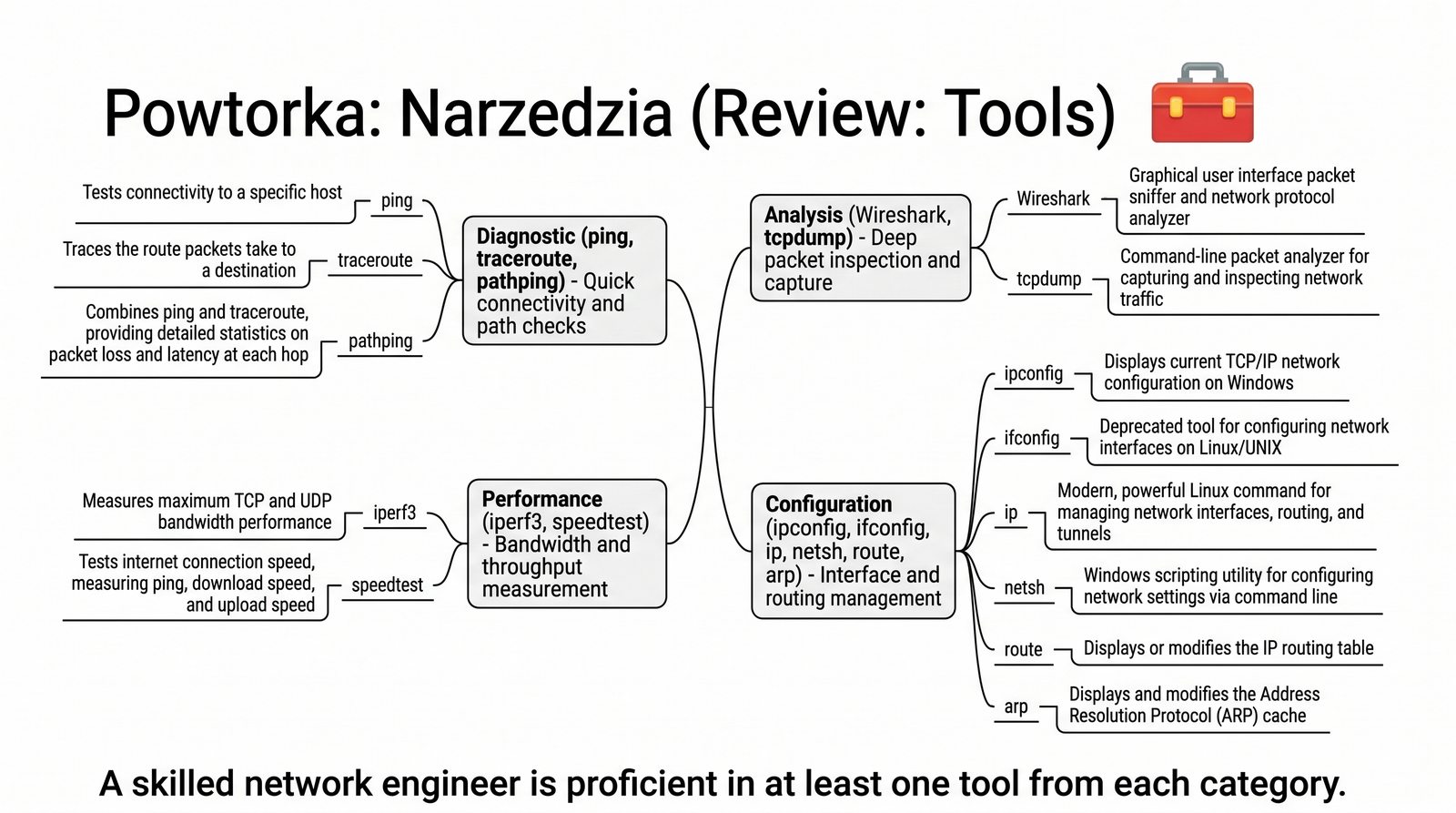
Powtórka wszystkich narzędzi sieciowych

Narzędzia, które poznaliśmy

  • ping, traceroute, pathping
  • ipconfig, ifconfig, ip
  • netstat, arp, route
  • nslookup, dig
  • Wireshark, tshark, tcpdump
  • iperf3, hping3, packeth
  • ethtool, iw, iwconfig
  • airodump-ng, Kismet
Kolaż ikon narzędzi

Powtórka wszystkich narzędzi sieciowych stanowi kompendium wiedzy praktycznej. ping i traceroute służą do diagnostyki łączności. ipconfig i ip konfigurują interfejsy. netstat i arp pokazują połączenia i tablicę ARP.

Wireshark i tcpdump to sniffery, iperf3 i hping3 to generatory ruchu, ethtool i iw diagnostykują karty sieciowe. Znajomość tych narzędzi jest podstawą pracy administratora.
52/55
Ścieżka rozwoju po cyklu

Co dalej?

  • Cykl logiczny (p2): Szczegółowa analiza protokołów, Wireshark zaawansowany, tcpdump, tshark, filtry, statystyki
  • Cykl fizyczny (p3): Pomiary tłumienia, OTDR, analizatory widma, mierniki mocy
  • Certyfikacje: CCNA, Network+, Wireshark Certified Analyst
Zapowiedź cyklu logicznego i fizycznego

Ścieżka rozwoju po cyklu prowadzi do pogłębienia wiedzy w dwóch specjalizacjach. Cykl logiczny (p2) skupi się na szczegółowej analizie protokołów TCP, HTTP, DNS i TLS z użyciem zaawansowanych funkcji Wiresharka.

Cykl fizyczny (p3) to praktyczne laboratorium z reflektometrami OTDR, miernikami mocy i analizatorami widma. Certyfikacje CCNA, Network+ i CWNA formalizują zdobytą wiedzę.

53/55
Złote zasady pomiarów sieciowych

Złote zasady pomiarów

  1. Planuj pomiar – cel, narzędzie, czas
  2. Wykonaj baseline (wartość referencyjna)
  3. Mierz wielokrotnie – statystyka daje prawdę
  4. Interpretuj wyniki w kontekście topologii
  5. Dokumentuj i raportuj
  6. Bądź etyczny i zgodny z prawem
6 złotych zasad

Złote zasady pomiarów, powtórzone w podsumowaniu, są kwintesencją całego cyklu. Planowanie pomiaru i baseline to podstawa wiarygodnych wyników.

Wielokrotne pomiary eliminują wpływ fluktuacji. Interpretacja w kontekście topologii jest kluczowa. Dokumentacja i etyka chronią zarówno administratora, jak i użytkowników.

54/55
Pytania do końcowej dyskusji

Dyskusja końcowa

  1. Jakie narzędzie jest twoim zdaniem najważniejsze dla administratora sieci?
  2. Jak odróżnić problem sieciowy od problemu aplikacji?
  3. Czy AI może zastąpić administratora w diagnostyce sieci?
Ikona dyskusji

Pytania do dyskusji skłaniają do refleksji nad praktycznymi aspektami zarządzania sieciami. Wybór narzędzia zależy od perspektywy zawodowej: ping dla wsparcia, Wireshark dla analityka, iperf3 dla inżyniera.

Rozróżnienie problemów sieciowych od aplikacyjnych wymaga systematycznej diagnostyki. AI wspomaga, ale nie zastępuje administratora w złożonych scenariuszach awarii.

55/55
Zakończenie cyklu wprowadzającego

Koniec cyklu wprowadzającego

Dziękujemy za udział w cyklu „Pomiary i diagnostyka sieci komputerowych – wprowadzenie".

W kolejnych cyklach zgłębimy pomiary logiczne (p2) i fizyczne (p3).

Powodzenia w dalszej nauce!

Dyplom – symbol ukończenia cyklu

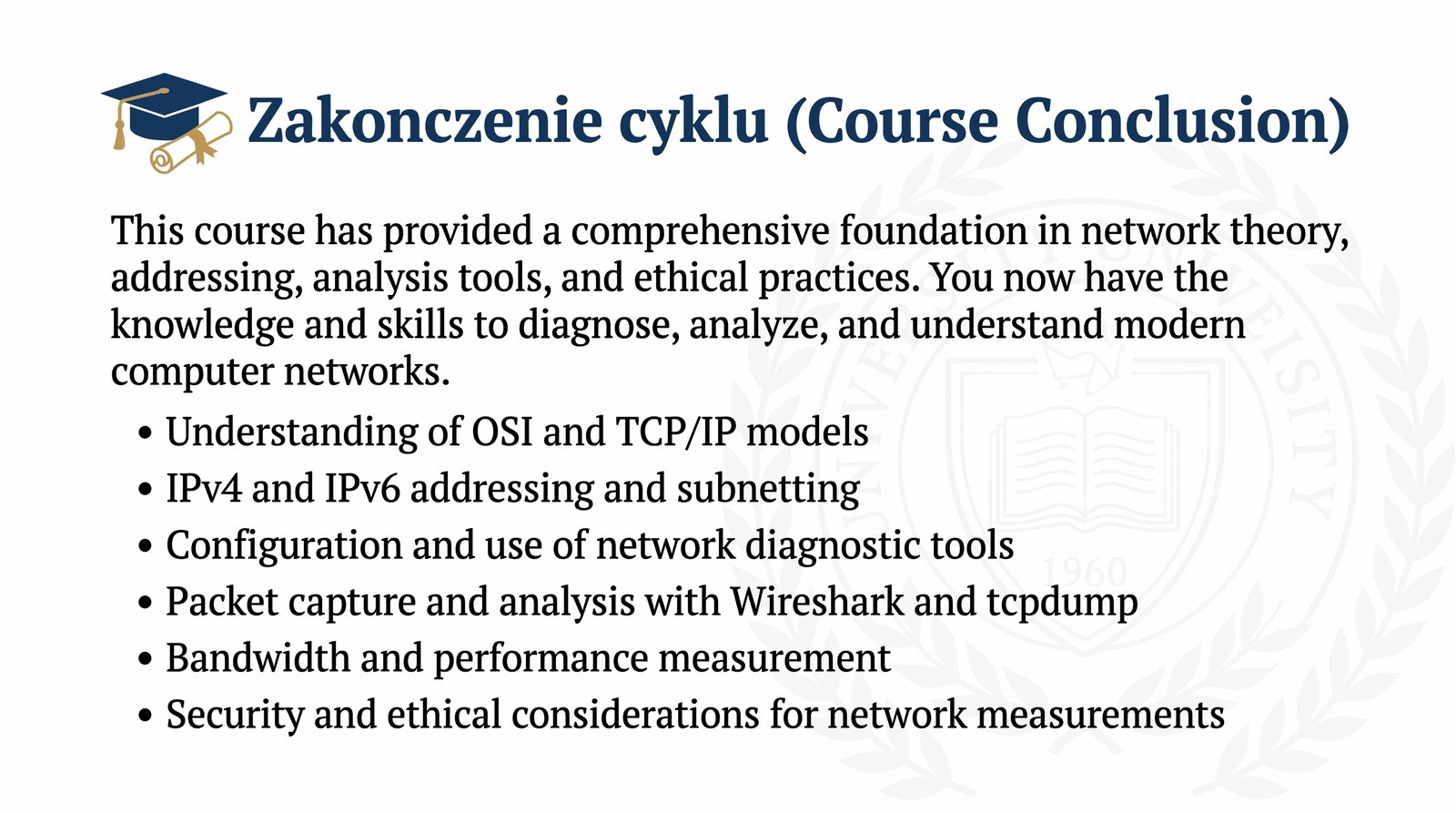
Zakończenie cyklu wprowadzającego kończy pierwszy etap edukacji sieciowej. Uczestnicy poznali podstawy teoretyczne i praktyczne narzędzia diagnostyczne. Zdobyta wiedza pozwala na samodzielną diagnostykę problemów sieciowych.
Kolejne cykle (p2 i p3) rozwiną wiedzę w kierunku specjalistycznym. Zachęcamy do kontynuowania nauki i zdobywania certyfikacji branżowych potwierdzających umiejętności.