1/55
Wprowadzenie do narzędzi CLI

Prezentacja przedstawia narzędzia CLI do diagnostyki sieci: ping do testowania łączności, ipconfig/ifconfig do konfiguracji interfejsów oraz netstat do statystyk połączeń. Omówiono traceroute/tracert do śledzenia trasy, pathping, nslookup/dig do zapytań DNS oraz arp i route. Przedstawiono praktyczne kombinacje narzędzi i automatyzację diagnostyki za pomocą skryptów.
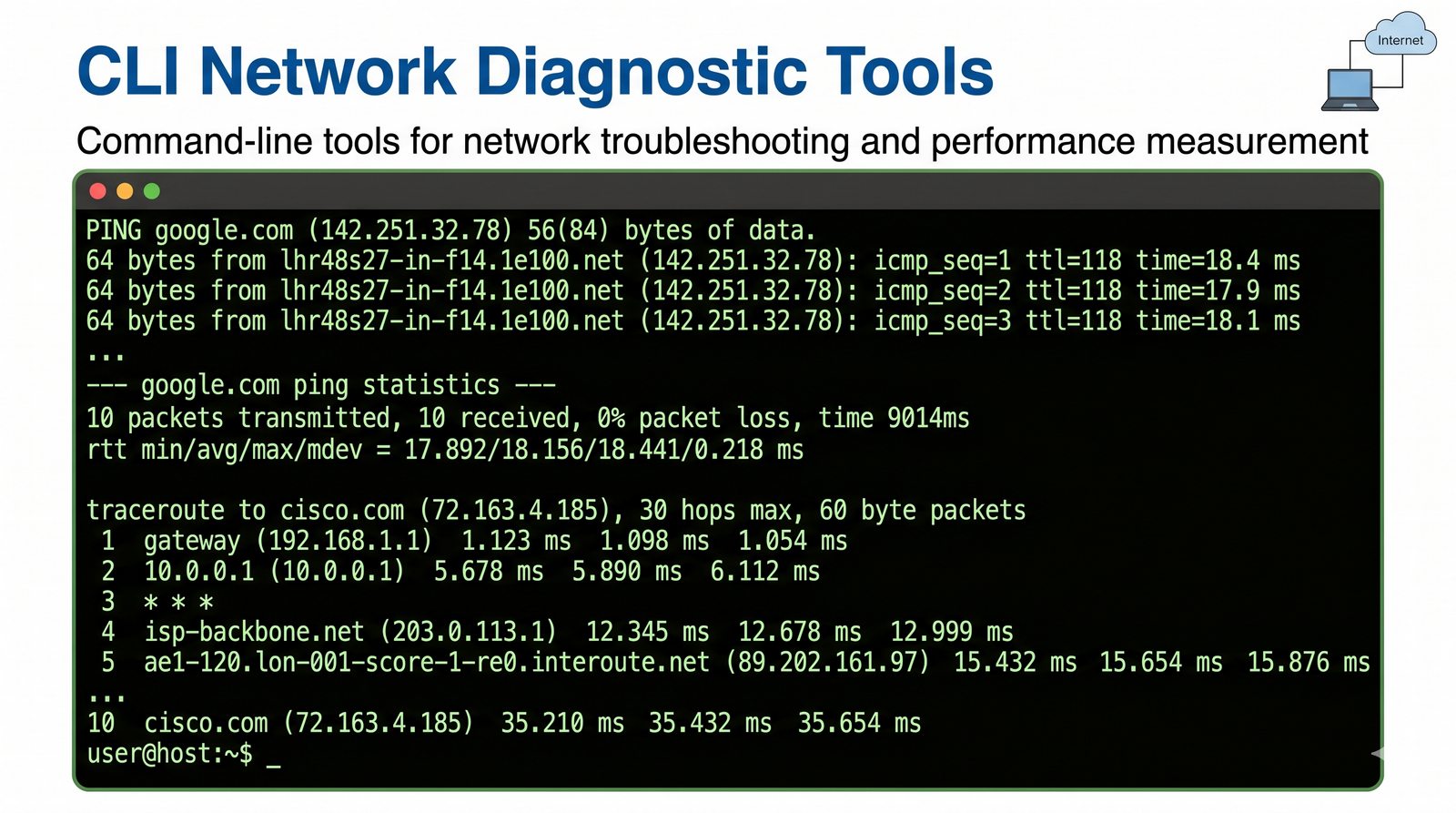
Narzędzia wiersza poleceń

Dziesiąta część wykładu poświęcona jest narzędziom wiersza poleceń (CLI) służącym do diagnostyki sieci komputerowych. Znajomość tych narzędzi jest niezbędna dla każdego administratora sieci, ponieważ pozwalają na szybkie identyfikowanie i rozwiązywanie problemów.

Narzędzia CLI, takie jak ping, ipconfig, netstat, traceroute, nslookup, arp i route, są dostępne na każdej platformie systemowej (Windows, Linux, macOS). Umiejętność ich efektywnego użycia jest podstawą warsztatu administratora.

W tej części omówimy każde narzędzie szczegółowo: składnię, opcje, interpretację wyników, a także praktyczne kombinacje narzędzi do diagnozowania konkretnych problemów sieciowych - od braku internetu po wolne łącze.

Materiał zawiera liczne przykłady praktyczne, studia przypadku, ćwiczenia z zapisywaniem wyników do pliku, automatyzację skryptami, pytania kontrolne oraz ściągawkę narzędzi diagnostycznych.

2/55
Plan prezentacji narzędzi

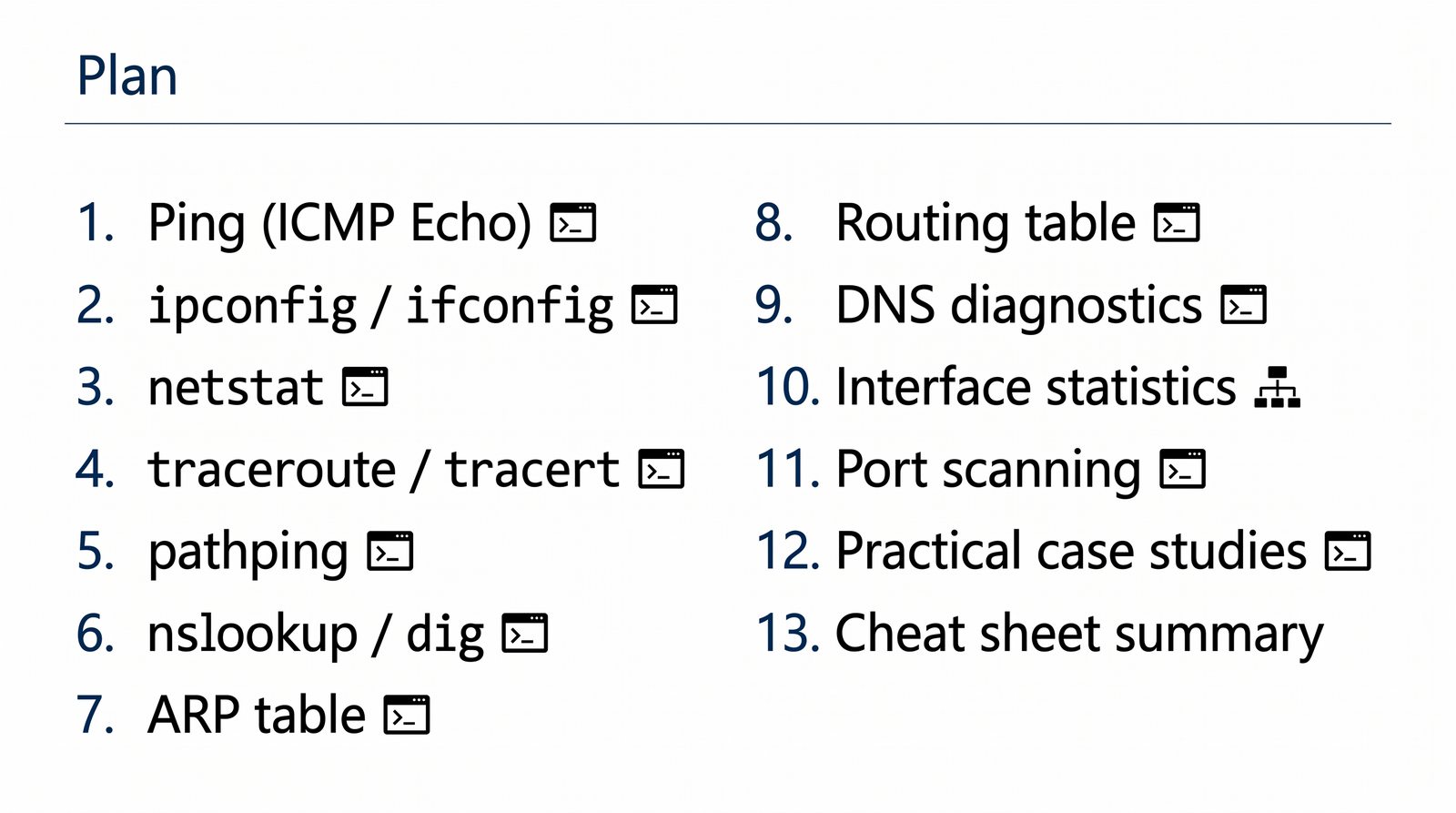
Plan

  • ping – testowanie łączności i opóźnień
  • ipconfig/ifconfig – konfiguracja interfejsów
  • netstat – statystyki i połączenia
  • traceroute/tracert – śledzenie trasy
  • pathping – połączenie ping i traceroute
  • nslookup/dig – zapytania DNS
  • arp – tablica ARP
  • route – tablica routingu
  • Kombinacje narzędzi w praktyce
  • Automatyzacja skryptami
  • Podsumowanie i pytania
Plan prezentacji

Plan dziesiątej części wykładu obejmuje przegląd najważniejszych narzędzi CLI do diagnostyki sieci. Rozpoczniemy od pinga - podstawowego narzędzia do testowania łączności ICMP, mierzenia opóźnień i utraty pakietów.
Kolejne tematy to ipconfig i ip - narzędzia do wyświetlania konfiguracji IP interfejsów, netstat do analizy aktywnych połączeń i nasłuchujących portów, oraz traceroute i pathping do śledzenia trasy pakietów.
Omówimy również nslookup i dig do zapytań DNS, arp do wyświetlania tablicy mapowania IP-MAC, oraz route do przeglądania i modyfikacji tablicy routingu. Każde narzędzie zostanie zilustrowane przykładami.

Na zakończenie przedstawimy kombinacje narzędzi w praktyce - jak krok po kroku diagnozować brak internetu, wolne łącze, problemy z DNS, oraz jak automatyzować pomiary skryptami i zapisywać wyniki do pliku.

3/55
Ping – test łączności ICMP

ping – test łączności ICMP

# Windows
ping 8.8.8.8
# Linux/macOS (ciągły ping)
ping -c 10 8.8.8.8

Wysyła ICMP Echo Request, czeka na Echo Reply.

Mierzy czas odpowiedzi (RTT) i utratę pakietów.
Ping ICMP

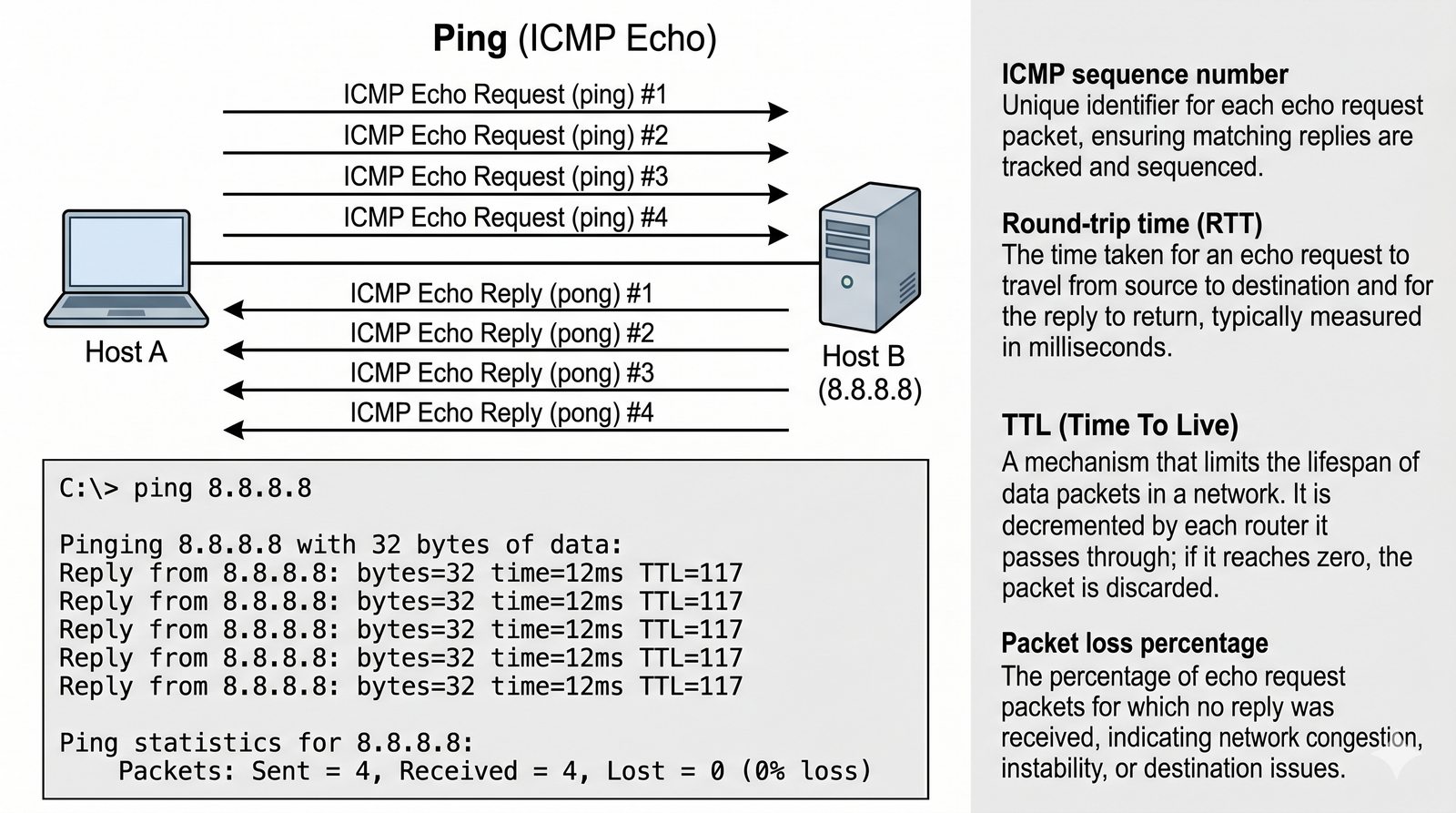
Ping jest podstawowym narzędziem diagnostycznym używającym protokołu ICMP (Internet Control Message Protocol). Wysyła pakiety ICMP Echo Request (typ 8) do hosta docelowego i oczekuje odpowiedzi Echo Reply (typ 0). To najszybszy sposób na sprawdzenie łączności.
W Windows domyślnie ping wysyła 4 pakiety i kończy działanie. W Linux ping działa w trybie ciągłym, chyba że podamy opcję -c z liczbą pakietów. Różnica ta wynika z różnych filozofii systemów - Windows zakłada szybki test, Linux ciągłe monitorowanie.

Ping mierzy czas RTT (Round Trip Time) - czas od wysłania pakietu do otrzymania odpowiedzi. Typowe wartości: lokalna sieć LAN: <1 ms, łącze światłowodowe: 5-15 ms, DSL: 20-50 ms, LTE: 30-80 ms. Wartości powyżej 150 ms mogą być odczuwalne.

Ping pokazuje również utratę pakietów (packet loss). Utrata na poziomie 0-1% jest normalna, 1-5% może być problematyczna, powyżej 5% świadczy o poważnych problemach z łączem. Do wiarygodnego pomiaru utraty należy wysłać co najmniej 100 pakietów.

4/55
Przydatne opcje polecenia ping

Przydatne opcje ping

# Liczba pakietów (Linux/macOS)
ping -c 20 8.8.8.8
# Interwał między pakietami (domyślnie 1s)
ping -i 0.2 8.8.8.8
# Rozmiar pakietu (MTU test)
ping -M do -s 1472 8.8.8.8
# Windows: ciągły ping
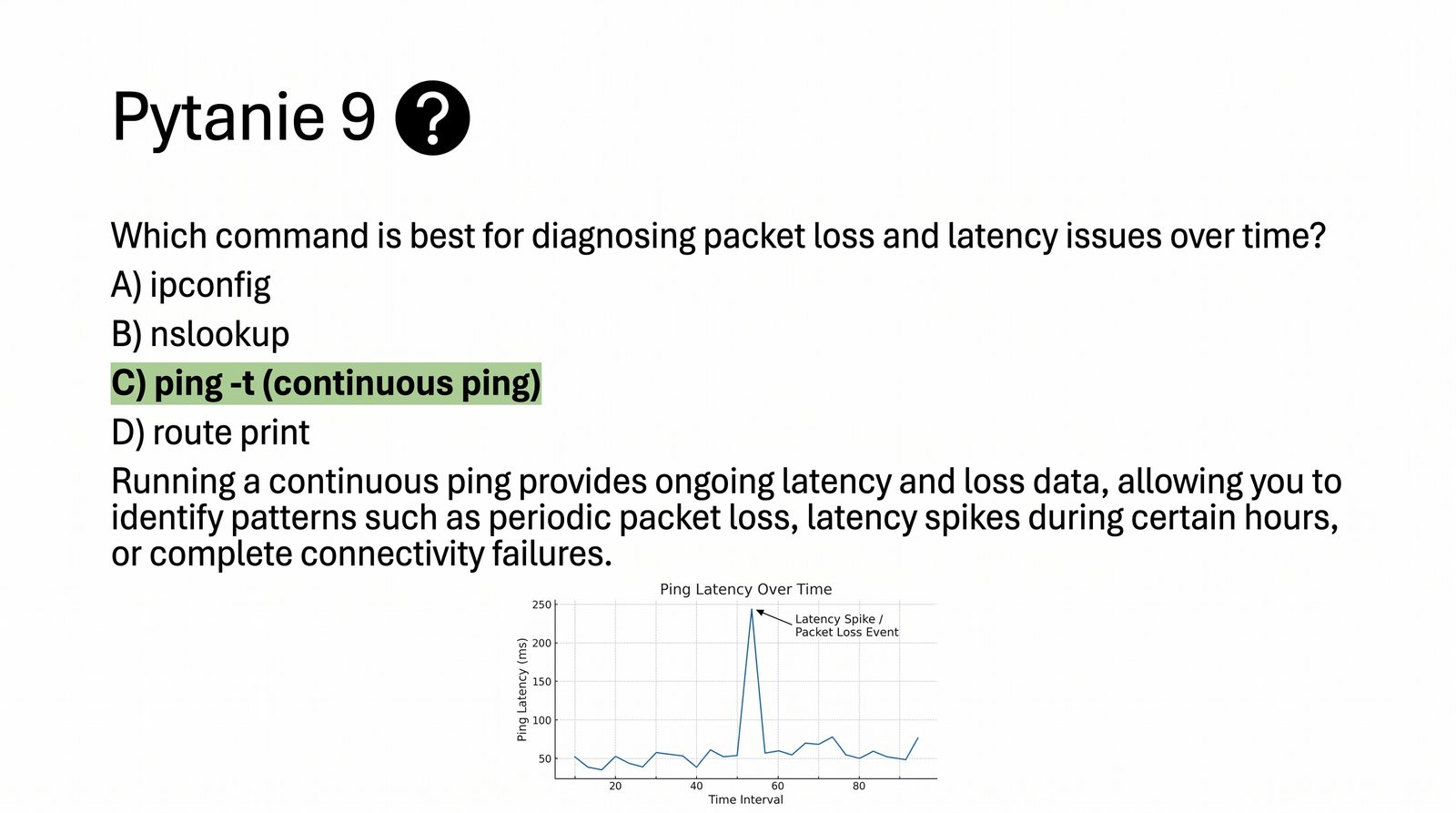
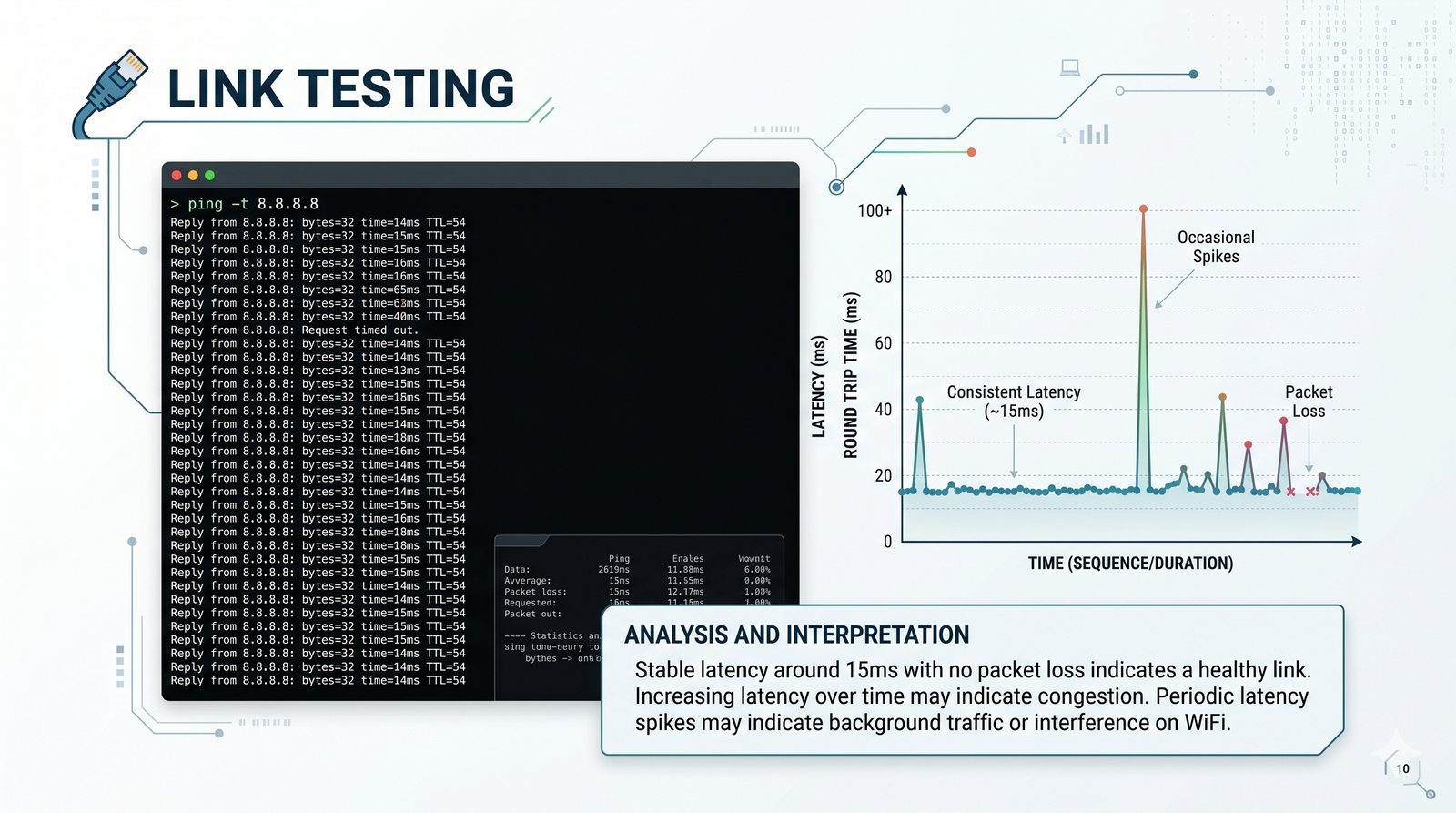
ping -t 8.8.8.8
Opcje ping

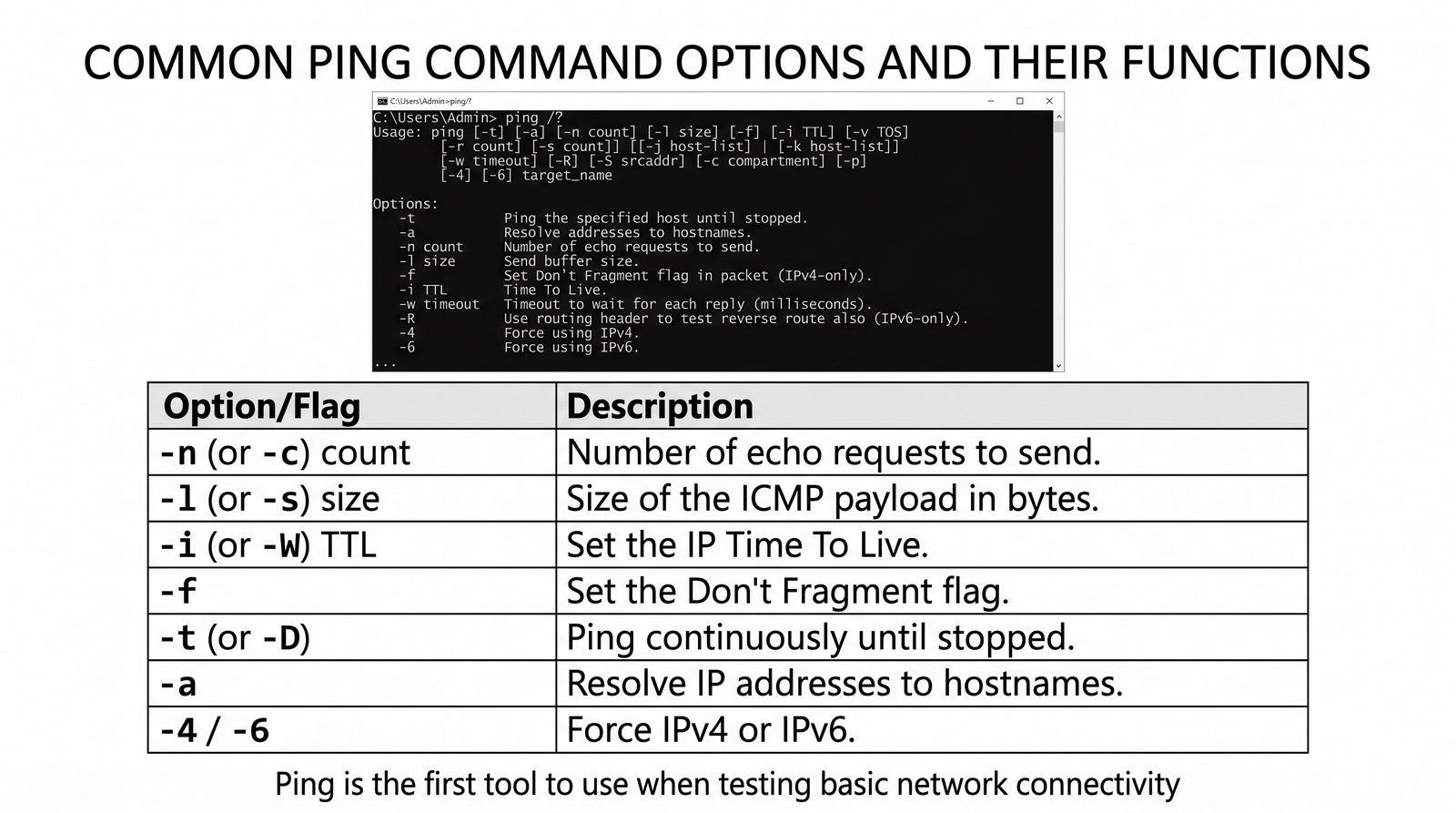
Ping oferuje wiele przydatnych opcji, które pozwalają na dostosowanie testu do konkretnych potrzeb diagnostycznych. Znajomość tych opcji umożliwia precyzyjne badanie różnych aspektów działania sieci.

Opcja -c (Linux) lub -n (Windows) określa liczbę wysłanych pakietów. Dla krótkiego testu wystarczy 4-10, dla wiarygodnych statystyk 100-1000. Opcja -i (Linux) ustawia interwał między pakietami w sekundach (domyślnie 1s, można zmniejszyć do 0.2s).

Opcja -s (Linux) lub -l (Windows) ustawia rozmiar pakietu w bajtach. Dla testu MTU: ping -M do -s 1472 (Linux) wysyła pakiet 1472+28=1500B z flagą Don't Fragment. Większy pakiet spowoduje błąd 'Message too long' jeśli MTU jest mniejszy.

W Windows ping -t uruchamia ping w trybie ciągłym (aż do Ctrl+C), ping -a rozwiązuje adres IP na nazwę DNS. W Linux ping -D dodaje znacznik czasu, ping -q wyświetla tylko podsumowanie. W obu systemach ping -4 i ping -6 wymuszają użycie IPv4 lub IPv6.

5/55
Interpretacja wyniku ping

Czytamy wynik ping

Pinging 8.8.8.8 with 32 bytes of data:
Reply from 8.8.8.8: bytes=32 time=12ms TTL=117
Reply from 8.8.8.8: bytes=32 time=13ms TTL=117
Reply from 8.8.8.8: bytes=32 time=11ms TTL=117
Statistics: Packets: Sent=4, Received=4, Lost=0 (0% loss)
Approximate round trip times: Min=11ms, Max=13ms, Avg=12ms
Wynik ping

Interpretacja wyniku ping jest kluczowa dla prawidłowej diagnostyki. Przykładowy wynik: 'Reply from 8.8.8.8: bytes=32 time=12ms TTL=117' - każde pole niesie ważną informację o stanie sieci.

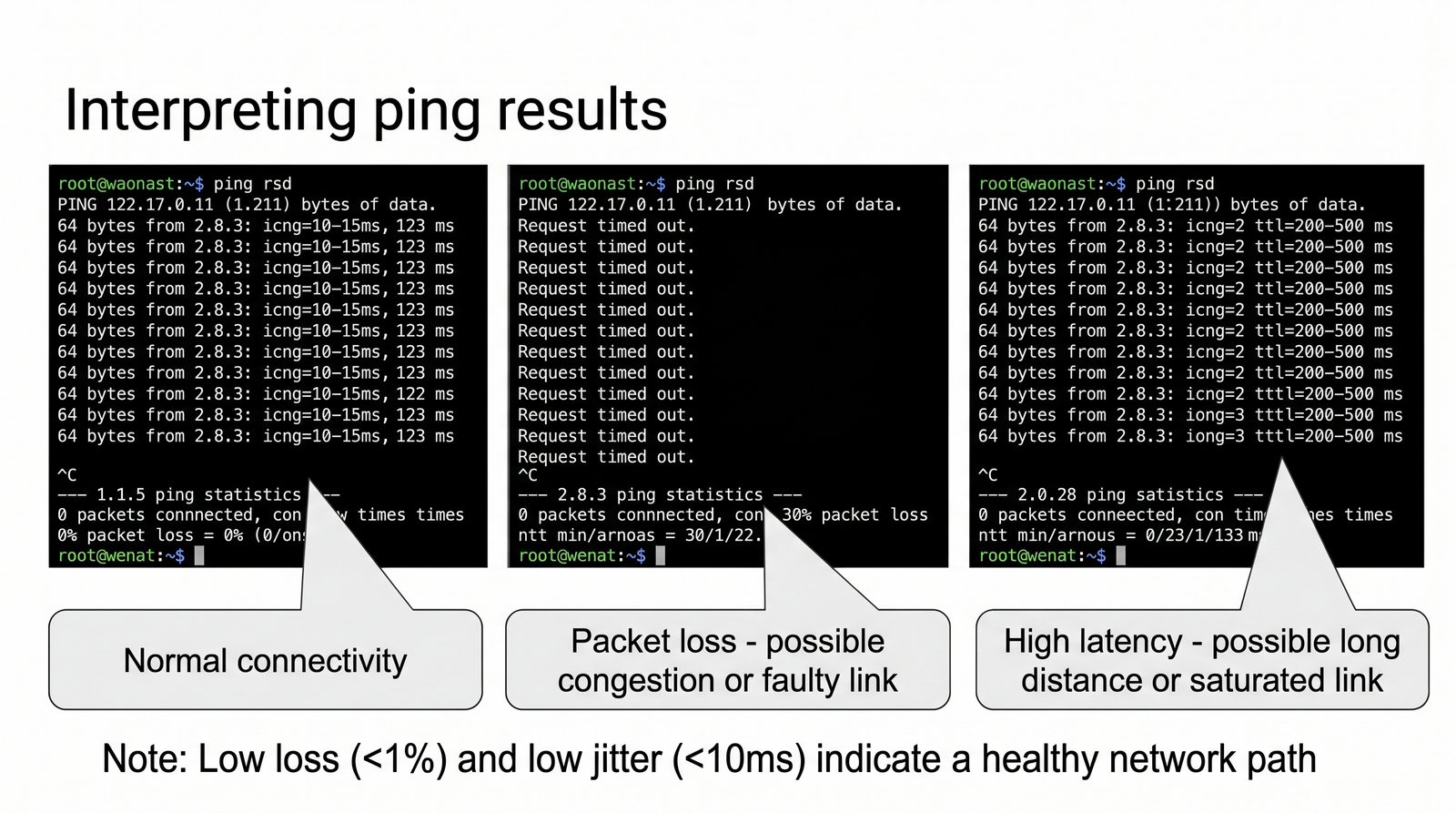
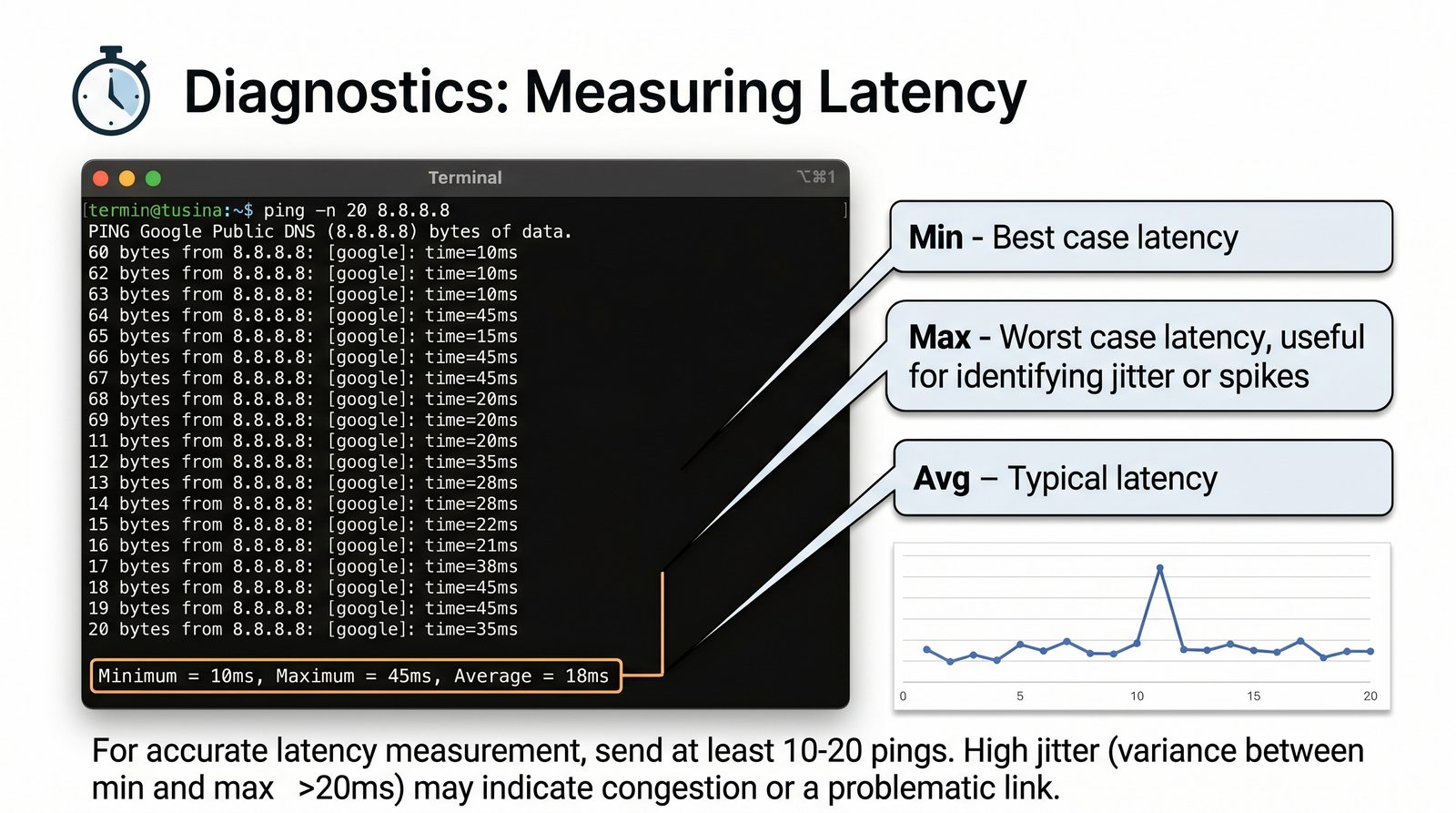
Pole 'time' to czas RTT w milisekundach. Ważne są statystyki: Min, Max, Avg - różnica między Min a Max to jitter (zmienność opóźnienia). Wysoki jitter (np. 10-200 ms) może być problematyczny dla aplikacji czasu rzeczywistego (VoIP, streaming).

Pole TTL w odpowiedzi ping pozwala oszacować liczbę hopów do celu. Wysyłany TTL (domyślnie 128 w Windows, 64 w Linux) minus TTL w odpowiedzi = liczba routerów na trasie. Przykład: TTL=117 z Windows oznacza 128-117=11 hopów.

Statystyki końcowe: 'Packets: Sent=4, Received=4, Lost=0 (0% loss)' - utrata 0% oznacza idealne połączenie. 'Approximate round trip times: Min=11ms, Max=13ms, Avg=12ms' - niskie i stabilne czasy świadczą o dobrym połączeniu.

6/55
Ipconfig – konfiguracja IP w Windows

ipconfig – konfiguracja IP w Windows

ipconfig
ipconfig /all# szczegóły
ipconfig /release# zwolnij adres DHCP
ipconfig /renew# odnów adres
ipconfig /displaydns# cache DNS
ipconfig /flushdns# wyczyść cache
Zrzut ipconfig

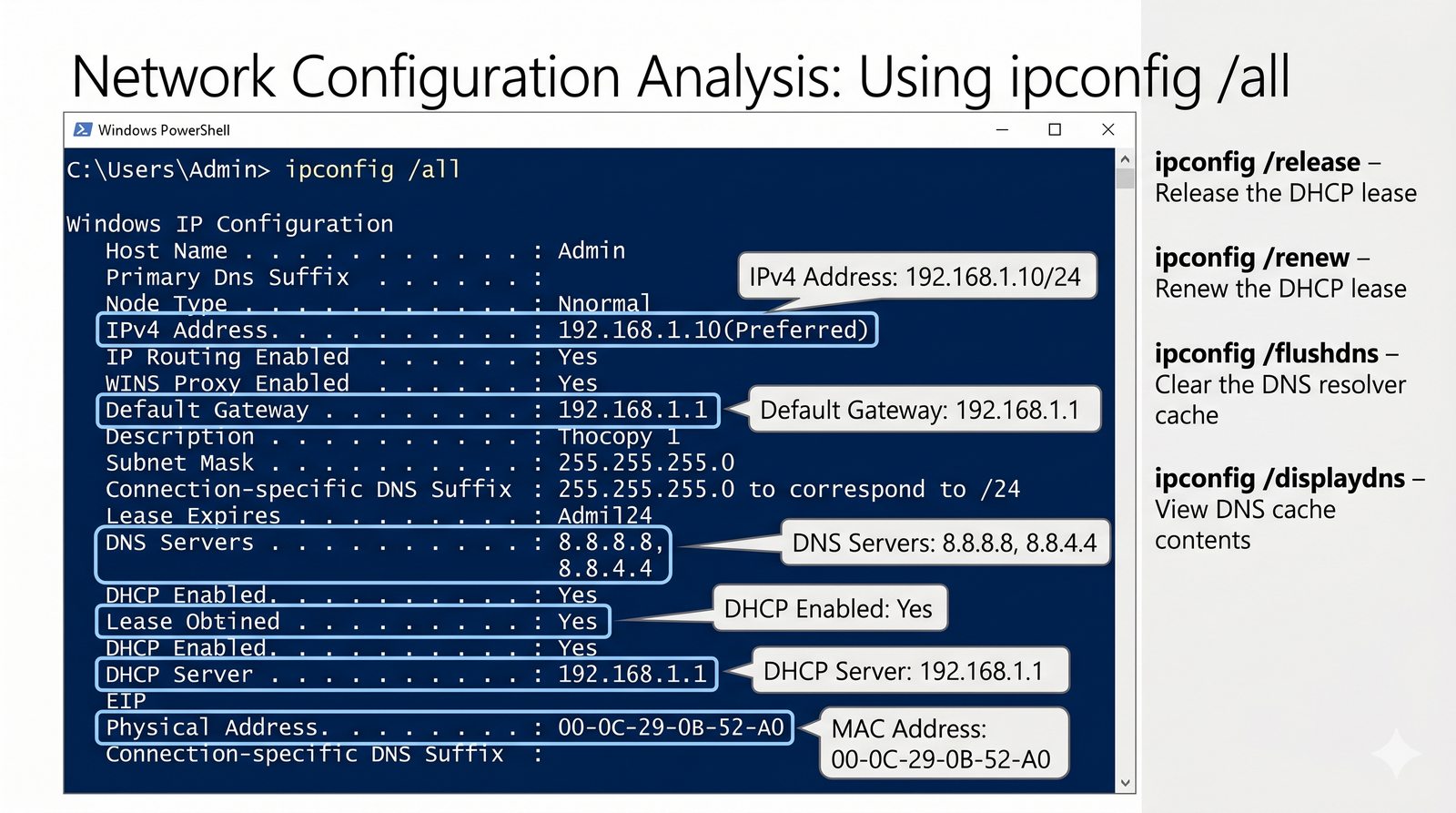
Ipconfig jest podstawowym narzędziem w systemie Windows do wyświetlania konfiguracji IP interfejsów sieciowych. Bez żadnych opcji pokazuje podstawowe informacje: adres IP, maskę podsieci i bramę domyślną dla każdego interfejsu.

Ipconfig /all wyświetla szczegółowe informacje: adres MAC, serwery DNS, dzierżawy DHCP (czas początku i końca), szczegóły dzierżawy, czy interfejs ma włączony DHCP, oraz adresy IPv6.

Ipconfig /release zwalnia adres IP otrzymany z DHCP, a ipconfig /renew próbuje otrzymać nowy adres. Te komendy są przydatne, gdy występują problemy z działaniem DHCP. Uwaga: /release rozłączy cię z siecią do czasu /renew.

Ipconfig /displaydns wyświetla zawartość lokalnego cache DNS - lista ostatnio rozwiązanych domen z odpowiadającymi adresami IP. Ipconfig /flushdns czyści cache DNS - przydatne po zmianie rekordów DNS, gdy stara strona wciąż się ładuje.

7/55
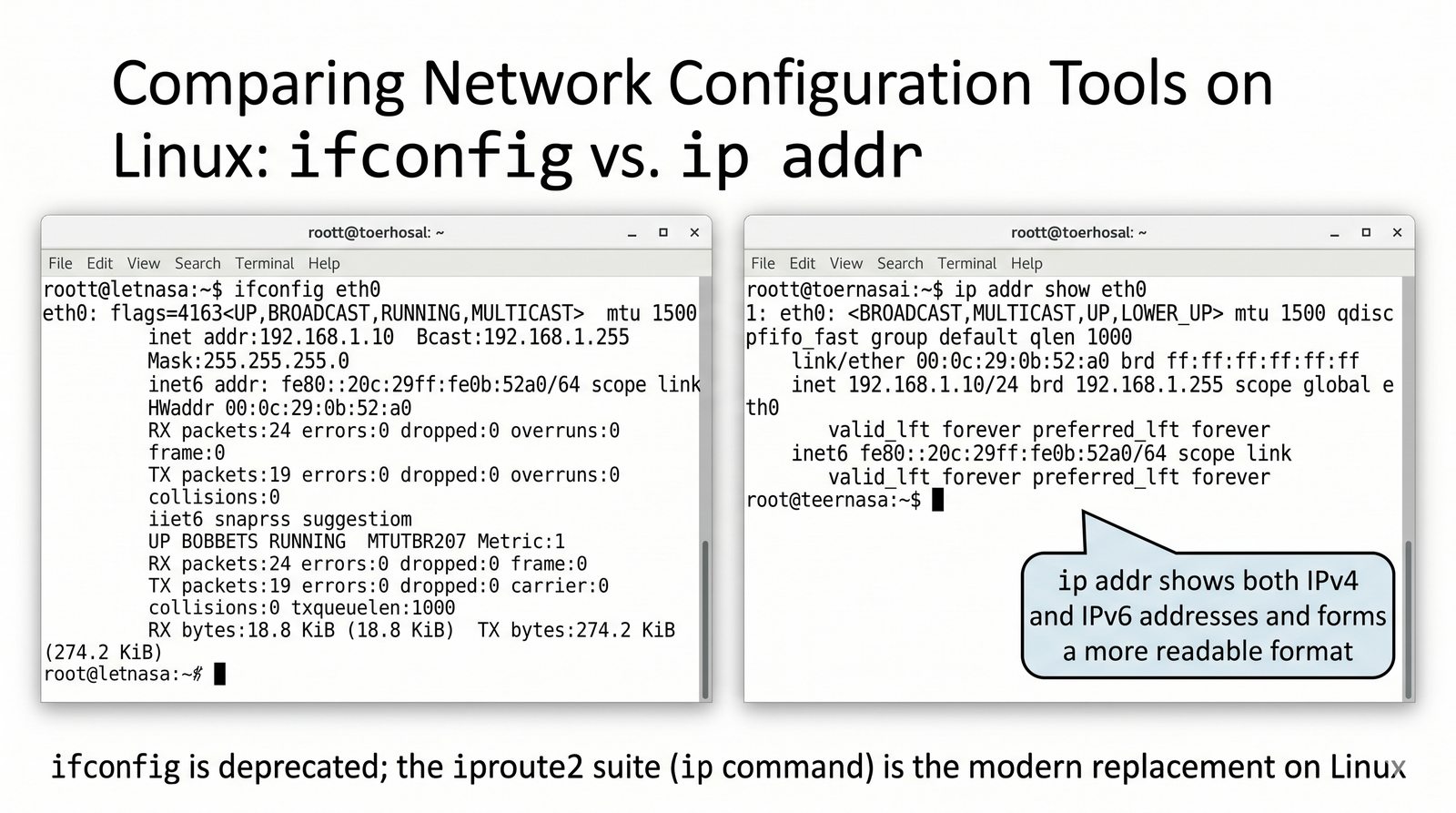
Ifconfig i ip w systemie Linux

ifconfig (przestarzałe) i ip (nowe)

ip addr show# adresy IP
ip link show# interfejsy
ip -s link show eth0# statystyki
ip neigh show# tablica ARP
ip route show# tablica routingu
Linux ip commands

W systemie Linux tradycyjne narzędzie ifconfig zostało zastąpione przez nowsze polecenie ip z pakietu iproute2. Ip oferuje więcej funkcji, lepszą czytelność i jest obecnie standardem w nowoczesnych dystrybucjach Linux.

'ip addr show' wyświetla adresy IP wszystkich interfejsów (odpowiednik ipconfig w Windows). 'ip link show' wyświetla interfejsy sieciowe z ich stanem (UP/DOWN) i adresami MAC. 'ip -s link show eth0' dodaje statystyki transmisji.

'ip neigh show' wyświetla tablicę sąsiadów - odpowiednik tablicy ARP. Pokazuje adresy IP, adresy MAC i stan wpisu (REACHABLE, STALE, DELAY). 'ip route show' wyświetla tablicę routingu - odpowiednik route print w Windows.

Więcej informacji: 'ip -6 addr show' wyświetla tylko adresy IPv6, 'ip -6 route show' wyświetla trasę IPv6. Dla starszych systemów ifconfig wciąż działa, ale ip oferuje wszystkie funkcje w jednym narzędziu.

8/55
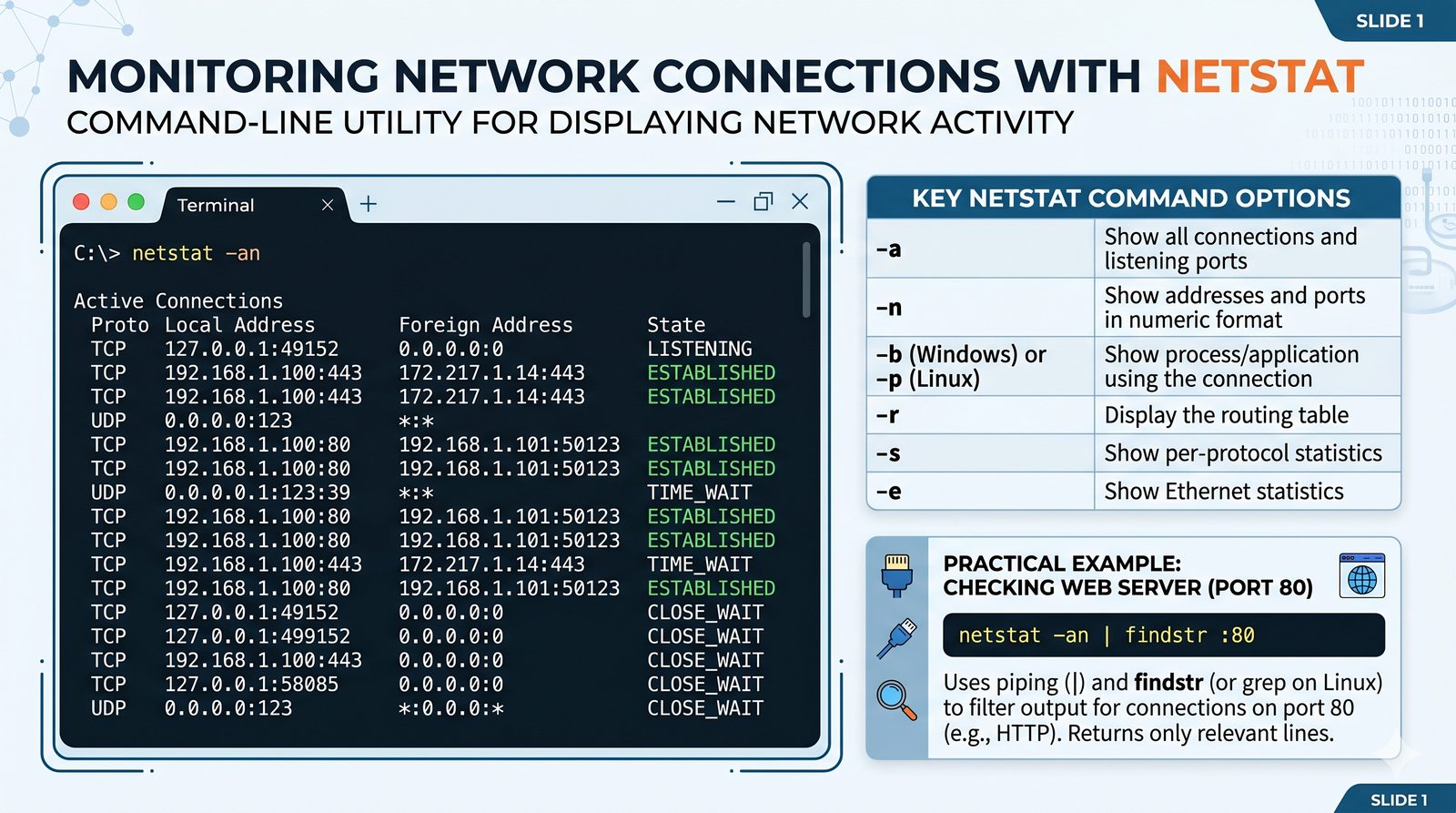
Netstat – statystyki sieciowe

netstat – statystyki sieci

netstat -a# wszystkie połączenia i porty nasłuchujące
netstat -n# adresy numeryczne (bez DNS)
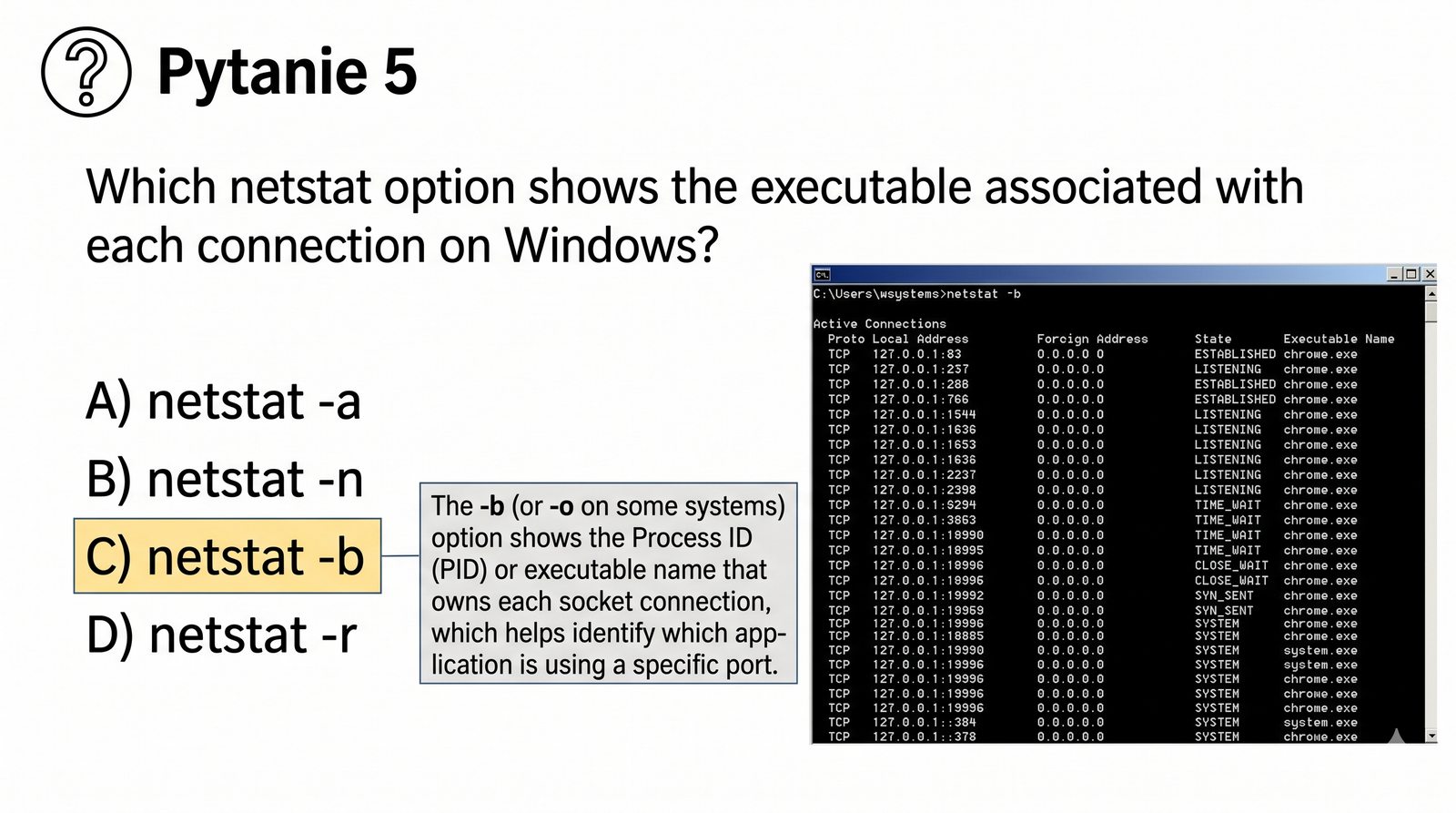
netstat -b# Windows – proces (wymaga admin)
netstat -e# statystyki interfejsu
netstat -s# statystyki protokołów
netstat -r# tablica routingu
Zrzut netstat

Netstat (network statistics) jest narzędziem do wyświetlania informacji o połączeniach sieciowych, nasłuchujących portach i statystykach protokołów. Jest niezbędny przy diagnozowaniu problemów z usługami sieciowymi i podejrzeniu ataku.

Netstat -a wyświetla wszystkie aktywne połączenia TCP i UDP oraz porty nasłuchujące. Netstat -n wyświetla adresy i porty w formacie numerycznym (bez rozwiązywania nazw DNS), co przyspiesza działanie i unika błędów DNS.

Netstat -b (Windows, wymaga uprawnień administratora) wyświetla nazwę procesu odpowiedzialnego za każde połączenie. To kluczowa opcja przy podejrzeniu złośliwego oprogramowania łączącego się z internetem.

Netstat -e wyświetla statystyki interfejsu (wysłane/odebrane bajty, błędy), netstat -s wyświetla statystyki protokołów (TCP, UDP, ICMP), netstat -r wyświetla tablicę routingu. W Linux odpowiednikiem jest 'ss' (socket statistics), który jest szybszy.

9/55
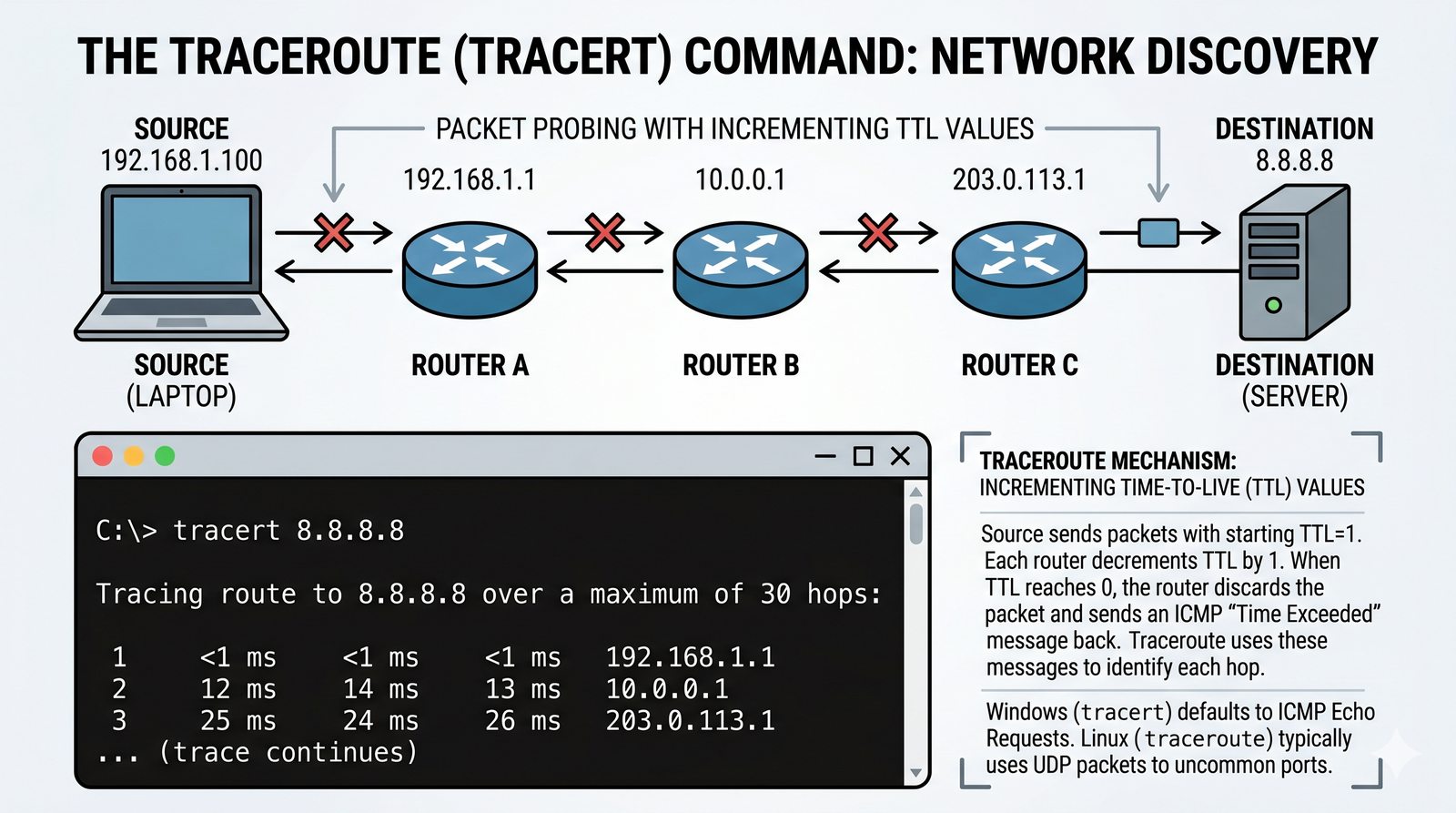
Traceroute – śledzenie trasy pakietów

Śledzenie trasy pakietów

# Windows
tracert google.com
# Linux/macOS
traceroute google.com

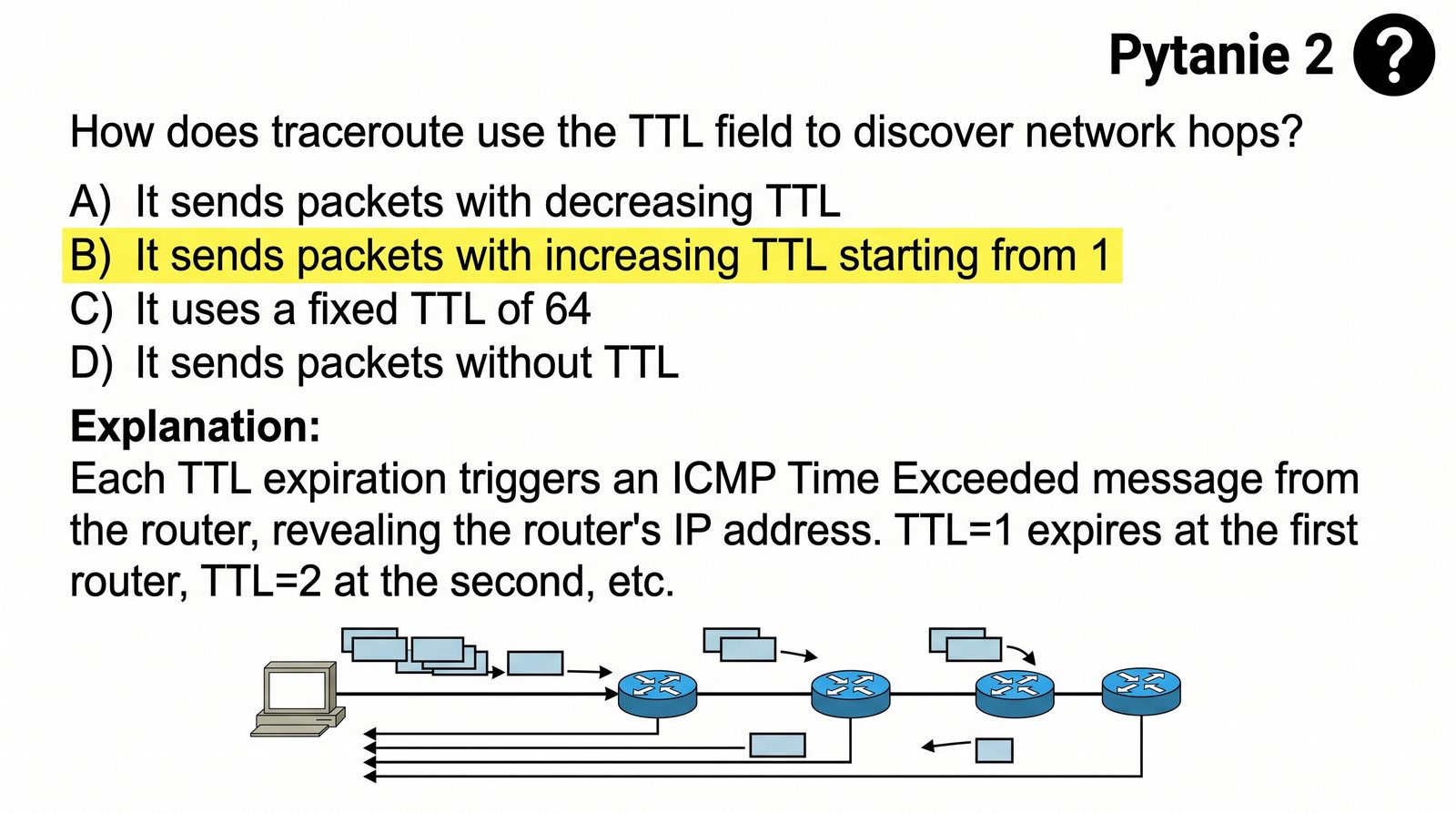
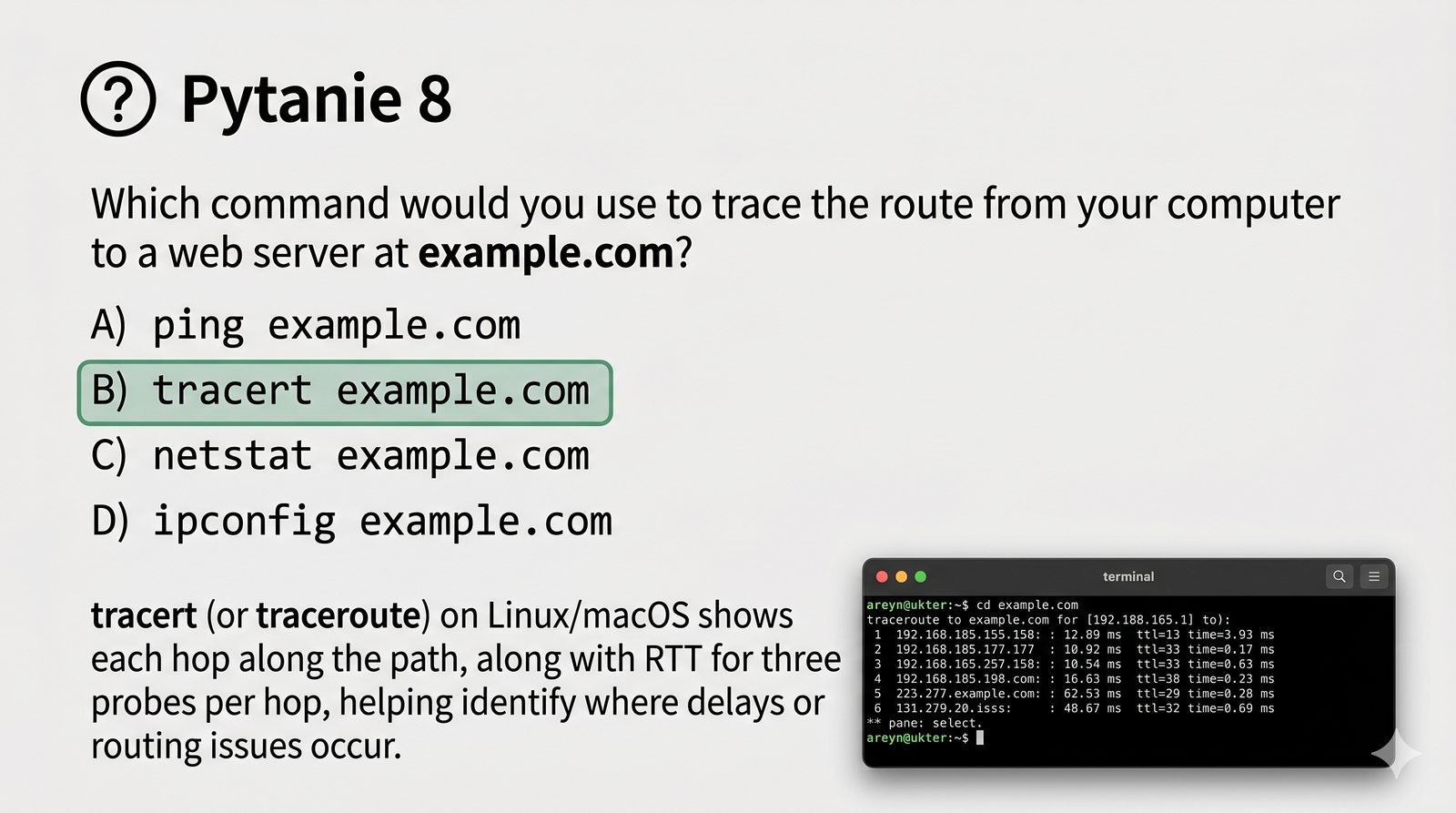
Wysyła pakiety z rosnącym TTL (1, 2, 3…). Każdy router na trasie odrzuca pakiet, gdy TTL=0, i wysyła ICMP Time Exceeded.

Traceroute

Traceroute (Linux/macOS) i tracert (Windows) służą do śledzenia trasy, jaką pakiety przebywają od źródła do celu. Wykorzystują pole TTL (Time To Live) w nagłówku IP, które jest dekrementowane przez każdy router na trasie.

Działanie: narzędzie wysyła pakiety z TTL=1. Pierwszy router dekrementuje TTL do 0, odrzuca pakiet i odsyła ICMP Time Exceeded (typ 11) z własnym adresem IP. To pozwala poznać adres pierwszego routera.

Następnie wysyłany jest pakiet z TTL=2 - drugi router odpowiada Time Exceeded. Proces powtarza się z coraz wyższym TTL, aż pakiet dotrze do celu (wtedy otrzymujemy ICMP Echo Reply lub komunikat o nieosiągalnym porcie UDP).

Wynik pokazuje numery hopów, adresy IP (lub nazwy DNS) routerów na trasie oraz trzy czasy RTT dla każdego hopu. Gwiazdki (* * *) oznaczają brak odpowiedzi - router może blokować ICMP, co jest częste w nowoczesnych sieciach.

10/55
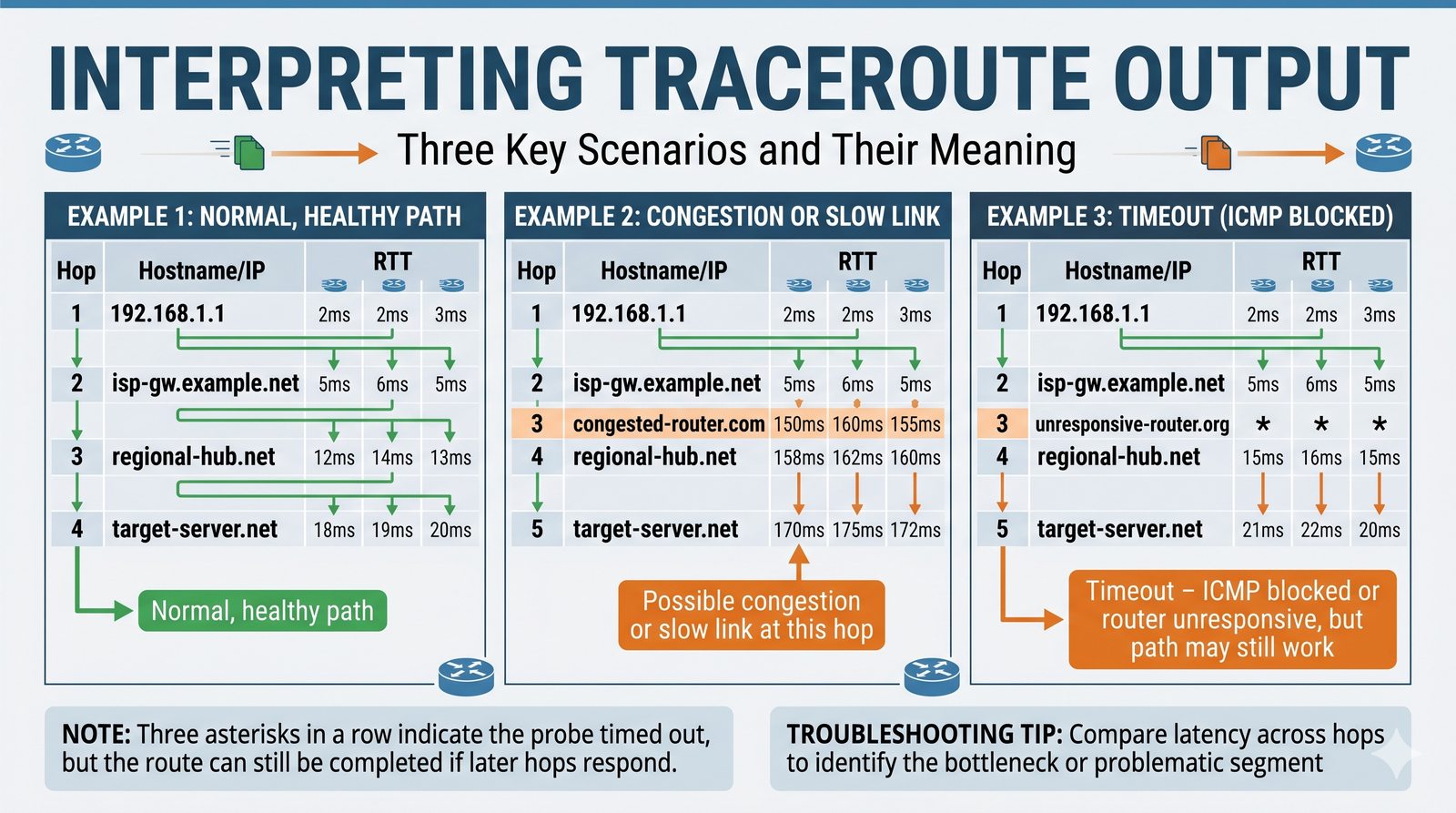
Interpretacja wyniku traceroute

Wynik traceroute

traceroute to google.com (142.250.185.78):
 1  192.168.1.1  1.2 ms  1.5 ms  1.8 ms
 2  10.0.0.1    3.4 ms  3.6 ms  3.9 ms
 3  203.0.113.1  8.2 ms  8.5 ms  8.9 ms
 4  72.14.237.1 12.3 ms 12.8 ms 13.1 ms
 5  142.250.185.78 11.5 ms 11.8 ms 12.0 ms
Wynik traceroute

Interpretacja wyniku traceroute wymaga zrozumienia, co oznaczają poszczególne kolumny. Przykładowy wynik pokazuje 5 hopów z czasami RTT. Pierwszy hop to zwykle brama domyślna (adres prywatny, np. 192.168.x.x lub 10.x.x.x).

Kolejne hopy to routery ISP. Pierwszy router ISP ma adres prywatny (zwykle 10.x.x.x - RFC 1918) lub adres CGNAT (100.64.x.x do 100.127.x.x - RFC 6598). Trzy czasy dla każdego hopu pozwalają ocenić zmienność opóźnienia na danym odcinku.

Jeśli na pewnym hopie widzisz znaczny wzrost opóźnienia (np. z 5 ms na 50 ms), to prawdopodobnie w tym miejscu następuje zmiana medium transmisyjnego (np. ze światłowodu na łącze satelitarne) lub trasa zmienia kontynent.

Gwiazdki (* * *) w wynikach traceroute nie muszą oznaczać problemu - wiele nowoczesnych routerów ma wyłączoną odpowiedź na ICMP Time Exceeded z powodów bezpieczeństwa. Ważniejsze jest, czy pakiet dociera do celu - jeśli tak, gwiazdki są normalne.

11/55
Pathping – ping z traceroute

pathping – ping + traceroute

pathping google.com

Najpierw traceroute, potem ping do każdego routera na trasie przez dłuższy czas.

Pokazuje, na którym hopie występują największe opóźnienia i utrata pakietów.

Zrzut pathping

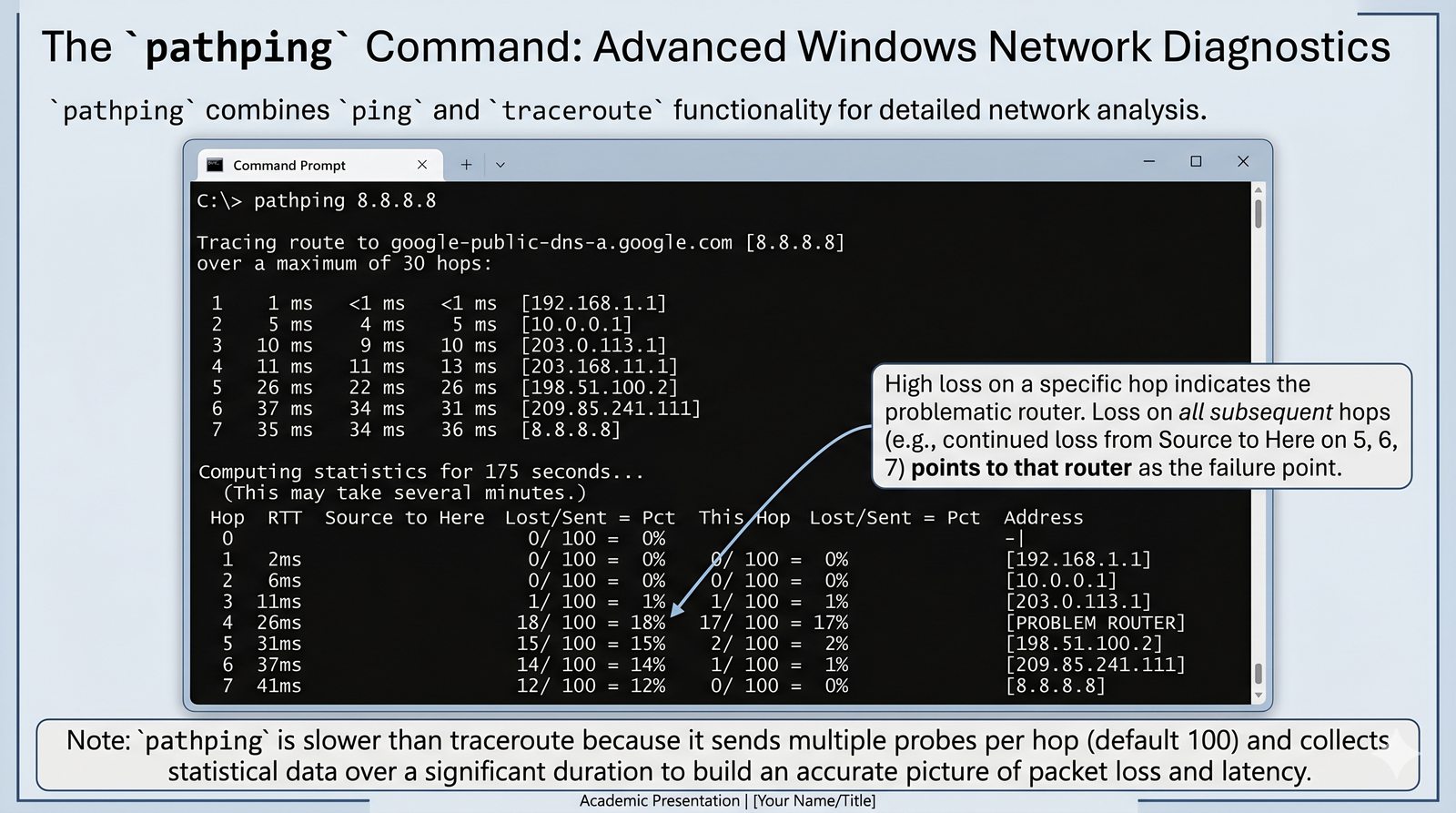
Pathping jest narzędziem dostępnym w systemie Windows, które łączy funkcje ping i traceroute. Najpierw wykonuje traceroute do celu, a następnie pinguje każdy router na trasie przez określony czas (domyślnie 100 pakietów na hop).

Wynik pathping pokazuje dwa panele: (1) trasę z adresami hopów, (2) statystyki utraty pakietów dla każdego hopu. To pozwala zidentyfikować, na którym hopie występuje największa utrata pakietów.

Pathping jest szczególnie przydatny przy diagnozowaniu problemów z wydajnością sieci. Jeśli ping do celu pokazuje 10% utratę, pathping może wskazać, że utrata występuje na 3 hopie (router ISP), a nie na ostatnim odcinku.

W Linux odpowiednikiem pathping jest mtr (My Traceroute), który działa w czasie rzeczywistym i aktualizuje statystyki co sekundę. Mtr jest często uznawany za lepsze narzędzie, ponieważ pokazuje bieżące dane i pozwala na szybką ocenę stanu sieci.

12/55
Nslookup – zapytania DNS

nslookup – zapytania DNS

nslookup google.pl
nslookup -type=MX google.pl
nslookup -type=NS google.pl
nslookup 8.8.8.8# reverse lookup
Zrzut nslookup

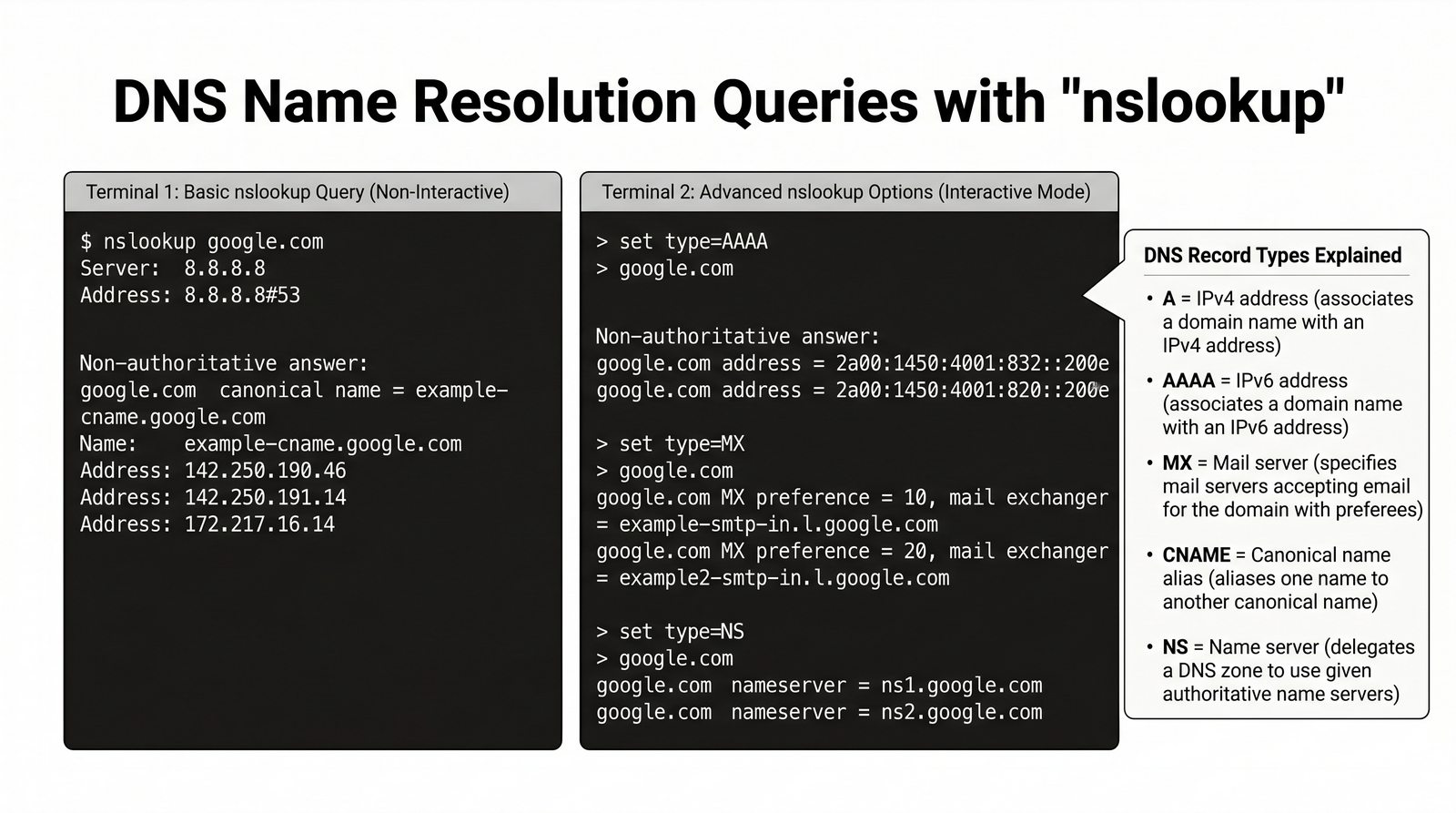
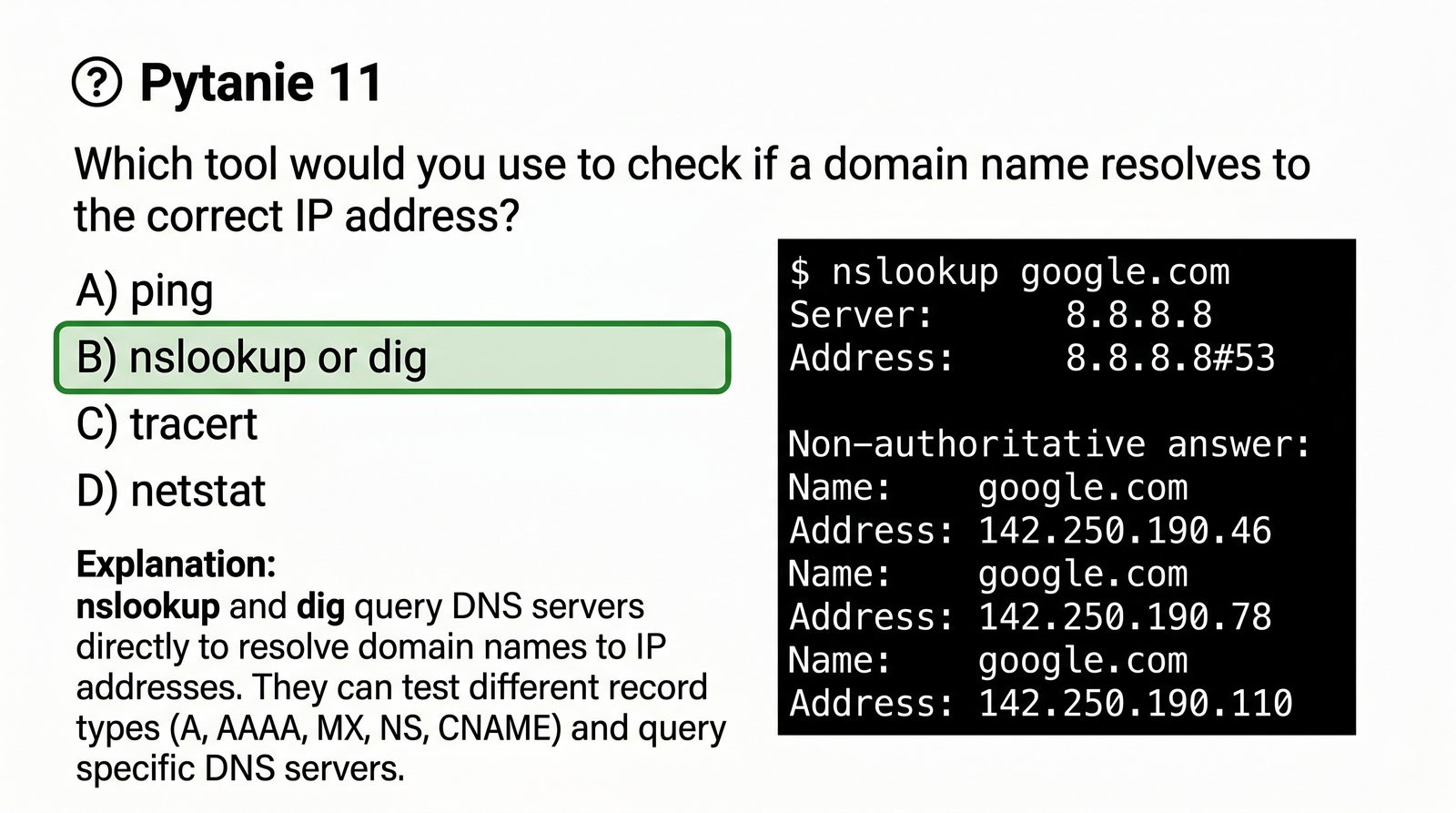
Nslookup jest podstawowym narzędziem do wykonywania zapytań DNS, dostępnym zarówno w Windows, jak i Linux. Pozwala na sprawdzenie, jakie rekordy DNS są przypisane do danej domeny, co pomaga w diagnozowaniu problemów z nazwami.

Nslookup google.pl wyświetla adres IP przypisany do domeny (rekord A lub AAAA). Nslookup -type=MX google.pl wyświetla rekordy MX (mail exchange) - serwery poczty dla domeny. Nslookup -type=NS google.pl wyświetla serwery DNS dla domeny.

Nslookup z adresem IP (np. nslookup 8.8.8.8) wykonuje reverse lookup - sprawdza, jaka nazwa domenowa jest przypisana do danego adresu IP. To przydatne przy identyfikacji serwerów na podstawie adresu.

Nslookup może używać określonego serwera DNS: nslookup google.pl 1.1.1.1 wysyła zapytanie do Cloudflare DNS. To pozwala porównać odpowiedzi z różnych serwerów DNS i sprawdzić, czy problem leży po stronie lokalnego serwera DNS.

13/55
Dig – szczegółowe zapytania DNS

dig – szczegółowe zapytania DNS

dig google.pl
dig google.pl A +short# tylko IPv4
dig google.pl AAAA +short# tylko IPv6
dig google.pl MX# rekordy MX
dig google.pl ANY# wszystkie rekordy
Zrzut dig

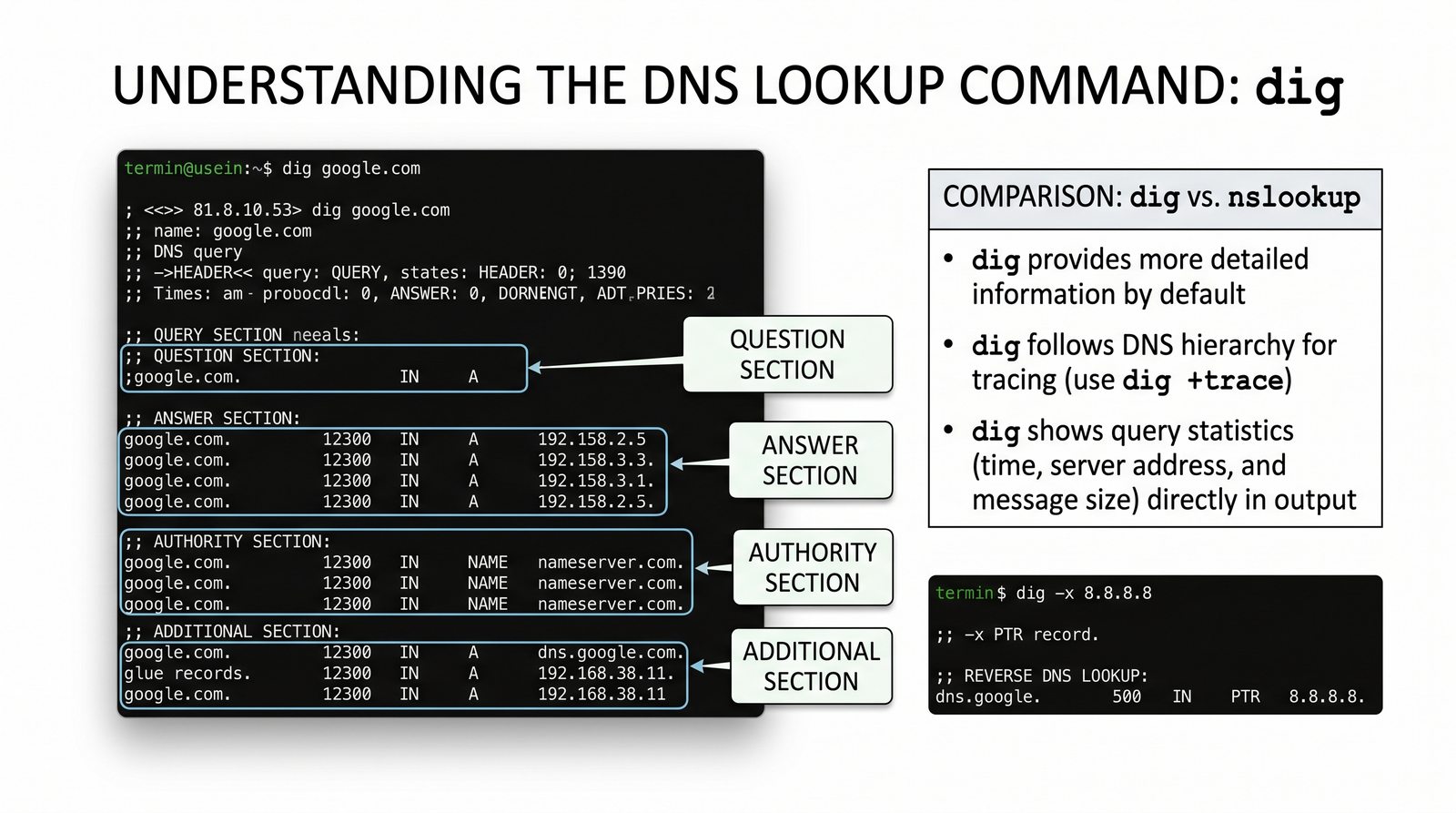
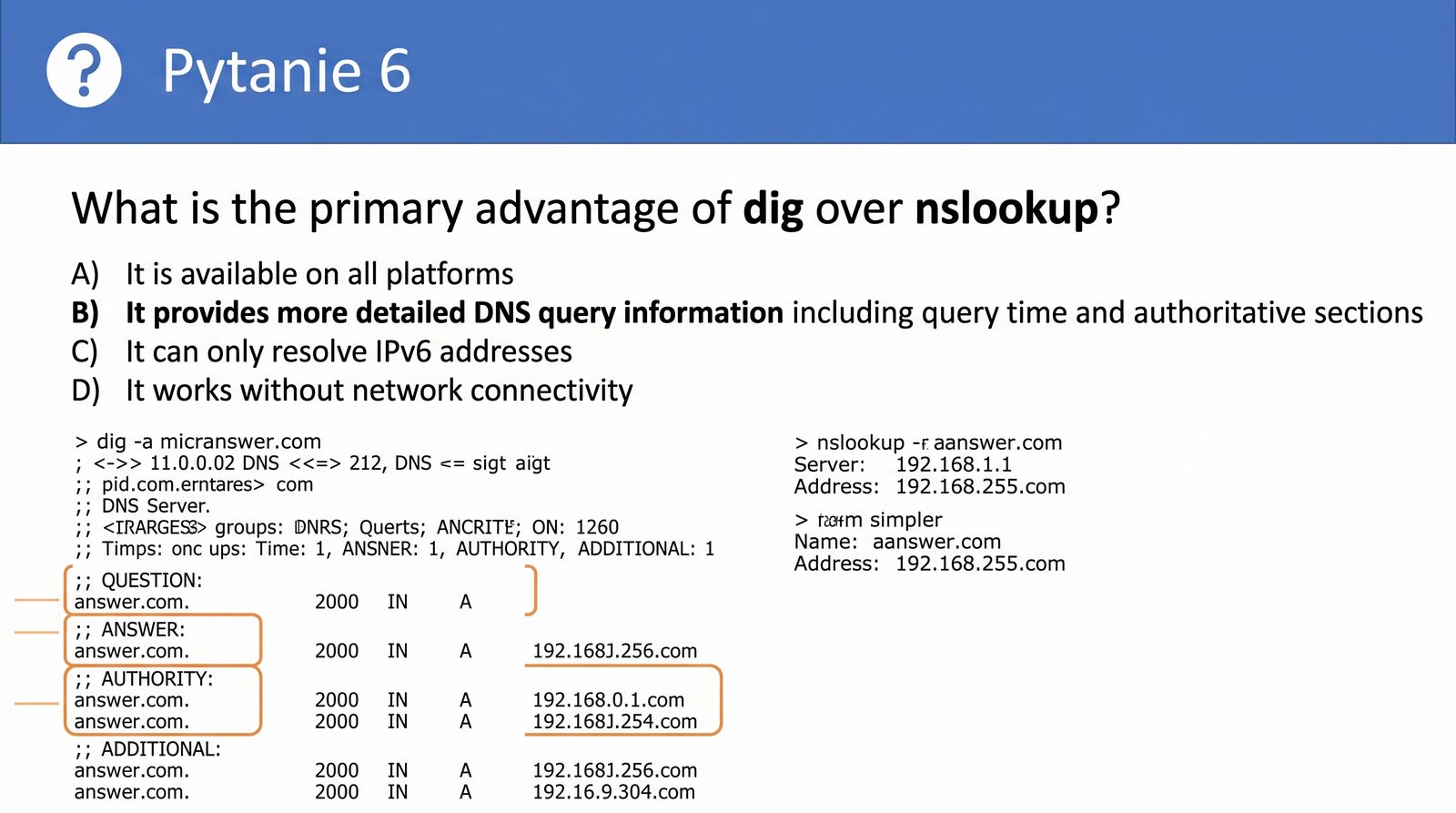
Dig (Domain Information Groper) jest zaawansowanym narzędziem do zapytań DNS, dostępnym w Linux i macOS. W porównaniu z nslookup, dig wyświetla znacznie więcej informacji w czytelniejszym formacie i oferuje więcej opcji.

Dig google.pl wyświetla pełną odpowiedź DNS: nagłówek (QUESTION - zadane pytanie, ANSWER - lista odpowiedzi), sekcję autorytatywną (AUTHORITY - serwery DNS dla domeny) i dodatkową (ADDITIONAL - dodatkowe informacje).

Przydatne opcje: dig google.pl A +short wyświetla tylko adresy IPv4, dig google.pl AAAA +short tylko IPv6. Dig google.pl MX wyświetla rekordy MX z priorytetami. Dig google.pl ANY wyświetla wszystkie rekordy dla domeny (uwaga: niektóre serwery blokują ANY).

Dig @1.1.1.1 google.pl wysyła zapytanie do określonego serwera DNS. Dig -x 8.8.8.8 wykonuje reverse lookup. Dig +trace google.pl śledzi całą ścieżkę zapytania DNS od root do autorytatywnego serwera - to potęga dig.

14/55
Tablica ARP – mapowanie IP na MAC

Tablica ARP

# Windows
arp -a
# Linux
ip neigh show
arp -n

Tablica ARP pokazuje mapowanie IP → MAC dla hostów w sieci LAN.

Tablica ARP

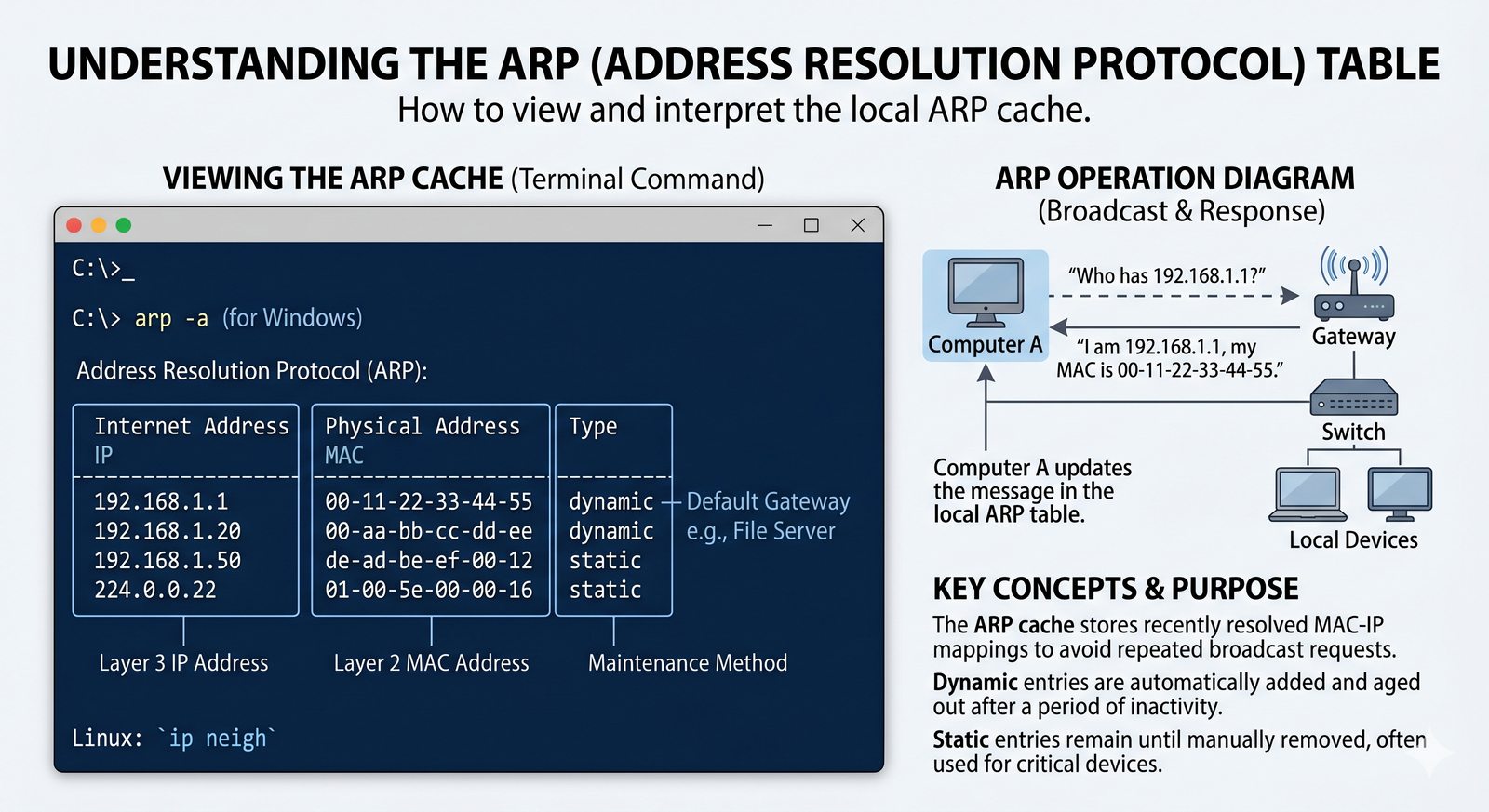
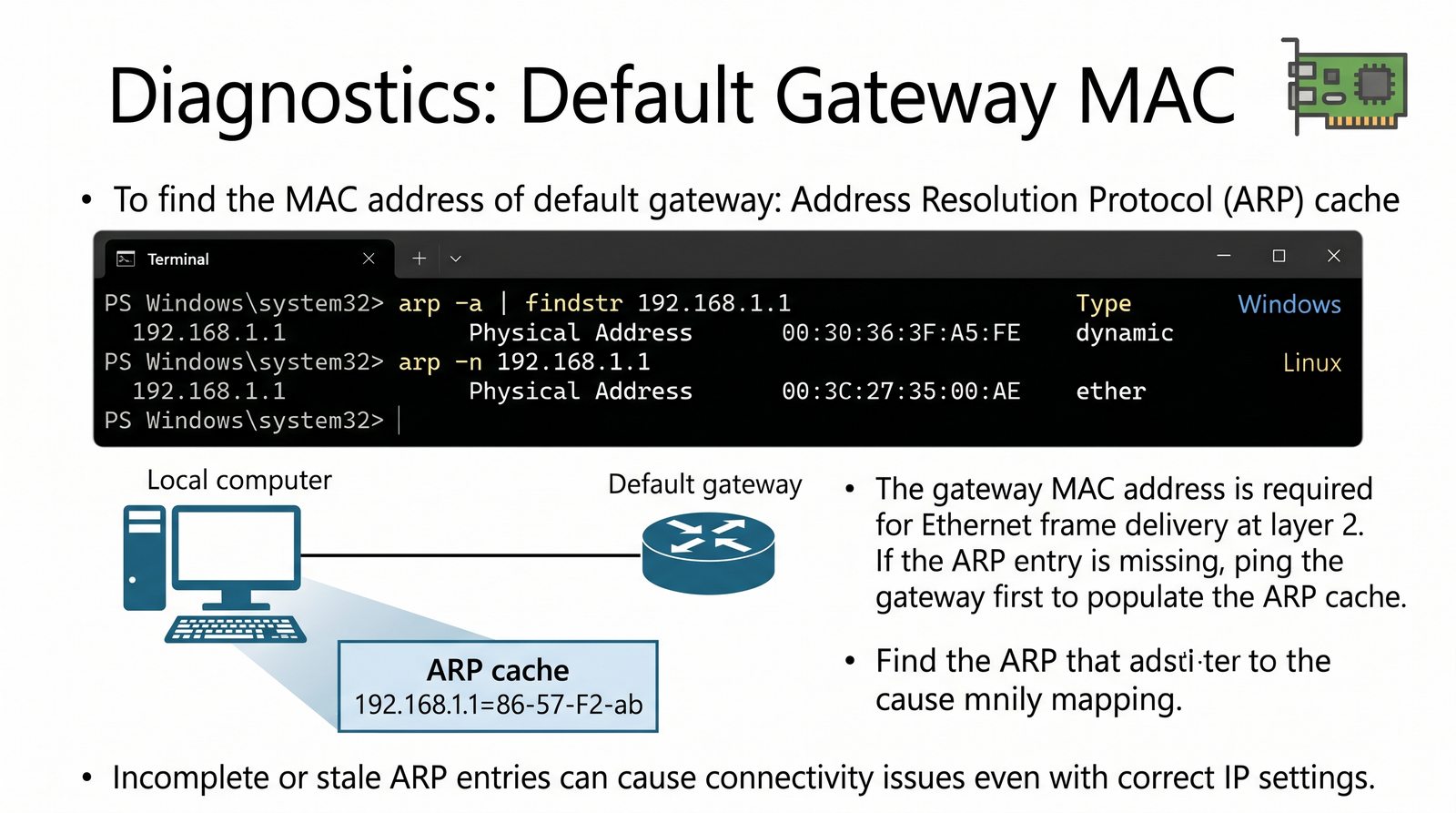
Tablica ARP (Address Resolution Protocol) przechowuje mapowanie adresów IP na adresy MAC dla hostów w sieci LAN. W systemie Windows wyświetlamy ją komendą 'arp -a', w Linux 'ip neigh show' lub 'arp -n'.

Każdy wpis w tablicy ARP zawiera: adres IP, adres MAC, typ interfejsu (np. 192.168.1.1 na interfejsie 192.168.1.100) oraz typ wpisu: dynamiczny (automatycznie poznany przez ARP, czasowy) lub statyczny (ręcznie dodany, trwały).

Wpisy dynamiczne wygasają po okresie bezczynności: w Windows 15-45 sekund dla kompletnych nieużywanych wpisów, w Linux zależy od konfiguracji (zwykle 30-60 sekund dla STALE, 30 sekund REACHABLE). Po wygaśnięciu wpis jest usuwany, a przy próbie komunikacji ARP jest powtarzany.

Tablica ARP działa tylko w obrębie jednej sieci LAN - nie zawiera adresów spoza sieci lokalnej. Dla hostów spoza sieci wpis dotyczy adresu MAC bramy domyślnej. 'arp -d *' (Windows) lub 'ip neigh flush all' (Linux) czyści tablicę.

15/55
Tablica routingu – trasy sieci

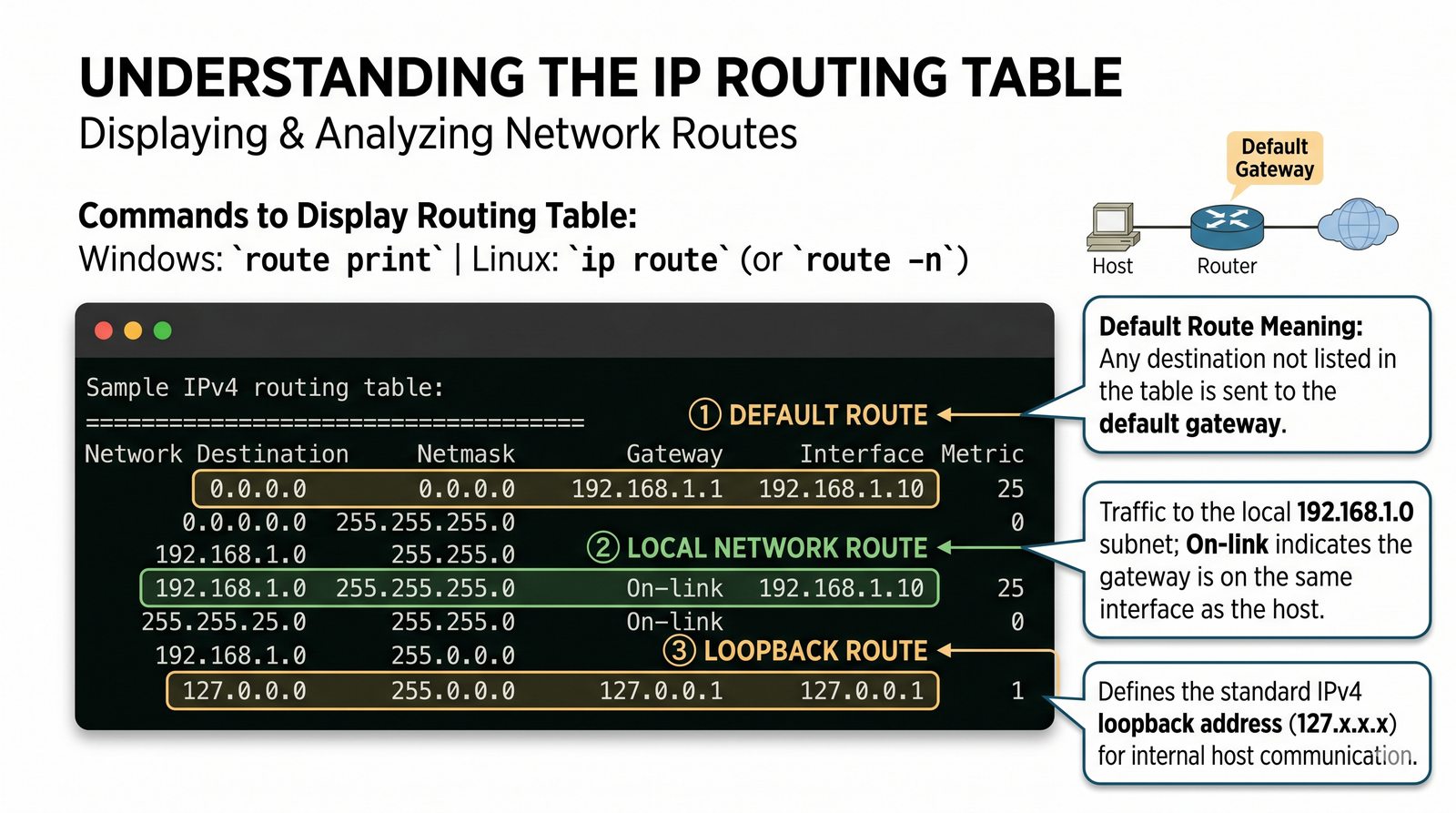
Tablica routingu

# Windows
route print
# Linux
ip route show
route -n

Tablica routingu pokazuje, którędy pakiety wędrują do poszczególnych sieci.

Tablica routingu

Tablica routingu jest fundamentalnym elementem systemu operacyjnego, który określa, według jakich zasad pakiety są kierowane do sieci docelowych. W Windows wyświetlamy ją komendą 'route print', w Linux 'ip route show' lub 'route -n'.

Tablica routingu zawiera wpisy z: siecią docelową (destination), maską (netmask), bramą (gateway), interfejsem (interface) oraz metryką (metric). Dla każdego pakietu system wybiera wpis z najdłuższym dopasowaniem prefiksu.

Wpis domyślny (default route, 0.0.0.0/0) kieruje wszystkie pakiety, które nie pasują do innych wpisów, do bramy domyślnej. Bez wpisu domyślnego komunikacja z internetem nie jest możliwa. Metryka określa priorytet - niższa wartość = ważniejszy wpis.

Route add (Windows) lub ip route add (Linux) dodaje nową trasę. To przydatne przy konfiguracji sieci VPN, połączeń między sieciami lub gdy chcemy, aby ruch do określonej sieci był kierowany przez inną bramę.

16/55
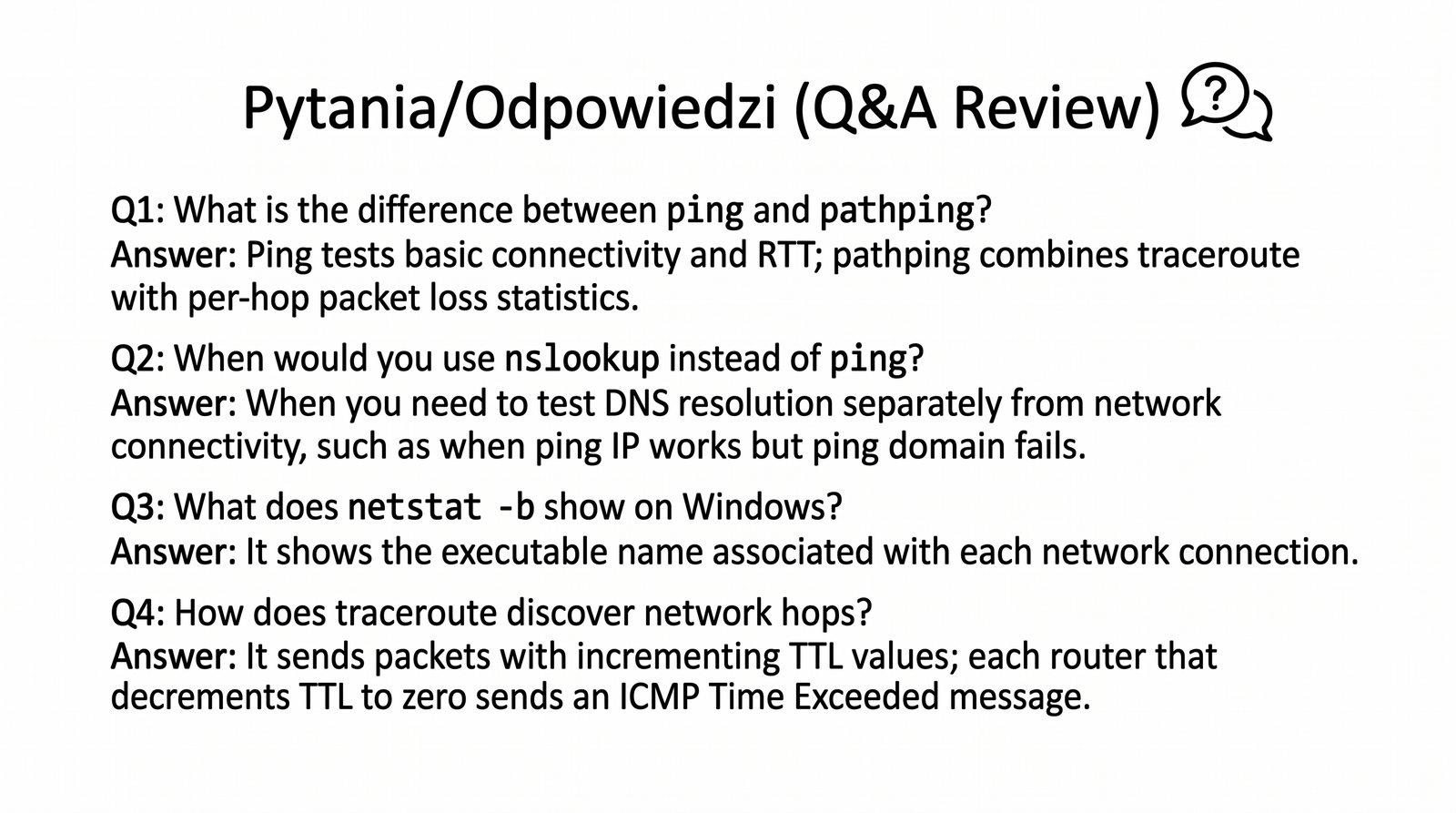
Pytanie – protokół używany przez ping

Sprawdź swoją wiedzę

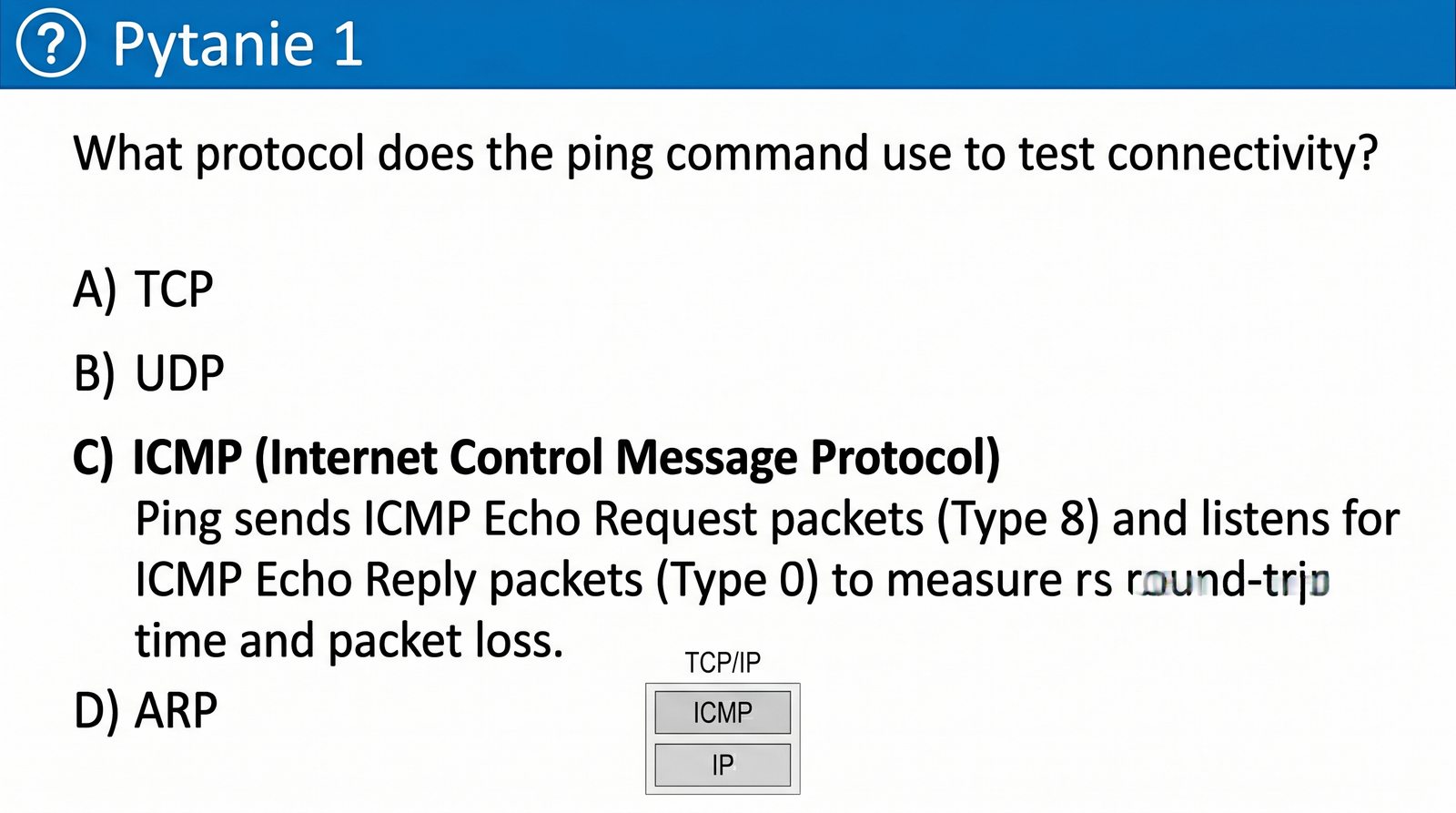
Pytanie: Jaki protokół używa ping?

Odpowiedź: ICMP (Internet Control Message Protocol) – typ 8 (Echo Request) i typ 0 (Echo Reply).

Pakiet ICMP Echo

Pytanie sprawdzające: jaki protokół używa ping? To podstawowe pytanie, które weryfikuje znajomość warstwy 3 modelu OSI. Ping używa protokołu ICMP (Internet Control Message Protocol), który działa na warstwie sieciowej (warstwa 3).

ICMP jest protokołem warstwy 3, takim samym jak IP, choć jego komunikaty są przenoszone wewnątrz datagramów IP. Ping używa dwóch typów ICMP: typ 8 (Echo Request) wysyłany przez host źródłowy i typ 0 (Echo Reply) zwracany przez host docelowy.

ICMP ma wiele innych typów: typ 3 (Destination Unreachable) - nieosiągalność sieci/hosta/protokołu/portu, typ 11 (Time Exceeded) - TTL=0, typ 5 (Redirect) - lepsza trasa. Każdy typ ma kody pomagające w precyzyjnej identyfikacji problemu.

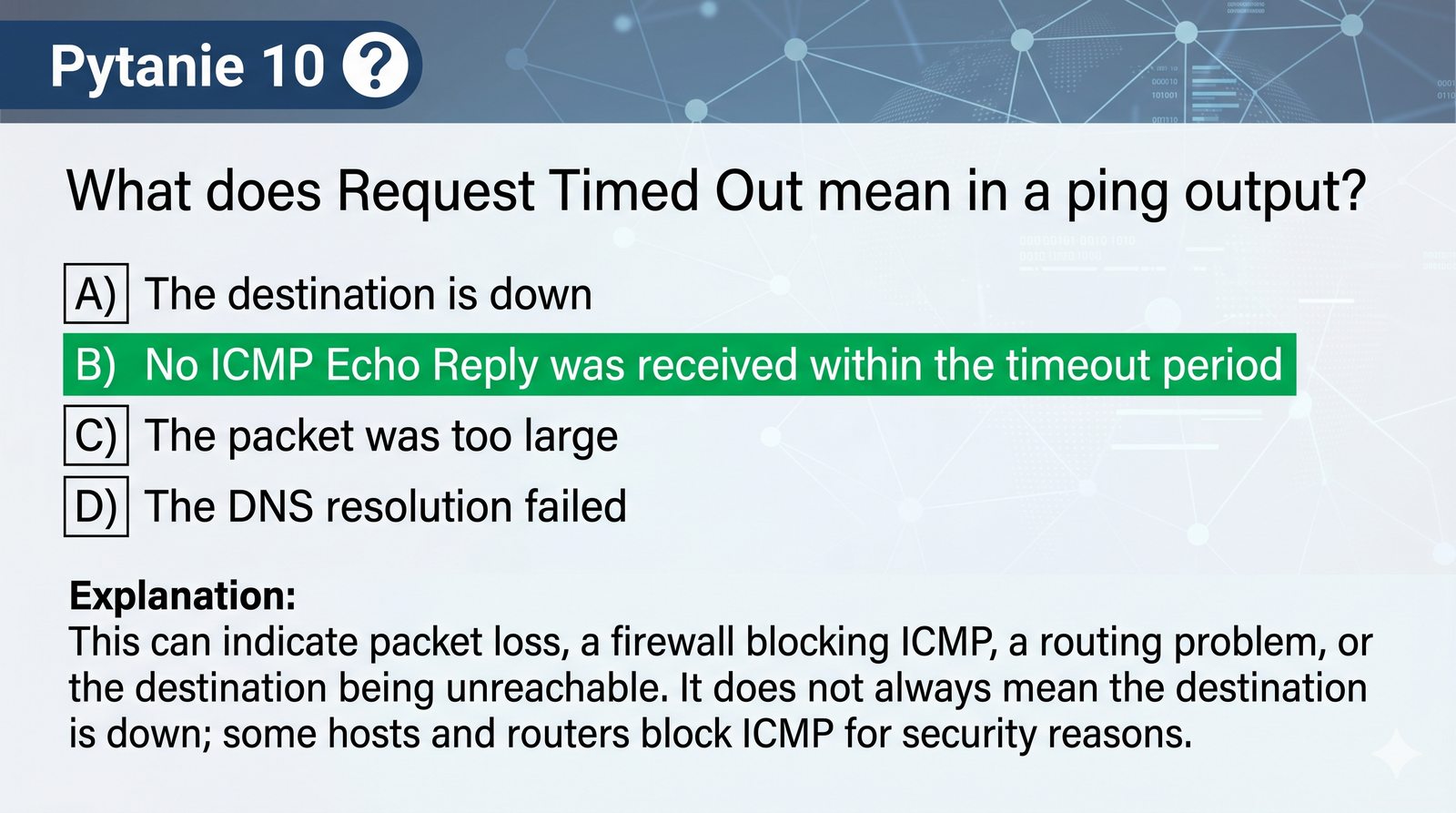
Nie wszystkie urządzenia odpowiadają na ping - niektóre firewalle blokują ICMP Echo Request z powodów bezpieczeństwa. W takich przypadkach ping zwraca 'Request timed out', ale nie musi to oznaczać, że host nie działa - może po prostu blokować ICMP.

17/55
Pytanie – znaczenie TTL w traceroute

Sprawdź swoją wiedzę

Pytanie: Co oznacza TTL=1 w traceroute?

Odpowiedź: Pakiet dotrze tylko do pierwszego routera na trasie. Router odrzuci pakiet (TTL=0) i wyśle ICMP Time Exceeded – stąd znamy jego adres.

TTL=1 traceroute

Pytanie sprawdzające: co oznacza TTL=1 w traceroute? To kluczowe pytanie dotyczące mechanizmu działania traceroute. TTL=1 oznacza, że pakiet dotrze tylko do pierwszego routera na trasie, który zdekremetuje TTL do 0 i odrzuci pakiet.

Router po odrzuceniu pakietu wysyła do nadawcy komunikat ICMP Time Exceeded (typ 11, kod 0) z własnym adresem IP. Dzięki temu nadawca poznaje adres pierwszego routera na trasie. To jest podstawa działania traceroute.

Traceroute wysyła pakiety z TTL kolejno 1, 2, 3... aż do osiągnięcia celu. Każdy router na trasie odpowiada ICMP Time Exceeded, co pozwala zmapować całą trasę. W Windows tracert używa ICMP Echo Request, w Linux traceroute domyślnie UDP.

Ciekawostka: niektóre routery nie wysyłają ICMP Time Exceeded (z powodów bezpieczeństwa), co powoduje pojawienie się gwiazdek (* * *) w wynikach. W takich przypadkach traceroute nie może zidentyfikować danego hopu.

18/55
Pytanie – czyszczenie cache DNS

Sprawdź swoją wiedzę

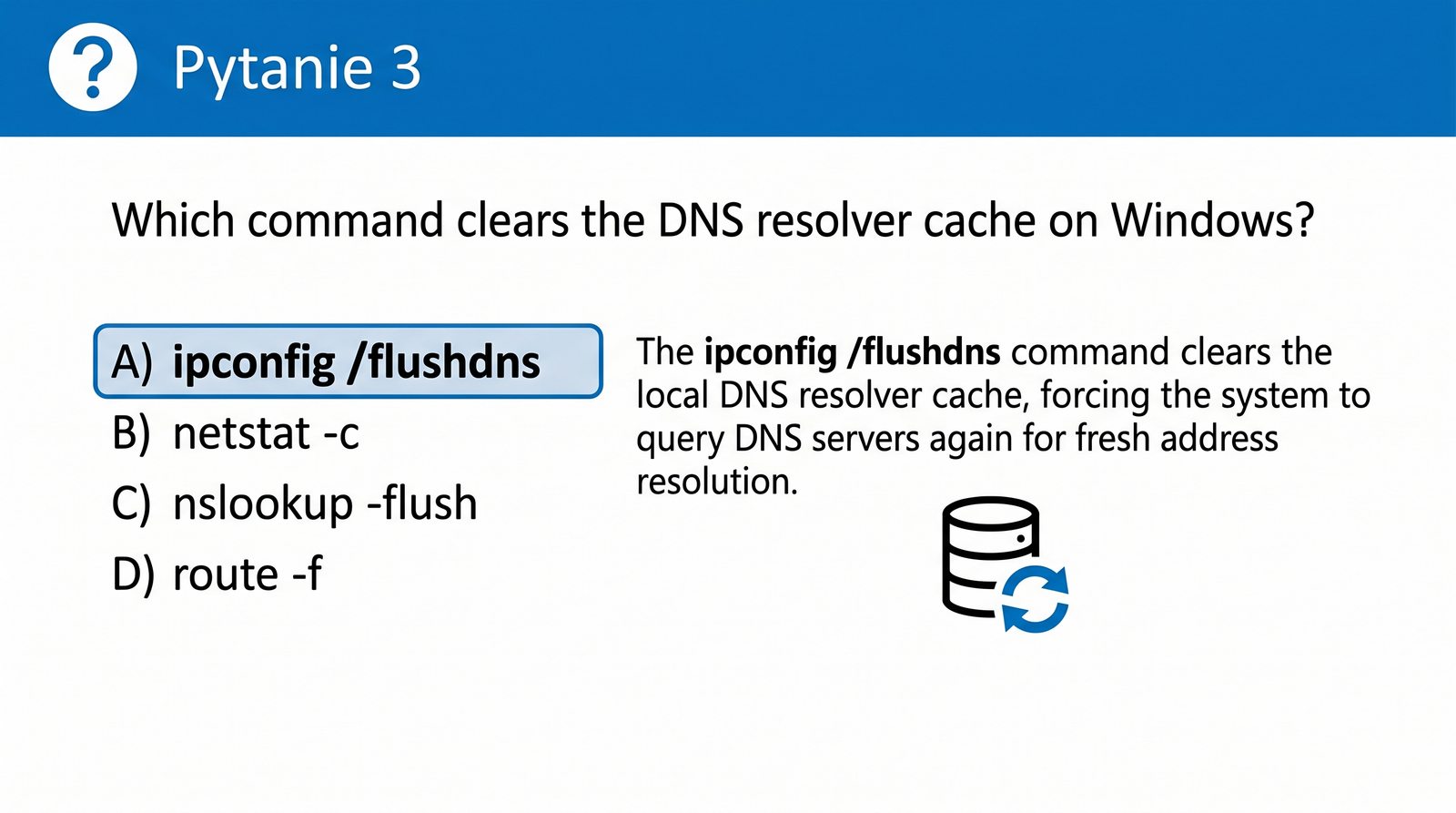
Pytanie: Do czego służy ipconfig /flushdns?

Odpowiedź: Czyści lokalny cache DNS. Przydatne, gdy strona nie działa po zmianie rekordu DNS.

ipconfig /flushdns

Pytanie sprawdzające: do czego służy ipconfig /flushdns? Ta komenda czyści lokalny cache DNS, czyli pamięć podręczną, w której system przechowuje ostatnio rozwiązane nazwy domenowe wraz z odpowiadającymi adresami IP.

Cache DNS przyspiesza kolejne zapytania do tych samych domen - system nie musi pytać serwera DNS, jeśli ma wynik w pamięci. Jednak po zmianie rekordu DNS (np. po przeniesieniu strony na inny serwer), stary wpis w cache może blokować dostęp.

Ipconfig /flushdns usuwa wszystkie wpisy z cache DNS. Po wyczyszczeniu następne zapytanie do domeny wymaga pełnego rozwiązania od serwera DNS, co gwarantuje otrzymanie aktualnego adresu IP.

W Linux odpowiednikiem jest 'sudo systemd-resolve --flush-caches' (dla systemd-resolved) lub 'sudo service nscd restart' (dla nscd). W macOS 'sudo killall -HUP mDNSResponder' czyści cache DNS.

19/55
Pytanie – różnica między tracert a pathping

Sprawdź swoją wiedzę

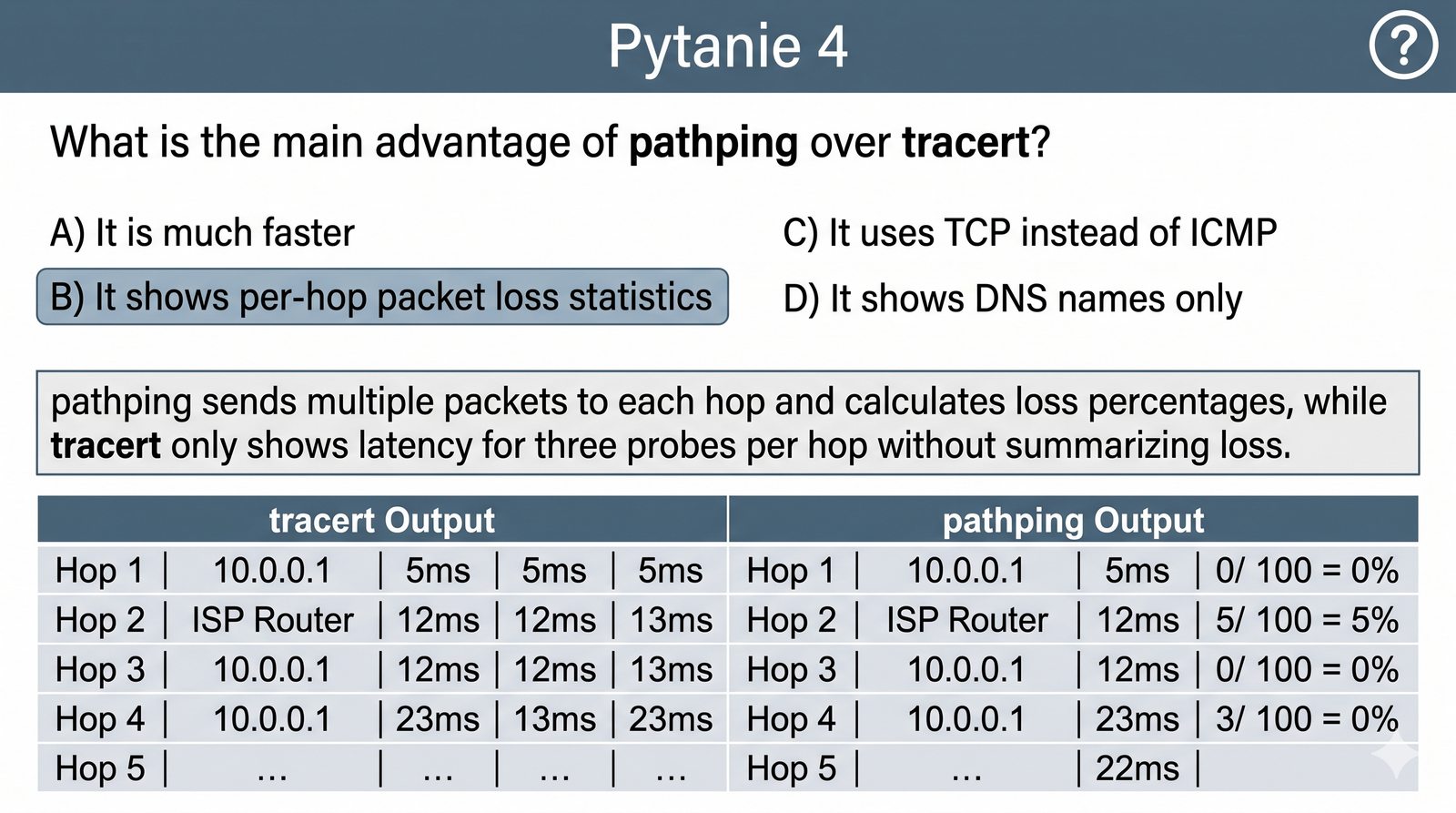
Pytanie: Czym różni się tracert od pathping?

Odpowiedź: tracert tylko pokazuje trasę. pathping najpierw robi traceroute, a potem pinguje każdy router na trasie przez dłuższy czas – pokazuje utratę pakietów na każdym hopie.

tracert vs pathping

Pytanie sprawdzające: czym różni się tracert od pathping? Oba narzędzia są dostępne w Windows i służą do diagnostyki sieci, ale mają różne zastosowania. Tracert tylko śledzi trasę - wysyła pakiety z rosnącym TTL i pokazuje kolejne hop.

Pathping najpierw wykonuje traceroute (identyfikuje wszystkie hop), a następnie pinguje każdy router na trasie przez dłuższy czas (domyślnie 100 pakietów na hop). Wynik pokazuje utratę pakietów i opóźnienia dla każdego hopu.

Pathping jest bardziej czasochłonny (może trwać kilka minut), ale dostarcza znacznie więcej informacji. Jest szczególnie przydatny, gdy chcemy zidentyfikować, na którym hopie występuje utrata pakietów - to ułatwia zgłoszenie problemu do ISP.

W Linux odpowiednikiem pathping jest mtr (My Traceroute), który działa w czasie rzeczywistym i łączy funkcje ping i traceroute. Mtr jest często używany przez administratorów do ciągłego monitorowania trasy.

20/55
Pytanie – informacje z netstat

Sprawdź swoją wiedzę

Pytanie: Co pokazuje netstat -an?

Odpowiedź: Wszystkie aktywne połączenia TCP i UDP z adresami numerycznymi (bez rozwiązywania nazw DNS).

netstat -an

Pytanie sprawdzające: co pokazuje netstat -an? Netstat -an wyświetla wszystkie aktywne połączenia TCP i UDP oraz porty nasłuchujące. Opcja -a (all) pokazuje wszystkie połączenia, opcja -n (numeric) wyświetla adresy i porty w formacie numerycznym.

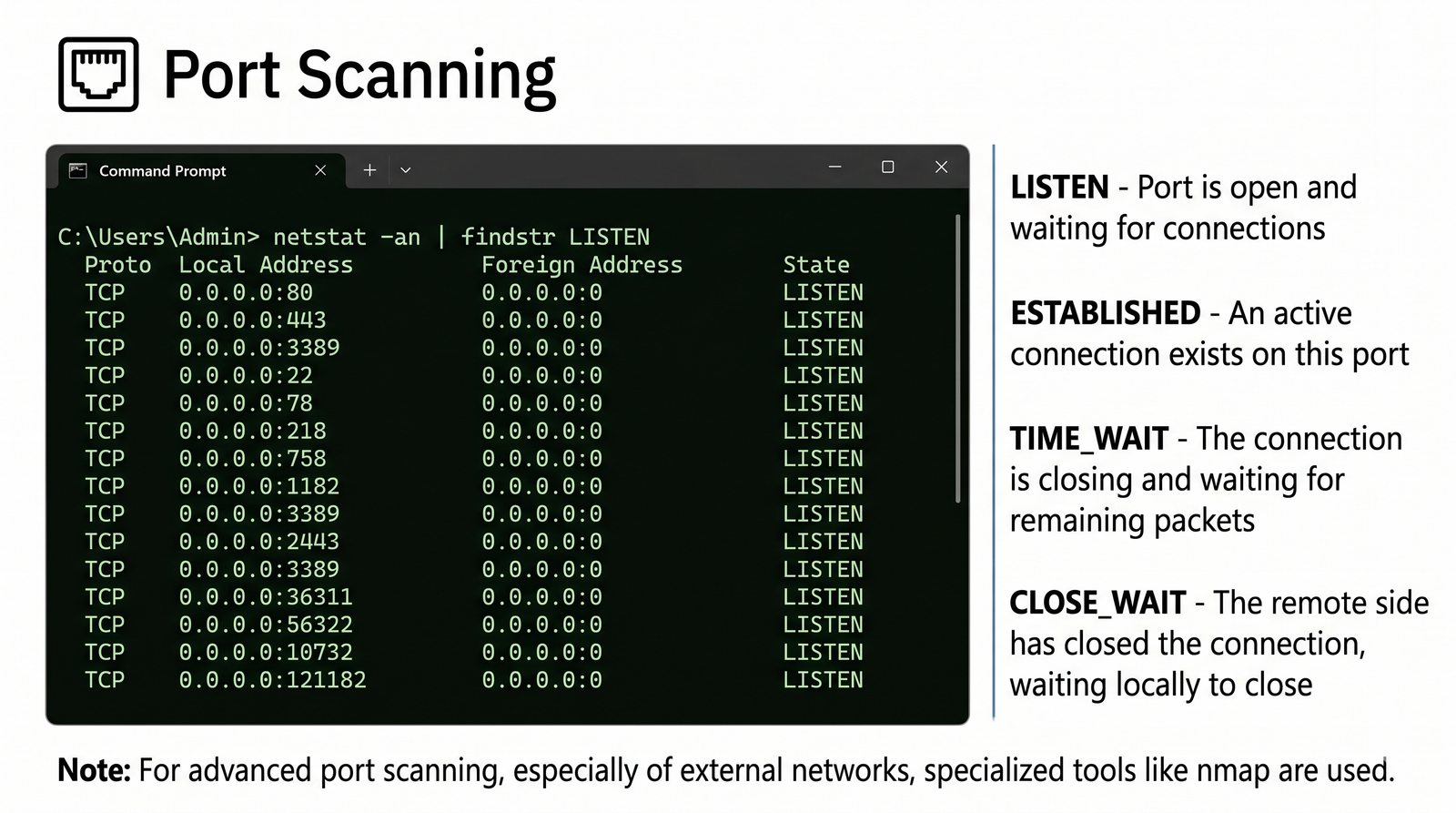
Wynik netstat -an zawiera kolumny: Proto (protokół - TCP/UDP), Local Address (lokalny adres IP i port), Foreign Address (zdalny adres IP i port), State (stan połączenia dla TCP). Dla UDP stan jest pusty, ponieważ UDP jest bezpołączeniowy.

Stany TCP: LISTENING (port nasłuchuje na połączenia), ESTABLISHED (aktywne połączenie), CLOSE_WAIT (oczekiwanie na zamknięcie), TIME_WAIT (oczekiwanie po zamknięciu). Duża liczba TIME_WAIT może świadczyć o problemach z wydajnością.

W Linux 'ss -tuln' (socket statistics) jest nowoczesnym odpowiednikiem netstat, działa szybciej i pokazuje więcej informacji. 'ss -tuln' wyświetla nasłuchujące porty TCP (-t) i UDP (-u) z adresami numerycznymi (-n).

21/55
Pytanie – zastosowanie narzędzia dig

Sprawdź swoją wiedzę

Pytanie: Do czego służy dig?

Odpowiedź: Domain Information Groper – zaawansowane narzędzie do zapytań DNS. Pokazuje pełną odpowiedź (Question, Answer, Authority, Additional).

Zrzut dig

Pytanie sprawdzające: do czego służy dig? Dig (Domain Information Groper) jest zaawansowanym narzędziem do zapytań DNS, szerzej używanym w Linux i macOS. W porównaniu z nslookup, dig oferuje więcej opcji i bardziej szczegółowe wyniki.

Dig pokazuje pełną odpowiedź DNS podzieloną na sekcje: QUESTION (zapytanie - jaka domena, jaki typ rekordu), ANSWER (odpowiedź - lista rekordów z TTL), AUTHORITY (autorytatywne serwery DNS), ADDITIONAL (dodatkowe informacje).

Przydatne zastosowania dig: dig google.pl MX +short - tylko rekordy MX, dig -x 8.8.8.8 - reverse lookup, dig +trace google.pl - śledzenie całej ścieżki zapytania od root DNS, dig @1.1.1.1 google.pl - zapytanie do konkretnego DNS.

Kolumna TTL w odpowiedzi dig pokazuje, jak długo wynik może być przechowywany w cache DNS. Krótki TTL (np. 60s) oznacza, że rekord często się zmienia. Długi TTL (np. 86400s = 24h) oznacza stabilny rekord.

22/55
Pytanie – tablica ARP

Sprawdź swoją wiedzę

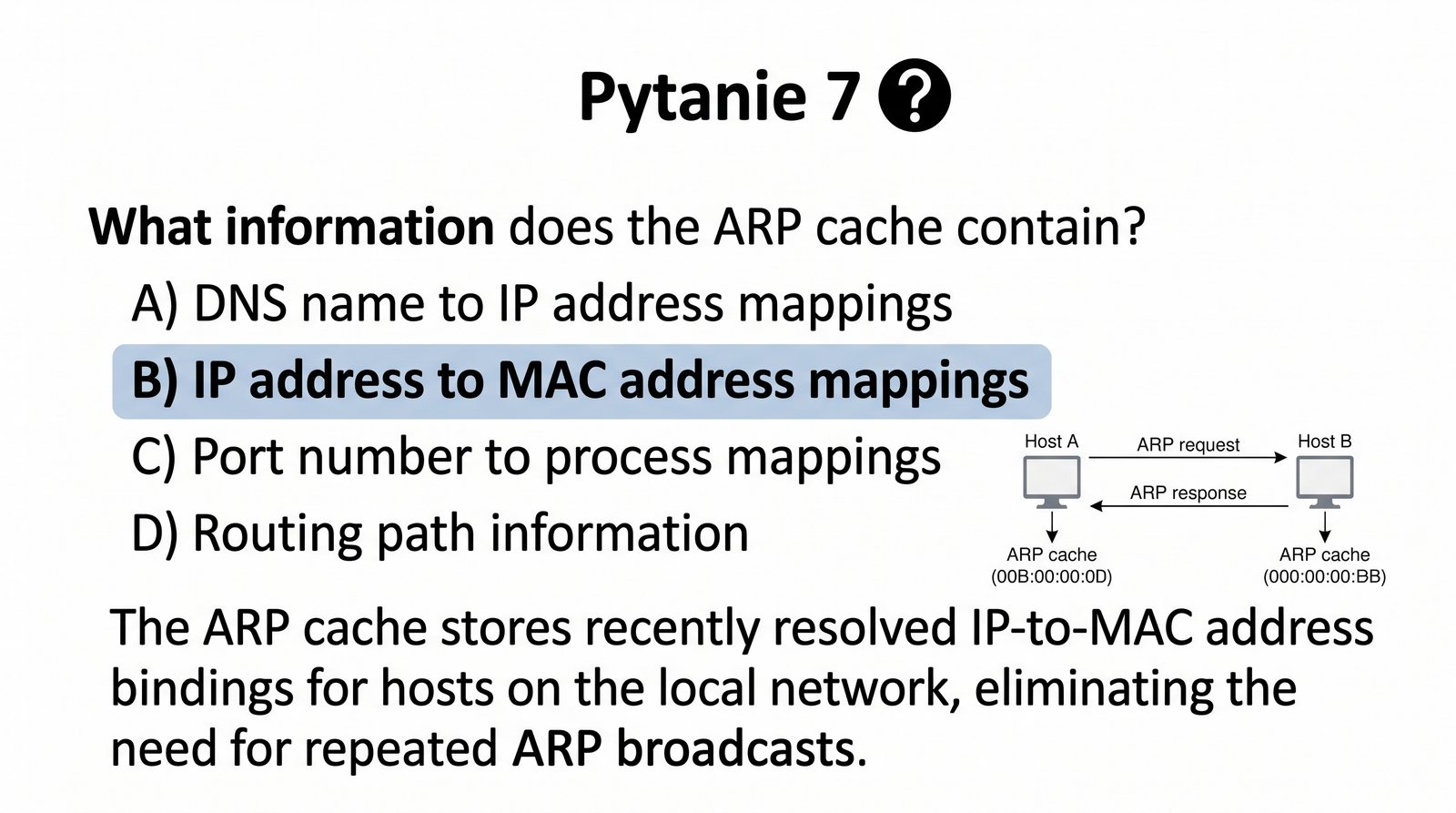
Pytanie: Co to jest tablica ARP?

Odpowiedź: Tablica mapująca adresy IP na adresy MAC w sieci LAN. Przechowuje wpisy dynamiczne (uczone przez ARP) i statyczne (ręcznie dodane).

IP → ARP → MAC

Pytanie sprawdzające: co to jest tablica ARP? Tablica ARP (Address Resolution Protocol) jest strukturą danych w systemie operacyjnym, która przechowuje mapowanie adresów IP na adresy MAC dla hostów w tej samej sieci LAN.

Każdy wpis zawiera: adres IP (np. 192.168.1.1), adres MAC (np. 00-1A-2B-3C-4D-5E), typ (dynamiczny - nauczony przez ARP, statyczny - dodany ręcznie) oraz interfejs, przez który host jest osiągalny.

Wpisy dynamiczne są dodawane automatycznie, gdy host komunikuje się z innym hostem w sieci LAN. W systemie Windows (Vista/7/8/10/11) każdy wpis dynamiczny ma czas życia około 2 minut dla niekompletnych i 15-45 sekund dla kompletnych nieużywanych wpisów.

Tablica ARP jest krytyczna dla działania sieci LAN. Bez niej host nie może wysłać ramki Ethernet, ponieważ nie zna adresu MAC celu. Ataki ARP spoofing polegają na zatruciu tablicy ARP fałszywymi wpisami.

23/55
Pytanie – sprawdzanie trasy do serwera

Sprawdź swoją wiedzę

Pytanie: Jak sprawdzić trasę do serwera?

Odpowiedź: traceroute (Linux/macOS) lub tracert (Windows). Pokazuje listę routerów na trasie z opóźnieniami.

traceroute

Pytanie sprawdzające: jak sprawdzić trasę do serwera? Do śledzenia trasy pakietów służy narzędzie traceroute (Linux/macOS) lub tracert (Windows). Wysyła pakiety z rosnącym TTL i na podstawie odpowiedzi ICMP Time Exceeded identyfikuje routery.

W Linux: 'traceroute google.com' (domyślnie używa protokołu UDP z wysokim portem docelowym). W Windows: 'tracert google.com' (domyślnie używa ICMP Echo Request). W macOS: 'traceroute google.com' działa jak w Linux.

Wynik pokazuje numery hopów, adresy IP (lub nazwy DNS jeśli narzędzie rozwiąże adres) oraz trzy czasy RTT dla każdego hopu. Trzy próby pozwalają na ocenę stabilności opóźnienia na danym odcinku trasy.

Więcej opcji: 'traceroute -I google.com' (Linux) wymusza ICMP (jak w Windows), 'traceroute -T google.com' (TCP SYN), 'tracert -6 google.com' (Windows) dla IPv6. Wybór protokołu może wpłynąć na wynik - niektóre routery blokują tylko UDP.

24/55
Pytanie – badanie utraty pakietów

Sprawdź swoją wiedzę

Pytanie: Jak sprawdzić utratę pakietów?

Odpowiedź: ping – na końcu wyniku: „Lost = 0 (0% loss)". Dłuższy test: ping -c 100 – statystyki są bardziej wiarygodne.

Utrata pakietów

Pytanie sprawdzające: jak sprawdzić utratę pakietów? Do pomiaru utraty pakietów służy przede wszystkim ping, który na końcu wyniku wyświetla statystyki: 'Lost = 0 (0% loss).' Jeden pomiar jednak nie jest miarodajny.

Aby uzyskać wiarygodne statystyki utraty, należy wysłać co najmniej 100-200 pakietów: 'ping -c 200 8.8.8.8' (Linux) lub 'ping -n 200 8.8.8.8' (Windows). Więcej pakietów = bardziej wiarygodne statystyki. Dla sieci o niskiej utracie potrzebne są tysiące pakietów.

Jeśli ping pokazuje utratę, pathping (Windows) lub mtr (Linux) może pomóc zidentyfikować, na którym hopie występuje problem. Pathping pinguje każdy router na trasie przez dłuższy czas, co daje dokładny obraz utraty na każdym odcinku.

Narzędzie iperf3 może być użyte do testowania utraty pakietów dla UDP: 'iperf3 -c serwer -u -b 100M' wysyła 100 Mb/s ruchu UDP i mierzy utratę. To bardziej zaawansowany test niż ping, ale wymaga serwera iperf3 po drugiej stronie.

25/55
Pytanie – pomiar opóźnienia sieci

Sprawdź swoją wiedzę

Pytanie: Jak zbadać opóźnienie sieci?

Odpowiedź: ping do serwera docelowego – wynik pokazuje czas odpowiedzi (RTT) w ms. Min, Max, Avg – do analizy zmienności.

Opóźnienie sieci

Pytanie sprawdzające: jak zbadać opóźnienie sieci? Opóźnienie (łączność) sieci mierzy się za pomocą pinga, który wysyła pakiety ICMP Echo Request i mierzy czas do otrzymania odpowiedzi Echo Reply. Wynik RTT (Round Trip Time) jest podawany w milisekundach.

Wynik ping pokazuje: Min (najkrótszy czas), Max (najdłuższy czas) i Avg (średnia). Różnica między Min a Max to jitter - zmienność opóźnienia. Stabilne łącze ma niski jitter (np. 10-11 ms), niestabilny wysoki (np. 10-200 ms).

Typowe opóźnienia: LAN < 1 ms, światłowód 5-20 ms, DSL 20-50 ms, LTE 30-80 ms, satelita 500-800 ms. Dla aplikacji czasu rzeczywistego (VoIP, gry) ważne jest nie tylko średnie opóźnienie, ale przede wszystkim stabilność (niski jitter).

Do długoterminowego monitorowania opóźnienia można użyć narzędzia mtr, które wyświetla bieżące statystyki. W systemach monitorujących (Zabbix, Nagios) ping jest podstawowym testem dostępności i wydajności łącza.

26/55
Pytanie – znaczenie Request timed out

Sprawdź swoją wiedzę

Pytanie: Co oznacza „Request timed out" w ping?

Odpowiedź: Host nie odpowiedział w zadanym czasie (domyślnie 4s). Może oznaczać: brak łączności, firewall blokuje ICMP, host nie istnieje.

Timeout

Pytanie sprawdzające: co oznacza 'Request timed out' w ping? To komunikat pojawiający się, gdy host źródłowy nie otrzyma odpowiedzi ICMP Echo Reply w ciągu określonego czasu (domyślnie 4 sekundy w Windows).

Możliwe przyczyny: (1) host docelowy jest wyłączony lub nieosiągalny - nie ma trasy do celu. (2) Firewall blokuje ICMP Echo Request na hoście docelowym lub na pośrednim routerze - to częste zabezpieczenie.

(3) Host docelowy istnieje, ale nie odpowiada na ping - niektóre serwery są skonfigurowane tak, aby nie odpowiadać na ping z powodów bezpieczeństwa. (4) Problem z łącznością - uszkodzone łącze, przeciążenie sieci.

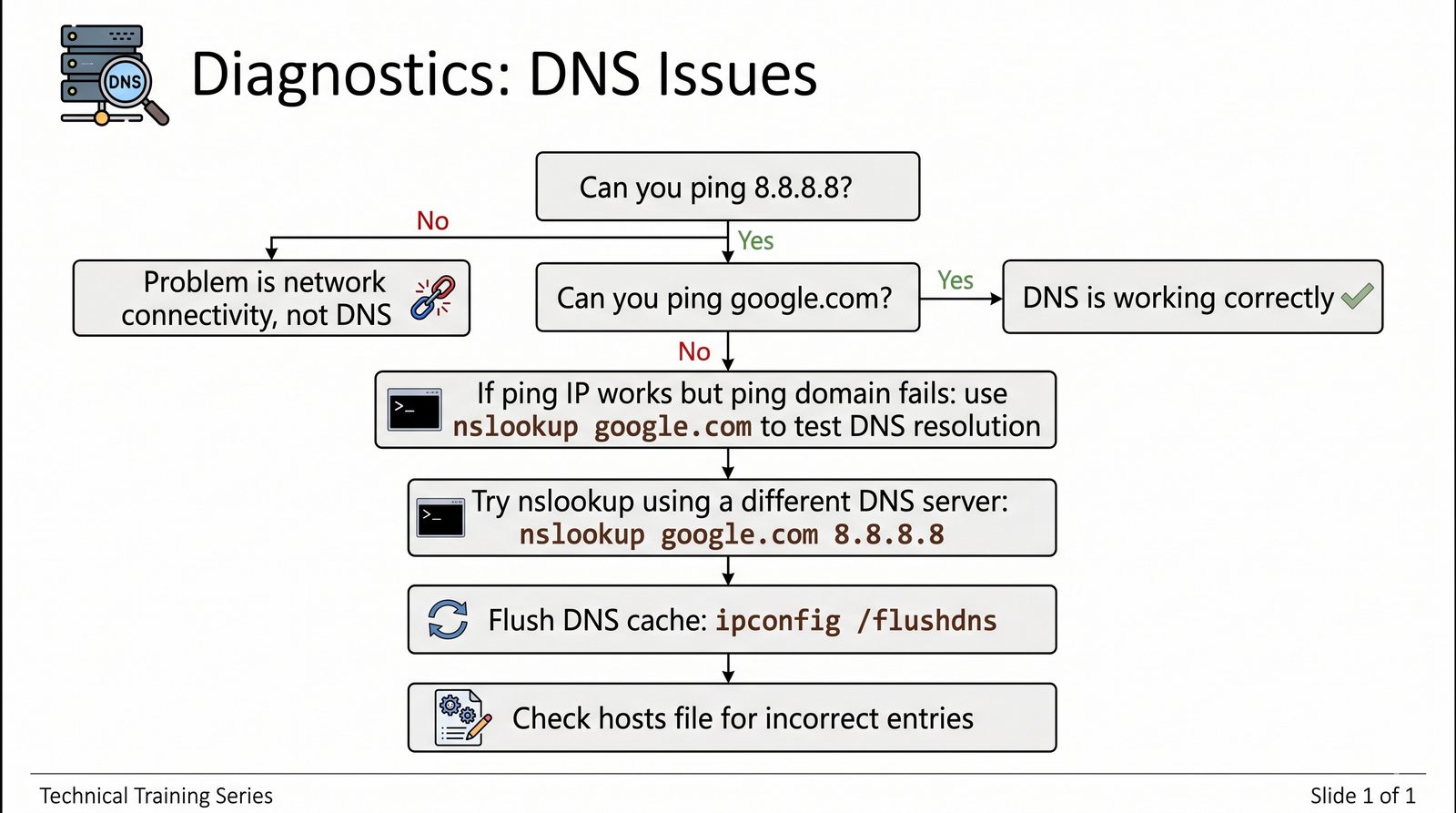
Aby odróżnić blokadę ICMP od braku hosta: spróbuj nslookup dla nazwy domeny - jeśli DNS zwraca adres IP, host istnieje. Jeśli ping do 8.8.8.8 działa, a do google.pl nie - problem z DNS.

27/55
Pytanie – diagnostyka działania DNS

Sprawdź swoją wiedzę

Pytanie: Jak sprawdzić, czy DNS działa?

Odpowiedź: nslookup google.pl – jeśli zwraca adres IP, DNS działa. ping 8.8.8.8 (działa) vs ping google.pl (nie działa) = problem z DNS.

Diagnostyka DNS

Pytanie sprawdzające: jak sprawdzić, czy DNS działa? To podstawowe pytanie diagnostyczne. Najprostszym testem jest porównanie pinga do adresu IP z pingiem do nazwy domenowej. Jeśli ping 8.8.8.8 działa, ale ping google.pl nie - problem leży po stronie DNS.

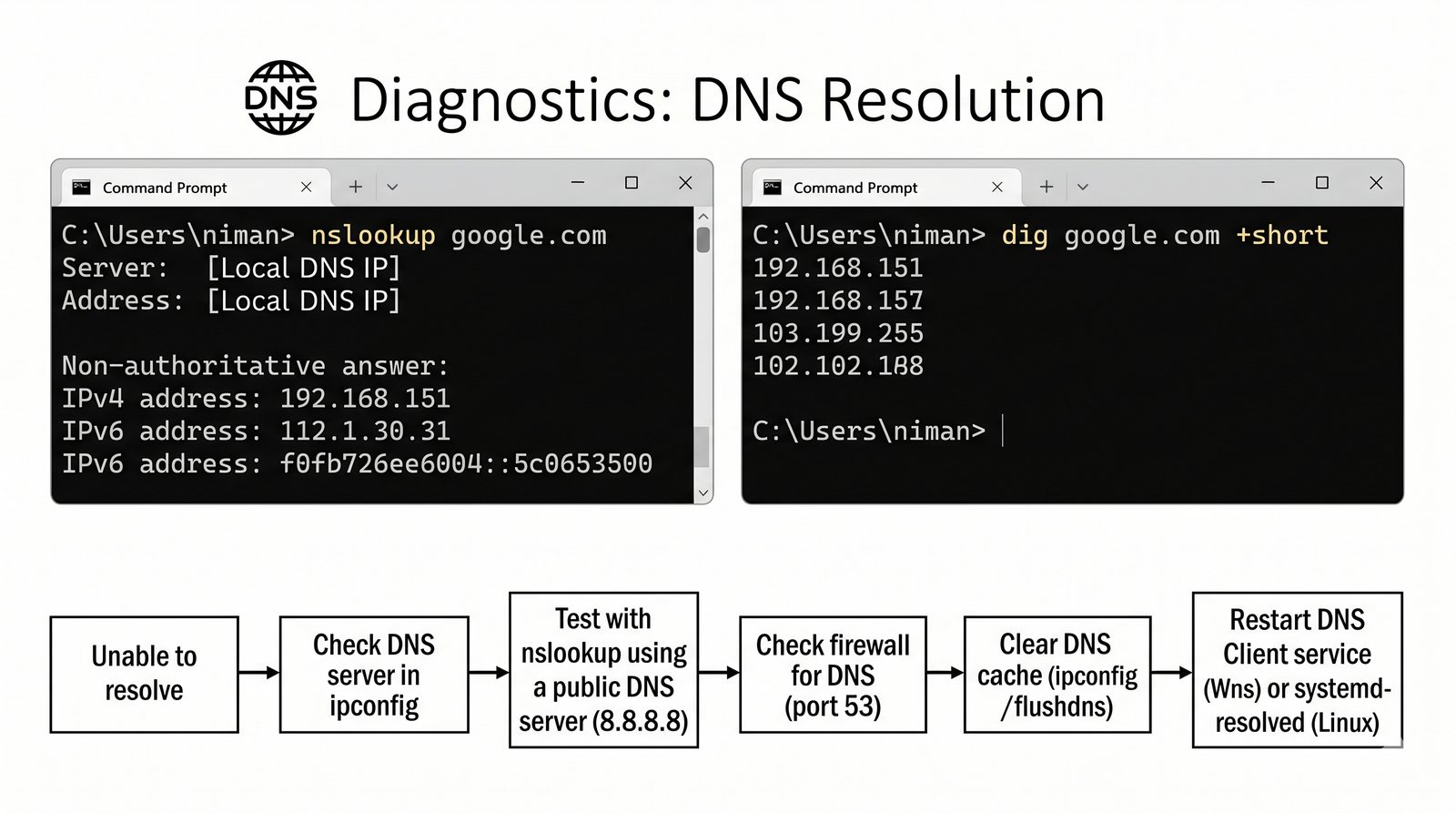
Druga metoda: użyj nslookup google.pl - jeśli zwróci adres IP, DNS działa. Jeśli zwróci 'DNS request timed out' lub 'Non-existent domain', DNS nie działa lub nie może rozwiązać nazwy. Spróbuj z innym serwerem DNS: nslookup google.pl 1.1.1.1.

Sprawdzenie lokalnego cache DNS: ipconfig /displaydns (Windows) wyświetla zawartość cache. Jeśli stary wpis blokuje dostęp do strony, wyczyść cache: ipconfig /flushdns. W Linux: sudo systemd-resolve --flush-caches.

W systemie Windows można sprawdzić konfigurację DNS: ipconfig /all - szukaj 'Serwery DNS'. Jeśli serwer DNS jest niepoprawny (np. 0.0.0.0 lub adres nieosiągalny), należy go zmienić w ustawieniach karty sieciowej.

28/55
Pytanie – zastosowanie polecenia route

Sprawdź swoją wiedzę

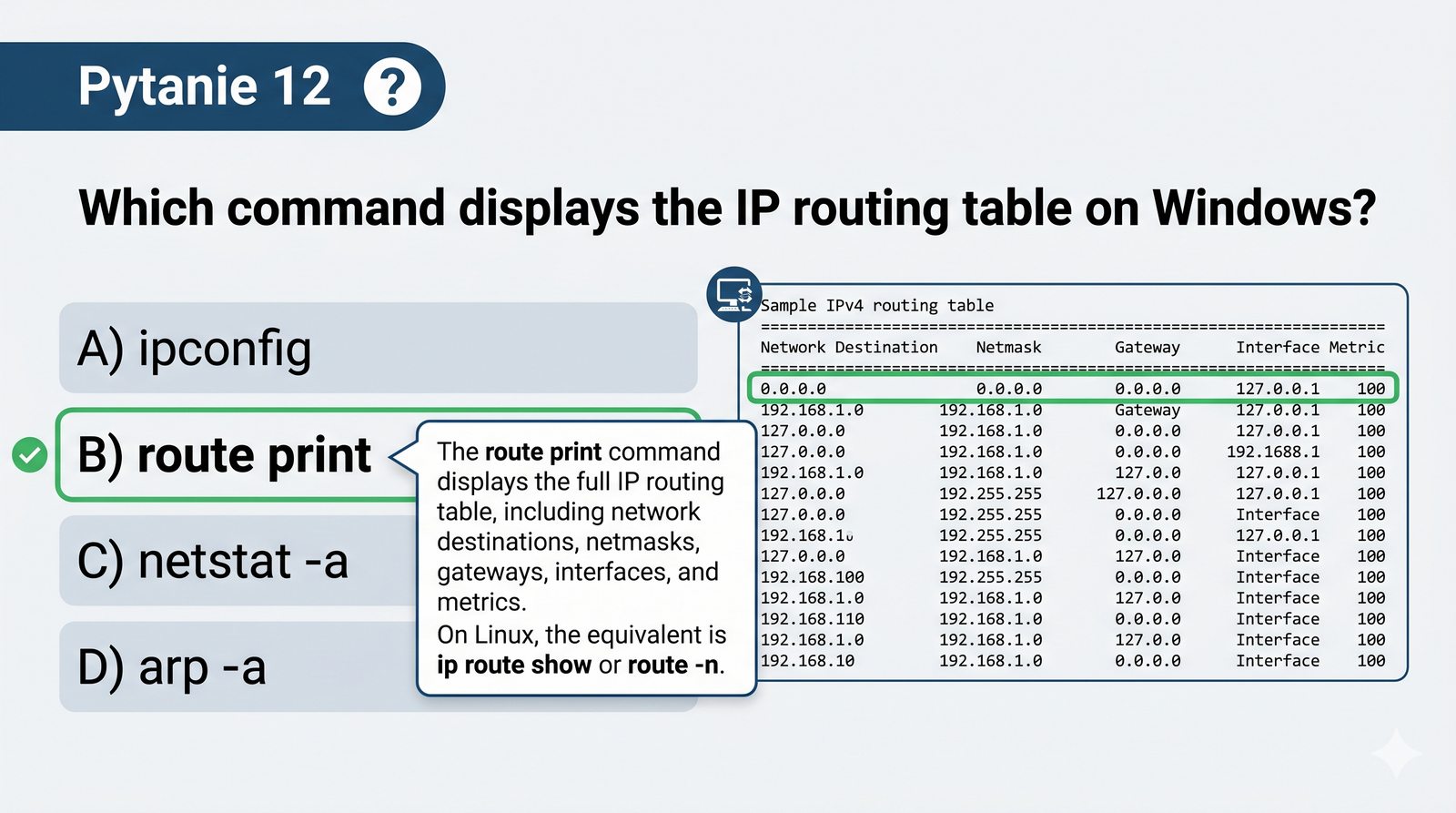
Pytanie: Do czego służy polecenie route?

Odpowiedź: Wyświetla i modyfikuje tablicę routingu IP. route print (Windows), ip route show (Linux).

route print

Pytanie sprawdzające: do czego służy polecenie route? Polecenie route służy do wyświetlania i modyfikowania tablicy routingu IP w systemie operacyjnym. Jest kluczowe przy konfiguracji zaawansowanych ustawień sieciowych.

W Windows: 'route print' wyświetla tablicę routingu (odpowiednik netstat -r). 'route add' dodaje nową trasę, 'route delete' usuwa trasę, 'route change' modyfikuje istniejącą trasę. Przykładowo: route add 10.0.0.0 mask 255.0.0.0 192.168.1.1.

W Linux: 'ip route show' wyświetla tablicę routingu (nowe narzędzie), 'route -n' (stare, ale wciąż używane). 'ip route add 10.0.0.0/8 via 192.168.1.1' dodaje trasę. 'ip route del' usuwa, 'ip route replace' modyfikuje.

Tablica routingu zawiera wpis domyślny (default route 0.0.0.0/0), który kieruje ruch do bramy domyślnej. Dodatkowe wpisy mogą być potrzebne dla sieci VPN, połączeń między sieciami lub gdy chcemy ominąć bramę dla określonych sieci.

29/55
Pytanie – odnowienie adresu DHCP

Sprawdź swoją wiedzę

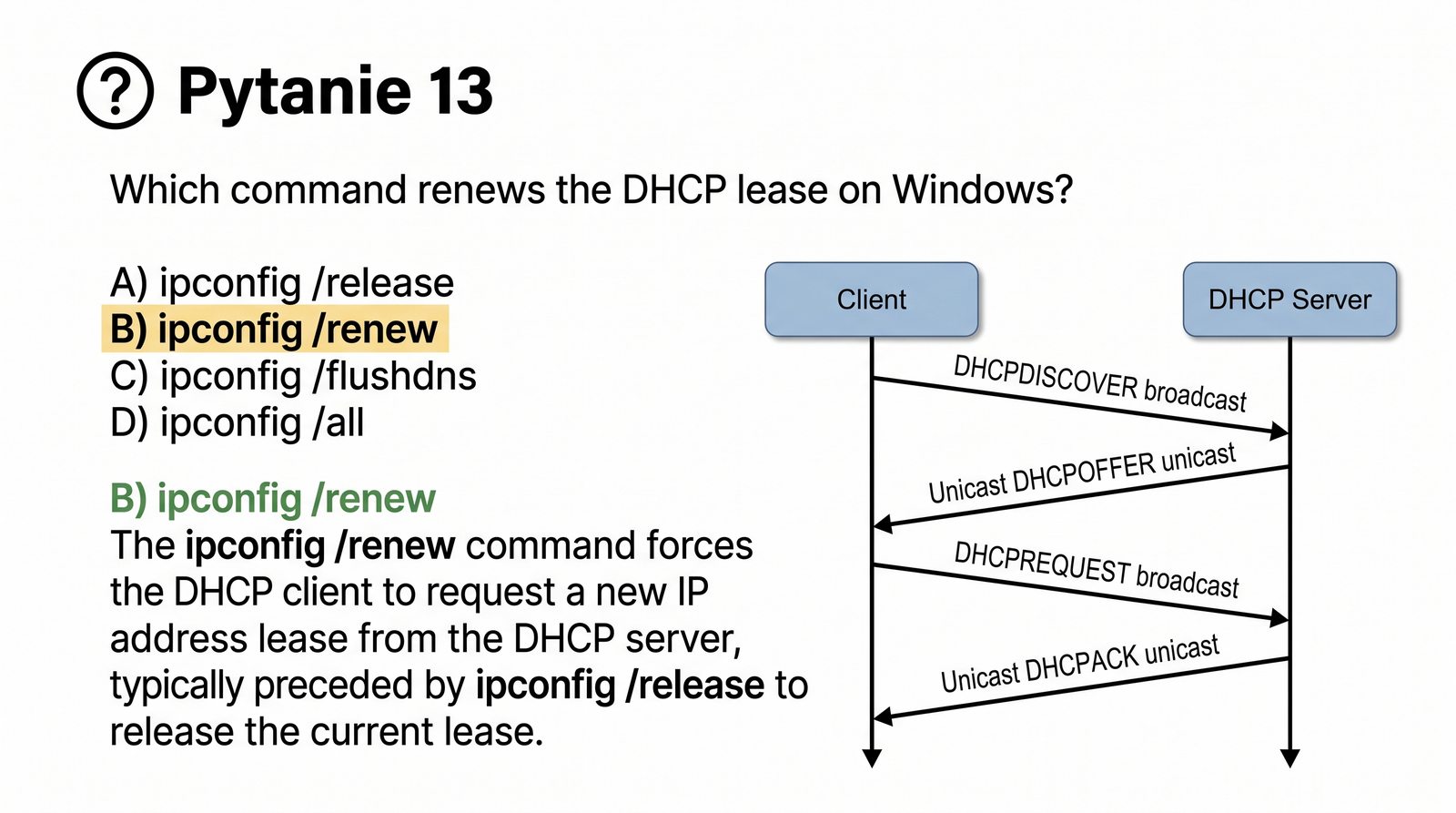
Pytanie: Jak odnowić adres DHCP z konsoli?

Odpowiedź: Windows: ipconfig /release && ipconfig /renew. Linux: dhclient -r && dhclient.

ipconfig release renew

Pytanie sprawdzające: jak odnowić adres DHCP z konsoli? To praktyczna umiejętność przydatna, gdy komputer nie otrzymuje prawidłowego adresu IP od serwera DHCP lub gdy chcemy wymusić przydzielenie nowego adresu.

Windows: 'ipconfig /release' zwalnia bieżący adres DHCP (komputer traci łączność). 'ipconfig /renew' próbuje otrzymać nowy adres od serwera DHCP. Można połączyć: 'ipconfig /release && ipconfig /renew' (w PowerShell: ';' zamiast '&&').

Linux (dla systemów z dhclient): 'sudo dhclient -r' zwalnia adres, 'sudo dhclient' otrzymuje nowy. Dla systemd-networkd: 'sudo systemctl restart systemd-networkd'. Dla Netplan: 'sudo netplan apply'. Dla starszych: 'sudo ifdown eth0 && sudo ifup eth0'.

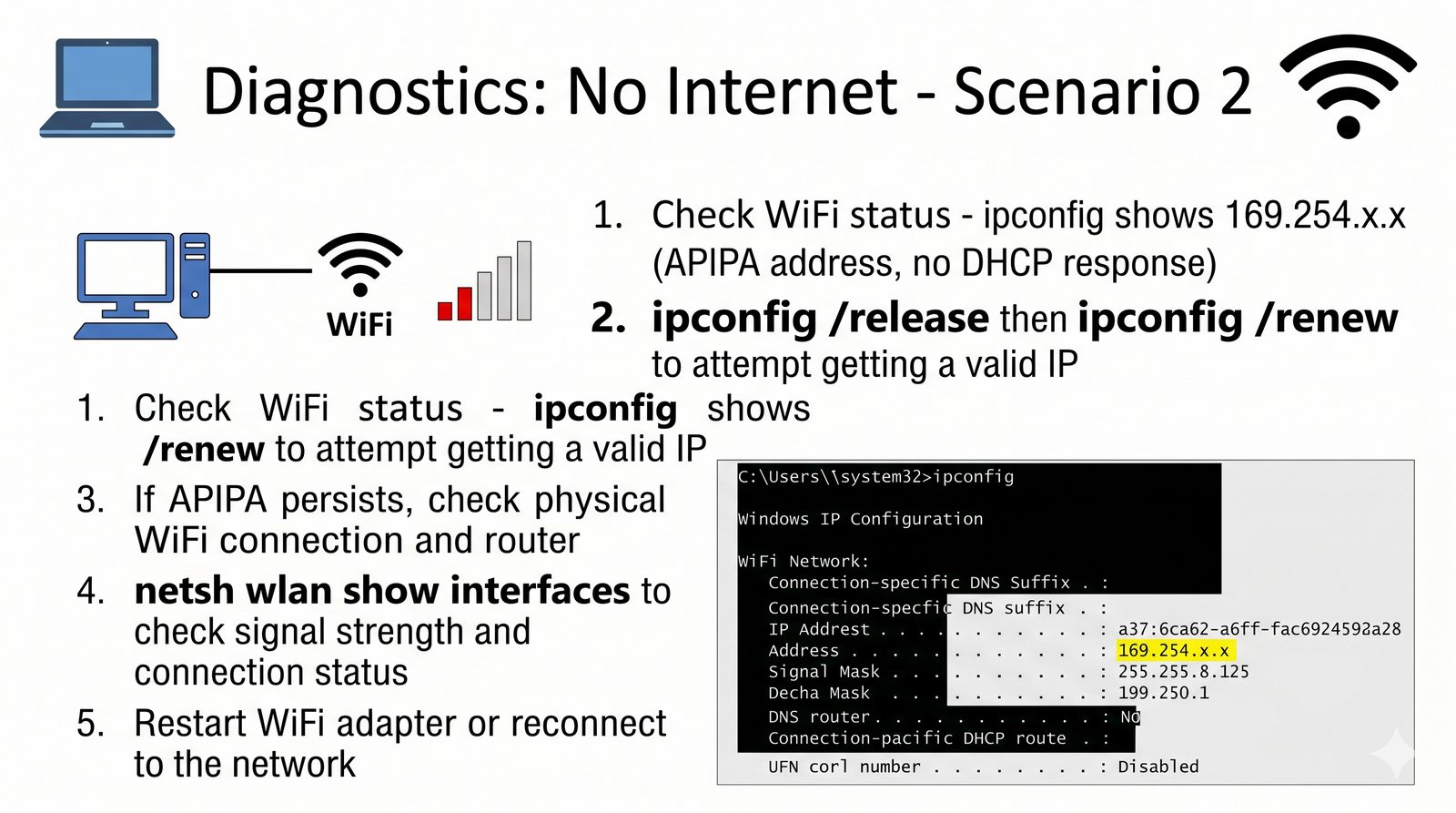
Uwaga: ipconfig /renew może nie działać, jeśli serwer DHCP jest nieosiągalny lub nie ma wolnych adresów w puli. W takich przypadkach Windows przypisuje adres APIPA (169.254.x.x), a Linux nie przypisuje adresu lub zostawia stary.

30/55
Pytanie – statystyki interfejsu sieci

Sprawdź swoją wiedzę

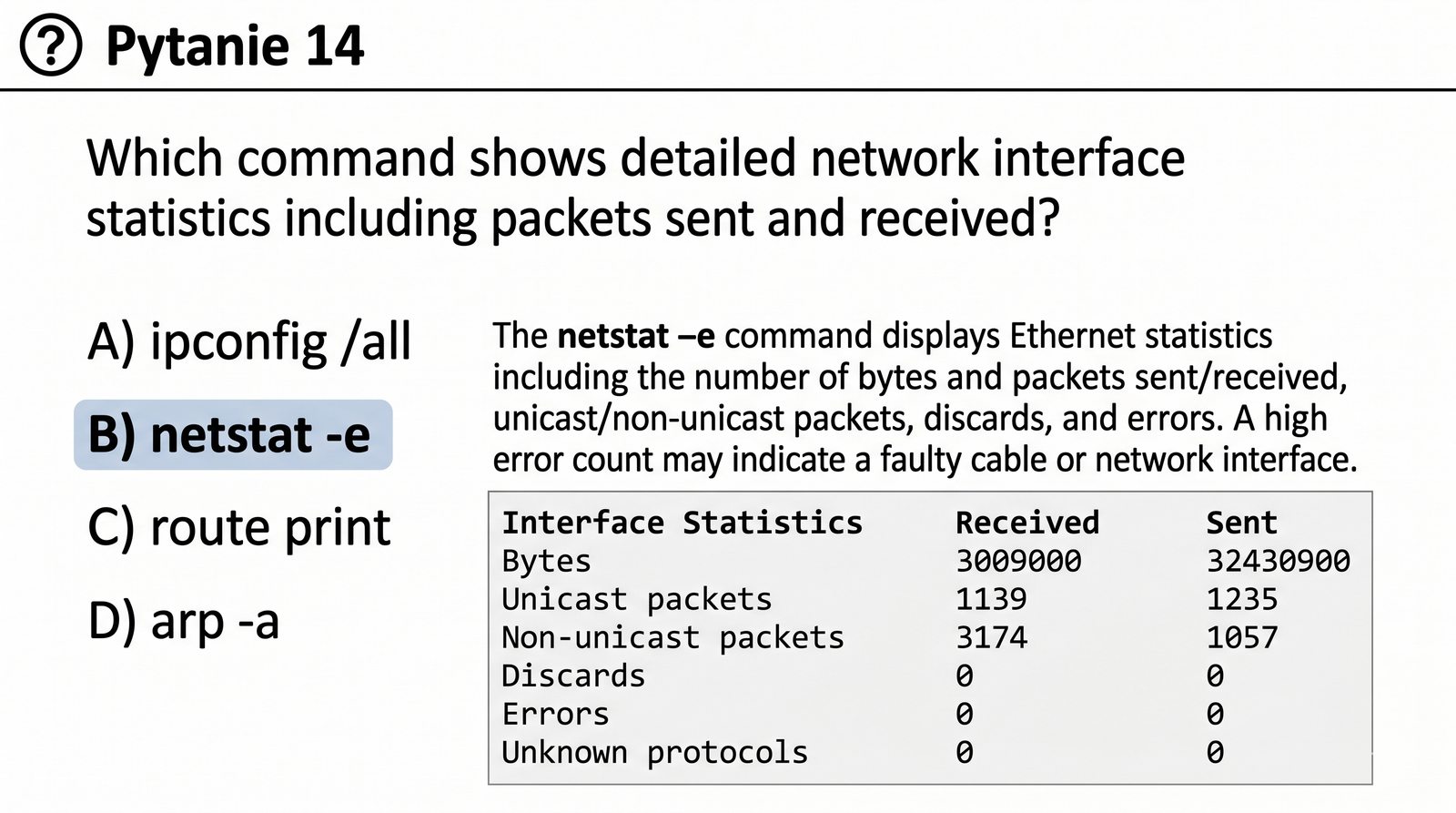
Pytanie: Jak sprawdzić statystyki interfejsu sieciowego?

Odpowiedź: netstat -e (Windows), ip -s link show eth0 (Linux), ethtool -S eth0 (szczegółowe).

netstat -e

Pytanie sprawdzające: jak sprawdzić statystyki interfejsu sieciowego? Statystyki interfejsu pozwalają ocenić wydajność i wykryć problemy z warstwą fizyczną łącza. Różne systemy oferują różne narzędzia do tego celu.

Windows: 'netstat -e' wyświetla podstawowe statystyki: wysłane i odebrane bajty, błędy, nieznane protokoły. Dla szczegółowych statystyk: 'Get-NetAdapterStatistics' w PowerShell. Monitorowanie w czasie rzeczywistym: 'ping -t' z analizą opóźnień.

Linux: 'ip -s link show eth0' wyświetla szczegółowe statystyki: TX/RX packets, bytes, errors, dropped, overrun, carrier. 'ethtool -S eth0' wyświetla bardzo szczegółowe liczniki sprzętowe karty sieciowej, jeśli sterownik je wspiera.

Ważne statystyki do monitorowania: rx_errors (błędy odbioru - uszkodzone kable, zakłócenia), collisions (kolizje - powinny być 0 w trybie full-duplex), tx_errors (błędy nadawania), dropped (pakiety odrzucone z powodu braku bufora).

31/55
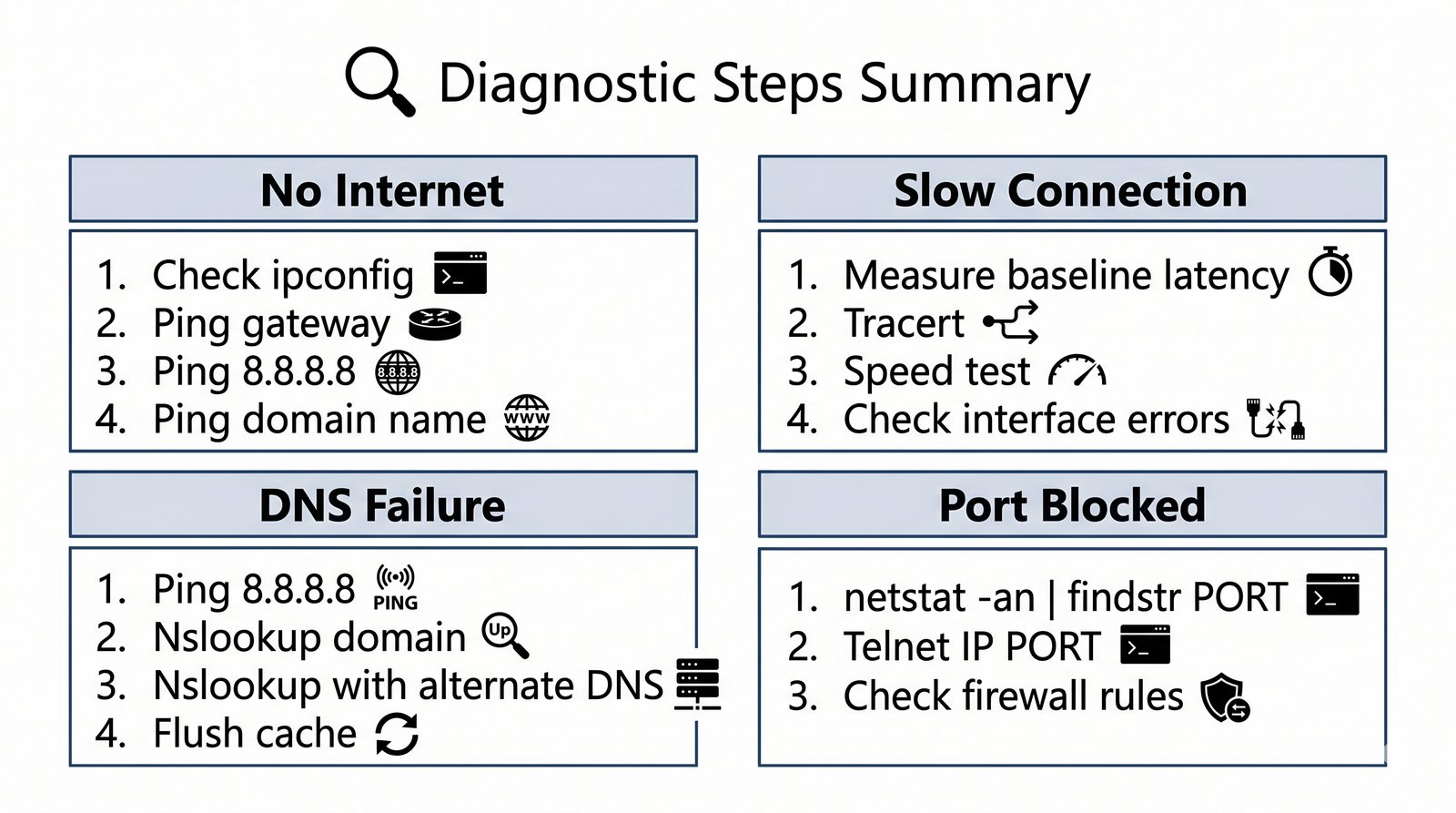
Diagnostyka braku internetu – krok 1

Diagnostyka: „Nie działa internet" – krok 1

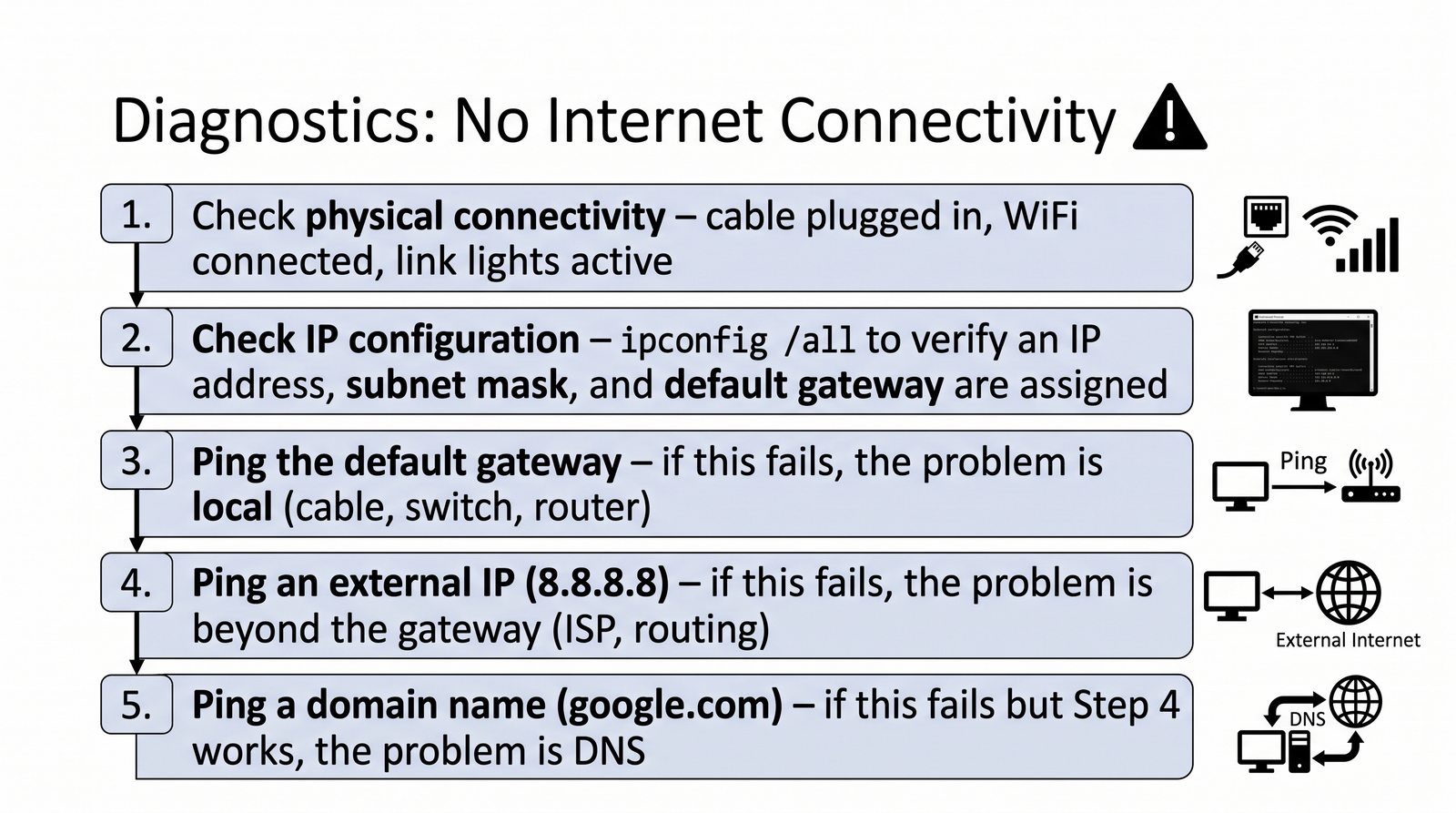
  1. ping 127.0.0.1 – czy stos TCP/IP działa lokalnie?
  2. ping bramy domyślnej – czy sieć LAN działa?
  3. ping 8.8.8.8 – czy internet działa (połączenie IP)?
  4. ping google.pl – czy DNS działa (rozwiązywanie nazw)?

Jeśli krok 2 działa, ale 3 nie – problem u ISP. Jeśli 3 działa, ale 4 nie – problem z DNS.

4 kroki diagnostyczne

Diagnostyka braku internetu krok po kroku to najbardziej praktyczna umiejętność dla każdego administratora. Systematyczne podejście pozwala szybko zidentyfikować, na której warstwie występuje problem, bez przypadkowego zgadywania.

Krok 1: ping 127.0.0.1 - testowany jest lokalny stos TCP/IP. To sprawdza, czy protokoły TCP/IP są poprawnie zainstalowane i działają. Jeśli to nie działa, problem jest w systemie operacyjnym - należy sprawdzić sterowniki karty sieciowej.

Krok 2: ping bramy domyślnej - testuje łączność w sieci LAN. Jeśli to działa, warstwa 2 i 3 w sieci lokalnej działają poprawnie. Jeśli nie, problem może być w okablowaniu, przełączniku, lub konfiguracji karty sieciowej.

Krok 3: ping 8.8.8.8 - testuje łączność z internetem (adres IP, nie nazwa DNS). Jeśli działa, mamy łączność IP z internetem. Jeśli nie, problem leży u ISP (dostawcy internetu). Krok 4: ping google.pl - testuje DNS.

32/55
Diagnostyka braku internetu – krok 2

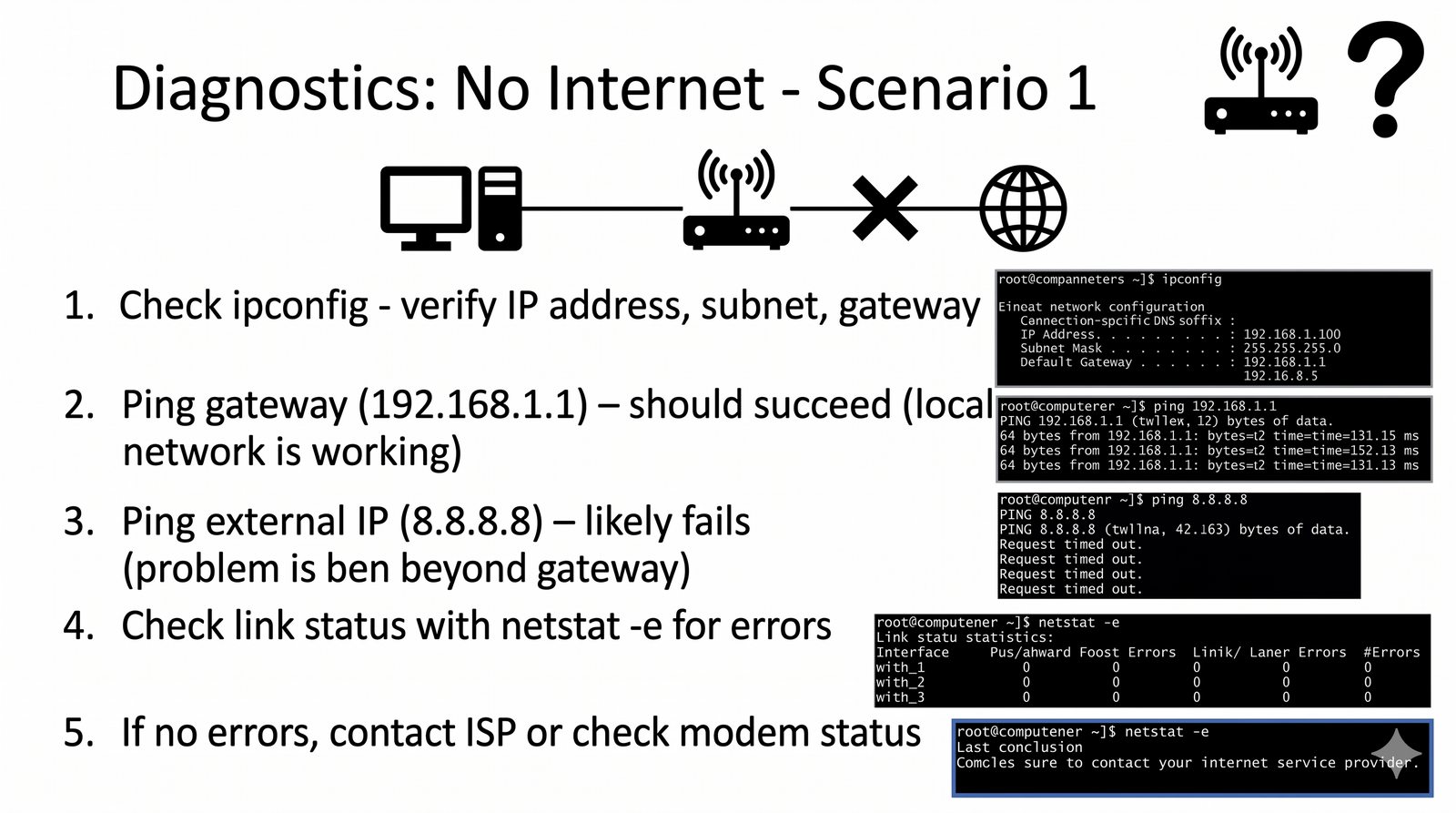
Diagnostyka: „Nie działa internet" – krok 2

  1. ipconfig /all – sprawdź adres IP, maskę, bramę, DNS
  2. tracert google.pl – gdzie giną pakiety?
  3. nslookup google.pl – czy DNS odpowiada?
  4. netstat -an – czy są nawiązane połączenia?
  5. arp -a – czy brama jest w tablicy ARP?
Narzędzia diagnostyczne

Drugi krok diagnostyki braku internetu to szczegółowa analiza za pomocą bardziej zaawansowanych narzędzi. Jeśli podstawowe testy (krok 1) wskazują na problem, te narzędzia pomogą zlokalizować przyczynę.

Ipconfig /all pozwala sprawdzić podstawową konfigurację sieciową: adres IP, maskę, bramę domyślną, serwery DNS. Jeśli któryś z tych parametrów jest nieprawidłowy (np. adres APIPA 169.254.x.x), to wskazuje na problem z DHCP.

Tracert google.pl pokazuje, na którym hopie giną pakiety. Jeśli pierwszy hop (brama) odpowiada, ale drugi (ISP) już nie, problem leży po stronie ISP. Nslookup google.pl sprawdza, czy DNS działa - jeśli nie, strony nie będą działać mimo działającego IP.

Netstat -an pozwala sprawdzić, czy są nawiązane jakiekolwiek połączenia wychodzące. Jeśli nie ma połączeń ESTABLISHED, a ping działa, problem może być w zaporze sieciowej blokującej aplikacje (np. firewall Windows lub firmowy).

33/55
Pomiar opóźnienia i utraty pakietów

Pomiar opóźnienia i utraty

# Długi test ping – 100 pakietów
ping -c 100 8.8.8.8
# mtr – połączenie ping + traceroute w czasie rzeczywistym
mtr 8.8.8.8
mtr (My Traceroute) to doskonałe narzędzie do ciągłego monitorowania trasy i wykrywania, na którym hopie występują problemy.
mtr

Pomiar opóźnienia i utraty pakietów jest kluczowy dla diagnostyki wydajności sieci. Do tego celu najlepiej nadaje się długi test ping z co najmniej 100 pakietami: 'ping -c 100 8.8.8.8' (Linux) lub 'ping -n 100 8.8.8.8' (Windows).

Wynik ping z 100 pakietów daje wiarygodne statystyki: Min/Avg/Max oraz utratę. Dla precyzyjniejszej analizy można użyć ping z 1000 pakietami. Różnica między Min a Max (jitter) jest ważnym wskaźnikiem jakości łącza.

Narzędzie mtr (My Traceroute) łączy funkcje ping i traceroute w czasie rzeczywistym. 'mtr 8.8.8.8' wyświetla ciągle aktualizowaną tabelę z każdym hopem, procentem utraty, opóźnieniami i odchyleniem standardowym dla każdego hopu.

Mtr jest niezbędny przy diagnozowaniu problemów z wydajnością - pozwala precyzyjnie określić, na którym hopie występuje utrata pakietów lub wysokie opóźnienie. Jest dostępny dla Linux, macOS i Windows (WinMTR).

34/55
Zadanie praktyczne – diagnostyka DNS

Zadanie: diagnoza DNS

  1. Wykonaj nslookup google.pl
  2. Wykonaj nslookup -type=MX google.pl
  3. Sprawdź cache DNS: ipconfig /displaydns (Windows)
  4. Wyczyść cache: ipconfig /flushdns
  5. Sprawdź ponownie – czy czas odpowiedzi się zmienił?
nslookup

Zadanie praktyczne diagnostyki DNS pozwala na sprawdzenie działania serwerów DNS i lokalnego cache. To ważne ćwiczenie, ponieważ problemy z DNS są jedną z najczęstszych przyczyn problemów z dostępem do stron internetowych.

Wykonaj nslookup google.pl - sprawdź, jaki adres IP zwraca serwer DNS. Czy jest to adres IPv4 (A) czy IPv6 (AAAA)? Porównaj z wynikiem nslookup -type=MX google.pl, który pokazuje serwery poczty dla domeny google.pl.

Sprawdź cache DNS: ipconfig /displaydns (Windows) wyświetla wszystkie wpisy. Zwróć uwagę na pozycje z TTL - po wyczerpaniu TTL wpis jest usuwany. Wyczyść cache: ipconfig /flushdns, a następnie wykonaj nslookup ponownie.

Porównaj czasy odpowiedzi przed i po czyszczeniu cache. Pierwsze zapytanie po czyszczeniu powinno być wolniejsze (pełne zapytanie do serwera DNS), a kolejne szybsze (wynik z cache). To pokazuje, jak działa mechanizm cache DNS.

35/55
Znajdowanie adresu MAC bramy

Znajdź adres MAC bramy

arp -a

Znajdź w tablicy ARP adres bramy domyślnej (zazwyczaj 192.168.1.1 lub 10.0.0.1).

Jaki jest jej adres MAC? Jaki producent (pierwsze 3 pary hex)?

arp -a z bramą

Zadanie praktyczne: znajdowanie adresu MAC bramy domyślnej. Adres MAC bramy to adres fizyczny routera w sieci LAN. Znajomość tego adresu może być przydatna przy diagnozowaniu problemów z siecią, identyfikacji urządzeń i wykrywaniu ataków ARP spoofing.

Najpierw znajdź adres IP bramy: ipconfig (Windows) lub ip route show (Linux) - szukaj 'Default Gateway' lub 'default via'. Typowe adresy bram w sieciach domowych to 192.168.0.1, 192.168.1.1, 10.0.0.1.

Następnie wyświetl tablicę ARP: arp -a (Windows) lub ip neigh show (Linux). Znajdź wiersz z adresem IP bramy. Adres MAC ma format xx-xx-xx-xx-xx-xx (Windows) lub xx:xx:xx:xx:xx:xx (Linux). Pierwsze 3 pary (OUI) identyfikują producenta.

Sprawdź OUI na stronach (np. wireshark.org/tools/oui-lookup.html). Przykładowo: 00:1A:2B to Cisco, 00:14:22 to Dell, 00:1B:63 to D-Link. Jeśli OUI nie zgadza się z oczekiwanym producentem routera, może to wskazywać na atak ARP spoofing.

36/55
Sprawdzanie otwartych portów

Sprawdź otwarte porty

netstat -an

Ile jest aktywnych połączeń TCP? Które porty nasłuchują (LISTENING)?

Czy widzisz jakieś nietypowe połączenia (np. z obcymi IP)?

netstat -an

Zadanie praktyczne: sprawdzanie otwartych portów na komputerze. To podstawowe ćwiczenie z bezpieczeństwa - pozwala zidentyfikować, które usługi są dostępne w sieci i czy nie ma nieautoryzowanych nasłuchujących procesów.

Użyj netstat -an (Windows) lub ss -tuln (Linux). Wyświetlone zostaną wszystkie porty nasłuchujące (LISTENING) i aktywne połączenia (ESTABLISHED). Policz, ile jest aktywnych połączeń TCP i ile portów nasłuchuje.

Zidentyfikuj znane porty: 80 (HTTP), 443 (HTTPS), 22 (SSH), 3389 (RDP). Jeśli widzisz nieznany port nasłuchujący (np. 4444, 6667), może to wskazywać na złośliwe oprogramowanie. W Windows netstat -b pokazuje, który proces otworzył dany port.

Jeśli widzisz połączenia z obcymi adresami IP, sprawdź, czy są one oczekiwane (np. aktualizacje systemu, usługi w chmurze). Nieznane połączenia wychodzące mogą świadczyć o działaniu malware lub backdoora.

37/55
Znajdowanie publicznego adresu IP

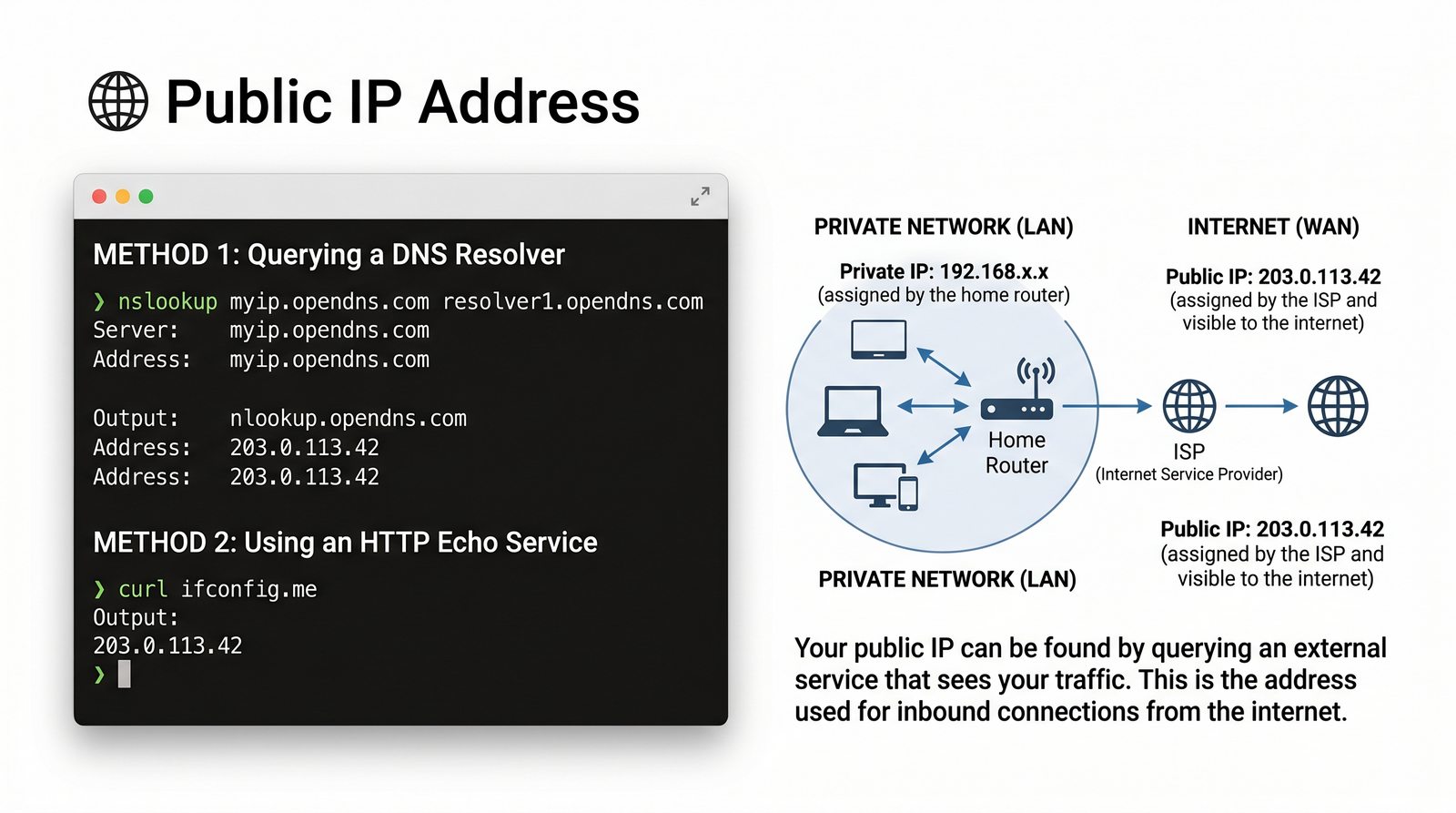
Znajdź swój publiczny adres IP

nslookup myip.opendns.com resolver1.opendns.com
curl ifconfig.me# Linux/macOS z curl

Porównaj z adresem wewnętrznym (ipconfig).

Publiczny adres IP

Zadanie praktyczne: znajdowanie publicznego adresu IP. Publiczny adres IP to adres, pod którym twoje urządzenie jest widoczne w internecie. W sieciach z NAT jest to adres routera, a nie komputera. Znajomość publicznego IP jest przydatna przy konfiguracji usług zdalnych.

Metoda 1: 'nslookup myip.opendns.com resolver1.opendns.com' - zapytanie do OpenDNS o adres IP, z którego pochodzi zapytanie. To działa zarówno w Windows, jak i Linux, bez dodatkowych narzędzi.

Metoda 2: 'curl ifconfig.me' (Linux/macOS z curl) lub pobranie strony ifconfig.me w przeglądarce. Inne serwisy: checkip.amazonaws.com, ipinfo.io/ip, icanhazip.com. W PowerShell: '(Invoke-WebRequest ifconfig.me).Content'.

Porównaj publiczny adres IP z wewnętrznym adresem (z ipconfig). Jeśli są różne, twój router używa NAT. Jeśli są takie same, prawdopodobnie masz publiczny adres IP bezpośrednio na komputerze (rzadkie w sieciach domowych).

38/55
Kompleksowy test łącza

Kompleksowy test łącza

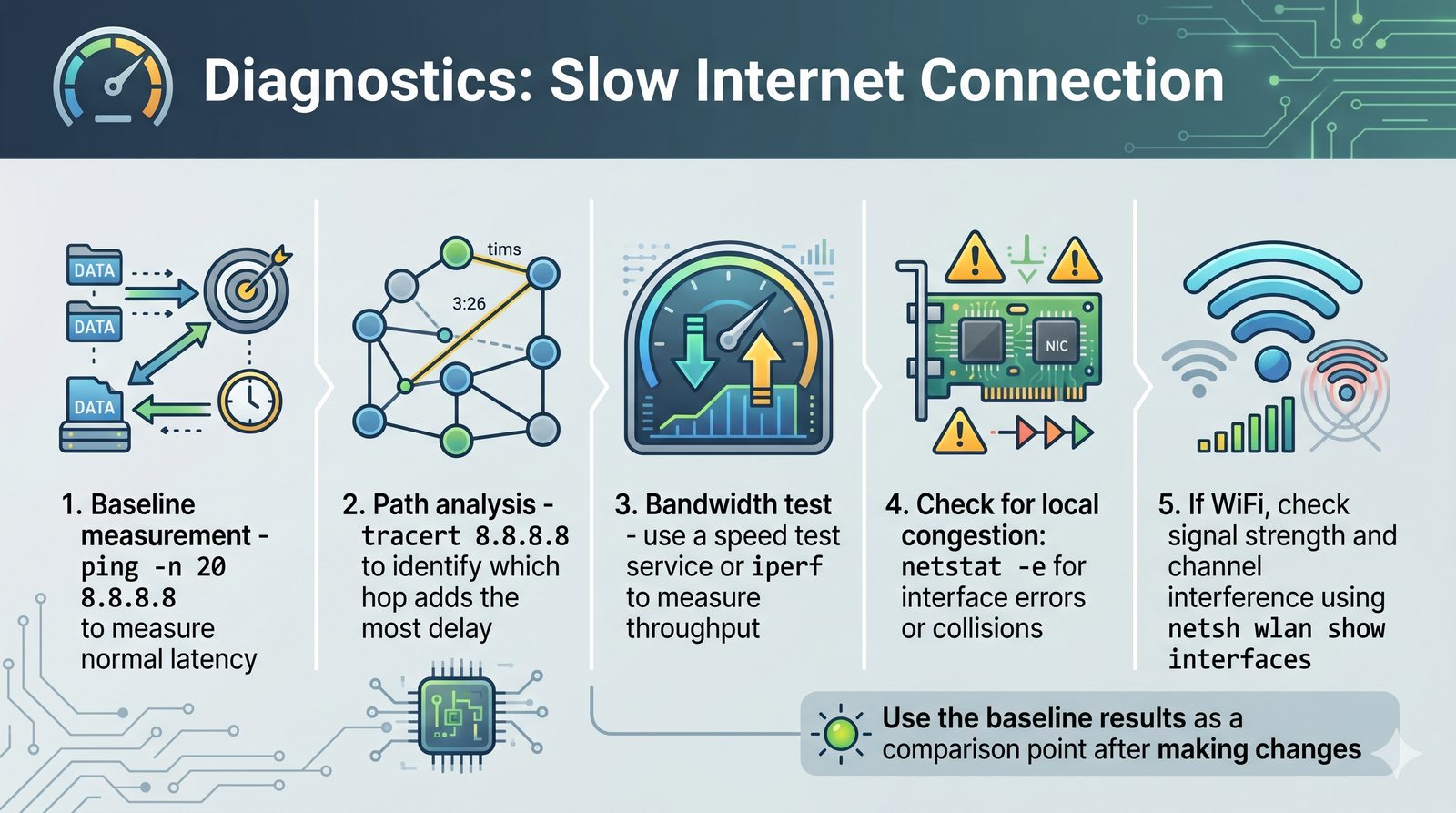
  1. ping -c 100 8.8.8.8 – średnie opóźnienie i utrata
  2. tracert google.pl – trasa i opóźnienia na hopach
  3. pathping google.pl – utrata na każdym hopie
  4. nslookup google.pl – czy DNS odpowiada szybko?
Cztery narzędzia

Kompleksowy test łącza łączy w sobie cztery podstawowe narzędzia diagnostyczne w jeden scenariusz badawczy. To podejście pozwala na pełną ocenę stanu połączenia internetowego w kilku krokach.

Krok 1: ping -c 100 8.8.8.8 (100 pakietów) daje wiarygodne statystyki opóźnienia (średnie, minimalne, maksymalne) i utraty pakietów. To podstawa oceny wydajności łącza. Utrata >1% wymaga dalszej diagnostyki.

Krok 2: tracert google.pl pokazuje trasę i opóźnienia na każdym hopie. Zwróć uwagę na skokowe zmiany opóźnienia między hopami - mogą wskazywać na zmianę medium (światłowód -> DSL) lub lokalizację geograficzną.

Krok 3: pathping google.pl (Windows) lub mtr 8.8.8.8 (Linux) - identyfikuje, na którym hopie występuje utrata pakietów. Krok 4: nslookup google.pl - sprawdza, czy DNS odpowiada szybko. Czas odpowiedzi > 500 ms może świadczyć o problemach z DNS.

39/55
Zapisywanie wyników do pliku

Zapisz wyniki do pliku

# Zapis ping do pliku
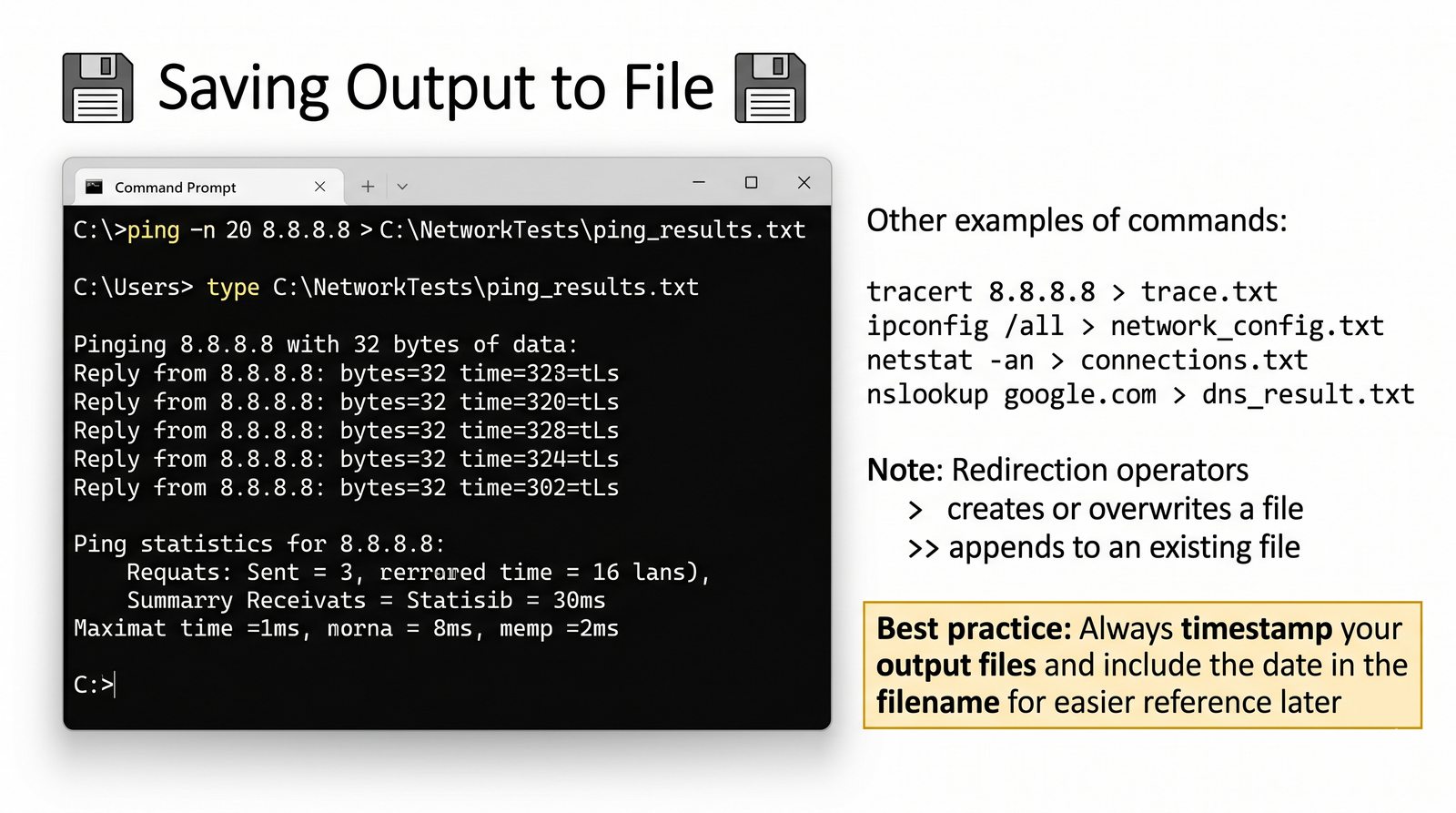
ping -c 100 8.8.8.8 > ping_results.txt
# Zapis traceroute
tracert google.pl > trace_results.txt
# Zapis konfiguracji
ipconfig /all > ipconfig.txt
Zapisuj wyniki pomiarów do plików z datą w nazwie (np. ping_2024-01-15.txt) – umożliwi to analizę porównawczą.
Zapis do pliku

Zapisywanie wyników pomiarów do pliku jest ważną praktyką umożliwiającą analizę porównawczą i wykrywanie trendów. Wyniki z różnych dni można porównywać, aby ocenić stabilność łącza lub efekt zmian konfiguracyjnych.

W Windows: 'ping -n 100 8.8.8.8 > ping_results.txt' zapisuje wynik do pliku. Użycie > tworzy nowy plik, >> dopisuje do istniejącego. 'tracert google.pl > trace_results.txt' zapisuje trasę. 'ipconfig /all > ipconfig.txt' zapisuje konfigurację.

W Linux: 'ping -c 100 8.8.8.8 | tee ping_results.txt' wyświetla wynik na ekranie i zapisuje do pliku. 'traceroute google.pl > trace_results.txt 2>&1' zapisuje również błędy. Data w nazwie pliku: ping_$(date +%Y-%m-%d).txt.

Do analizy trendów warto używać formatu CSV: 'ping -c 100 8.8.8.8 | grep time= | sed "s/.*time=//;s/ ms//" > ping_times.csv' (Linux) zapisuje tylko czasy RTT do pliku CSV, który można otworzyć w Excelu.

40/55
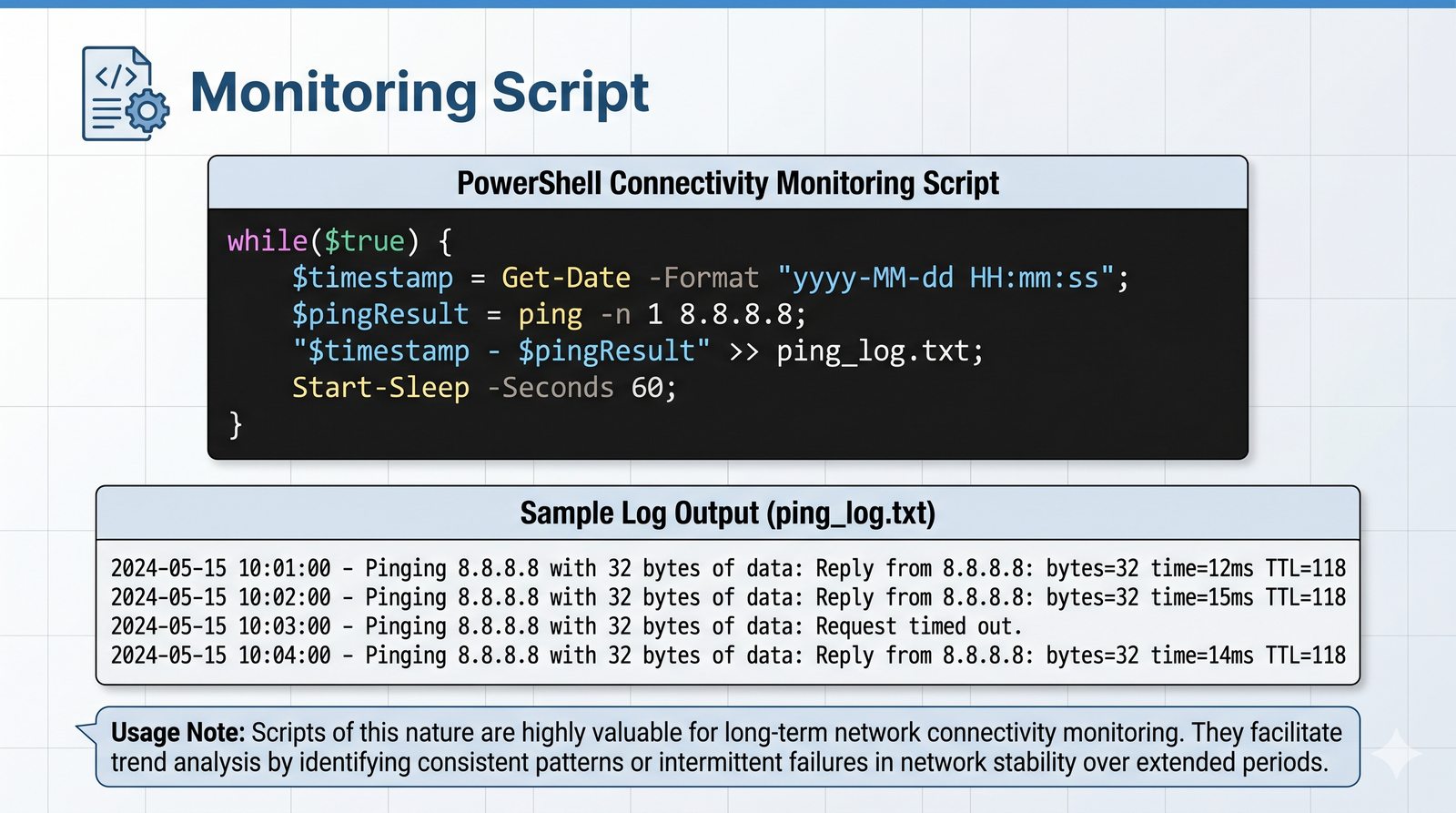
Skrypt monitorujący połączenie

Skrypt monitorujący

# PowerShell – ping co minutę z zapisem do CSV
while($true) {
  $result = ping -n 10 8.8.8.8
  $result | Out-File -Append ping_log.csv
  Start-Sleep -Seconds 60
}
Skrypt PowerShell

Skrypt monitorujący połączenie pozwala na automatyczne, cykliczne wykonywanie pomiarów i zapisywanie wyników. To podstawa do budowy własnego systemu monitoringu sieci dla pojedynczego łącza.

Przykładowy skrypt PowerShell: while($true) { $result = ping -n 10 8.8.8.8; $result | Out-File -Append ping_log.csv; Start-Sleep -Seconds 60 }. Działa w nieskończonej pętli, pinguje co minutę i dopisuje wyniki do pliku log.

Przykładowy skrypt Bash: 'while true; do ping -c 10 8.8.8.8 >> ping_log.txt; date >> ping_log.txt; sleep 60; done'. Dodaje znacznik czasu przed każdym pomiarem. Więcej opcji: można wyodrębnić tylko czas RTT i zapisać w formacie CSV.

Do zaawansowanego monitoringu warto użyć gotowych narzędzi: SmokePing (wyświetla wykresy RTT), Zabbix (monitoring z alertami), PRTG (komercyjne, łatwe w konfiguracji). Skrypty są dobre do szybkich, ad-hoc pomiarów.

41/55
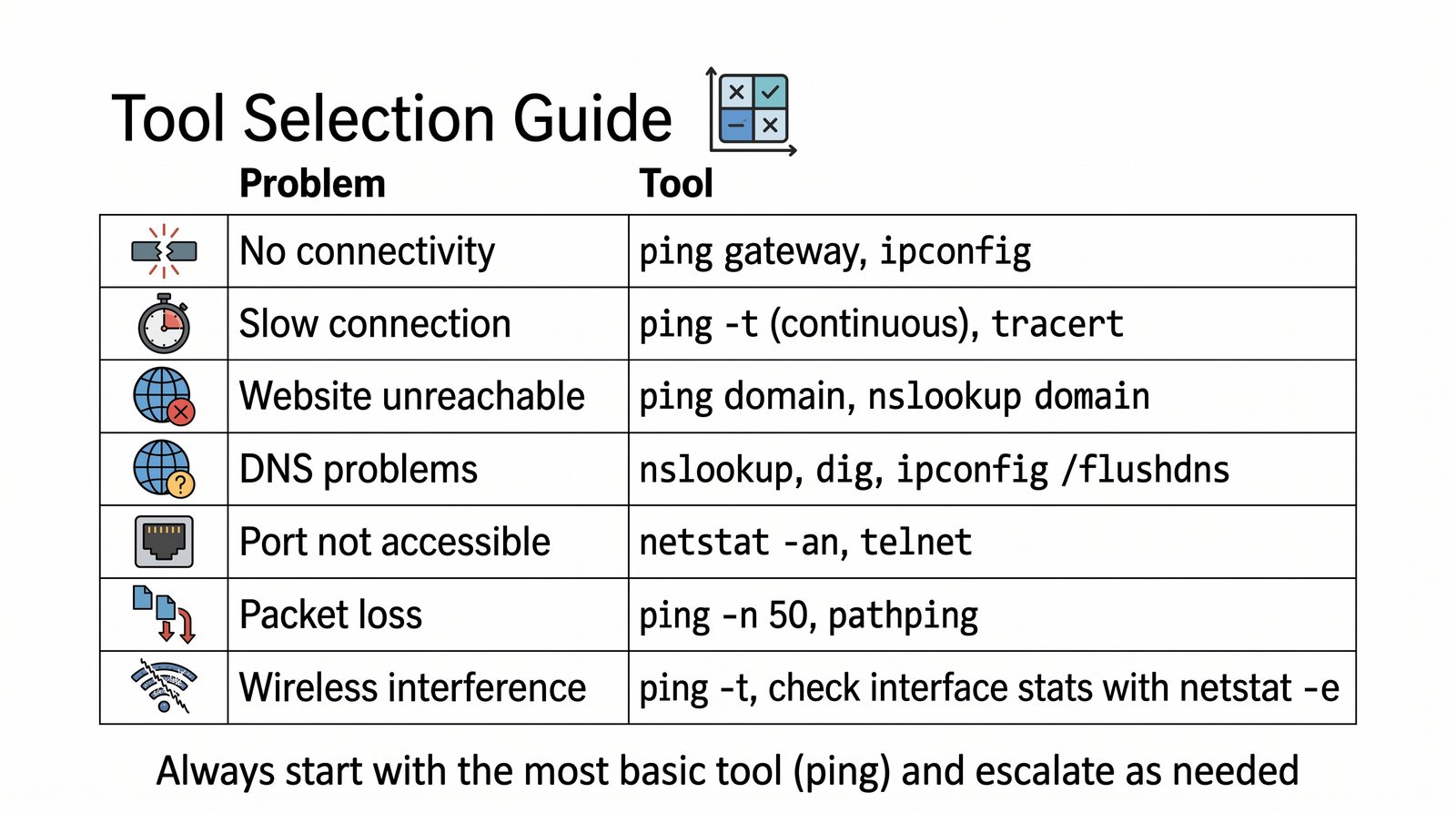
Dobór narzędzia do problemu

Kiedy użyć którego narzędzia?

ProblemNarzędzie
Brak internetuping, ipconfig, nslookup, tracert
Wolne działanieping -c 100, pathping, iperf
Nie działa stronanslookup, ping, tracert, netstat
Podejrzenie atakunetstat -anb, arp -a, Wireshark
Tabela narzędzi

Dobór odpowiedniego narzędzia do problemu jest kluczową umiejętnością administratora sieci. Użycie nieodpowiedniego narzędzia może prowadzić do błędnych wniosków lub marnowania czasu. Tabela narzędzi w prezentacji pomaga w szybkim wyborze.

Przy braku internetu: użyj ping (test łączności), ipconfig (sprawdź konfigurację), nslookup (test DNS), tracert (zlokalizuj miejsce blokady). To cztery narzędzia pierwszego kontaktu przy problemach z łącznością.

Przy wolnym działaniu: użyj ping -c 100 (dokładny pomiar opóźnienia i utraty), pathping/mtr (identyfikacja problematycznego hopu), iperf (test przepustowości). Te narzędzia pomagają zidentyfikować wąskie gardło sieci.

Przy podejrzeniu ataku: użyj netstat -anb (Windows, z procesami), arp -a (sprawdź tablicę ARP), Wireshark (szczegółowa analiza ruchu). Te narzędzia pomagają wykryć nieautoryzowane połączenia i złośliwe oprogramowanie.

42/55
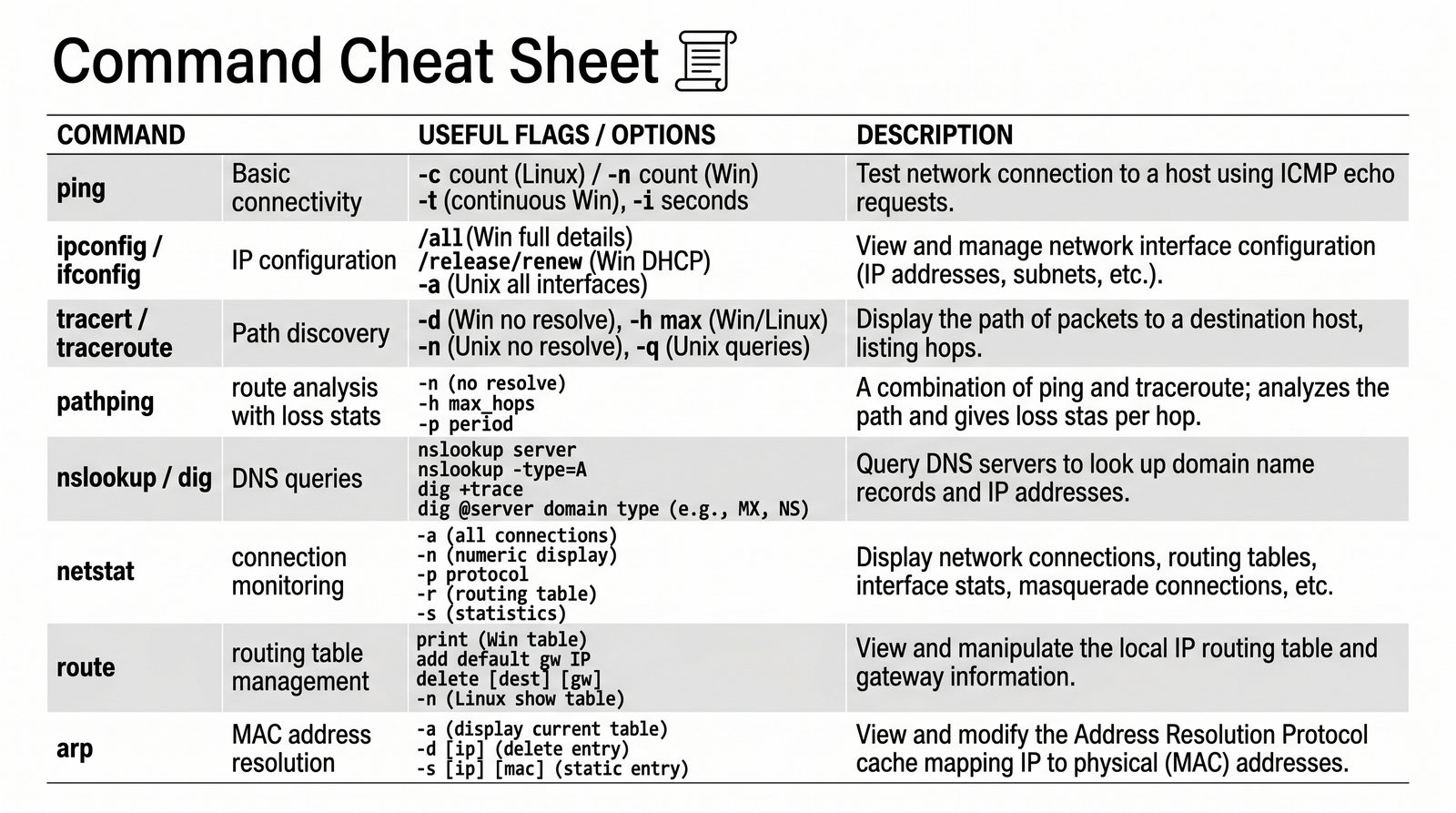
Ściągawka narzędzi diagnostycznych

Ściągawka narzędzi

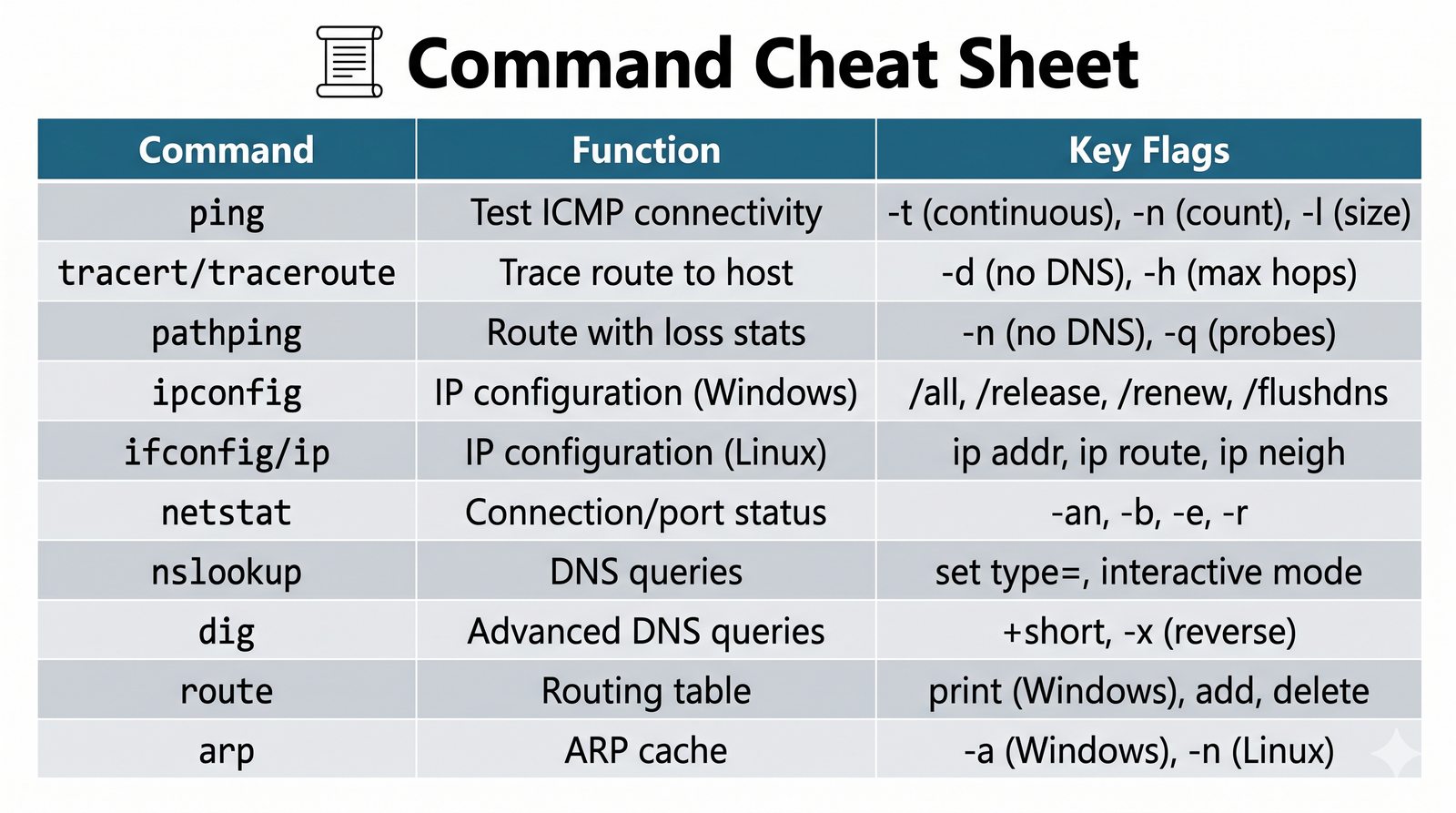
NarzędzieZastosowanieWarstwa
pingOpóźnienie, utrata, łączność3 (ICMP)
ipconfig/ipKonfiguracja IP3
netstatPołączenia, porty, statystyki3–4
tracerouteTrasa pakietów3
pathpingTrasa + utrata na każdym hopie3
nslookup/digZapytania DNS7
arpTablica ARP (IP → MAC)2–3
routeTablica routingu3
Ściągawka

Ściągawka narzędzi diagnostycznych to szybkie zestawienie wszystkich omawianych narzędzi z ich zastosowaniem i warstwą OSI. Przydaje się w codziennej pracy, gdy trzeba szybko wybrać odpowiednie narzędzie do problemu.

Ping: test opóźnienia, utraty i ogólnej łączności. Działa na warstwie 3 (ICMP). Najczęstsze zastosowanie: szybkie sprawdzenie, czy host odpowiada. Ograniczenie: niektóre firewalle blokują ICMP.

Ipconfig/ip: konfiguracja IP interfejsów (warstwa 3). Pokazuje adres IP, maskę, bramę, DNS. Przydatne przy diagnozowaniu problemów z DHCP i błędną konfiguracją. Netstat: połączenia i porty (warstwy 3-4). Identyfikuje nasłuchujące usługi i aktywne połączenia.

Traceroute: trasa pakietów (warstwa 3). Identyfikuje routery na trasie. Pathping: trasa + utrata na hopach (warstwa 3). Nslookup/dig: zapytania DNS (warstwa 7). Arp: tablica IP-MAC (warstwy 2-3). Route: tablica routingu (warstwa 3).

43/55
Diagnostyka braku internetu – krok 1

„Nie działa internet" – krok 1

  1. ping 127.0.0.1 – czy stos TCP/IP działa?
  2. ping bramy domyślnej – czy sieć LAN działa?
  3. ping 8.8.8.8 – czy internet działa?
  4. ping google.pl – czy DNS działa?
Schemat 4 kroków

Diagnostyka braku internetu krok po kroku to metodyczne podejście, które pozwala szybko zidentyfikować przyczynę problemu bez zgadywania. Systematyczne testowanie warstwa po warstwie to standardowa procedura w administracji sieci.

Krok 1: ping 127.0.0.1 (localhost) - testuje, czy stos TCP/IP działa poprawnie. To najważniejszy test - jeśli nie działa, żadne inne narzędzie nie pomoże. Przyczyna: uszkodzone sterowniki, wyłączona usługa, konflikt IP.

Krok 2: ping bramy domyślnej - testuje łączność w sieci LAN. Jeśli brama nie odpowiada, sprawdź kable, przełącznik, konfigurację karty sieciowej. Jeśli brama odpowiada, sieć LAN działa, problem leży dalej.

Krok 3: ping 8.8.8.8 - testuje łączność z internetem przez IP. Jeśli działa, mamy połączenie IP. Jeśli nie, problem u ISP. Krok 4: ping google.pl - jeśli działa, DNS działa. To pozwala precyzyjnie zlokalizować problem.

44/55
Diagnostyka braku internetu – krok 2

„Nie działa internet" – krok 2

  1. ipconfig /all – sprawdź adres IP, bramę, DNS
  2. tracert google.pl – gdzie giną pakiety?
  3. nslookup google.pl – czy DNS odpowiada?
  4. netstat -an – czy są nawiązane połączenia?
Zrzuty wyników

Drugi krok diagnostyki braku internetu to bardziej szczegółowa analiza. Jeśli podstawowe testy (ping) nie wskazały jednoznacznie problemu, bardziej zaawansowane narzędzia pomogą w precyzyjnej lokalizacji usterki.

Ipconfig /all - sprawdź, czy adres IP jest prawidłowy (nie 169.254.x.x), czy brama domyślna jest poprawna, czy serwer DNS ma prawidłowy adres. Częste problemy: błędna konfiguracja DHCP, ręcznie wpisany błędny adres.

Tracert google.pl - jeśli pierwsze hop (brama) działa, ale drugi (ISP) nie, problem leży po stronie dostawcy. Zgłoś do ISP z informacją, na którym hopie ginie połączenie. Zapisz wynik traceroute do pliku dla ISP.

Nslookup google.pl - jeśli nie odpowiada, spróbuj z serwerem DNS 8.8.8.8 (nslookup google.pl 8.8.8.8). Jeśli zadziała, zmień serwer DNS w ustawieniach karty sieciowej na 8.8.8.8 lub 1.1.1.1.

45/55
Diagnostyka wolnego łącza

Użytkownik zgłasza wolne łącze

Krok 1: ping do bramy = 0,5 ms – LAN OK.

Krok 2: ping do 8.8.8.8 = 250 ms, 15% utraty – problem na WAN.

Krok 3: pathping google.pl – utrata na 3. hopie.

Wniosek: problem u ISP – zgłoszenie do dostawcy.

Wolne łącze

Studium przypadku: diagnostyka wolnego łącza. Użytkownik zgłasza, że internet działa wolno. Admin rozpoczyna systematyczną diagnostykę od najbliższego elementu sieci, stopniowo przesuwając się w stronę internetu.

Krok 1: ping do bramy = 0,5 ms - sieć LAN działa idealnie. Problem nie leży w okablowaniu, przełączniku ani karcie sieciowej. Krok 2: ping do 8.8.8.8 = 250 ms, 15% utraty - problem na łączu WAN (między bramą a internetem).

Krok 3: pathping google.pl lub mtr 8.8.8.8 - identyfikacja, na którym hopie występuje utrata. Wynik pokazuje utratę na 3 hopie (router ISP). Wniosek: problem leży po stronie dostawcy internetu, a nie w sieci wewnętrznej.

Rozwiązanie: zgłoś problem do ISP z dołączonymi wynikami pathping/mtr. Jeśli ISP potwierdzi problem, pozostaje czekać na naprawę. Jeśli ISP twierdzi, że wszystko działa, można poprosić o zmianę trasy lub przejście na innego operatora.

46/55
Diagnostyka problemów z DNS

Strony nie działają, ale ping do 8.8.8.8 działa

Objaw: ping google.pl – „Ping request could not find host".

Diagnostyka: nslookup google.pl – „DNS request timed out".

Rozwiązanie: zmiana serwera DNS na 8.8.8.8 (Google) lub 1.1.1.1 (Cloudflare).

Problem z DNS

Studium przypadku: diagnostyka problemów z DNS. Użytkownik zgłasza, że strony internetowe nie działają, ale komunikatory (WhatsApp, Messenger) działają. To klasyczny objaw problemu z DNS, ponieważ aplikacje mogą używać własnych serwerów DNS.

Objaw: ping google.pl zwraca 'Ping request could not find host google.pl', ale ping 8.8.8.8 działa. To oznacza, że łączność IP działa, ale DNS nie może rozwiązać nazwy domenowej na adres IP.

Diagnostyka: nslookup google.pl zwraca 'DNS request timed out' - serwer DNS nie odpowiada. Sprawdź konfigurację DNS: ipconfig /all - czy serwer DNS jest poprawny? Częsty problem: błędny ręcznie wpisany serwer DNS.

Rozwiązanie: zmiana serwera DNS na 8.8.8.8 (Google Public DNS) lub 1.1.1.1 (Cloudflare). W ustawieniach karty sieciowej: właściwości protokołu IPv4 -> użyj następujących adresów serwerów DNS -> 8.8.8.8 i 8.8.4.4.

47/55
Podsumowanie poznanych narzędzi

Co już wiemy?

  • ping – test łączności ICMP, mierzy RTT i utratę
  • ipconfig/ip – konfiguracja IP i interfejsów
  • netstat – aktywne połączenia i nasłuchujące porty
  • traceroute – trasa pakietów z opóźnieniami
  • nslookup/dig – zapytania DNS
  • arp – tablica IP ↔ MAC
  • route – tablica routingu
Mapa myśli

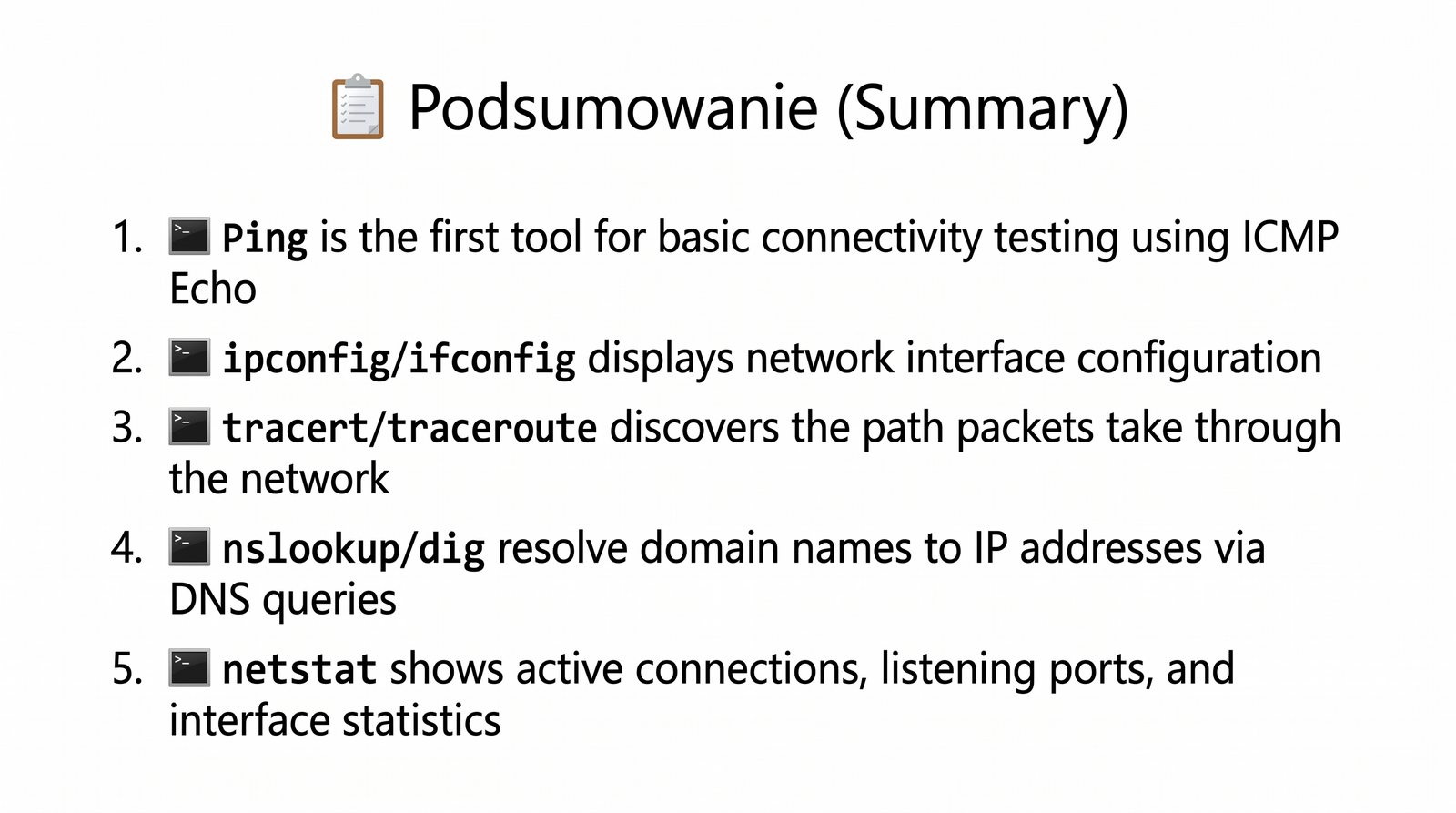
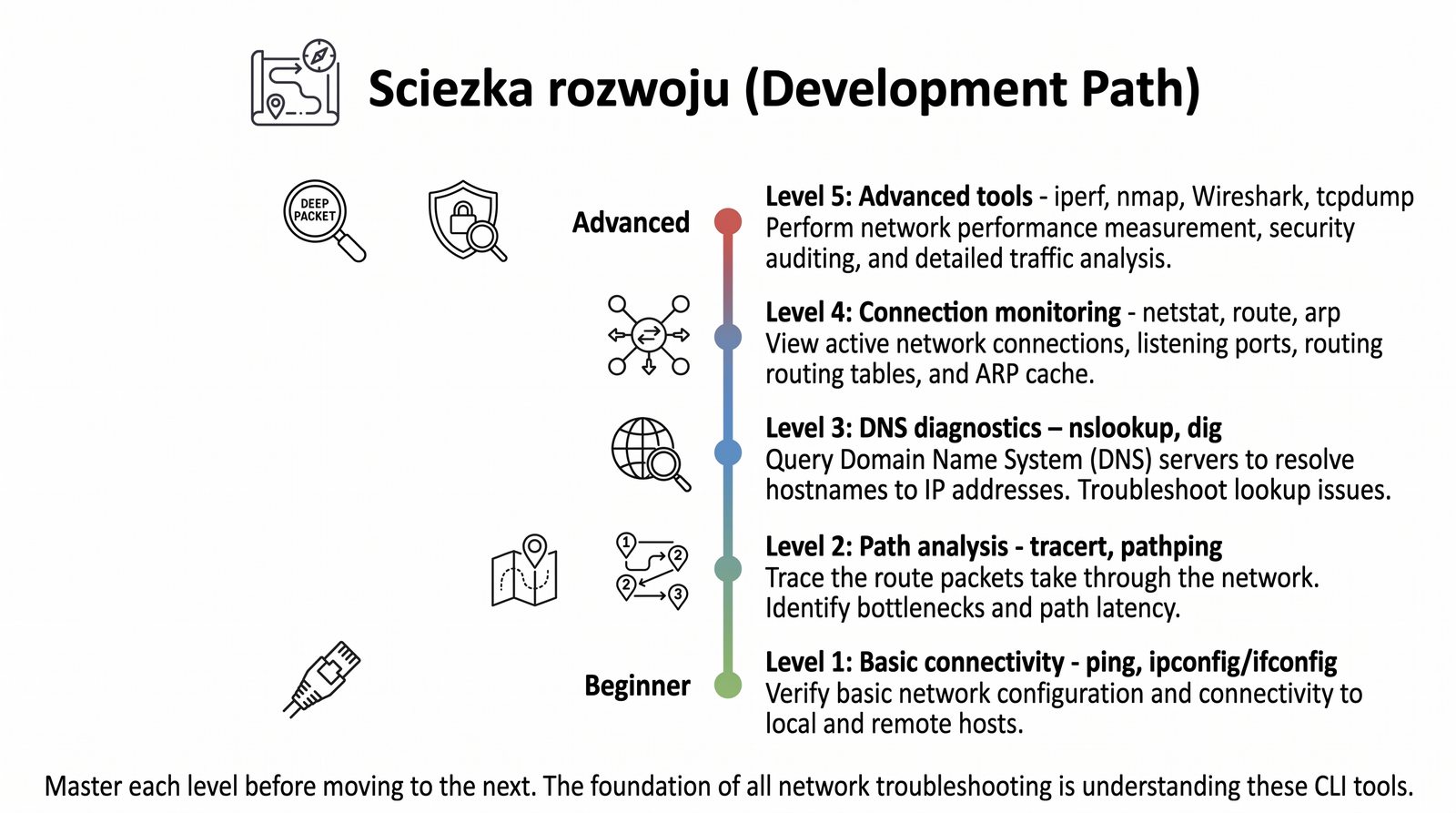
Podsumowanie poznanych narzędzi to zestawienie wszystkich omawianych w tej części narzędzi CLI. Znajomość tych narzędzi i umiejętność ich efektywnego użycia stanowi podstawę warsztatu każdego administratora sieci.

Ping: test łączności ICMP, mierzy RTT i utratę pakietów. To pierwsze narzędzie, którego używa admin przy problemach z siecią. Ipconfig/ip: konfiguracja IP i interfejsów, niezbędne do sprawdzenia adresacji.

Netstat: aktywne połączenia i nasłuchujące porty, przydatne przy podejrzeniu ataku i diagnozowaniu usług sieciowych. Traceroute: trasa pakietów, niezbędne do lokalizacji problemów między sieciami.

Nslookup/dig: zapytania DNS, kluczowe przy problemach z rozwiązywaniem nazw. Arp: tablica IP-MAC, pomocna przy diagnozowaniu ataków ARP spoofing. Route: tablica routingu, niezbędna przy konfiguracji zaawansowanych sieci.

48/55
Dobre praktyki diagnostyki

Dobre praktyki

  • Zawsze wykonuj ping co najmniej 10 razy – pojedynczy pomiar jest niemiarodajny
  • Przy problemach z siecią: sprawdzaj warstwa po warstwie (L1 → L2 → L3 → L4 → L7)
  • Używaj pathping do wykrycia, na którym hopie giną pakiety
  • Zapisuj wyniki do pliku – umożliwi analizę trendów
  • Automatyzuj powtarzalne pomiary skryptami
Lista kontrolna

Dobre praktyki diagnostyki sieciowej pomagają w systematycznym i efektywnym rozwiązywaniu problemów. Przestrzeganie tych praktyk minimalizuje czas potrzebny na identyfikację usterki i zapobiega powtarzaniu się błędów.

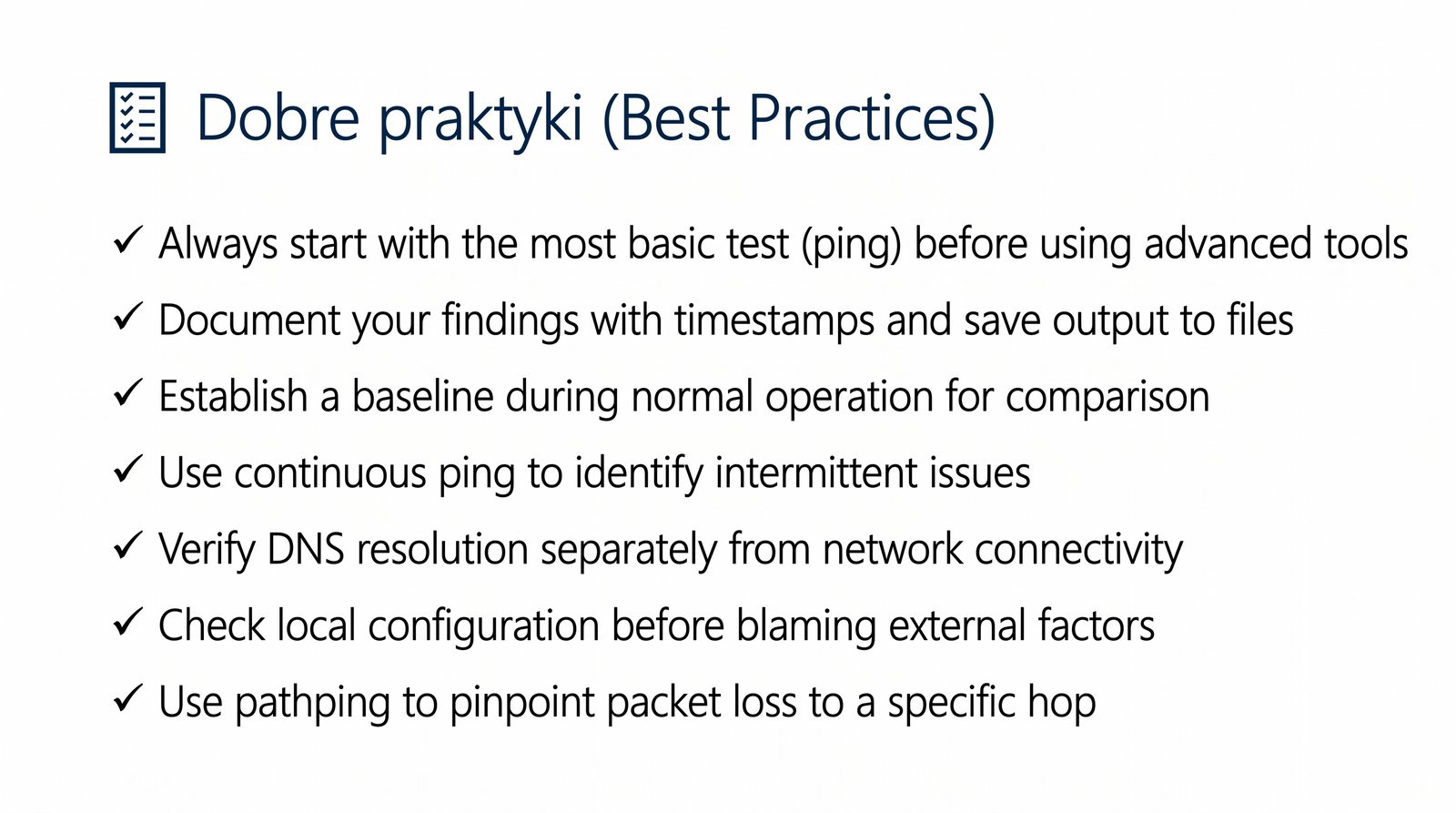
Zawsze wykonuj ping co najmniej 10 razy (a najlepiej 100-200). Pojedynczy pomiar jest niemiarodajny - może trafić na chwilowy wzrost opóźnienia lub utratę. Więcej prób = bardziej wiarygodne statystyki.

Przy problemach z siecią sprawdzaj warstwa po warstwie od dołu: L1 (kable, switche), L2 (MAC, ARP), L3 (IP, routing, ICMP), L4 (TCP/UDP, porty), L7 (aplikacje, DNS). To standardowa metodyka diagnostyczna.

Używaj pathping/mtr do wykrycia, na którym hopie giną pakiety. Zapisuj wyniki do pliku z datą w nazwie - umożliwi to analizę trendów i porównanie z poprzednimi pomiarami. Automatyzuj powtarzalne pomiary skryptami.

49/55
Pytania do samodzielnego sprawdzenia

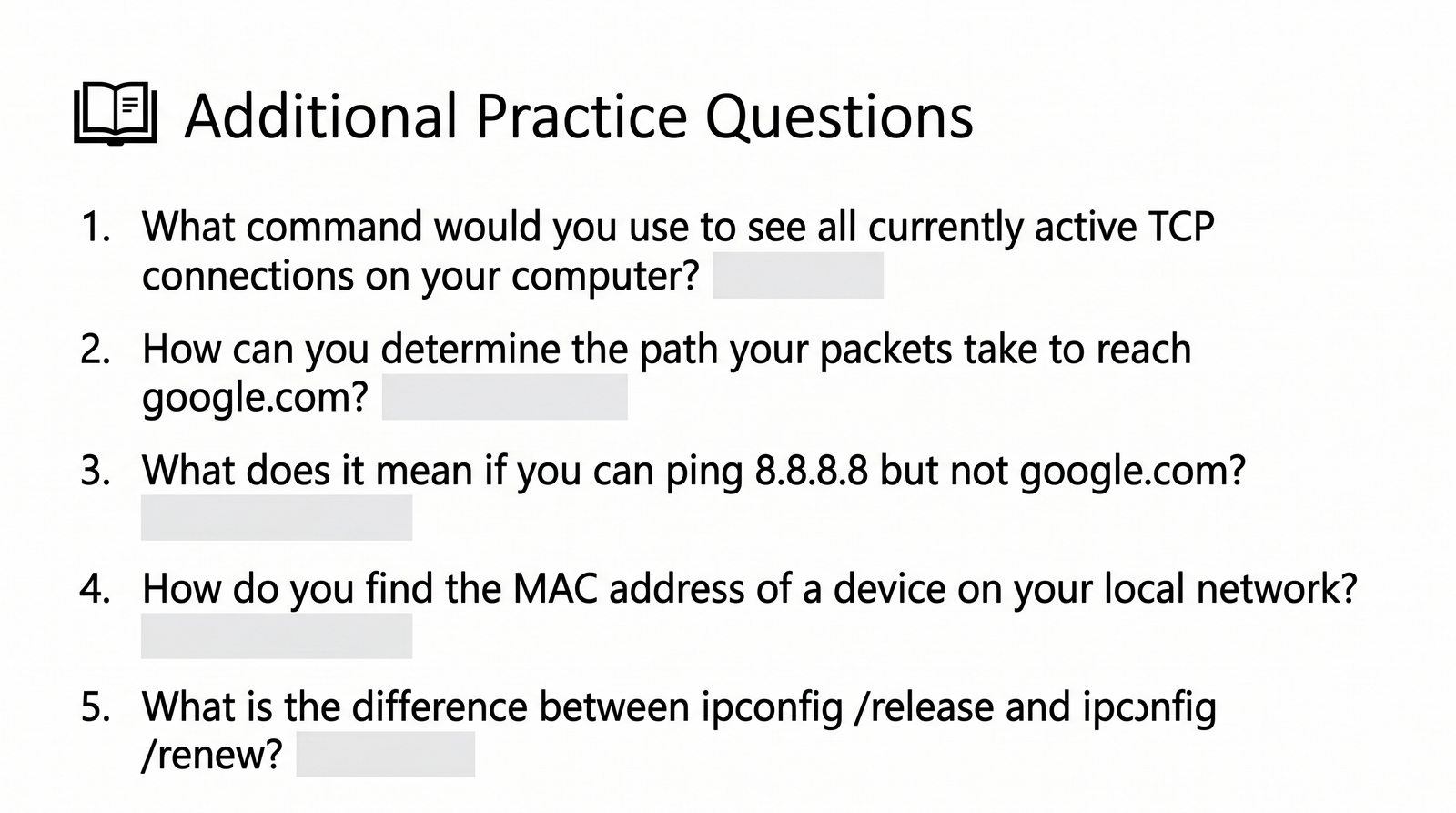
Pytania do samodzielnego sprawdzenia

  1. Jaki protokół używa ping?
  2. Czym różni się tracert od pathping?
  3. Do czego służy ipconfig /flushdns?
  4. Co pokazuje netstat -an?
  5. Jak sprawdzić trasę do serwera?
Pytania

Pytania do samodzielnego sprawdzenia pozwalają na weryfikację zrozumienia materiału z dziesiątej części wykładu. Odpowiedzi na te pytania powinny być znane po przestudiowaniu wszystkich narzędzi diagnostycznych.

Pytanie 1: jaki protokół używa ping? Odpowiedź: ICMP (Internet Control Message Protocol), typ 8 (Echo Request) i typ 0 (Echo Reply). To podstawowa wiedza o protokole używanym przez najpopularniejsze narzędzie diagnostyczne.

Pytanie 2: czym różni się tracert od pathping? Tracert tylko śledzi trasę (listuje hop). Pathping najpierw robi traceroute, a potem pinguje każdy router na trasie, pokazując utratę pakietów na każdym hopie.

Pytanie 3: do czego służy ipconfig /flushdns? Do czyszczenia lokalnego cache DNS. Przydatne po zmianie rekordów DNS. Pytanie 4: co pokazuje netstat -an? Wszystkie aktywne połączenia TCP/UDP z adresami numerycznymi. Pytanie 5: jak sprawdzić trasę do serwera? traceroute/tracert.

50/55
Odpowiedzi do pytań sprawdzających

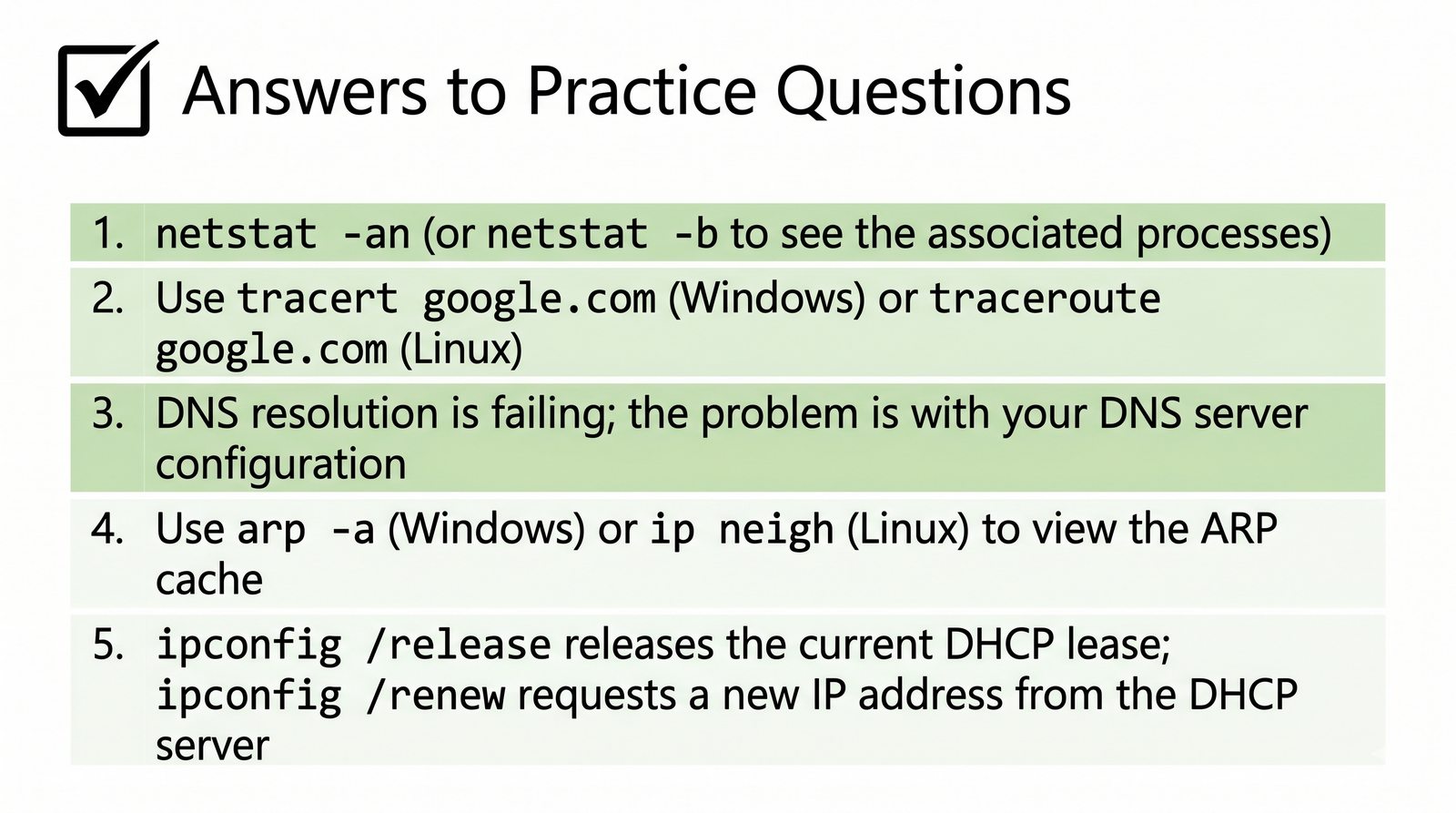
Odpowiedzi

  1. ICMP (Echo Request/Reply)
  2. tracert – tylko trasa, pathping – trasa + utrata na hopach
  3. Czyści lokalny cache DNS
  4. Wszystkie aktywne połączenia TCP/UDP z adresami numerycznymi
  5. traceroute (Linux) lub tracert (Windows)
Odpowiedzi

Odpowiedzi do pytań sprawdzających pozwalają na samodzielną weryfikację poprawności udzielonych odpowiedzi. Dokładne zrozumienie tych odpowiedzi jest niezbędne przed przystąpieniem do następnej części wykładu o bezpieczeństwie.

Odpowiedź 1: ICMP (Echo Request/Reply). Ping jest najprostszym i najczęściej używanym testem łączności. Wysyła pakiet ICMP i mierzy czas odpowiedzi. Działa na warstwie 3 (sieciowej) modelu OSI.

Odpowiedź 2: tracert - tylko trasa. pathping - trasa + utrata na każdym hopie. Pathping jest bardziej czasochłonny, ale dostarcza więcej informacji. W Linux odpowiednikiem pathping jest mtr.

Odpowiedź 3: ipconfig /flushdns czyści lokalny cache DNS. Czyszczenie cache rozwiązuje problem, gdy stary wpis DNS blokuje dostęp do strony po zmianie adresu IP serwera. Odpowiedź 4: netstat -an wyświetla wszystkie aktywne połączenia i porty. Odpowiedź 5: traceroute (Linux) lub tracert (Windows).

51/55
Ściągawka narzędzi diagnostycznych

Ściągawka narzędzi

NarzędzieZastosowanieWarstwa
pingOpóźnienie, utrata, łączność3 (ICMP)
ipconfig/ipKonfiguracja IP3
netstatPołączenia, porty, statystyki3–4
tracerouteTrasa pakietów3
nslookup/digZapytania DNS7
arpTablica ARP (IP → MAC)2–3
routeTablica routingu3
Tabela z ikonami

Ściągawka narzędzi diagnostycznych to praktyczne zestawienie wszystkich omawianych narzędzi. Warto mieć ją pod ręką podczas codziennej administracji siecią, szczególnie dla początkujących administratorów.

Ping: test opóźnienia, utraty i ogólnej łączności (warstwa 3). Najlepsze narzędzie do szybkiego sprawdzenia, czy host jest osiągalny. Przykład: ping -c 100 8.8.8.8. Mierzy Min/Avg/Max RTT i utratę pakietów.

Ipconfig/ip: konfiguracja IP interfejsów (warstwa 3). Ipconfig w Windows, ip addr w Linux. Pokazuje adresy IP, maskę, bramę, DNS. Niezbędne przy diagnozowaniu problemów z DHCP. Netstat: połączenia i porty (warstwy 3-4).

Traceroute/pathping: trasa pakietów (warstwa 3). Traceroute listuje hop, pathping dodaje statystyki utraty. Nslookup/dig: zapytania DNS (warstwa 7). Arp: tablica IP-MAC (warstwy 2-3). Route: tablica routingu (warstwa 3).

52/55
Diagnostyka braku internetu – krok 1

„Nie działa internet" – krok 1

  1. ping 127.0.0.1 – czy stos TCP/IP działa?
  2. ping bramy domyślnej – czy sieć LAN działa?
  3. ping 8.8.8.8 – czy internet działa?
  4. ping google.pl – czy DNS działa?
Schemat 4 kroków

Diagnostyka braku internetu - krok 1: ping. To najprostszy i najszybszy test, który może zlokalizować problem. Systematyczne podejście od wewnątrz na zewnątrz pozwala precyzyjnie określić, gdzie leży przyczyna.

Ping 127.0.0.1 testuje lokalny stos TCP/IP. Jeśli to nie działa, żadne inne testy nie mają sensu - problem leży w systemie operacyjnym. Należy sprawdzić sterowniki karty sieciowej i usługę TCP/IP.

Ping bramy domyślnej testuje sieć LAN. Jeśli to działa, okablowanie, przełącznik i karta sieciowa działają poprawnie. Jeśli nie, sprawdź kabel, port przełącznika, ustawienia karty sieciowej.

Ping 8.8.8.8 testuje łączność z internetem przez IP. Jeśli działa, ISP działa, ale może być problem z DNS. Ping google.pl testuje DNS. Jeśli 8.8.8.8 działa, ale google.pl nie - winny DNS.

53/55
Diagnostyka braku internetu – krok 2

„Nie działa internet" – krok 2

  1. ipconfig /all – sprawdź adres IP, bramę, DNS
  2. tracert google.pl – gdzie giną pakiety?
  3. nslookup google.pl – czy DNS odpowiada?
  4. netstat -an – czy są nawiązane połączenia?
Zrzuty wyników

Diagnostyka braku internetu - krok 2: bardziej szczegółowa analiza za pomocą zaawansowanych narzędzi. Te testy pomagają zidentyfikować konkretną przyczynę problemu, gdy podstawowe testy ping nie są wystarczające.

Ipconfig /all - sprawdź adres IP, maskę, bramę, DNS. Jeśli adres IP to 169.254.x.x, komputer nie otrzymał adresu z DHCP. Jeśli brama jest niepoprawna (np. 0.0.0.0), żadne pakiety nie wyjdą poza sieć LAN.

Tracert google.pl - pokaże, na którym hopie giną pakiety. Jeśli drugi hop (ISP) nie odpowiada, problem u dostawcy. Zgłoś do ISP z wynikiem traceroute. Nslookup google.pl - sprawdza, czy DNS działa.

Netstat -an - sprawdza, czy są nawiązane połączenia. Jeśli ping działa, ale netstat nie pokazuje połączeń, może to oznaczać blokowanie przez firewall systemowy lub firmowy. Sprawdź ustawienia Windows Defender Firewall.

54/55
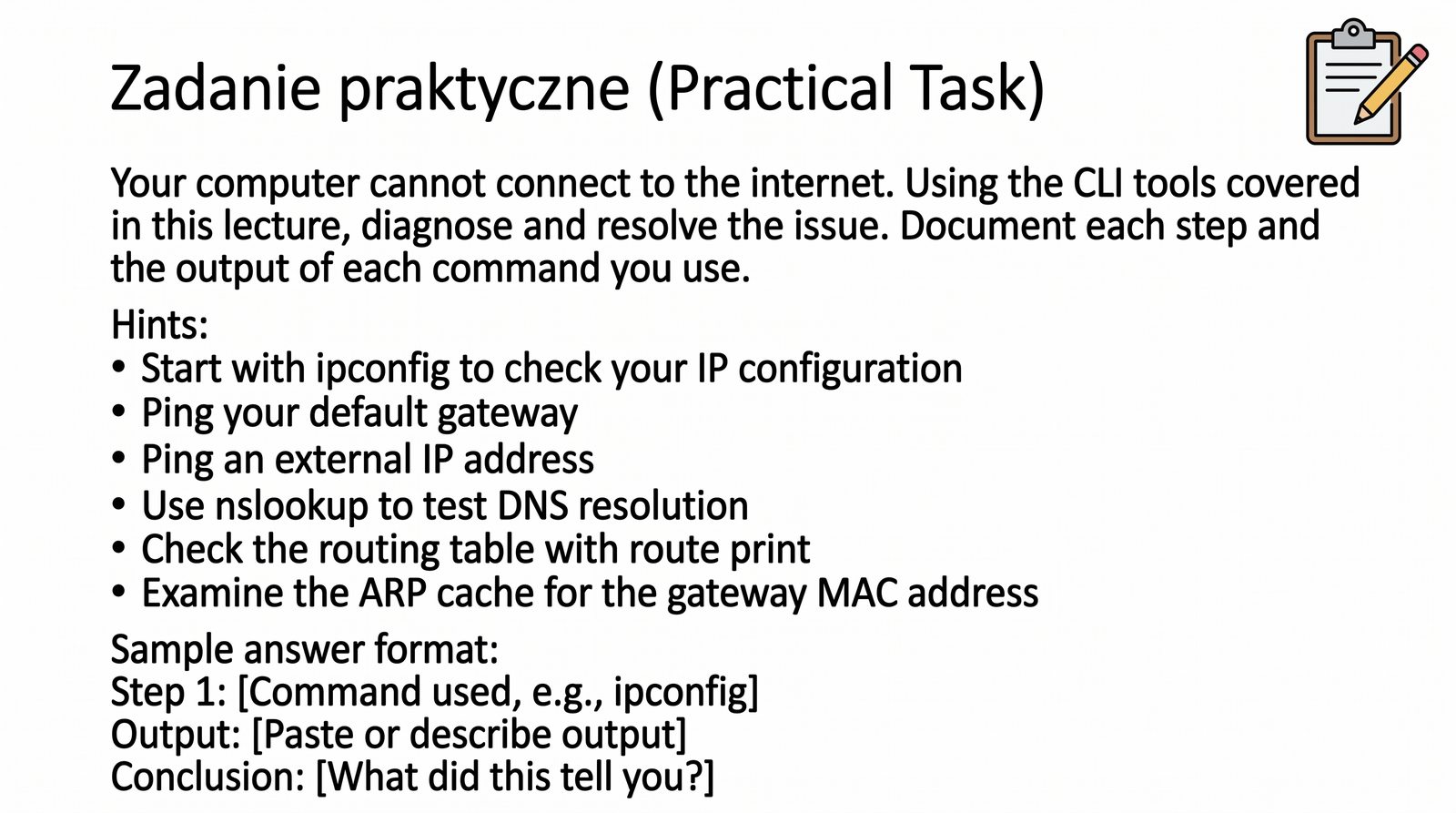
Zadanie praktyczne diagnostyki

Zadanie praktyczne

  1. Wykonaj ping do bramy i do 8.8.8.8 – porównaj opóźnienia
  2. Wykonaj traceroute do google.pl
  3. Sprawdź tablicę ARP – kto jest w twojej sieci?
  4. Sprawdź, jakie porty są otwarte na twoim komputerze (netstat -an)
  5. Wykonaj nslookup dla 3 różnych domen
Zadania

Zadanie praktyczne łączy w sobie wszystkie omawiane narzędzia w jeden kompleksowy scenariusz diagnostyczny. Wykonanie tego zadania rozwija umiejętności praktyczne niezbędne w codziennej pracy administratora sieci.

Zadanie 1: ping do bramy i do 8.8.8.8 - porównaj opóźnienia. Opóźnienie do bramy powinno być < 1 ms (LAN), do 8.8.8.8 zależy od łącza. Zapisz oba wyniki i porównaj różnice - pozwoli to ocenić wpływ łącza WAN na opóźnienie.

Zadanie 2: traceroute do google.pl - przeanalizuj trasę. Ile hopów? Które hop mają największe opóźnienie? Gdzie następuje zmiana z adresu prywatnego na publiczny? Zadanie 3: sprawdź tablicę ARP - kto jest w twojej sieci?

Zadanie 4: netstat -an - jakie porty są otwarte? Czy widzisz jakieś podejrzane połączenia? Zadanie 5: nslookup dla 3 domen (google.pl, wp.pl, onet.pl) - porównaj czasy odpowiedzi i adresy IP. Czy któryś serwer DNS jest szybszy?

55/55
Zakończenie części dziesiątej

Koniec części 10

Następna część: Bezpieczeństwo pomiarów – etyka, RODO, prawne aspekty monitorowania ruchu.

Praca własna: wykonaj pełną diagnostykę swojego połączenia internetowego – ping, traceroute, nslookup, netstat, arp. Zapisz wyniki do pliku.

Zapowiedź części 11

Dziesiąta część wykładu poświęcona narzędziom wiersza poleceń do diagnostyki sieci stanowi praktyczne wprowadzenie do codziennej pracy administratora sieci. Poznaliśmy wszystkie podstawowe narzędzia CLI dostępne w Windows i Linux.

Nauczyliśmy się używać pinga do testowania łączności i mierzenia opóźnień, ipconfig/ip do wyświetlania konfiguracji IP, netstat do analizy połączeń i portów, traceroute do śledzenia trasy, oraz nslookup/dig do zapytań DNS.

Omówiliśmy również arp do tablicy IP-MAC, route do tablicy routingu, pathping i mtr do identyfikacji problematycznych hopów, oraz techniki zapisywania wyników do pliku i automatyzacji pomiarów skryptami.

Następna część: Bezpieczeństwo pomiarów - etyka, RODO, prawne aspekty monitorowania ruchu. Praca własna: wykonaj pełną diagnostykę swojego połączenia internetowego - ping, traceroute, nslookup, netstat, arp. Zapisz wyniki do pliku.