1/55
Wprowadzenie do interfejsów sieci WLAN

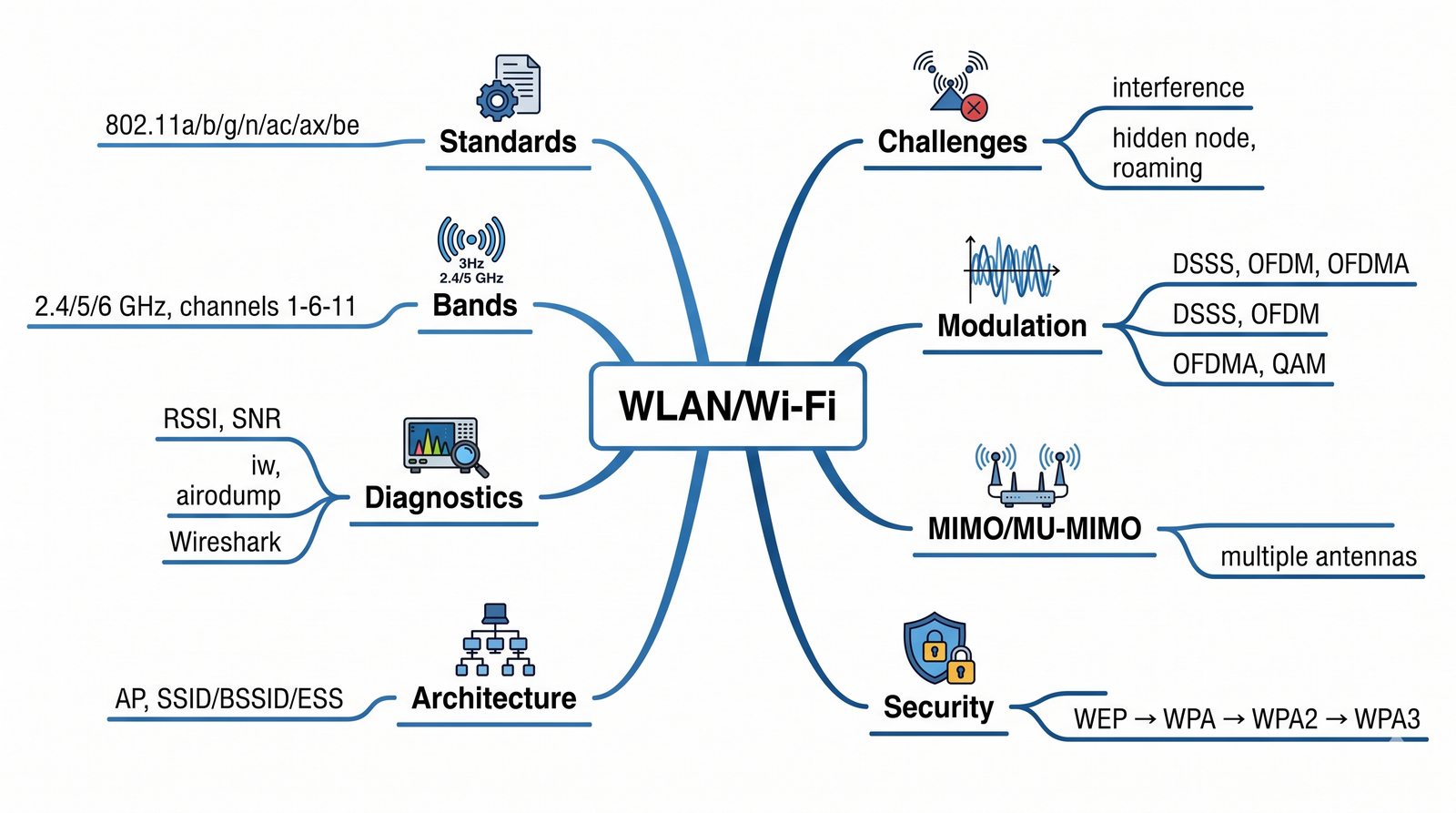
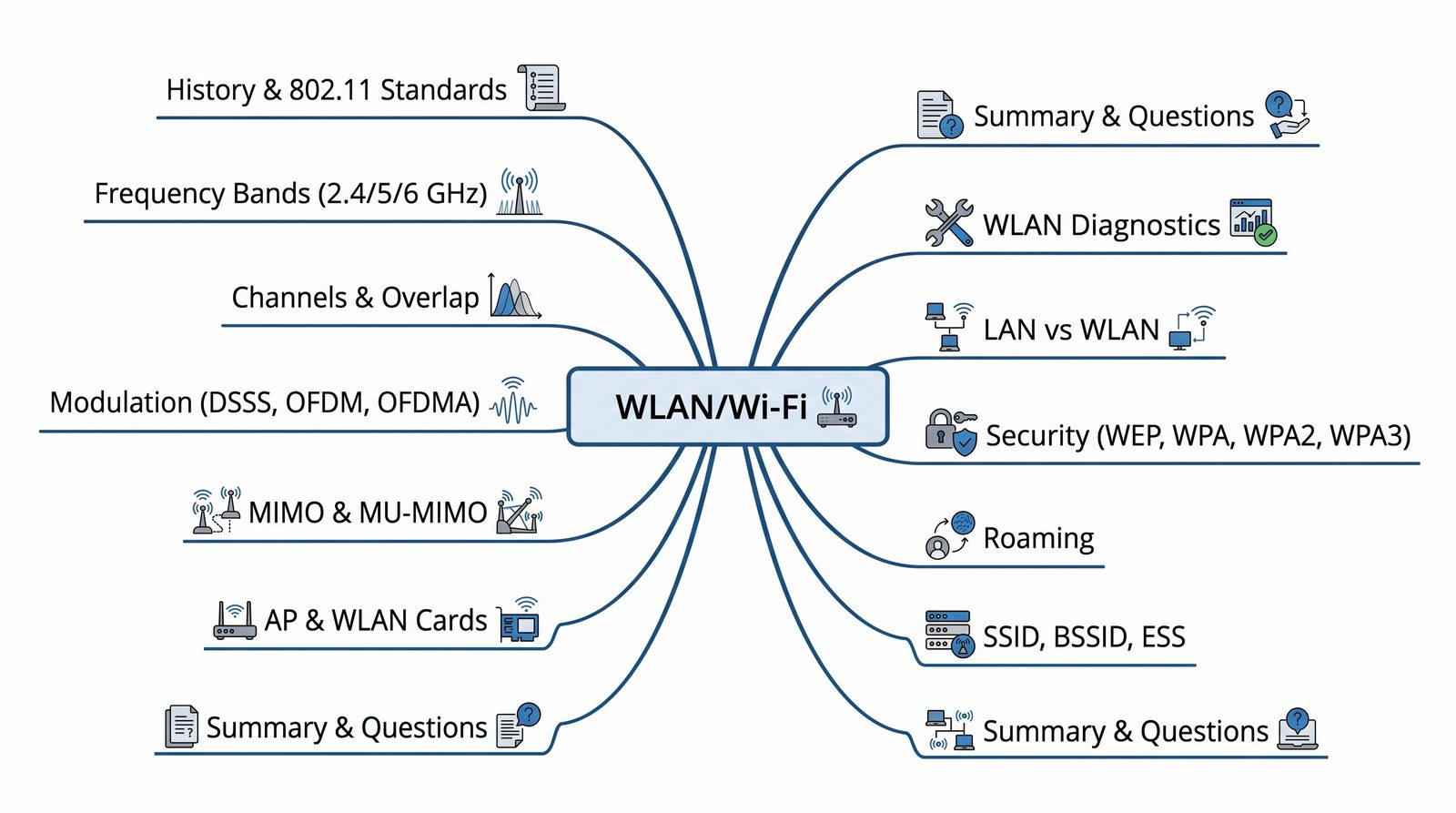
Prezentacja poświęcona jest sieciom bezprzewodowym WLAN i standardom IEEE 802.11, obejmując pasma częstotliwości 2.4/5/6 GHz oraz techniki modulacji DSSS, OFDM i OFDMA. Omówiono zagadnienia MIMO i MU-MIMO, punkty dostępowe, SSID, BSSID i ESS, a także zabezpieczenia WLAN od WEP do WPA3. Przedstawiono również roaming, diagnostykę WLAN oraz porównanie sieci LAN i WLAN.
Grafika z falą Wi-Fi, urządzeniami mobilnymi i AP

Sieci WLAN (Wireless Local Area Network) opierają się na standardzie IEEE 802.11, który definiuje fizyczną i MAC warstwę komunikacji bezprzewodowej. W odróżnieniu od sieci przewodowych, WLAN wykorzystuje fale radiowe do transmisji danych, co umożliwia mobilność urządzeń końcowych.

Kluczowymi elementami infrastruktury WLAN są punkty dostępowe (AP), które pełnią rolę mostu między siecią przewodową a bezprzewodową, oraz karty sieciowe WLAN (station, STA) instalowane w urządzeniach klienckich.

2/55
Plan prezentacji sieci bezprzewodowych WLAN

Plan części 3

  • Historia i standardy 802.11
  • Pasma częstotliwości (2,4/5/6 GHz)
  • Kanały i nakładanie
  • Techniki modulacji (DSSS, OFDM, OFDMA)
  • MIMO, MU-MIMO
  • Punkty dostępowe i karty WLAN
  • SSID, BSSID, ESS
  • Zabezpieczenia WLAN (WEP, WPA, WPA2, WPA3)
  • Roaming
  • Diagnostyka WLAN
  • Porównanie LAN vs WLAN
  • Podsumowanie i pytania
Diagram z planem

Prezentacja obejmuje pełen przekrój zagadnień związanych z sieciami WLAN – od historii i ewolucji standardów, przez fizyczne aspekty transmisji radiowej, aż po praktyczną diagnostykę i narzędzia pomiarowe.

Szczególny nacisk położono na zrozumienie zależności między technikami modulacji, szerokością kanałów, obsługą wielu anten oraz zabezpieczeniami, co pozwoli na świadome projektowanie i utrzymanie sieci bezprzewodowych.

3/55
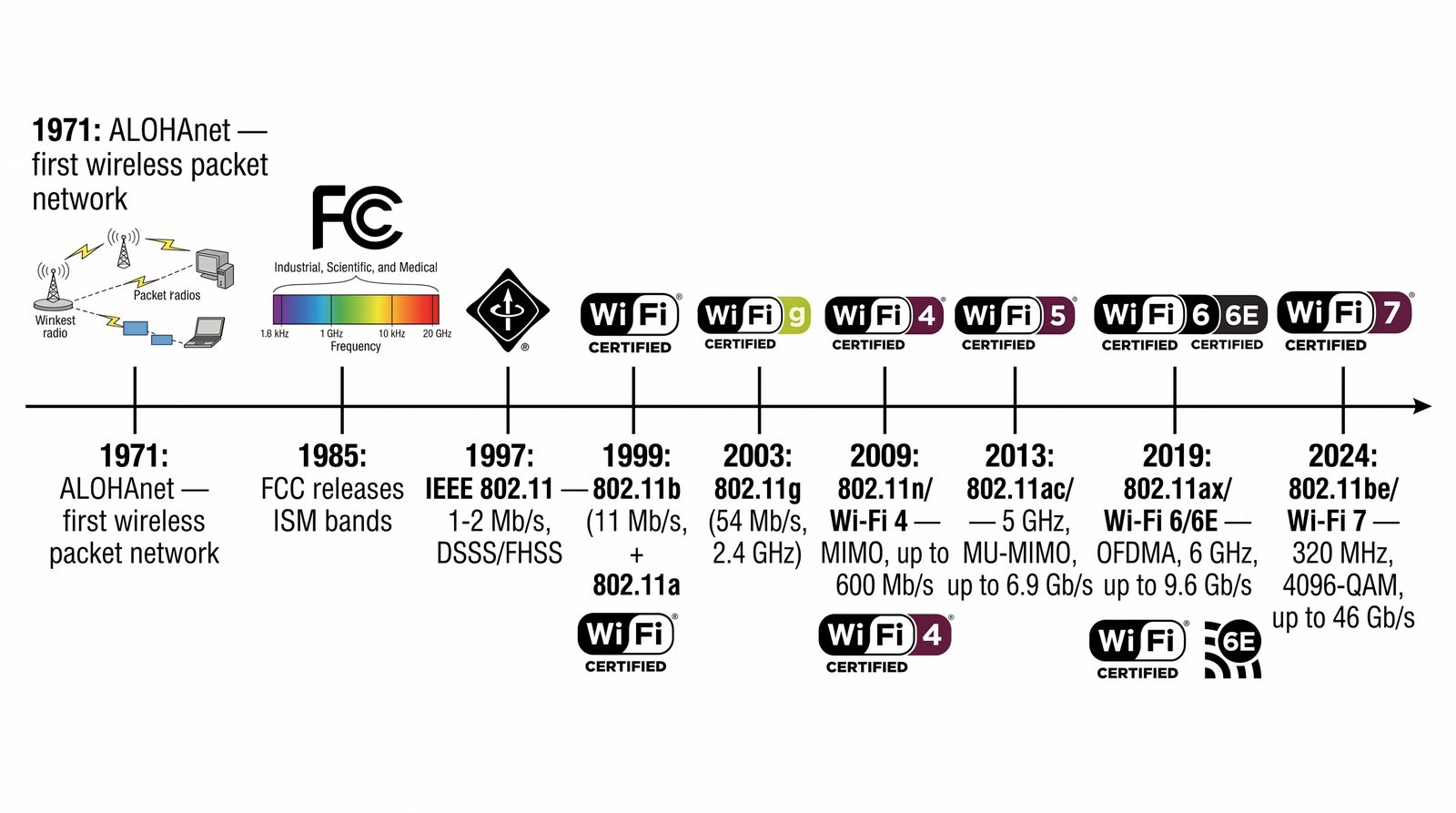
Historia standardów Wi-Fi 802.11

Od ALOHA do Wi-Fi 7

  • 1971: ALOHAnet – pierwsza bezprzewodowa sieć pakietowa
  • 1985: FCC uwalnia pasma ISM (Industrial, Scientific, Medical)
  • 1997: IEEE 802.11 – pierwszy standard, 1–2 Mb/s, DSSS/FHSS
  • 1999: 802.11b (11 Mb/s, 2,4 GHz) + 802.11a (54 Mb/s, 5 GHz)
  • 2003: 802.11g (54 Mb/s, 2,4 GHz)
  • 2009: 802.11n (Wi-Fi 4) – MIMO, do 600 Mb/s
  • 2013: 802.11ac (Wi-Fi 5) – 5 GHz, MU-MIMO, do 6,9 Gb/s
  • 2019: 802.11ax (Wi-Fi 6/6E) – OFDMA, 6 GHz, do 9,6 Gb/s
  • 2024: 802.11be (Wi-Fi 7) – 320 MHz, 4096-QAM, do 46 Gb/s
Wi-Fi Alliance nadaje nazwy komercyjne (Wi-Fi 4, 5, 6, 7) dla ułatwienia identyfikacji.
Oś czasu z logo każdej generacji Wi-Fi

Różnice między kolejnymi standardami 802.11 są znaczące: 802.11b (1999) oferował do 11 Mb/s w paśmie 2,4 GHz z modulacją DSSS, podczas gdy 802.11a (1999) osiągał 54 Mb/s w paśmie 5 GHz z modulacją OFDM. 802.11g (2003) połączył szybkość 802.11a z kompatybilnością pasma 2,4 GHz.

Przełomem był 802.11n (Wi-Fi 4, 2009) wprowadzający MIMO i kanały 40 MHz, oraz 802.11ac (Wi-Fi 5, 2013) z MU-MIMO i kanałami 80/160 MHz w paśmie 5 GHz. 802.11ax (Wi-Fi 6/6E, 2019) przyniósł OFDMA i wsparcie dla pasma 6 GHz, a 802.11be (Wi-Fi 7, 2024) oferuje 320 MHz, 4096-QAM i MLO.

4/55
Pasma częstotliwości 2,4 5 6 GHz

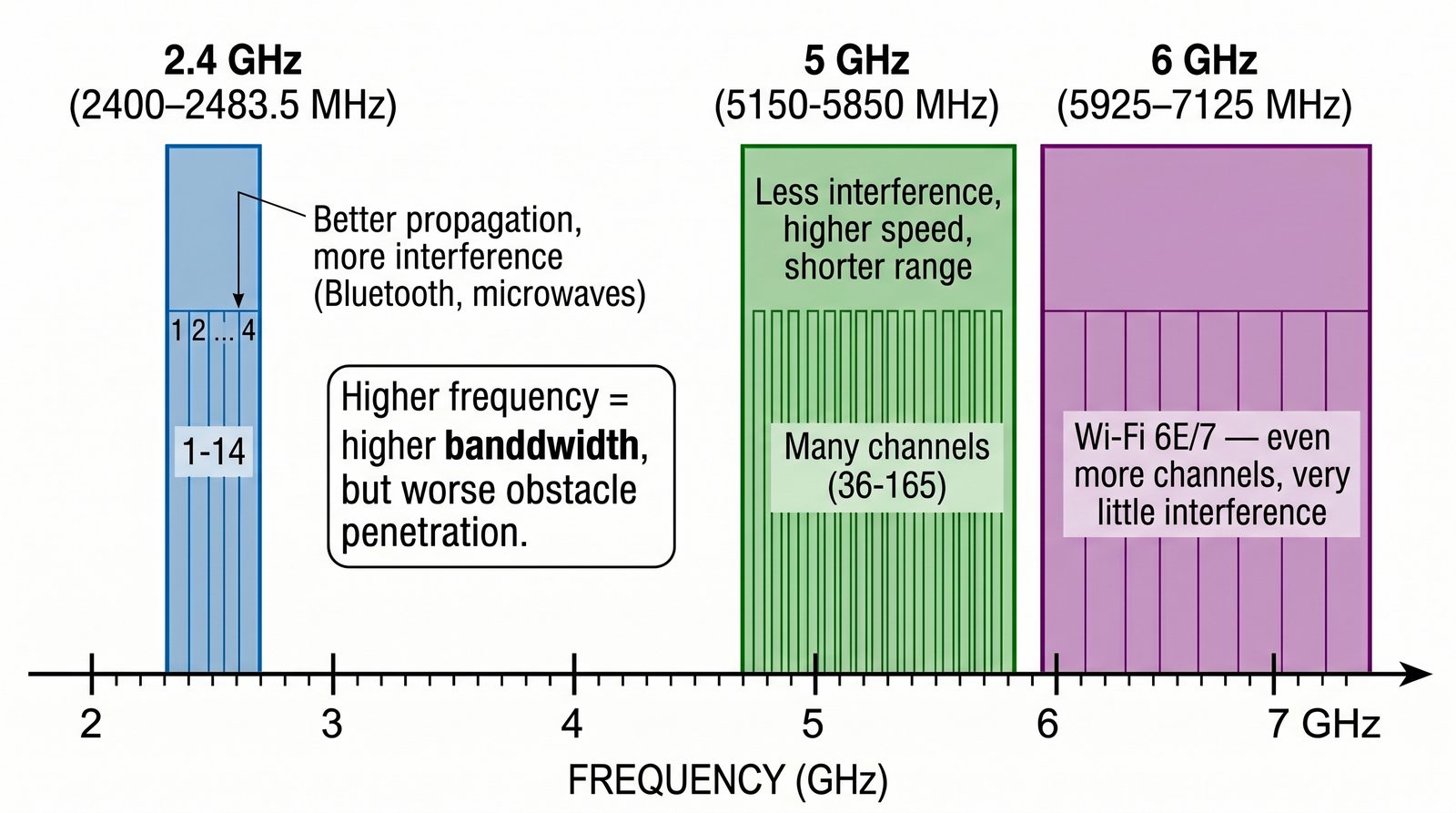
Gdzie pracuje Wi-Fi?

  • 2,4 GHz: 2400–2483,5 MHz, 14 kanałów (1–14), lepsza propagacja, ale więcej zakłóceń (Bluetooth, mikrofalówki)
  • 5 GHz: 5150–5850 MHz, wiele kanałów (36–165), mniej zakłóceń, większa prędkość, krótszy zasięg
  • 6 GHz: 5925–7125 MHz (Wi-Fi 6E/7), jeszcze więcej kanałów, bardzo mało zakłóceń

Im wyższa częstotliwość, tym większa przepustowość, ale gorsza penetracja przeszkód.

Widmo częstotliwości z zaznaczonymi pasmami ISM, Wi-Fi, Bluetooth

Propagacja fal radiowych w poszczególnych pasmach różni się znacząco: pasmo 2,4 GHz charakteryzuje się lepszą penetracją przeszkód stałych (ściany, meble) i większym zasięgiem, ale jest silnie narażone na interferencje ze strony urządzeń Bluetooth, kuchenek mikrofalowych i telefonów bezprzewodowych.

Pasmo 5 GHz oferuje więcej kanałów nie nakładających się i wyższe prędkości transmisji, ale krótszy zasięg. Pasmo 6 GHz (Wi-Fi 6E/7) to najnowsze pasmo o szerokości 1200 MHz, oferujące do 59 kanałów 20 MHz bez interferencji z urządzeniami starszych generacji.

5/55
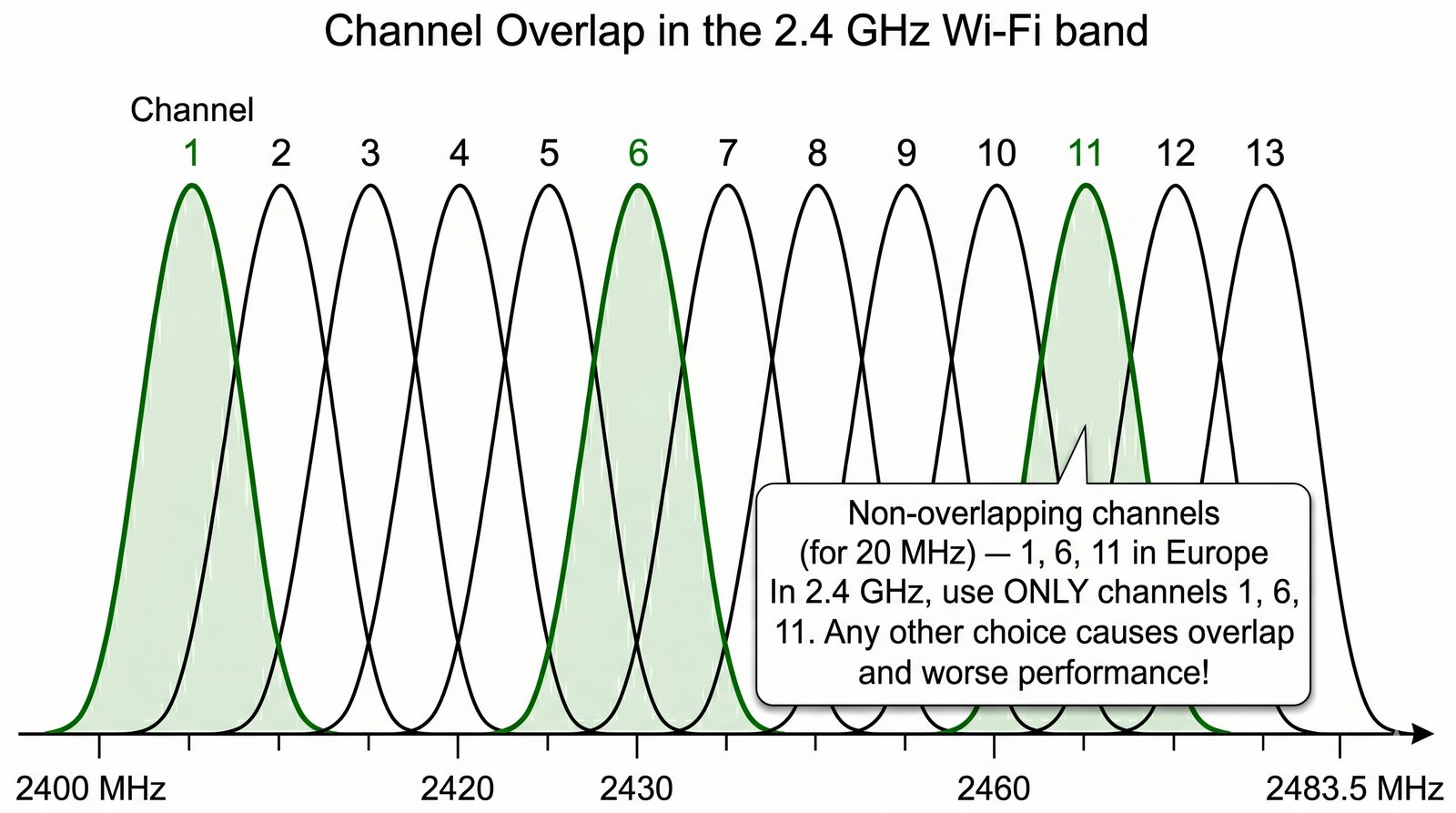
Nakładanie kanałów w paśmie 2,4 GHz

Nakładanie kanałów

W paśmie 2,4 GHz kanały mają szerokość 22 MHz (802.11b) lub 20 MHz (802.11g/n), a odstęp między środkami kanałów to 5 MHz.

Oznacza to, że kanały nakładają się na siebie!

Kanały nie nakładające się (dla 20 MHz): 1, 6, 11 (w Europie). Tylko one mogą pracować bez wzajemnych interferencji.

W 2,4 GHz używaj TYLKO kanałów 1, 6, 11. Każdy inny wybór powoduje nakładanie i gorszą wydajność!
Wykres pokazujący nakładanie kanałów 1–13 z zaznaczonymi kanałami 1, 6, 11

W paśmie 2,4 GHz każdy kanał ma szerokość 22 MHz (dla 802.11b) lub 20 MHz (dla 802.11g/n), a odstęp między środkami sąsiednich kanałów wynosi tylko 5 MHz. Oznacza to, że każdy kanał nakłada się na cztery sąsiednie kanały z każdej strony.

Jedynymi kanałami, które nie nakładają się na siebie przy szerokości 20 MHz, są kanały 1, 6 i 11 (w Europie również 13, choć z ograniczeniami). Użycie innych kanałów prowadzi do interferencji współkanałowych (CCI) i znaczącego spadku wydajności sieci.

6/55
Kanały w paśmie pięciu gigaherców

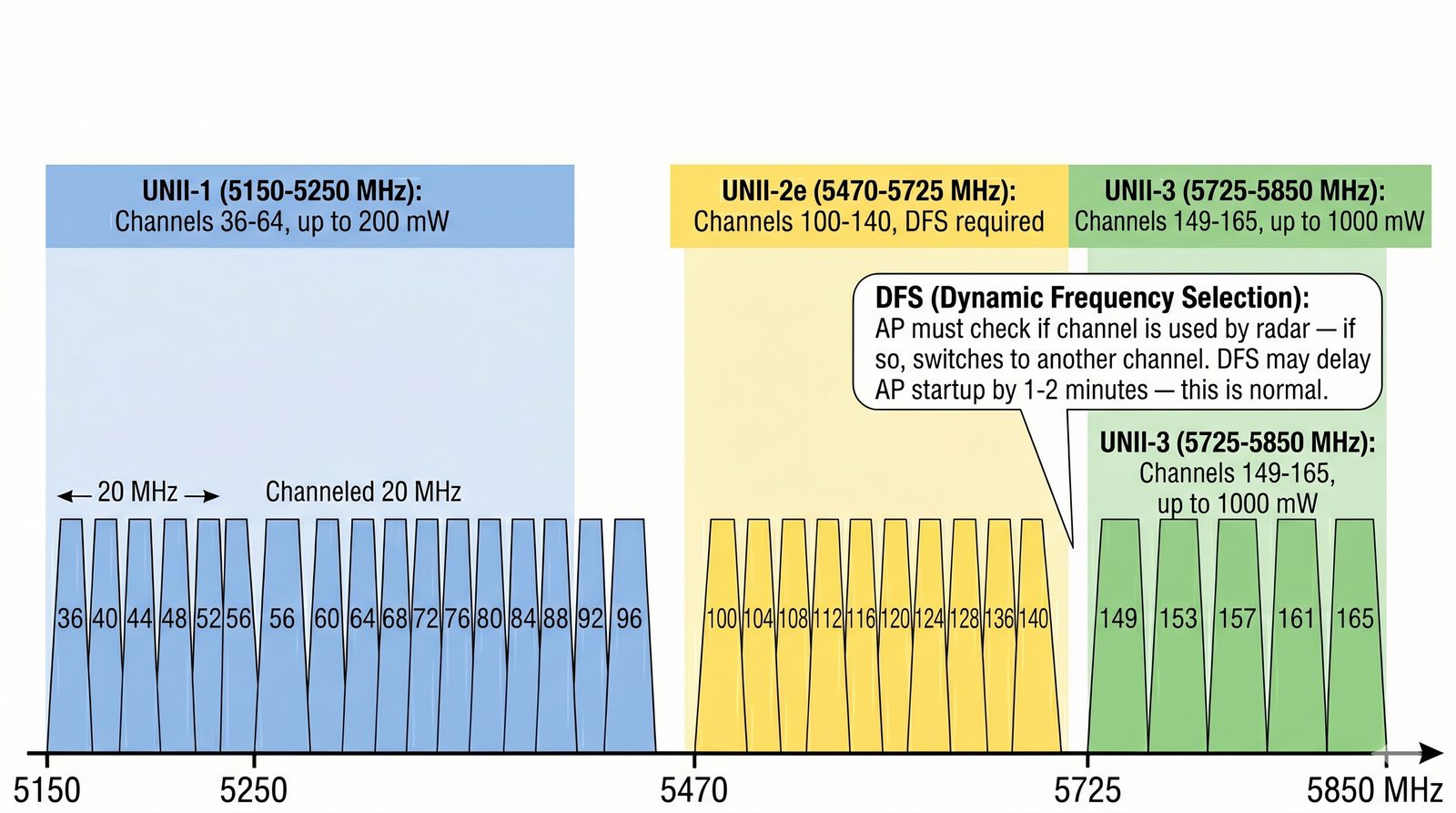
Więcej miejsca na fale

W paśmie 5 GHz dostępne są (w Europie):

  • Kanały 36–64 (UNII-1/2): 5150–5250 MHz, do 200 mW
  • Kanały 100–140 (UNII-2e): 5470–5725 MHz, wymagany DFS (Dynamic Frequency Selection)
  • Kanały 149–165 (UNII-3): 5725–5850 MHz, do 1000 mW

DFS: AP musi sprawdzić, czy kanał nie jest używany przez radar – jeśli tak, przełącza się na inny.

DFS może opóźnić uruchomienie AP nawet o 1–2 minuty – to normalne, AP skanuje w poszukiwaniu radarów.
Mapa kanałów 5 GHz z podziałem na UNII

Pasmo 5 GHz jest podzielone na podzakresy UNII (Unlicensed National Information Infrastructure). UNII-1 (5150–5250 MHz) i UNII-2 (5250–5350 MHz) są przeznaczone do użytku wewnętrznego. UNII-2e (5470–5725 MHz) wymaga DFS (Dynamic Frequency Selection), który chroni radary meteorologiczne i wojskowe.

DFS działa w dwóch trybach: passive scanning (AP przed uruchomieniem nasłuchuje przez 60 sekund, czy kanał nie jest zajęty przez radar) oraz in-service monitoring (AP na bieżąco monitoruje widmo i w przypadku wykrycia radaru musi opuścić kanał w ciągu 10 sekund).

7/55
Szerokość kanału 20 do 160 MHz

20, 40, 80, 160 MHz

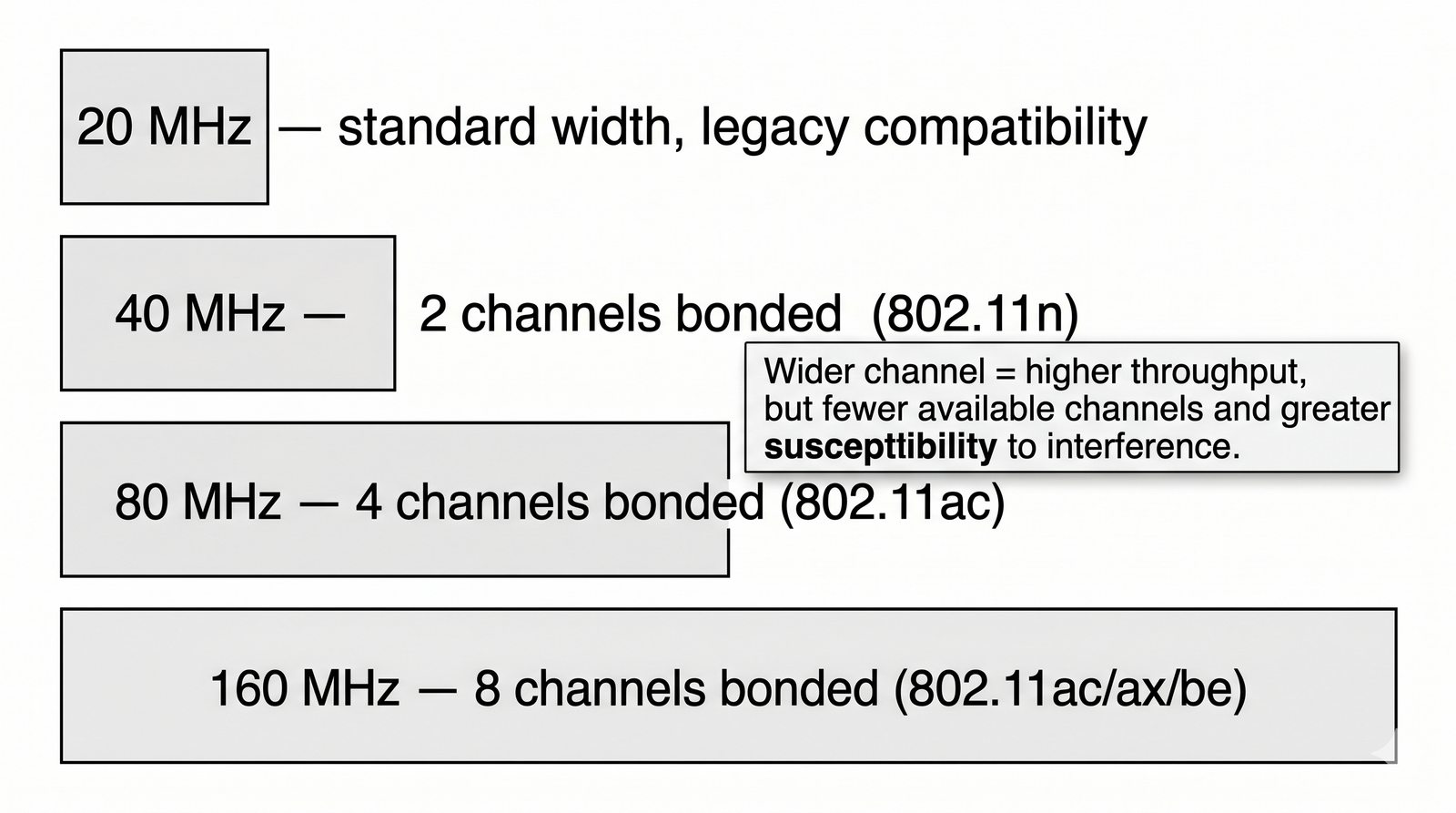
Nowoczesne Wi-Fi może łączyć sąsiednie kanały w szersze pasmo:

  • 20 MHz: standardowa szerokość, zgodność ze starszymi urządzeniami
  • 40 MHz: łączone 2 kanały – większa prędkość (802.11n)
  • 80 MHz: łączone 4 kanały (802.11ac)
  • 160 MHz: łączone 8 kanałów (802.11ac/ax/be)

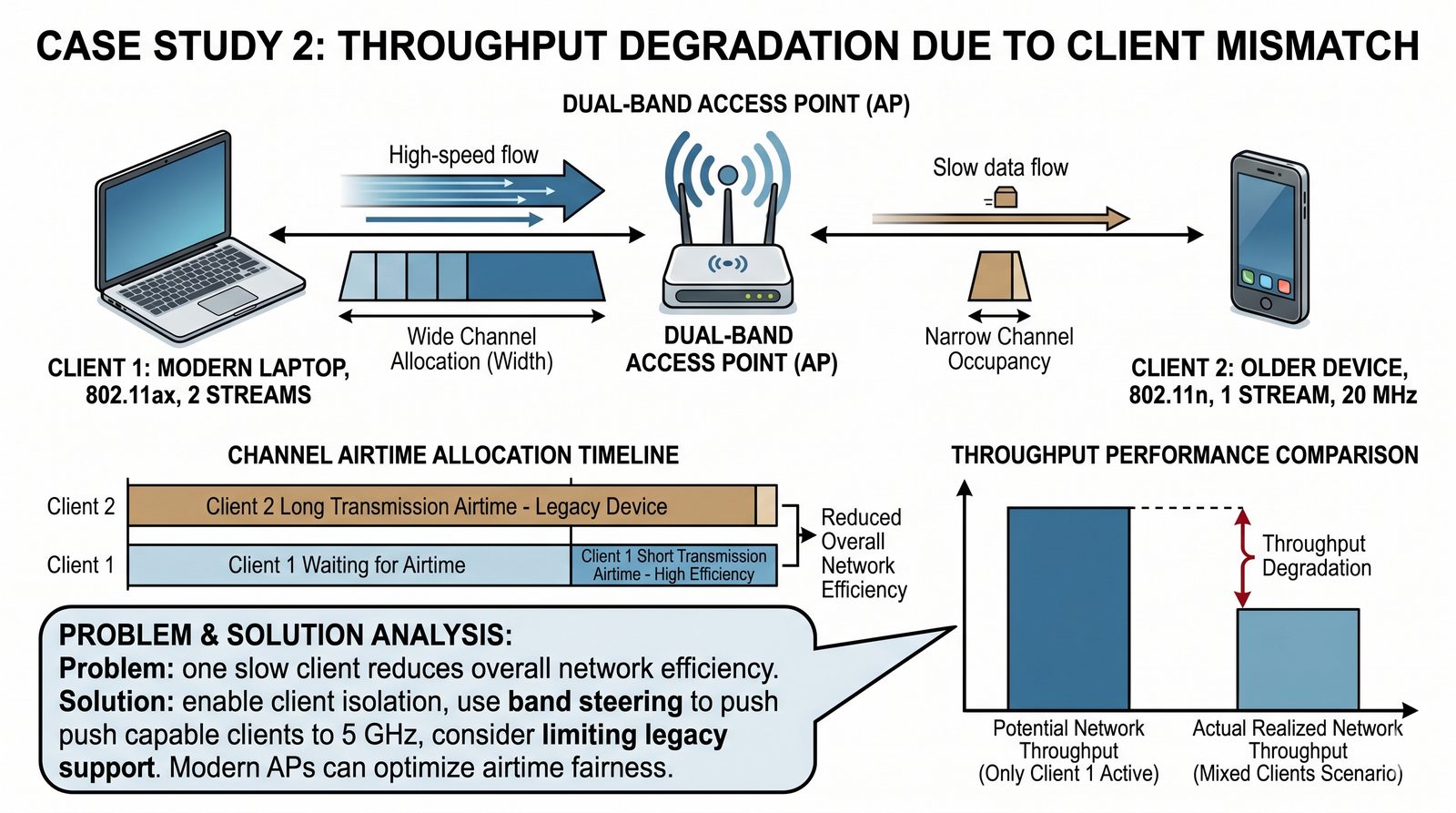
Szersze pasmo = większa przepustowość, ale mniej dostępnych kanałów i większa podatność na zakłócenia.

Porównanie szerokości kanałów od 20 MHz do 160 MHz

Łączenie kanałów (channel bonding) pozwala zwiększyć przepustowość, ale ma swoją cenę. Kanał 40 MHz wymaga dwóch sąsiednich kanałów 20 MHz, co w paśmie 2,4 GHz oznacza zajęcie praktycznie całego dostępnego widma. W paśmie 5 GHz dostępnych jest więcej kanałów, co umożliwia użycie 80 MHz i 160 MHz.

Wi-Fi 7 (802.11be) wprowadza kanały 320 MHz, ale ich użycie jest możliwe tylko w paśmie 6 GHz, gdzie dostępna jest wystarczająca szerokość widma. Szersze kanały są bardziej podatne na zakłócenia, ponieważ obejmują większy zakres częstotliwości.

8/55
Techniki modulacji DSSS OFDM OFDMA

Od DSSS do OFDMA

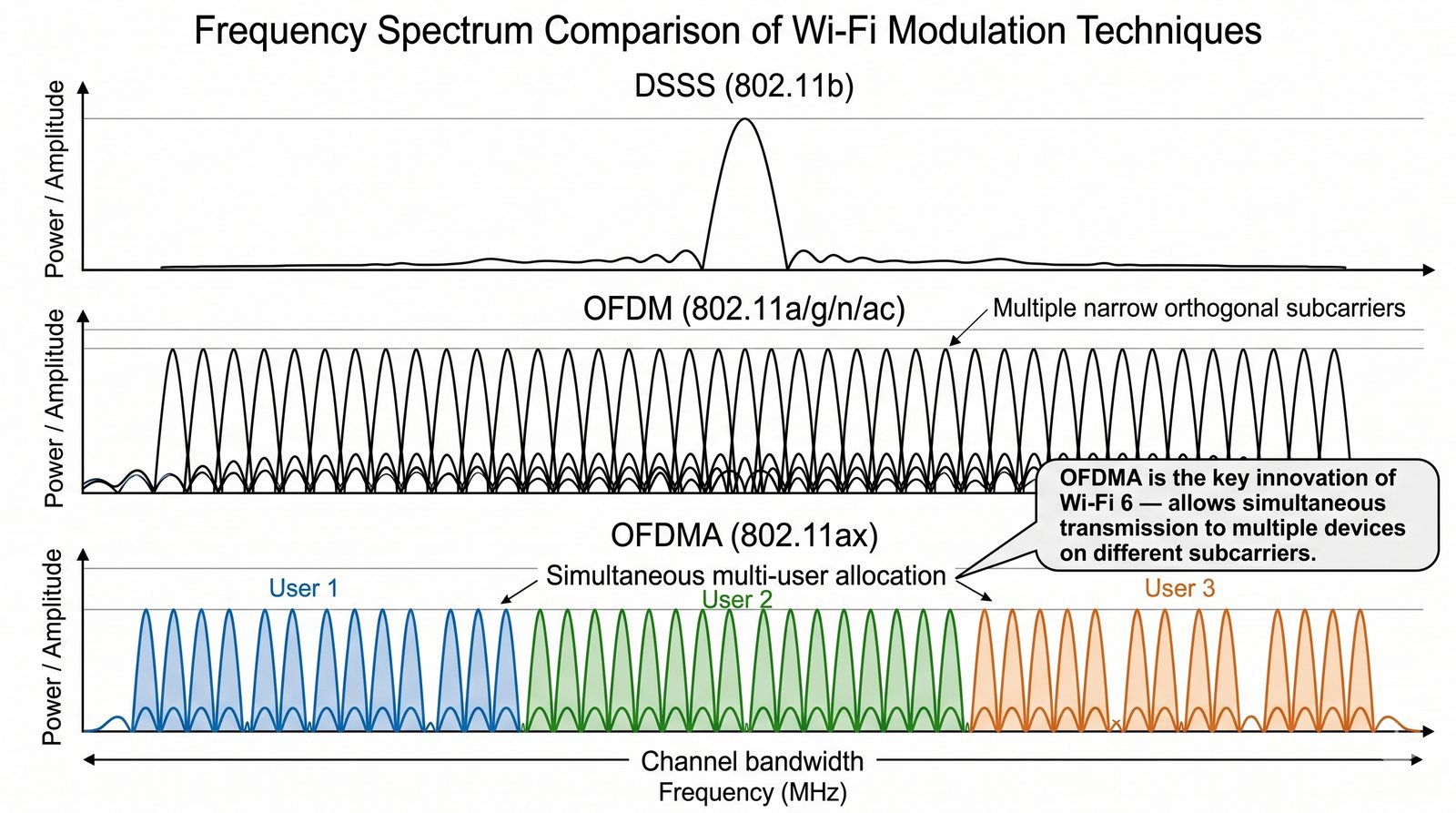
  • DSSS (Direct Sequence Spread Spectrum): 802.11b – sygnał rozpraszany w szerokim paśmie
  • OFDM (Orthogonal Frequency Division Multiplexing): 802.11a/g/n/ac – podział pasma na wiele podnośnych
  • OFDMA (Orthogonal Frequency Division Multiple Access): 802.11ax – OFDM z dostępem wielu użytkowników

OFDMA to kluczowa innowacja Wi-Fi 6 – pozwala na jednoczesną transmisję do wielu urządzeń na różnych podnośnych.

Widmo DSSS vs OFDM vs OFDMA

DSSS (Direct Sequence Spread Spectrum) stosowany w 802.11b rozprasza sygnał w szerokim paśmie za pomocą kodu Barkera 11-bitowego, co zapewnia odporność na interferencje wąskopasmowe. OFDM (Orthogonal Frequency Division Multiplexing) dzieli kanał na 52–114 podnośnych (w zależności od standardu), z których każda modulowana jest osobno.

OFDMA (Orthogonal Frequency Division Multiple Access) to kluczowa innowacja Wi-Fi 6 (802.11ax). W przeciwieństwie do OFDM, gdzie cały kanał jest przydzielany pojedynczemu użytkownikowi na czas transmisji, OFDMA dzieli podnośne na mniejsze grupy (Resource Units, RU) i przydziela je różnym użytkownikom jednocześnie, co znacząco redukuje opóźnienia w gęstych sieciach.

9/55
Modulacja QAM i liczba bitów

Więcej bitów na symbol

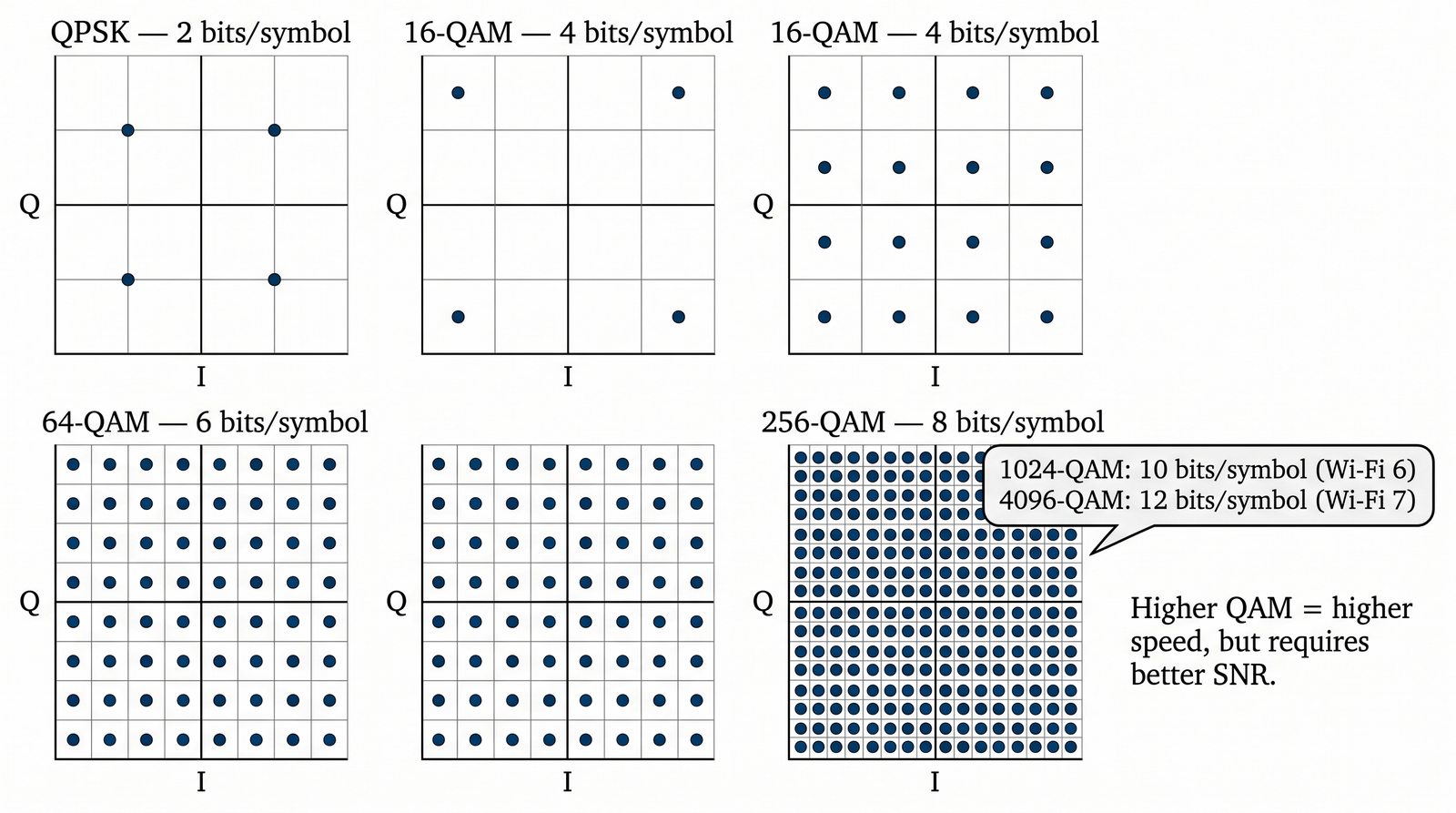
QAM (Quadrature Amplitude Modulation) – modulacja wykorzystująca zmianę amplitudy i fazy fali nośnej.

  • BPSK: 1 bit/symbol
  • QPSK: 2 bity/symbol
  • 16-QAM: 4 bity/symbol
  • 64-QAM: 6 bitów/symbol
  • 256-QAM: 8 bitów/symbol
  • 1024-QAM: 10 bitów/symbol (Wi-Fi 6)
  • 4096-QAM: 12 bitów/symbol (Wi-Fi 7)

Wyższa QAM = większa prędkość, ale wymaga lepszego SNR (sygnał/szum).

Diagram konstelacji QPSK, 16-QAM, 64-QAM, 256-QAM

QAM (Quadrature Amplitude Modulation) łączy modulację amplitudy i fazy fali nośnej. Każdy symbol QAM reprezentuje unikalną kombinację bitów – im więcej bitów na symbol, tym wyższa przepływność, ale też większe wymagania co do czystości sygnału.

Dla 256-QAM odstęp między sąsiednimi punktami konstelacji jest 16 razy mniejszy niż dla BPSK, co oznacza, że do poprawnej demodulacji wymagany jest SNR wyższy o około 24 dB. W praktyce wyższe modulacje QAM są używane tylko przy bardzo dobrym sygnale (RSSI powyżej −60 dBm).

10/55
MIMO i MU-MIMO wiele anten

Wiele anten = większa wydajność

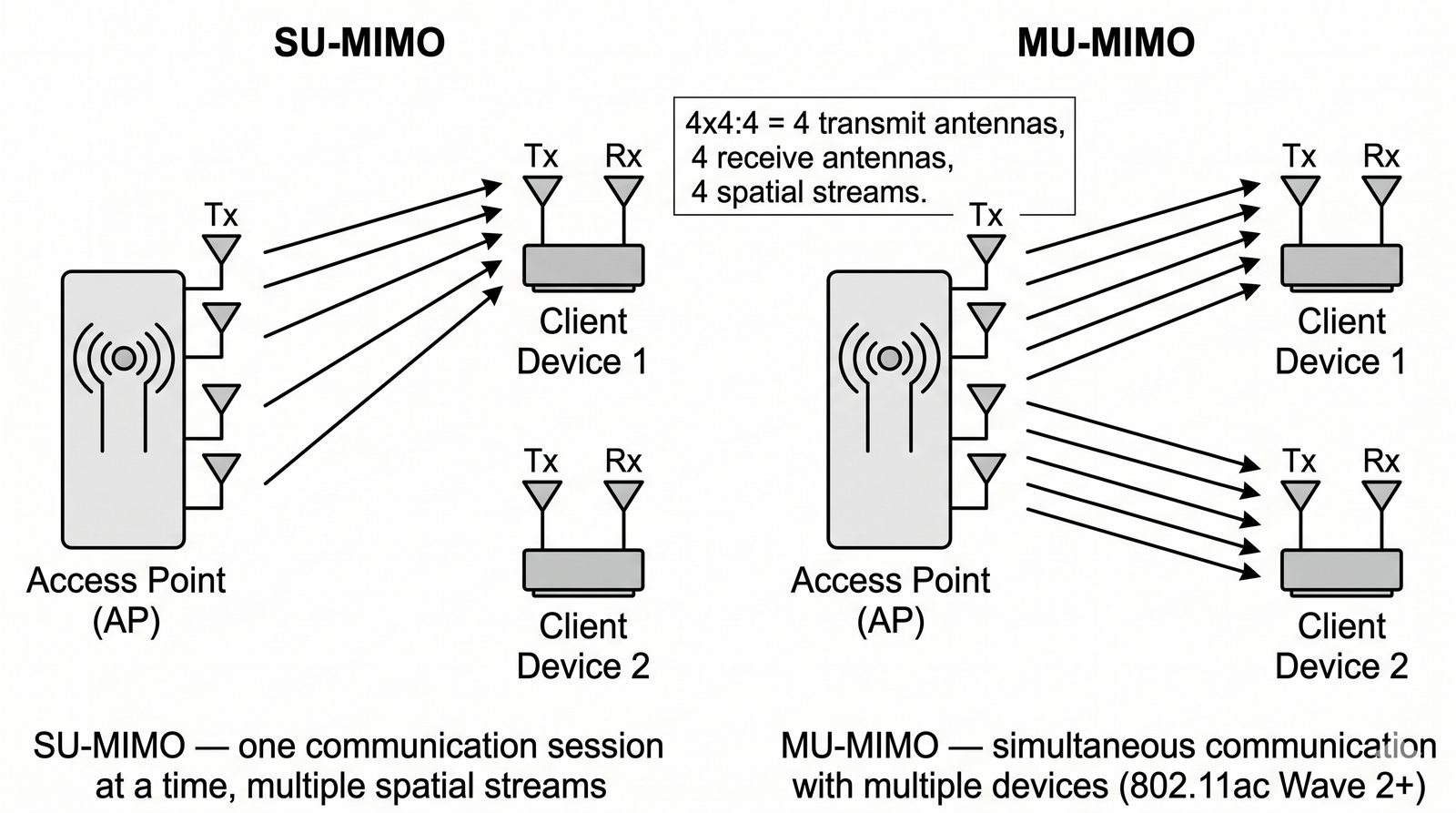
MIMO (Multiple Input Multiple Output) wykorzystuje wiele anten do nadawania i odbioru.

  • SU-MIMO: jedna sesja komunikacyjna na raz, ale z wykorzystaniem wielu strumieni przestrzennych
  • MU-MIMO: jednoczesna komunikacja z wieloma urządzeniami (od 802.11ac Wave 2)

Zapis 4x4:4 oznacza 4 anteny nadawcze, 4 odbiorcze, 4 strumienie przestrzenne.

Schemat MIMO – wiele ścieżek między AP a klientem

MIMO (Multiple Input Multiple Output) wykorzystuje zjawisko propagacji wielodrogowej (multipath), gdzie sygnał dociera do odbiornika kilkoma drogami po odbiciu od przeszkód. Każda antena odbiera mieszankę sygnałów, a zaawansowane algorytmy DSP (Digital Signal Processing) rozdzielają je na niezależne strumienie danych.

MU-MIMO (Multi-User MIMO) wprowadzone w 802.11ac Wave 2 pozwala AP na jednoczesną transmisję do maksymalnie 4 klientów (downlink MU-MIMO). Wi-Fi 6 rozszerza to o uplink MU-MIMO. Kluczowym ograniczeniem jest to, że klienci muszą być fizycznie rozdzieleni, aby ich sygnały były rozróżnialne przez AP.

11/55
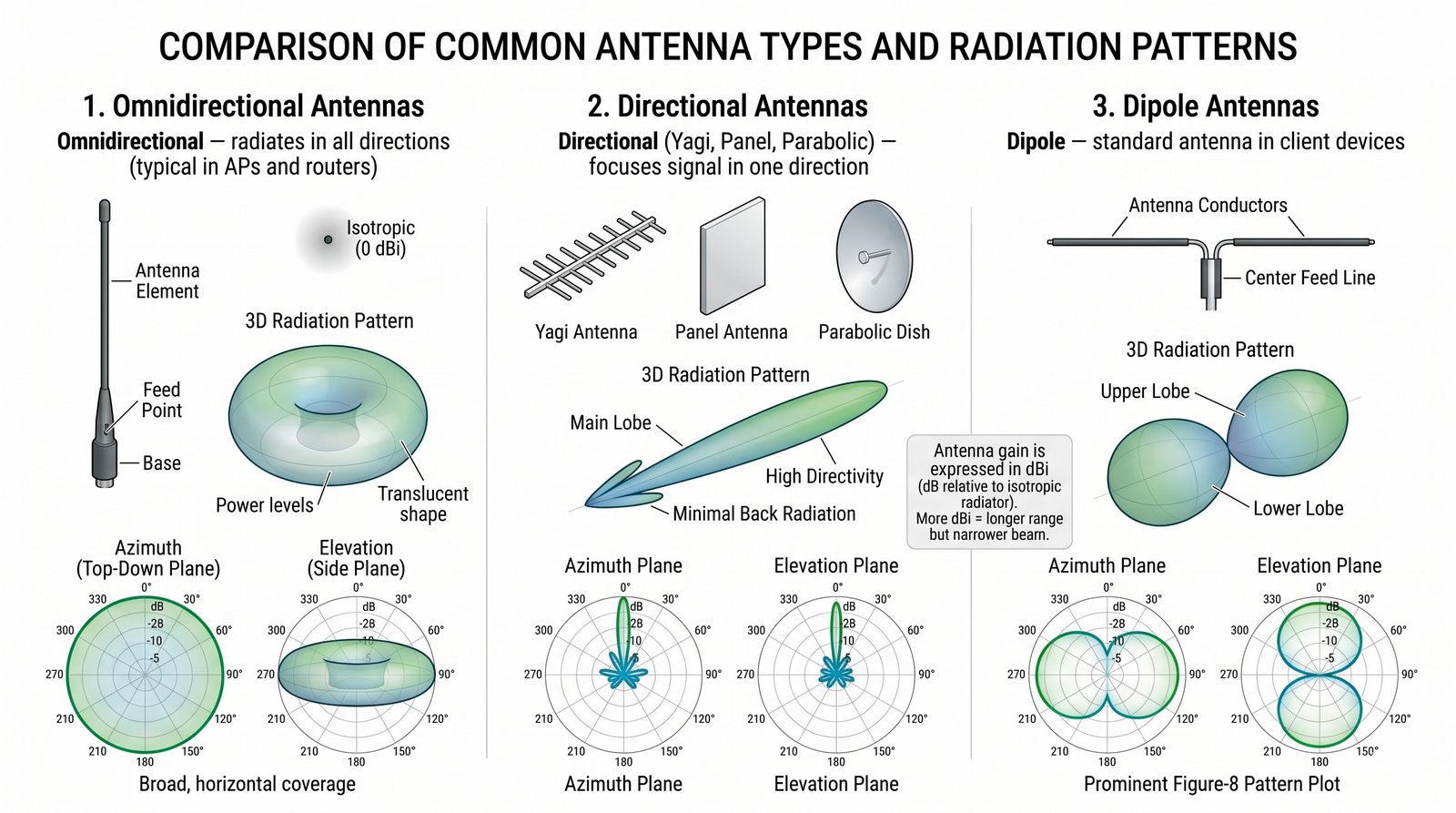
Rodzaje anten w sieciach WLAN

Rodzaje anten Wi-Fi

  • Omnidirectional: promieniuje we wszystkich kierunkach (typowe w AP i routerach)
  • Directional (kierunkowe): skupia sygnał w jednym kierunku (Yagi, panel, paraboliczna)
  • Dipol: standardowa antena w urządzeniach klienckich

Zysk energetyczny anteny wyraża się w dBi (dB względem izotropowego promiennika).

Więcej dBi = większy zasięg, ale węższa wiązka.

Zdjęcia/różne typy anten z wykresami promieniowania

Zysk energetyczny anteny wyrażony w dBi określa, o ile decybeli antena wzmacnia sygnał w porównaniu z izotropowym promiennikiem idealnym. Typowa antena dipolowa w AP ma zysk 2–3 dBi, antena panelowa 8–12 dBi, a antena Yagi 12–20 dBi.

Ważnym parametrem jest również charakterystyka promieniowania: anteny omnidirectionalne promieniują we wszystkich kierunkach w płaszczyźnie poziomej, ale mają charakterystyczne „martwe strefy” nad i pod anteną. Anteny kierunkowe skupiają energię w wąskiej wiązce, co zwiększa zasięg, ale wymaga precyzyjnego ustawienia.

12/55
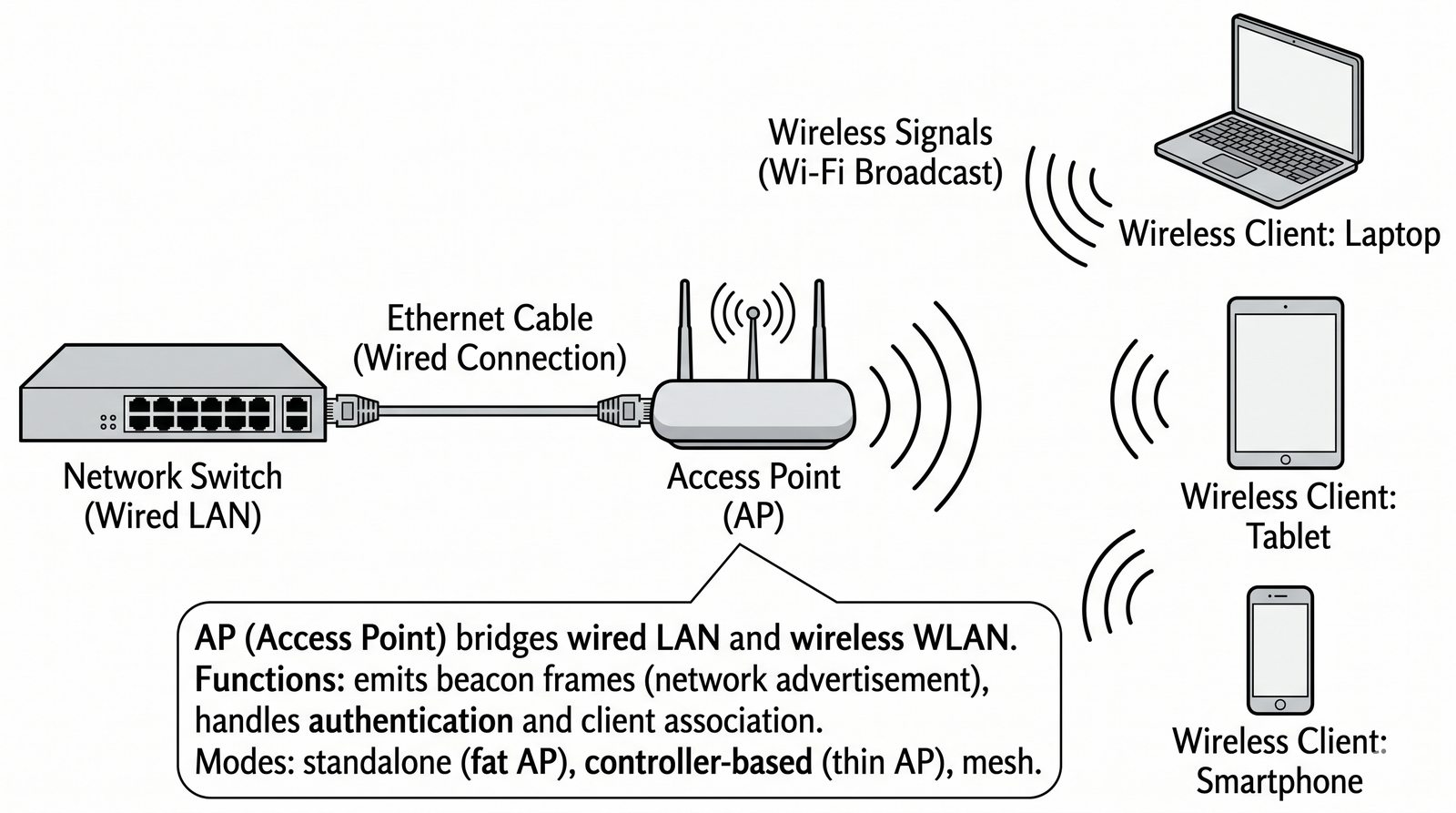
Punkt dostępowy Access Point AP

Centralny punkt sieci WLAN

AP (Access Point) to urządzenie łączące sieć przewodową z bezprzewodową.

  • Funkcjonuje jako most między LAN a WLAN
  • Emituje ramki beacon (ogłoszenie sieci)
  • Obsługuje uwierzytelnianie i asocjację klientów
  • Tryby: standalone (fat AP), kontrolowany przez kontroler (thin AP), mesh
AP podłączony kablem do przełącznika i łączący się bezprzewodowo z laptopem, tabletem, telefonem

Punkt dostępowy (AP) jest kluczowym elementem infrastruktury WLAN w trybie infrastruktury. AP emituje ramki Beacon co 102,4 ms (domyślnie 100 TU – Time Units), zawierające m.in. znacznik czasu, SSID, obsługiwane prędkości oraz informacje o zabezpieczeniach.

AP może pracować w różnych trybach: standalone (fat AP) – samodzielnie zarządza klientami i zabezpieczeniami; kontrolowany przez kontroler (thin AP / LWAPP) – wymaga centralnego kontrolera WLAN; mesh – tworzy sieć bezprzewodową między AP bez infrastruktury przewodowej. W sieciach korporacyjnych dominują systemy AP + kontroler (np. Cisco, Aruba, Ubiquiti).

13/55
Karty sieciowe WLAN i rodzaje

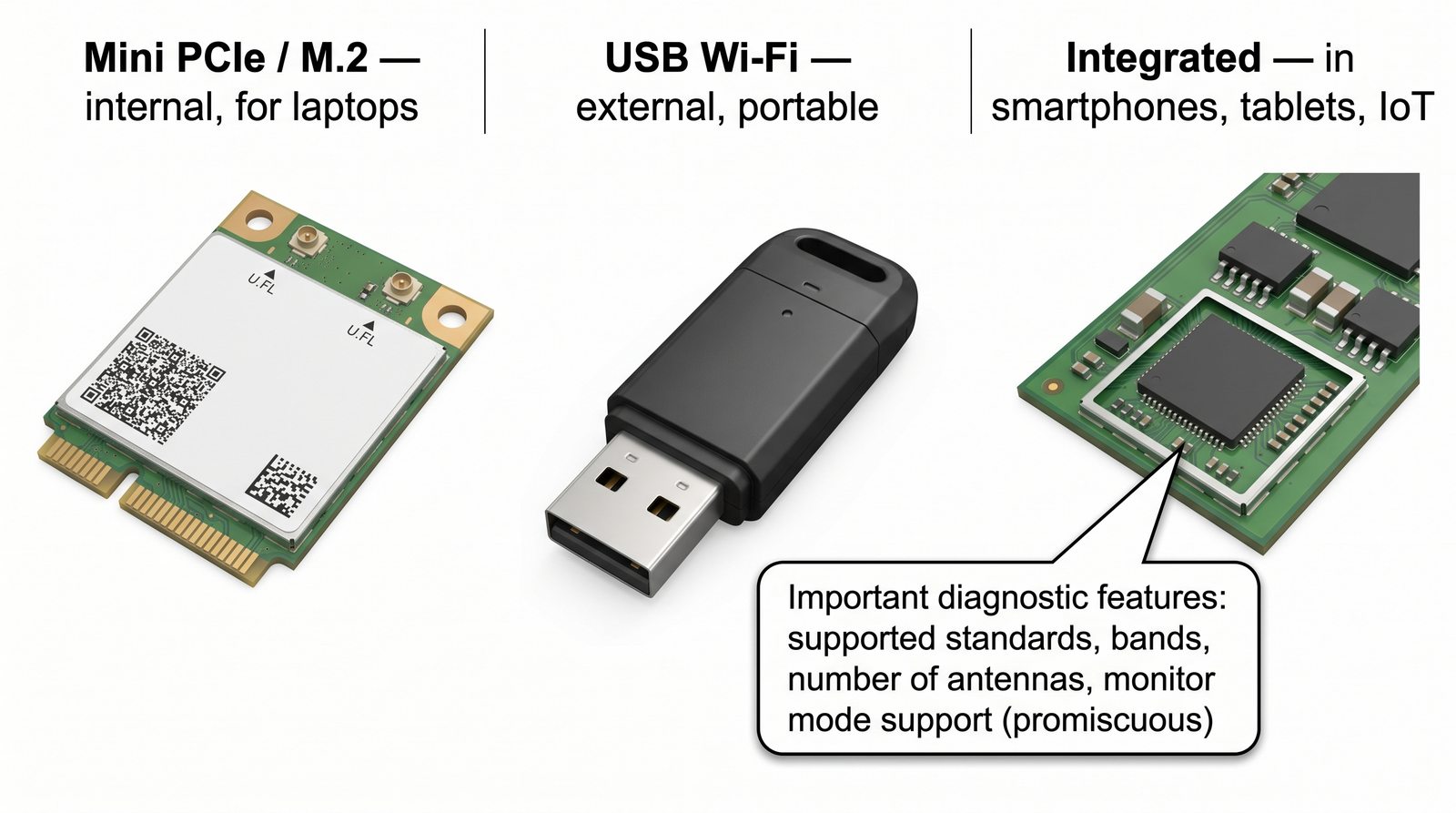
Wireless NIC

Karta WLAN (Wi-Fi adapter) umożliwia urządzeniu łączenie się z siecią bezprzewodową.

  • Mini PCIe / M.2: w laptopach
  • USB Wi-Fi: zewnętrzne, przenośne
  • Zintegrowane: w smartfonach, tabletach, IoT

W diagnostyce ważne: obsługiwane standardy, pasma, liczba anten, tryb monitor (promiscuous).

Trzy rodzaje kart WLAN (M.2, USB, zintegrowana)

Karta sieciowa WLAN (Wireless NIC) jest niezbędna do komunikacji w sieci bezprzewodowej. Współczesne karty WLAN wspierają wiele standardów jednocześnie (np. Wi-Fi 6 z kompatybilnością wsteczną), pracują w pasmach 2,4 GHz i 5 GHz, a najnowsze również w paśmie 6 GHz.

W diagnostyce sieci kluczowe znaczenie ma obsługa trybu monitor przez kartę – nie wszystkie karty go wspierają. Do analizy ruchu WLAN zalecane są karty z chipsetami Atheros, Ralink lub Intel, które mają dobre wsparcie w systemach Linux dla trybu monitor i iniekcji pakietów.

14/55
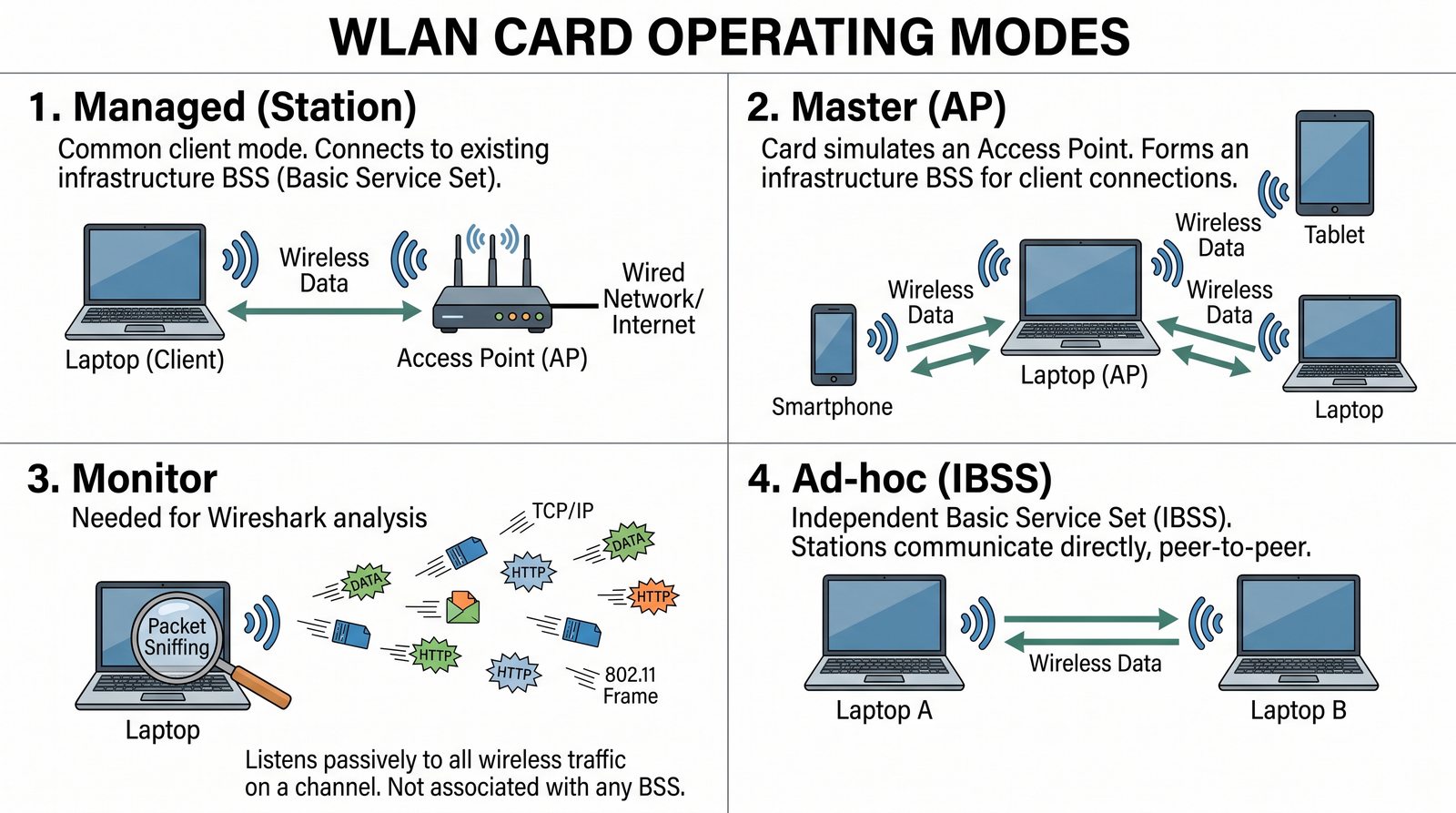
Tryby pracy karty sieciowej WLAN

Managed, Master, Monitor, Ad-hoc

  • Managed (stacja): tryb klienta – łączy się z AP
  • Master (AP): karta działa jako punkt dostępowy
  • Monitor: przechwytuje wszystkie pakiety bez łączenia się z siecią (potrzebny do analizy Wireshark)
  • Ad-hoc (IBSS): bezpośrednie połączenie między klientami bez AP

Tryb monitor jest niezbędny do pasywnej analizy ruchu WLAN.

Cztery schematy połączeń dla każdego trybu

Tryb managed (infrastructure mode) jest domyślnym trybem pracy większości kart WLAN – klient łączy się z AP, który zarządza dostępem do medium. Tryb master (AP) przekształca kartę w punkt dostępowy, co jest przydatne w sytuacjach awaryjnych lub do tworzenia tymczasowych sieci.

Tryb monitor to specjalny tryb, w którym karta przechwytuje wszystkie ramki 802.11 w zasięgu, bez konieczności asocjacji z siecią. Jest to tryb pasywny – karta nie nadaje, tylko nasłuchuje. Tryb ad-hoc (IBSS) umożliwia bezpośrednią komunikację między klientami bez AP, ale jest rzadko używany we współczesnych sieciach.

15/55
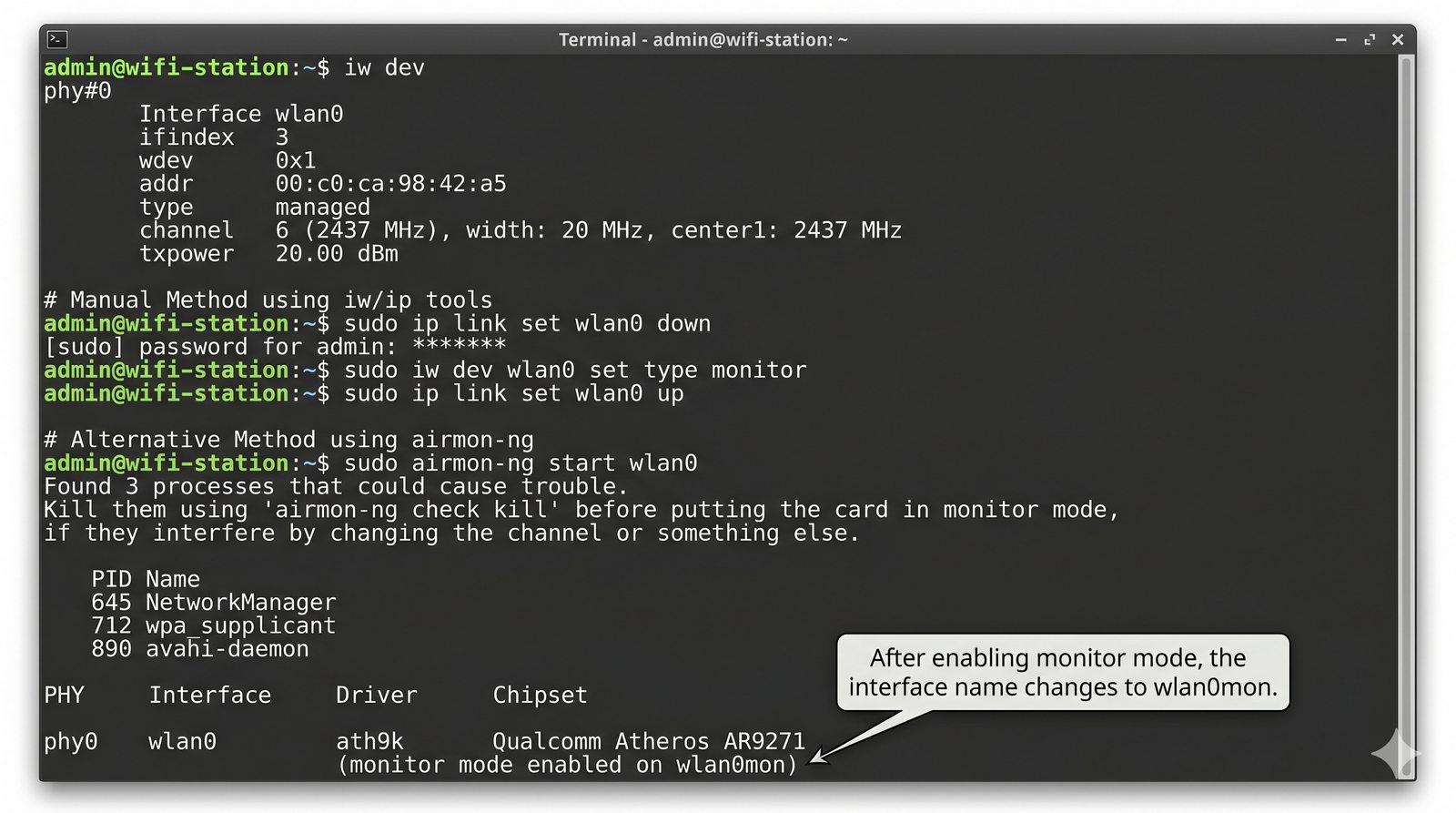
Włączanie trybu monitor w Linux

Przygotowanie karty do snifferingu

# Sprawdź nazwę interfejsu WLAN
iw dev

# Włącz tryb monitor
sudo ip link set wlan0 down
sudo iw dev wlan0 set type monitor
sudo ip link set wlan0 up

# (lub używając airmon-ng z Aircrack-ng)
sudo airmon-ng start wlan0

Po włączeniu trybu monitor interfejs zmienia nazwę na wlan0mon.

Zrzut ekranu z konsoli – przełączanie w tryb monitor

Po włączeniu trybu monitor komenda iw dev pokaże interfejs z typem monitor. W trybie monitor karta nie jest widoczna dla menedżera sieci (NetworkManager), dlatego przed powrotem do normalnej pracy należy przełączyć ją z powrotem na tryb managed.

Narzędzie airmon-ng z pakietu Aircrack-ng automatyzuje proces: airmon-ng start wlan0 tworzy interfejs wirtualny wlan0mon i zatrzymuje procesy (NetworkManager), które mogłyby zakłócać pracę w trybie monitor. Po zakończeniu pracy użyj airmon-ng stop wlan0mon.

16/55
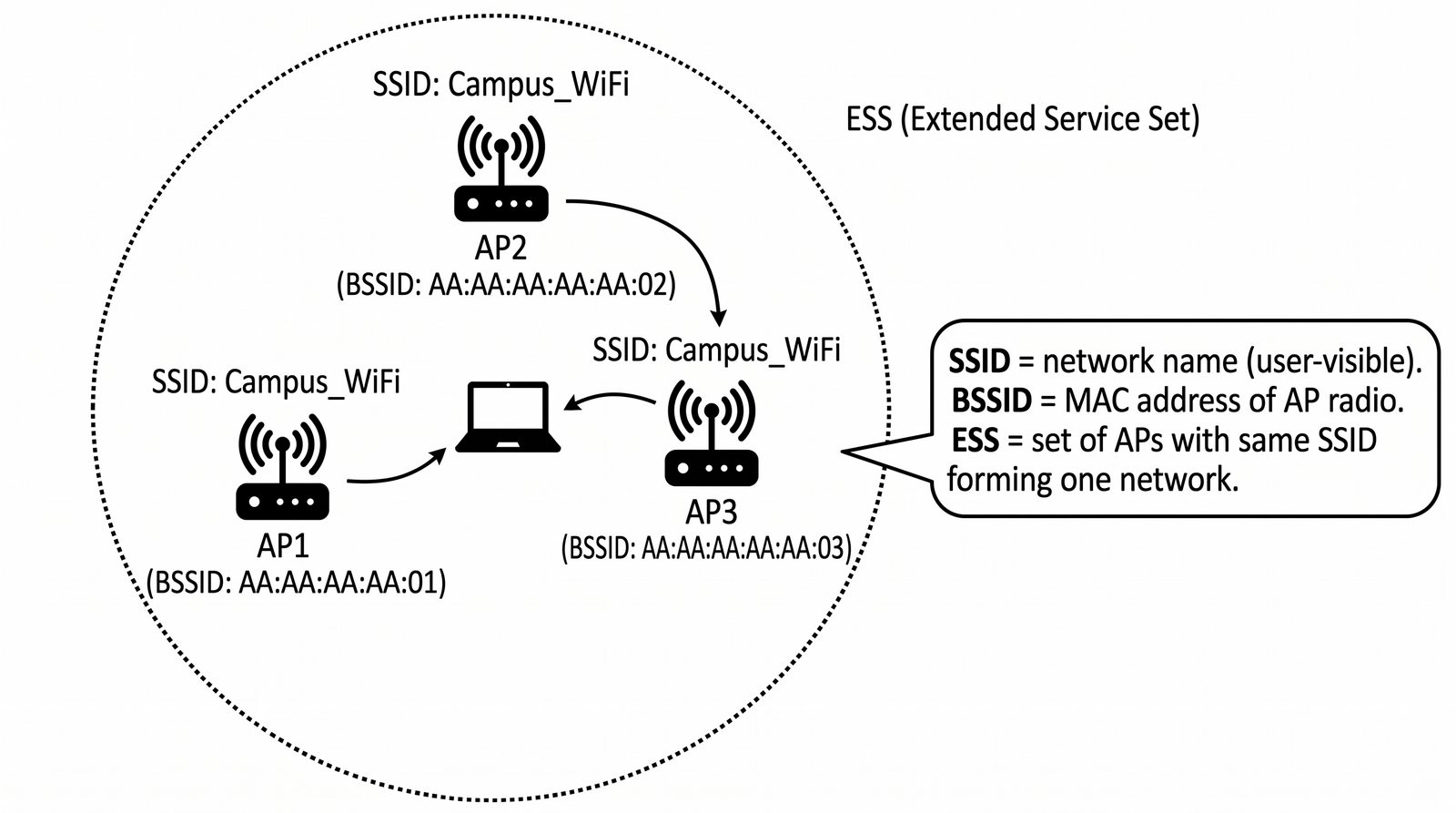
Identyfikacja sieci SSID BSSID ESS

Identyfikacja sieci WLAN

  • SSID (Service Set Identifier): nazwa sieci widoczna dla użytkownika (np. „domowa_siec")
  • BSSID (Basic SSID): adres MAC interfejsu radiowego AP (lub klienta w IBSS)
  • ESS (Extended Service Set): zestaw AP o tym samym SSID tworzących jedną sieć

Jeden ESS może mieć wiele BSSID – każde AP ma swój adres MAC, ale wszystkie reklamują ten sam SSID.

Trzy AP z tym samym SSID, różnymi BSSID – tworzą ESS

SSID (Service Set Identifier) to nazwa logiczna sieci o długości do 32 bajtów, która może być ukryta (nie jest emitowana w ramkach Beacon, ale jest widoczna w ramkach Probe Response). BSSID (Basic Service Set Identifier) to 48-bitowy adres MAC interfejsu radiowego AP, unikalny dla każdej karty radiowej.

ESS (Extended Service Set) to zestaw AP połączonych siecią przewodową (Distribution System, DS), które współdzielą ten sam SSID. Klient może swobodnie roamować między AP w obrębie ESS bez utraty połączenia. Każde AP ma własny BSSID, a połączenie między AP a klientem tworzy Basic Service Set (BSS).

17/55
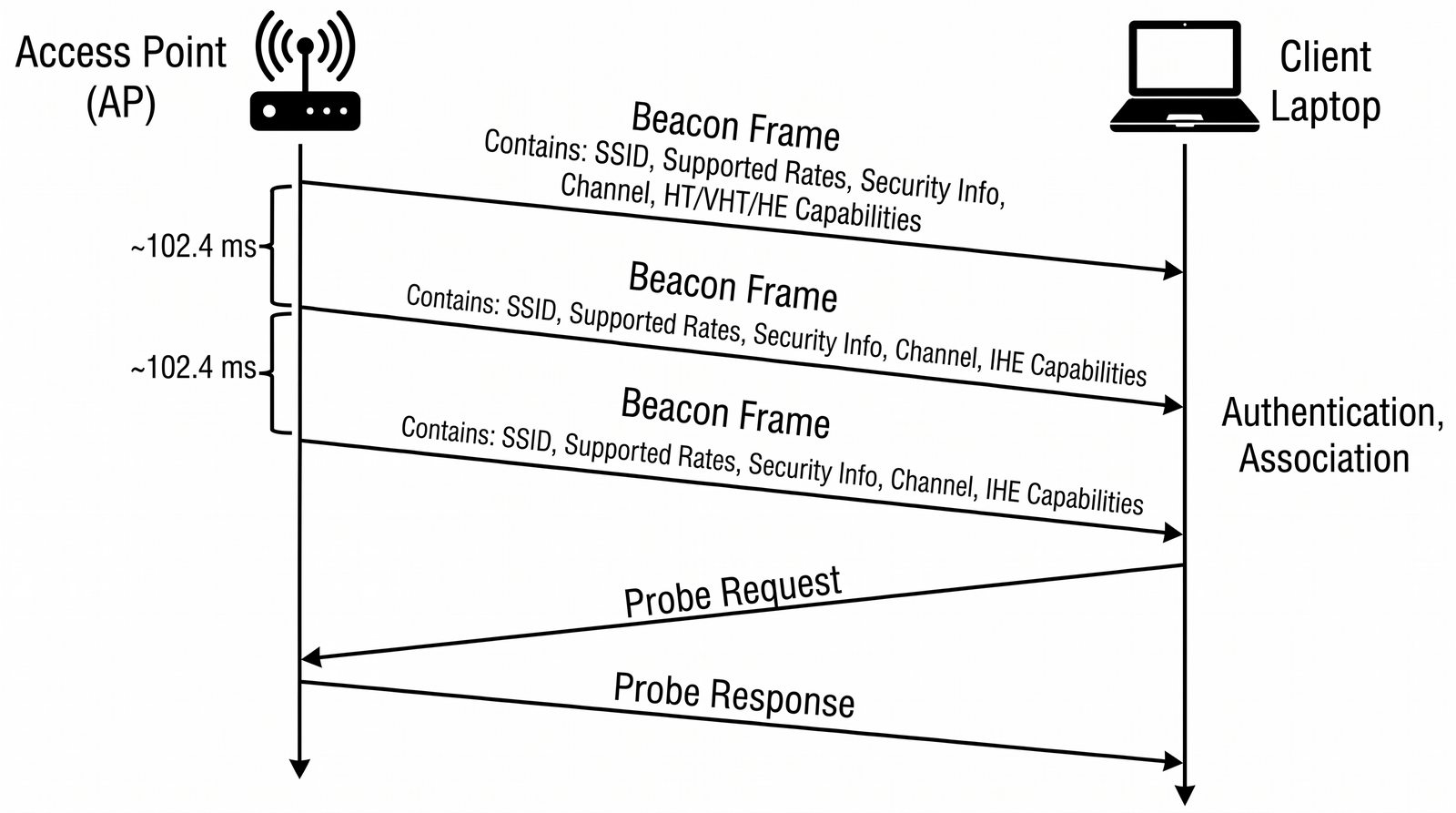
Ramki zarządzające Beacon w WLAN

Jak AP ogłasza swoją obecność?

AP wysyła cyklicznie ramki Beacon (co ok. 102,4 ms), które zawierają:

  • SSID (może być ukryte)
  • Obsługiwane prędkości
  • Informacje o zabezpieczeniach
  • Kanał, kraj, HT/VHT/HE capabilities

Inne ramki zarządzające: Probe Request/Response, Authentication, Association.

Schemat: AP → ramka Beacon → klient → Probe Request → AP → Probe Response

Ramki Beacon (typ 0x08) są wysyłane przez AP co 100–102,4 ms i zawierają niezbędne informacje o sieci: znacznik czasu (Timestamp) do synchronizacji zegarów, interwał beacon (w TU), pojemności HT (High Throughput – 802.11n), VHT (Very High Throughput – 802.11ac) oraz HE (High Efficiency – 802.11ax).

Probe Request to ramka wysyłana przez klienta w celu znalezienia sieci – może zawierać konkretny SSID lub być pusta (wildcard), co powoduje odpowiedź wszystkich AP w zasięgu. Probe Response (typ 0x05) zawiera te same informacje co Beacon, ale jest wysyłany na żądanie klienta. Authentication (0x0B) i Association (0x00) to kolejne etapy łączenia się klienta z AP.

18/55
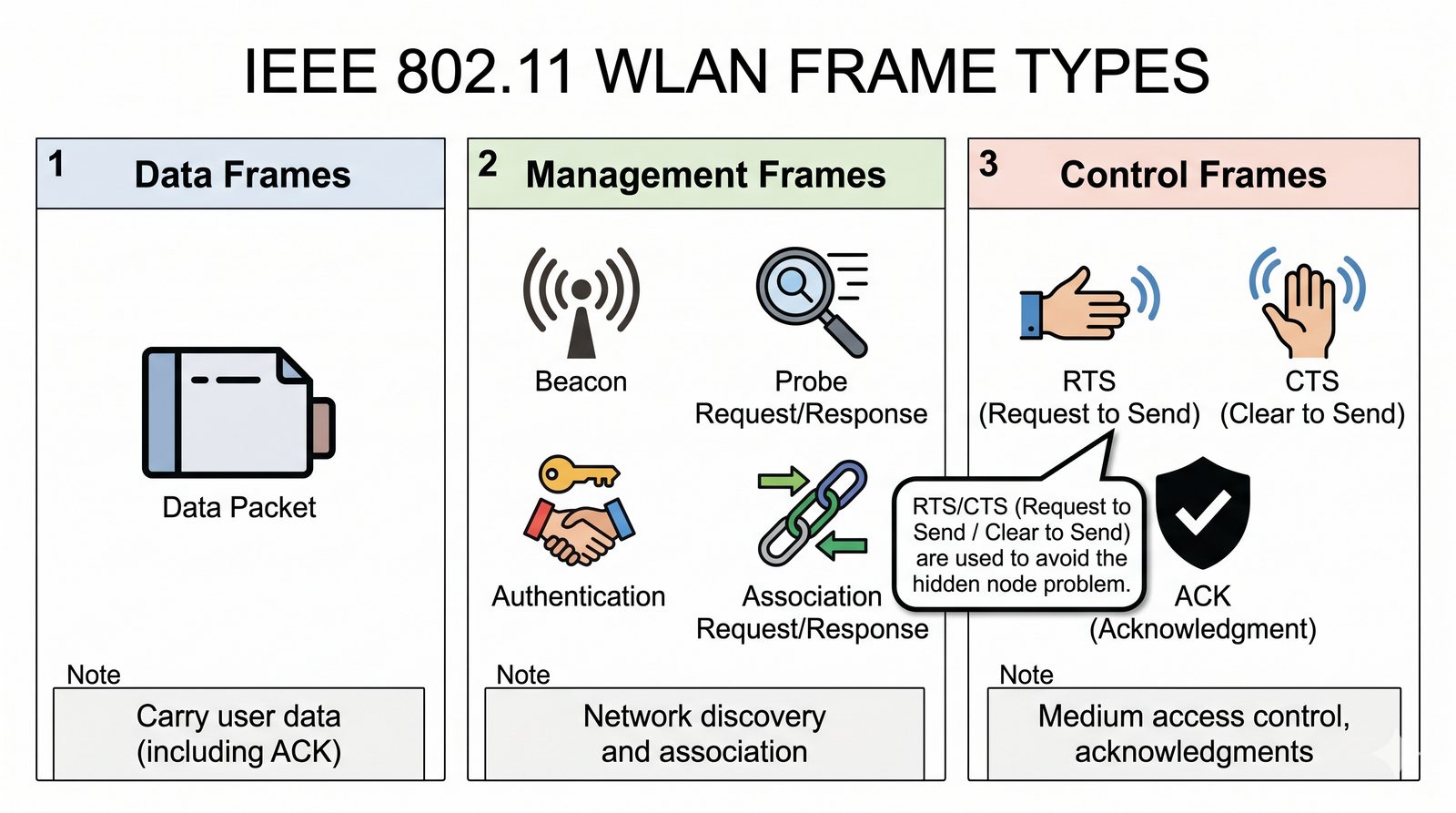
Typy ramek danych zarządzające kontrolne

Typy ramek w 802.11

  • Ramki danych: przenoszą dane użytkownika
  • Ramki zarządzające: Beacon, Probe, Auth, Assoc
  • Ramki kontrolne: RTS (Request to Send), CTS (Clear to Send), ACK (potwierdzenie)

RTS/CTS służą do unikania problemu „ukrytego węzła" (hidden node).

Trzy typy ramek z opisem ich funkcji

W standardzie 802.11 wyróżniamy trzy główne typy ramek: zarządzające (Management – typ 0), sterujące (Control – typ 1) i dane (Data – typ 2). Każdy typ ma wiele podtypów. Ramki sterujące RTS (Request to Send – 0x1B) i CTS (Clear to Send – 0x1C) są używane do reservacji medium przed transmisją danych.

ACK (Acknowledgment – 0x1D) to potwierdzenie odbioru ramki danych – jeśli nadawca nie otrzyma ACK w określonym czasie (SIFS – Short Interframe Space, 10 µs dla 802.11g, 16 µs dla 802.11a), zakłada kolizję i retransmituje ramkę. Brak ACK jest podstawowym mechanizmem detekcji kolizji w CSMA/CA.

19/55
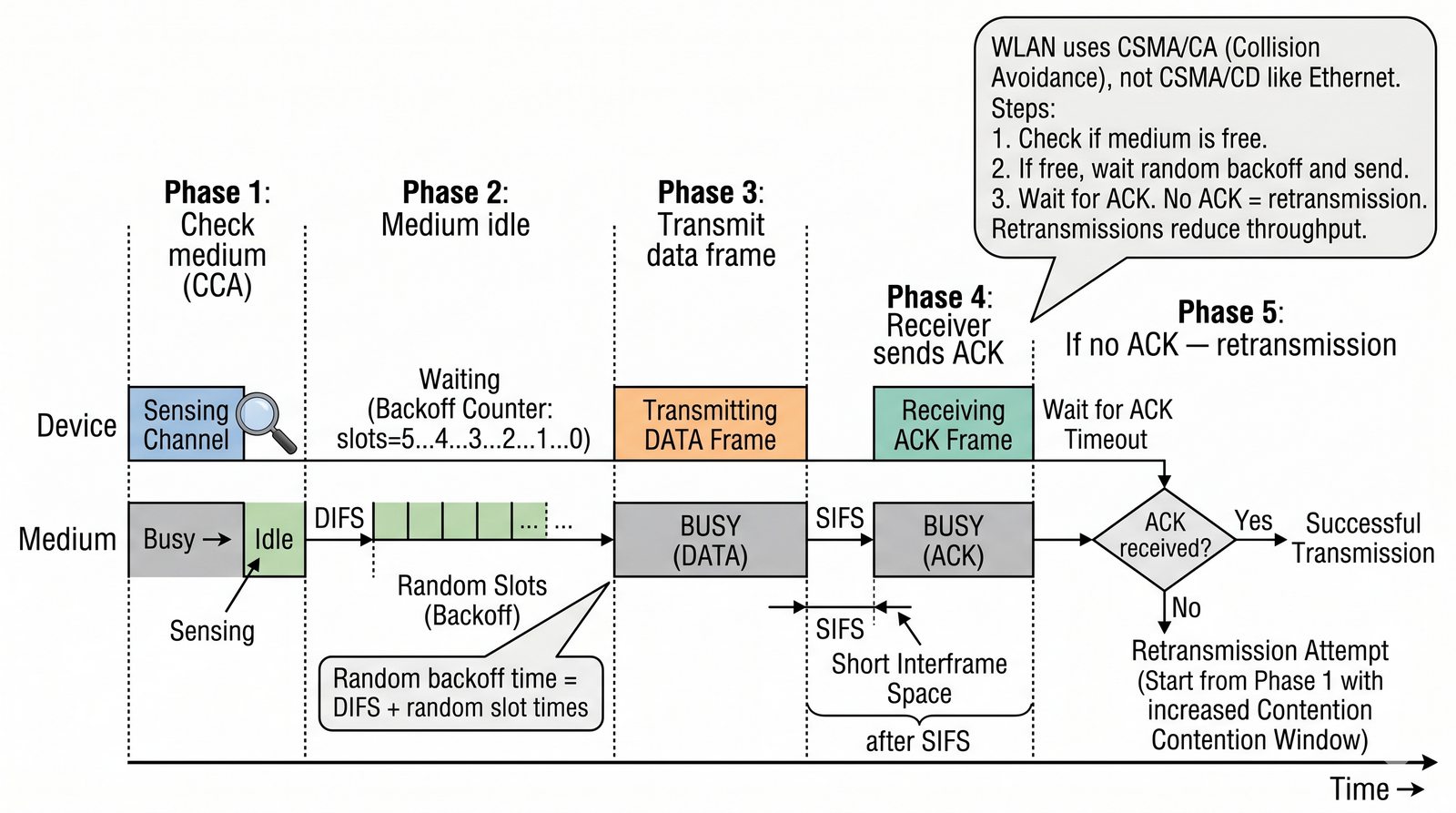
CSMA/CA unikanie kolizji w WLAN

Wi-Fi – unikanie kolizji (nie wykrywanie)

WLAN używa CSMA/CA (Collision Avoidance), a nie CSMA/CD jak Ethernet:

  1. Sprawdź, czy medium jest wolne (CCA – Clear Channel Assessment)
  2. Jeśli wolne – poczekaj losowy czas (backoff) i wyślij
  3. Jeśli zajęte – czekaj, aż się zwolni, potem backoff
  4. Czekaj na potwierdzenie ACK od odbiorcy

Brak ACK = retransmisja. Retransmisje obniżają przepustowość.

Schemat czasowy CSMA/CA z backoff i ACK

CSMA/CA (Carrier Sense Multiple Access with Collision Avoidance) działa na zasadzie „słuchaj zanim mówisz”. Przed transmisją urządzenie sprawdza, czy medium jest wolne (CCA – Clear Channel Assessment). Jeśli kanał jest zajęty, urządzenie czeka, aż się zwolni, a następnie wybiera losowy czas backoff z zakresu [0, CW] (Contention Window).

Po odebraniu ramki odbiorca czeka krótki odstęp SIFS (Short Interframe Space) i wysyła ACK. Jeśli nadawca nie otrzyma ACK, zakłada kolizję i podwaja CW (Binary Exponential Backoff) przed retransmisją. Wartość CW rośnie od CWmin (np. 15 dla 802.11a) do CWmax (np. 1023), co zapobiega ciągłym kolizjom przy dużym obciążeniu.

20/55
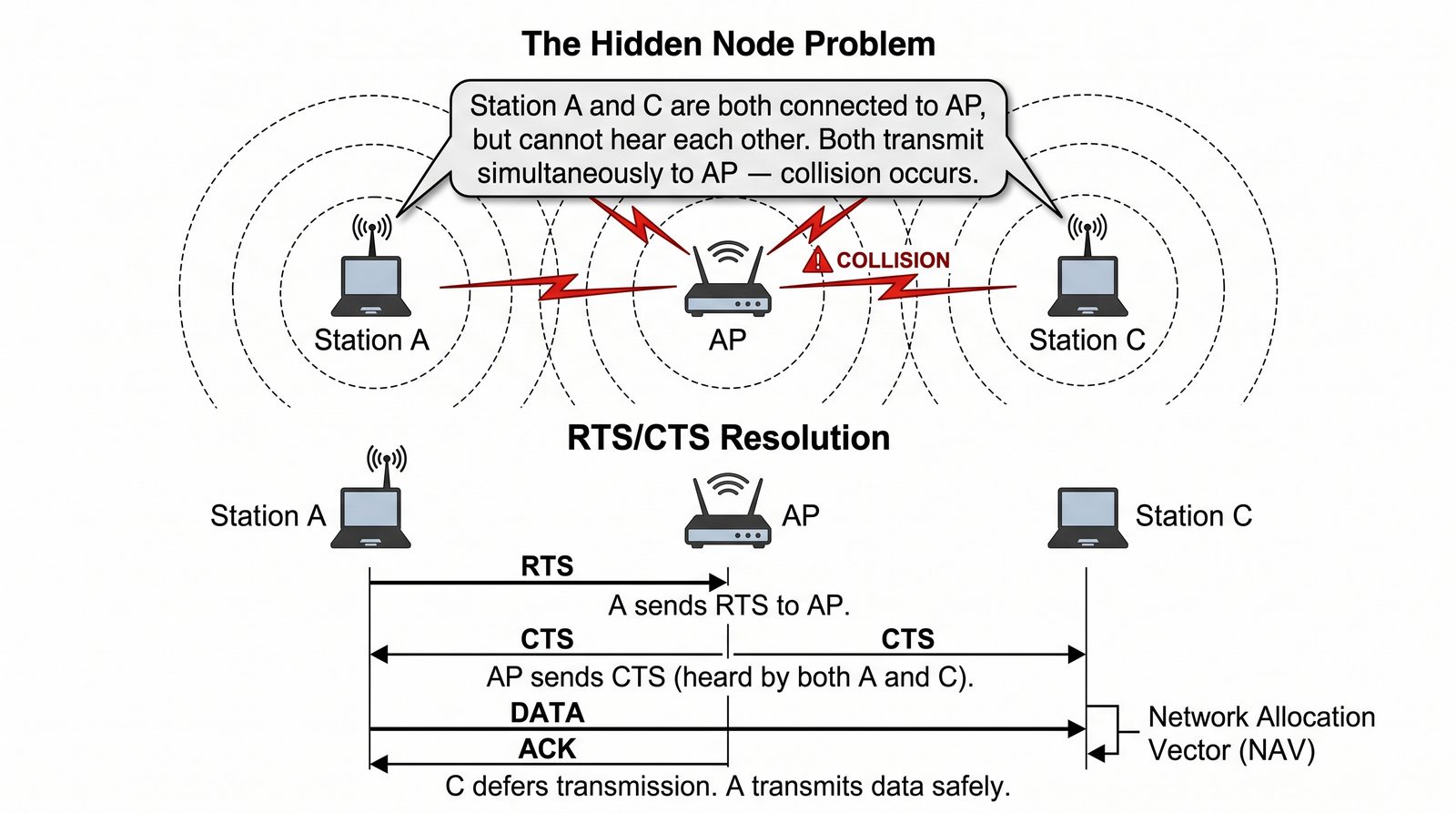
Problem ukrytego węzła hidden node

Hidden node – cichy wróg Wi-Fi

Dwa klienty (A i C) są połączone z AP (B), ale nie słyszą siebie nawzajem.

Obaj wysyłają jednocześnie do AP – dochodzi do kolizji.

Rozwiązanie: RTS/CTS – klient wysyła RTS, AP odpowiada CTS, blokując transmisję innych na czas transmisji.

RTS/CTS zwiększa narzut, ale zapobiega kolizjom w sieciach z ukrytymi węzłami. Włączaj tylko tam, gdzie problem występuje.
Schemat: A → RTS → B (AP) → CTS → A, C słyszy CTS i czeka

Problem ukrytego węzła (hidden node) występuje, gdy dwaj klienci są poza wzajemnym zasięgiem radiowym, ale obaj są w zasięgu AP. Nie słysząc się nawzajem, mogą transmitować jednocześnie, powodując kolizje w AP. Mechanizm RTS/CTS rozwiązuje ten problem poprzez rezerwację medium na czas transmisji.

RTS (Request to Send) zawiera adres odbiorcy i czas trwania transmisji (Duration). AP odpowiada CTS (Clear to Send), który słyszą wszystkie urządzenia w zasięgu – również ukryty węzeł. CTS zawiera Duration z RTS, co powoduje zaktualizowanie NAV (Network Allocation Vector) u wszystkich odbiorców.

21/55
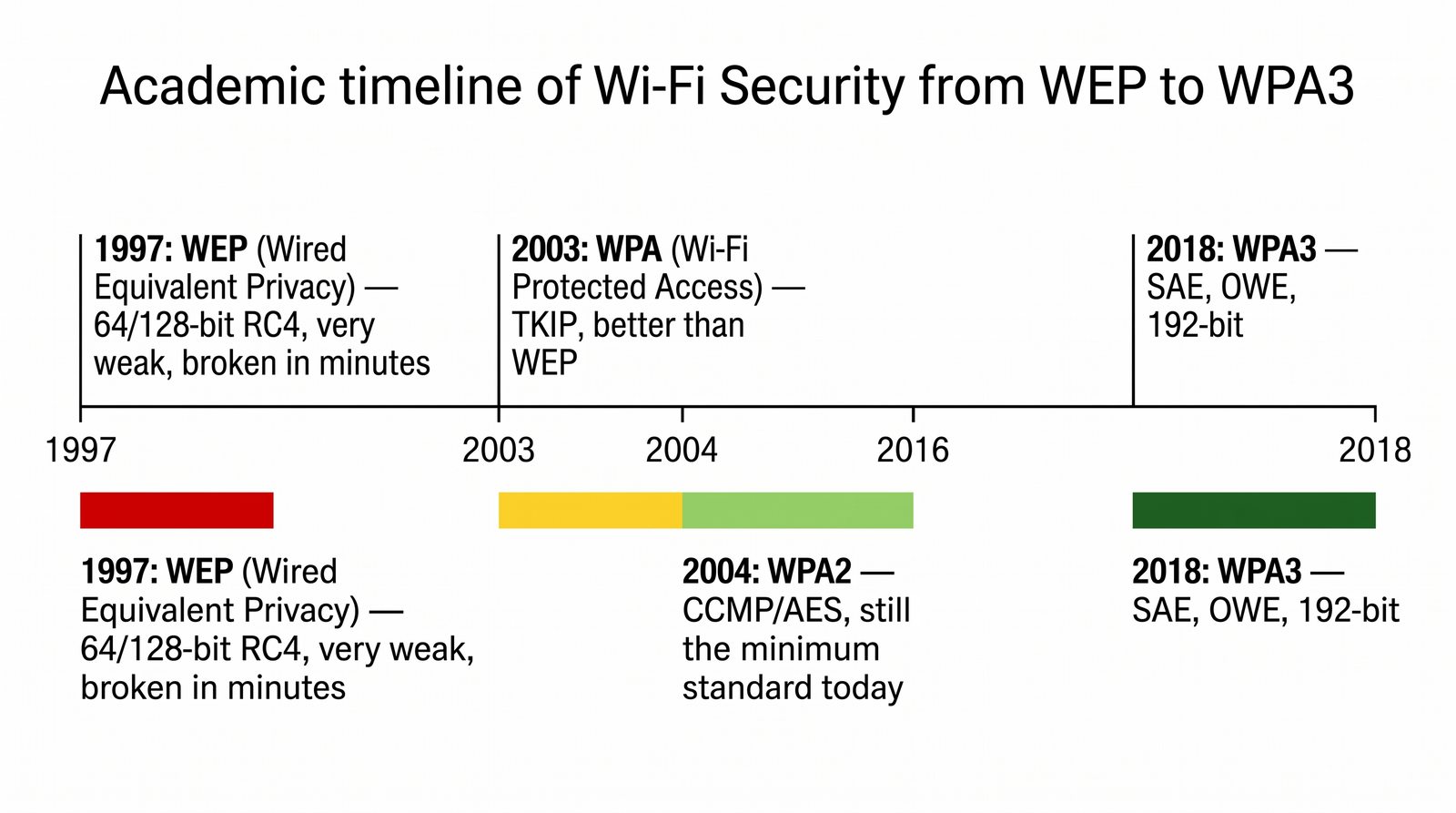
Ewolucja zabezpieczeń WEP WPA WPA2 WPA3

Ewolucja bezpieczeństwa Wi-Fi

  • WEP (Wired Equivalent Privacy): 1997 – 64/128-bit RC4, bardzo słabe, łamane w minutach
  • WPA (Wi-Fi Protected Access): 2003 – TKIP (Temporal Key Integrity Protocol), lepszy niż WEP
  • WPA2: 2004 – CCMP/AES (Advanced Encryption Standard), do dziś standard minimum
  • WPA3: 2018 – SAE (Simultaneous Authentication of Equals), OWE, 192-bit
Oś czasu zabezpieczeń – od WEP do WPA3

Ewolucja zabezpieczeń Wi-Fi odzwierciedla rosnące zagrożenia i wymagania bezpieczeństwa. WEP (Wired Equivalent Privacy) z 1997 roku używał algorytmu RC4 z 24-bitowym wektorem inicjacyjnym (IV) i 40- lub 104-bitowym kluczem. Szybkie wyczerpanie puli IV (ponowne użycie po ~5000 pakietów) umożliwiało łatwe złamanie.

WPA (2003) był tymczasowym rozwiązaniem, które wykorzystywało TKIP (Temporal Key Integrity Protocol) – również oparty na RC4, ale z dynamiczną zmianą kluczy co 10 000 pakietów, mieszaniem kluczy i sprawdzaniem integralności MIC. WPA2 (2004) wprowadził CCMP/AES, który pozostaje standardem do dziś. WPA3 (2018) to najnowsza generacja – zobowiązkowa dla Wi-Fi 6 i nowszych certyfikacji.

22/55
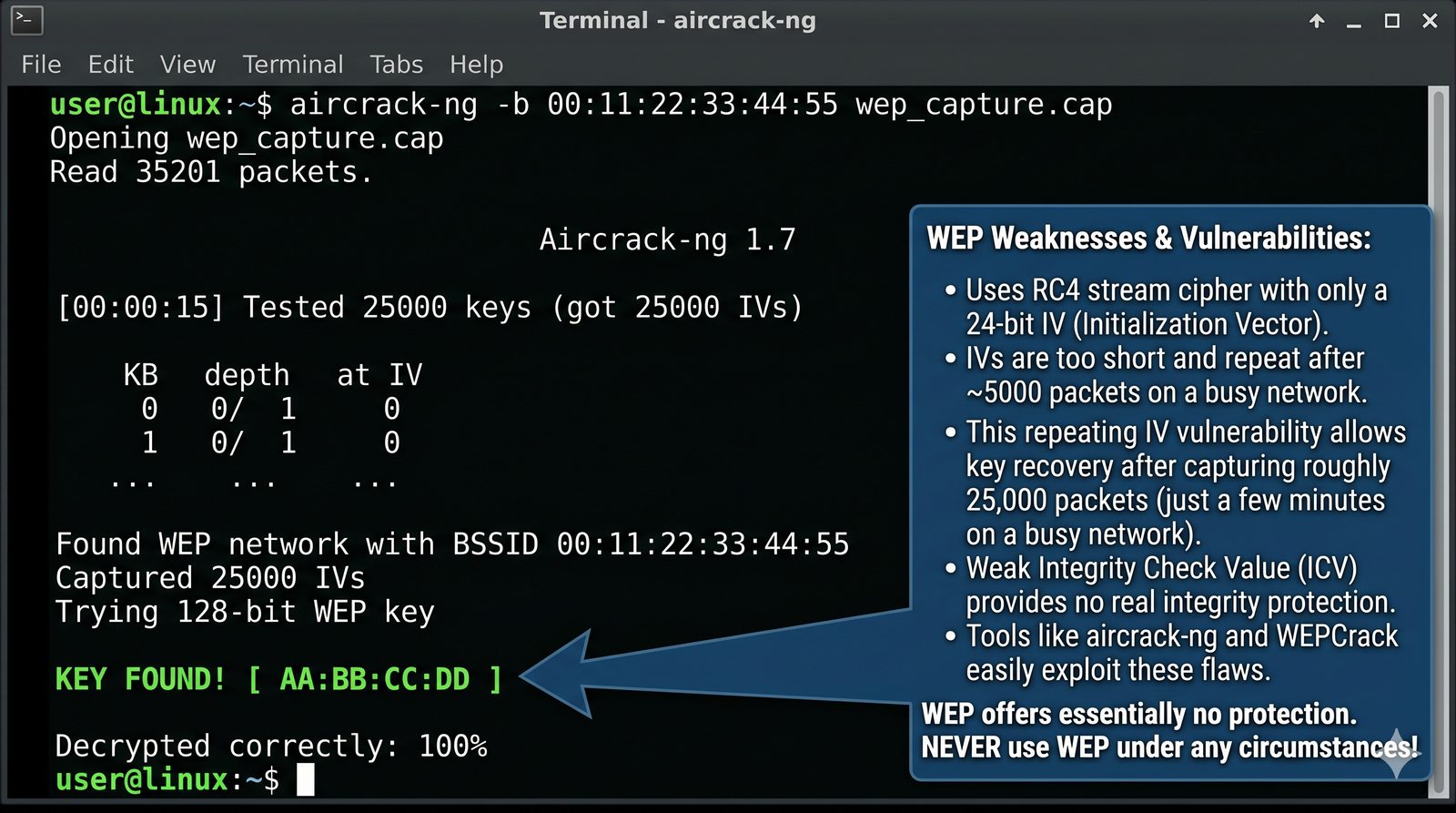
Słabości i łamanie zabezpieczeń WEP

Słabości WEP

  • Używa RC4 z inicjacyjnym wektorem (IV) tylko 24-bitowym – po ok. 5000 pakietów IV się powtarza
  • Możliwość odzyskania klucza po przechwyceniu ~25000 pakietów (nawet kilka minut na ruchliwej sieci)
  • Brak ochrony integralności (ICV jest słabe)
  • Łamanie narzędziami: aircrack-ng, WEPCrack

WEP = w zasadzie brak ochrony. Nie używaj WEP pod żadnym pozorem!

Zrzut ekranu z aircrack-ng łamiącym WEP

Słabość WEP wynika z połączenia krótkiego IV (24 bity) i statycznego klucza. Po przechwyceniu około 5000 pakietów z unikalnymi IV, kolektor ma wystarczająco dużo par (IV, szyfrogram), aby odtworzyć klucz. Narzędzie aircrack-ng automatyzuje ten proces, wykorzystując słabość algorytmu RC4 w połączeniu z IV (tzw. FMS attack – Fluhrer, Mantin, Shamir).

W praktyce złamanie WEP trwa od kilkunastu sekund do kilku minut na ruchliwej sieci. Dodatkowo WEP nie zapewnia ochrony integralności danych – ICV (Integrity Check Value) to prosty CRC-32, który może być łatwo sfałszowany. Z tych powodów WEP jest całkowicie niebezpieczny i nie powinien być używany w żadnej sieci.

23/55
WPA2 obecny standard zabezpieczeń Wi-Fi

WPA2 – obecny standard

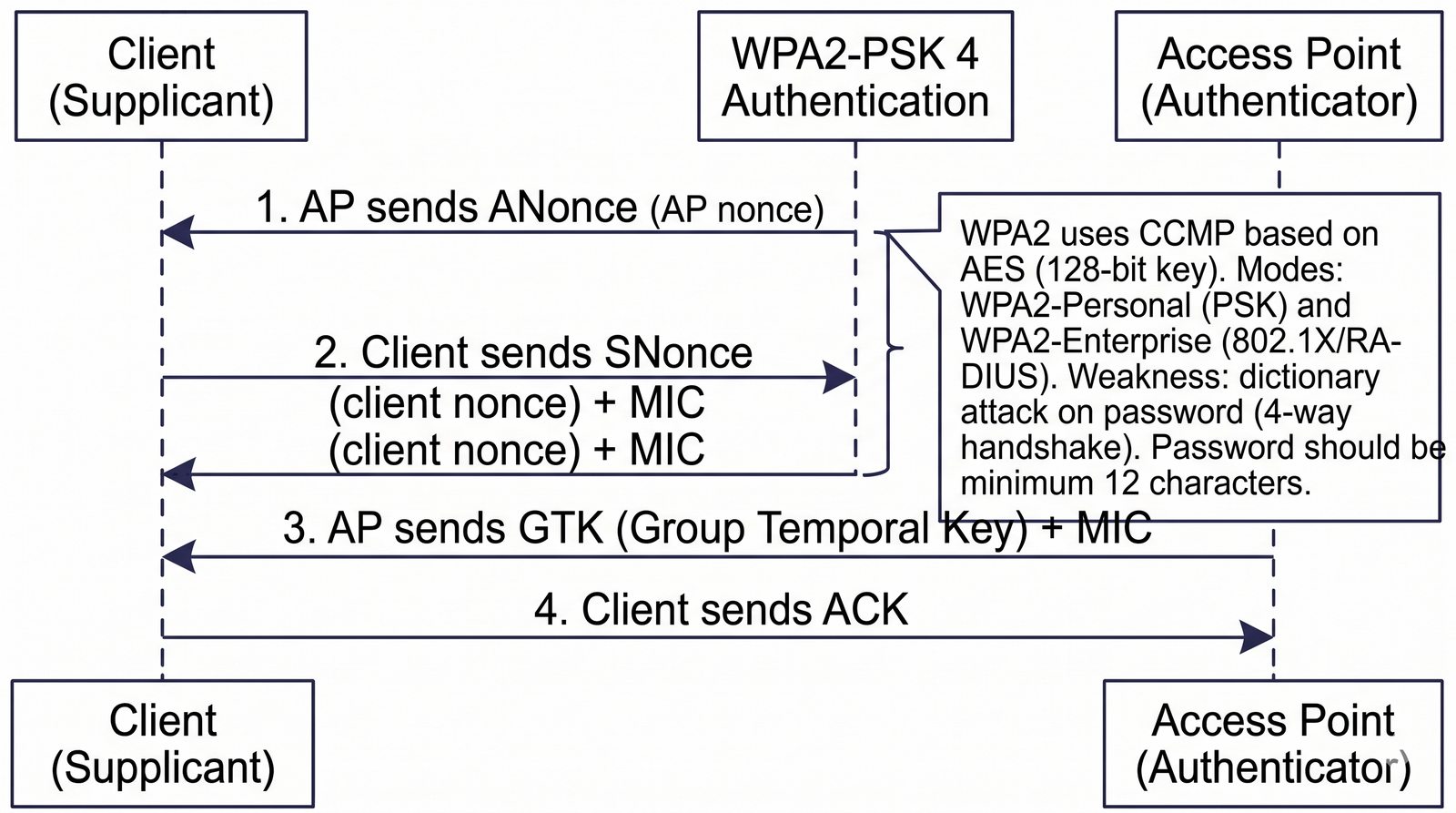
WPA2 wprowadza CCMP oparty na AES (Advanced Encryption Standard).

  • Szyfrowanie blokowe AES z kluczem 128-bitowym
  • CTR (Counter) + CBC-MAC (CCM) – poufność i integralność
  • Tryby: WPA2-Personal (PSK – Pre-Shared Key) i WPA2-Enterprise (802.1X/RADIUS)

Słabość WPA2-PSK: atak słownikowy na hasło (4-way handshake).

W WPA2-PSK klucz jest pochodną hasła. Hasło powinno mieć minimum 12 znaków, zawierać małe/duże litery, cyfry i znaki specjalne.
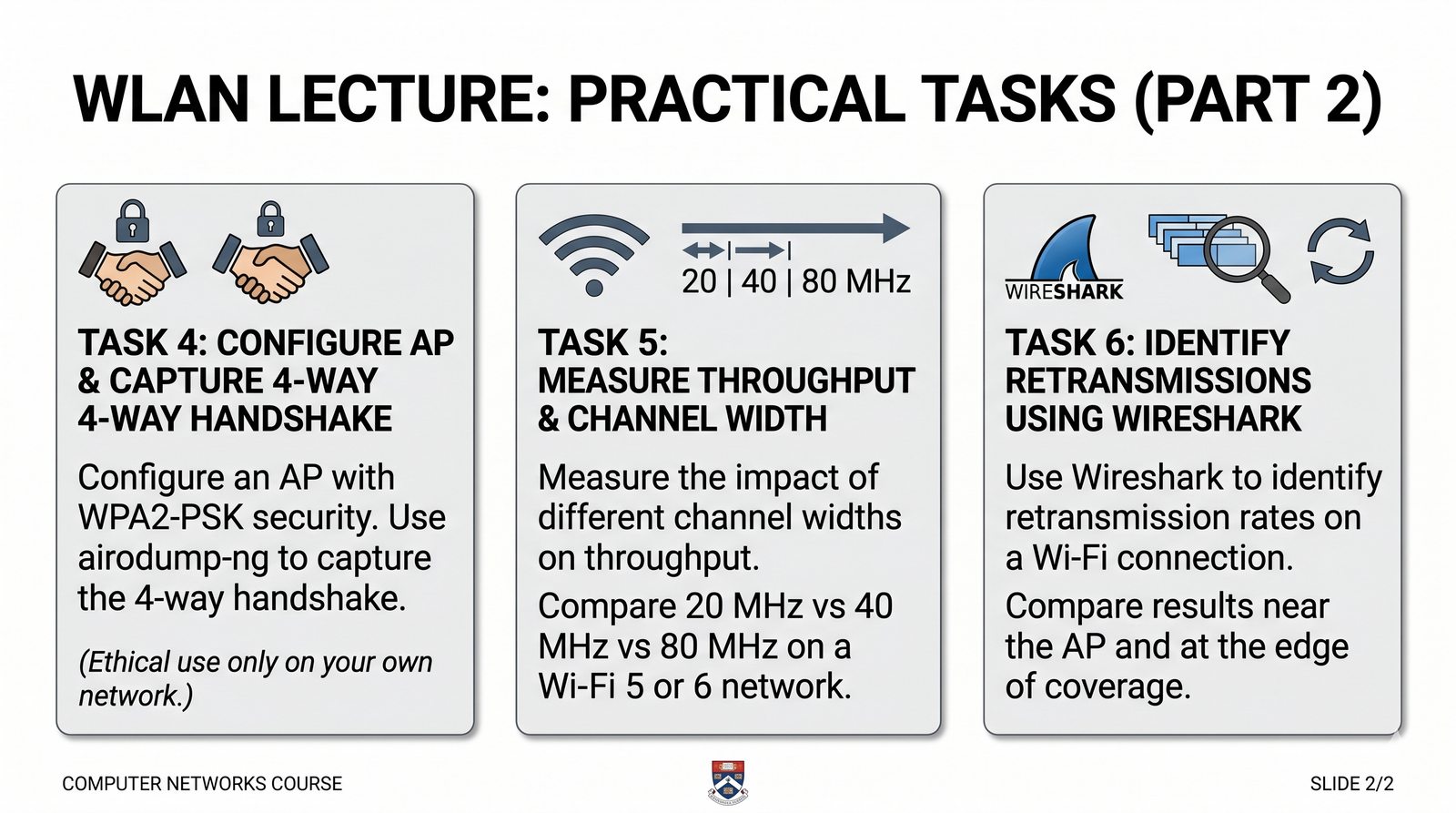
Schemat 4-way handshake w WPA2

WPA2 z CCMP (Counter Mode with Cipher Block Chaining Message Authentication Code Protocol) używa AES (Advanced Encryption Standard) w trybie CCM (Counter with CBC-MAC). AES operuje na blokach 128-bitowych z kluczem 128-bitowym, zapewniając silne szyfrowanie i uwierzytelnianie w jednym kroku.

W WPA2-Personal (PSK) klucz pary (PTK – Pairwise Transient Key) jest wyprowadzany z PMK (Pairwise Master Key), który z kolei jest pochodną hasła (PSK) i SSID. Atak słownikowy na 4-way handshake polega na przechwyceniu ramek handshake i testowaniu haseł offline. Aby zwiększyć bezpieczeństwo, należy używać haseł o wysokiej entropii (minimum 12–14 znaków, małe/duże litery, cyfry, znaki specjalne).

24/55
WPA3 nowocześniejsze zabezpieczenia Wi-Fi

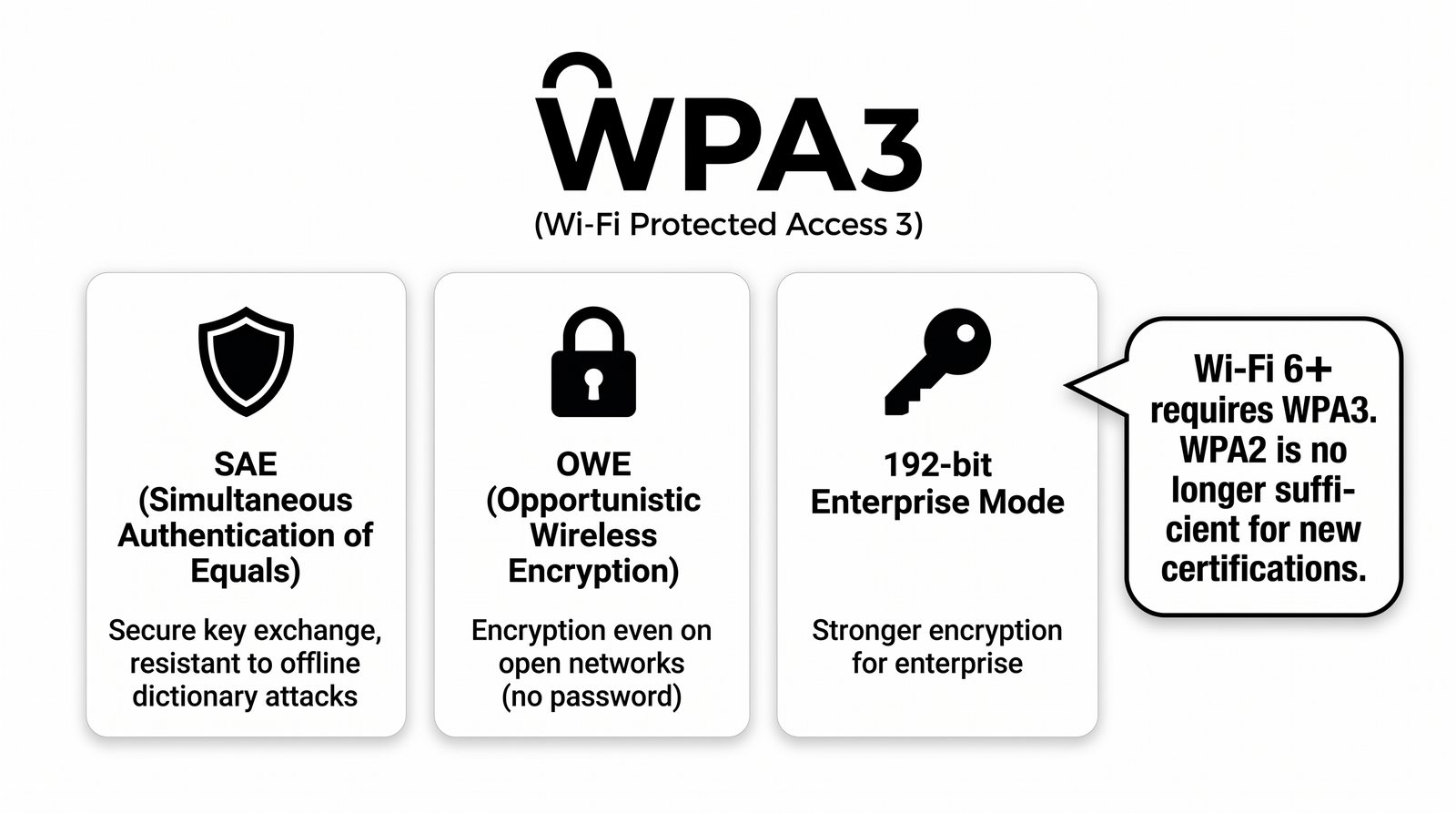
WPA3 – bezpieczniej i nowocześniej

  • SAE (Simultaneous Authentication of Equals): bezpieczna wymiana kluczy (odporna na offline dictionary attack)
  • OWE (Opportunistic Wireless Encryption): szyfrowanie nawet w sieciach otwartych (bez hasła)
  • 192-bit: tryb Enterprise z silniejszym szyfrowaniem

Wi-Fi 6+ wymaga WPA3. WPA2 już nie wystarczy dla nowych certyfikacji.

Logo WPA3 z opisem funkcji

WPA3 wprowadza SAE (Simultaneous Authentication of Equals), znane również jako Dragonfly Key Exchange, które zastępuje 4-way handshake z WPA2. SAE używa protokołu Dragonfly opartego na kryptografii krzywych eliptycznych (ECC) lub modulo liczb pierwszych (MODP).

SAE jest odporne na ataki offline słownikowe – każda próba odgadnięcia hasła wymaga interakcji z AP (online), co uniemożliwia masowe testowanie haseł. OWE (Opportunistic Wireless Encryption) zapewnia szyfrowanie w sieciach otwartych, zapobiegając passive sniffingowi. WPA3-Enterprise 192-bit oferuje ochronę na poziomie CNSA Suite.

25/55
Uwierzytelnianie Enterprise 802.1X RADIUS

Enterprise – dla firm

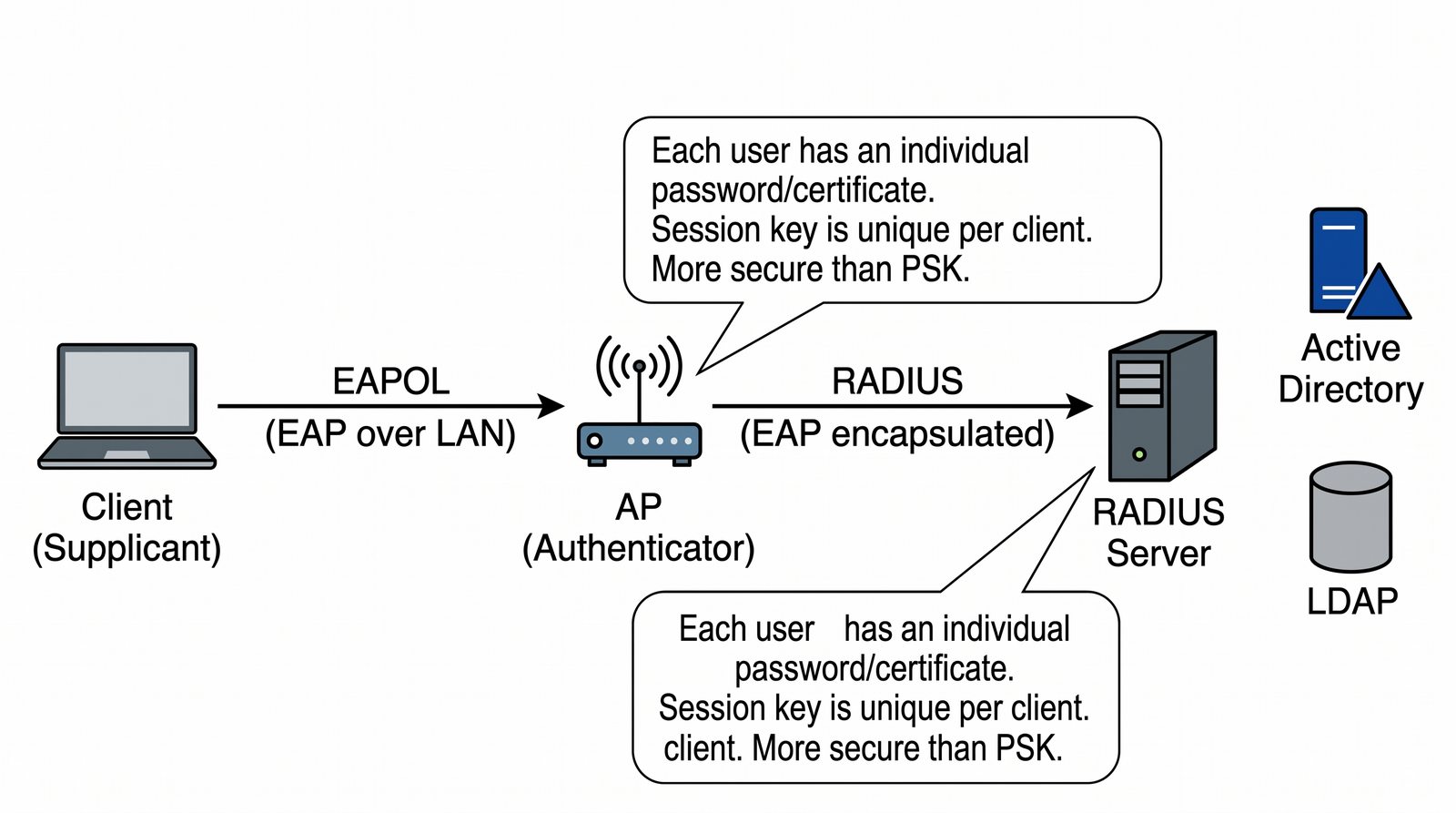
WPA2/3-Enterprise wykorzystuje 802.1X do uwierzytelnienia:

  • Klient (supplicant) → AP (authenticator) → serwer RADIUS
  • Każdy użytkownik ma osobne hasło / certyfikat
  • Możliwość integracji z Active Directory, LDAP
  • Bezpieczniejsze niż PSK – klucz sesji jest unikalny dla każdego klienta
Schemat: klient → AP → RADIUS → AD/LDAP

W architekturze 802.1X występują trzy role: supplicant (klient, urządzenie końcowe), authenticator (AP lub przełącznik) oraz authentication server (serwer RADIUS, np. FreeRADIUS, Microsoft NPS). Komunikacja między supplicantem a authenticatorem odbywa się za pomocą protokołu EAP (Extensible Authentication Protocol).

Dostępne metody EAP obejmują EAP-TLS (z certyfikatami klienckimi – najbezpieczniejszy), EAP-TTLS i PEAP (z tunelowaniem – hasło w tunelu TLS) oraz EAP-FAST (z chronionym uwierzytelnianiem). Każdy klient otrzymuje unikalny klucz sesji (PMK), co uniemożliwia podsłuchiwanie ruchu między klientami nawet przy znajomości hasła.

26/55
Roaming między punktami dostępowymi AP

Przechodzenie między AP

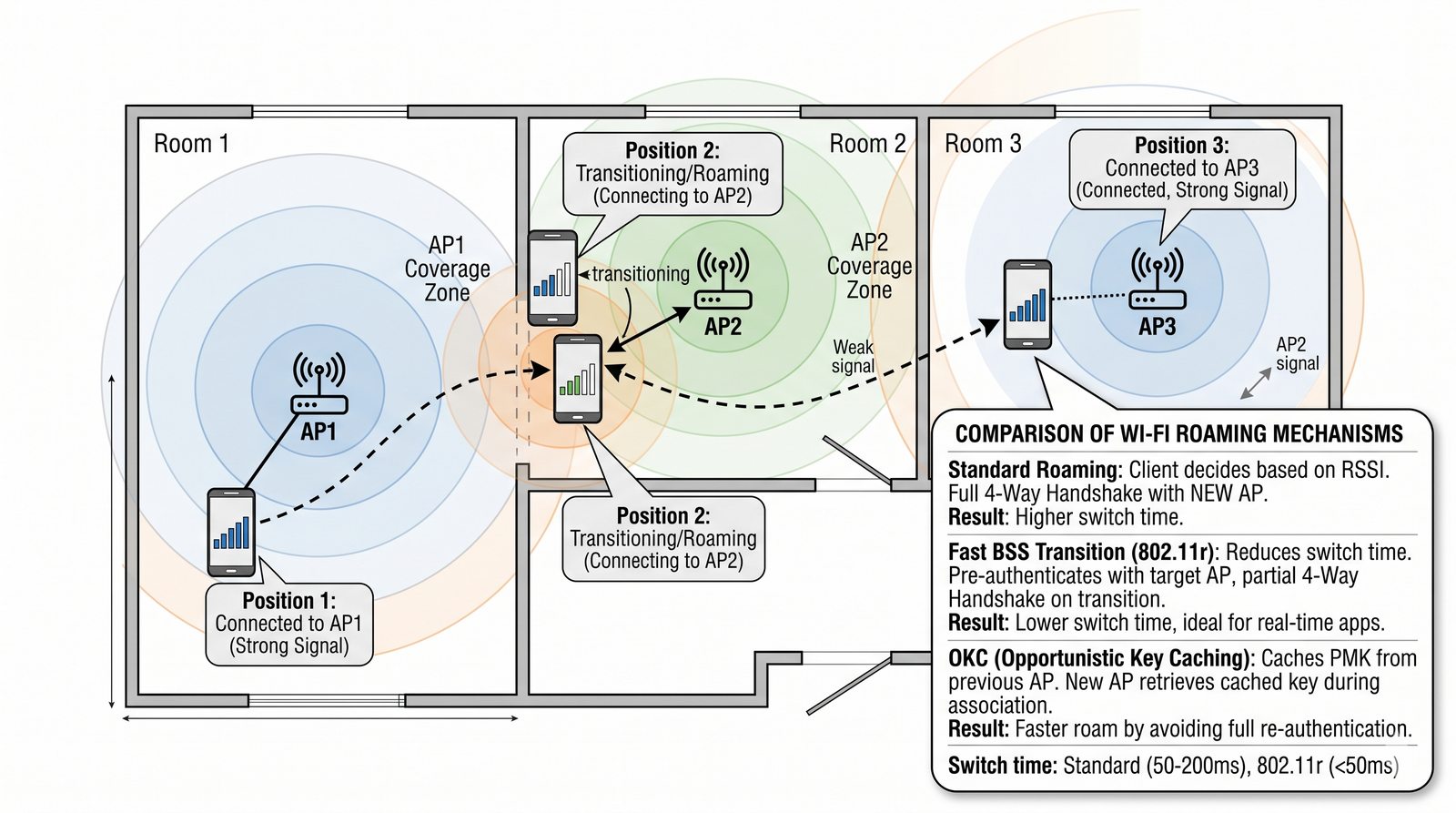
Roaming pozwala klientowi na płynne przełączanie między punktami dostępowymi.

  • Standardowy: klient decyduje o przełączeniu na podstawie RSSI
  • Fast BSS Transition (802.11r): skrócenie czasu przełączania (redukcja liczby ramek wymiany)
  • OKC (Opportunistic Key Caching): zapamiętanie klucza pary z poprzedniego AP

Czas przełączania: 50–200 ms (standard), < 50 ms (802.11r).

Klient przemieszczający się między strefami AP1, AP2, AP3

Roaming w sieciach WLAN polega na przełączaniu klienta z jednego AP na inny w obrębie tego samego ESS. Standardowy roaming (bez 802.11r) wymaga pełnej sekwencji: odłączenie od starego AP → skanowanie kanałów → uwierzytelnienie → asocjacja → 4-way handshake (WPA2), co zajmuje 50–200 ms.

802.11r (Fast BSS Transition) redukuje czas przełączania poprzez użycie PMK-R0/PMK-R1 (key hierarchy) – klient może szybko uzyskać nowy PTK bez pełnego 4-way handshake. W sieciach VoIP i aplikacjach czasu rzeczywistego przełączanie poniżej 50 ms jest krytyczne dla zachowania ciągłości połączenia.

27/55
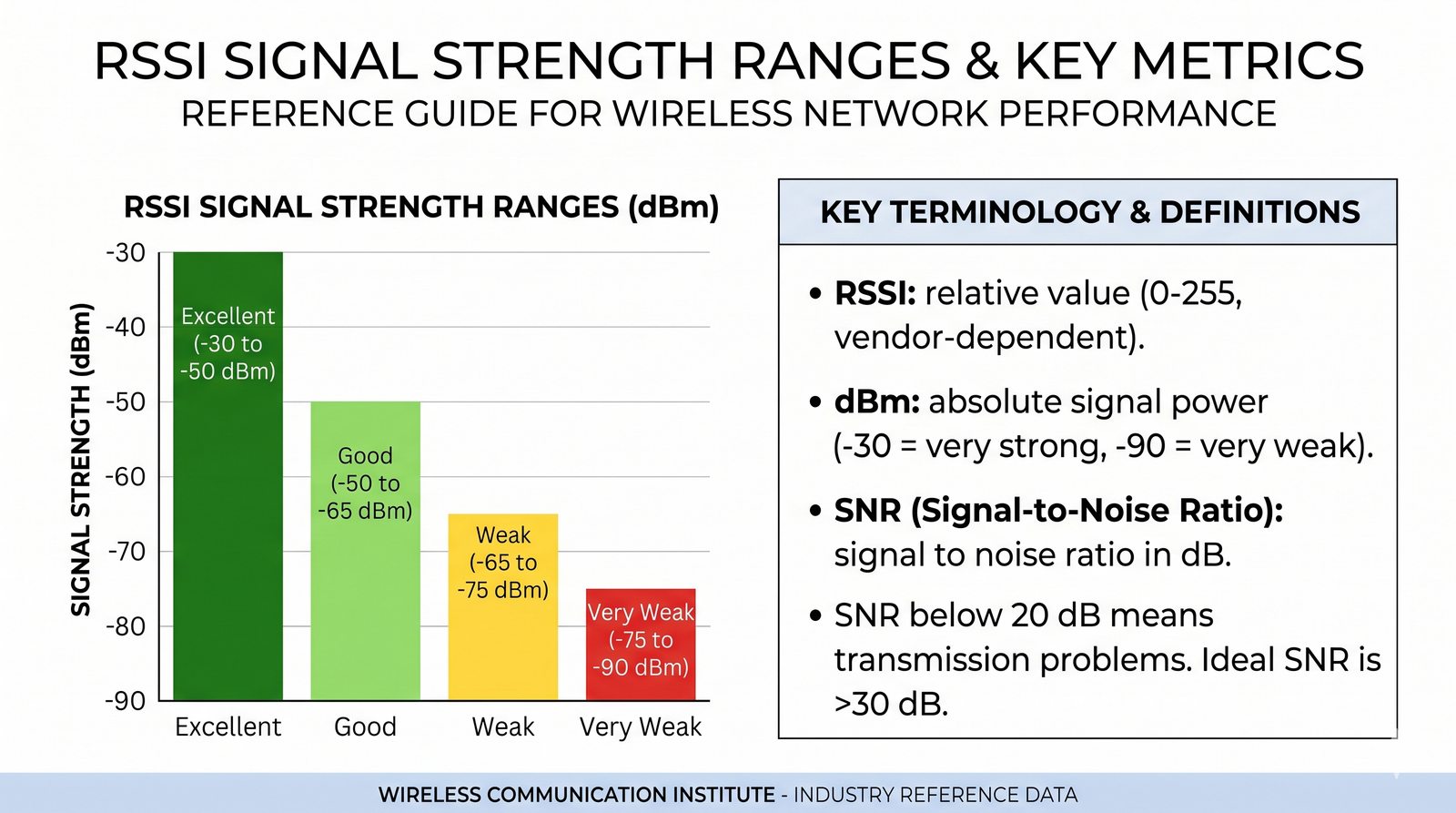
Pomiar siły sygnału RSSI SNR dBm

RSSI, SNR, dBm

  • RSSI (Received Signal Strength Indicator): wartość względna (0–255, zależna od producenta)
  • dBm: bezwzględna moc sygnału (np. –30 dBm = bardzo silny, –90 dBm = bardzo słaby)
  • SNR (Signal-to-Noise Ratio): stosunek sygnału do szumu w dB
SiładBmJakość
Doskonała–30 do –50Bardzo dobra
Dobra–50 do –65Dobra
Słaba–65 do –75Użyteczna
Bardzo słaba–75 do –90Problemy
SNR poniżej 20 dB oznacza problemy z transmisją. Idealne SNR to > 30 dB.
Wykres słupkowy z zakresami RSSI i opisami

RSSI (Received Signal Strength Indicator) jest wartością względną w skali 0–255, ale interpretacja zależy od producenta układu WiFi. Dla chipsetów Atheros RSSI 0–60 oznacza bardzo słaby sygnał, 60–80 słaby, 80–100 dobry, a powyżej 100 bardzo dobry. dBm to bezwzględna miara mocy sygnału wyrażona w decybelach względem 1 mW.

SNR (Signal-to-Noise Ratio) to różnica między poziomem sygnału a poziomem szumu tła (wyrażona w dB). Dla Wi-Fi zalecane wartości SNR: >40 dB – doskonały, 25–40 dB – dobry, 15–25 dB – dostateczny, <15 dB – problemy z transmisją. Poziom szumu tła w typowym środowisku wynosi −90 do −100 dBm.

28/55
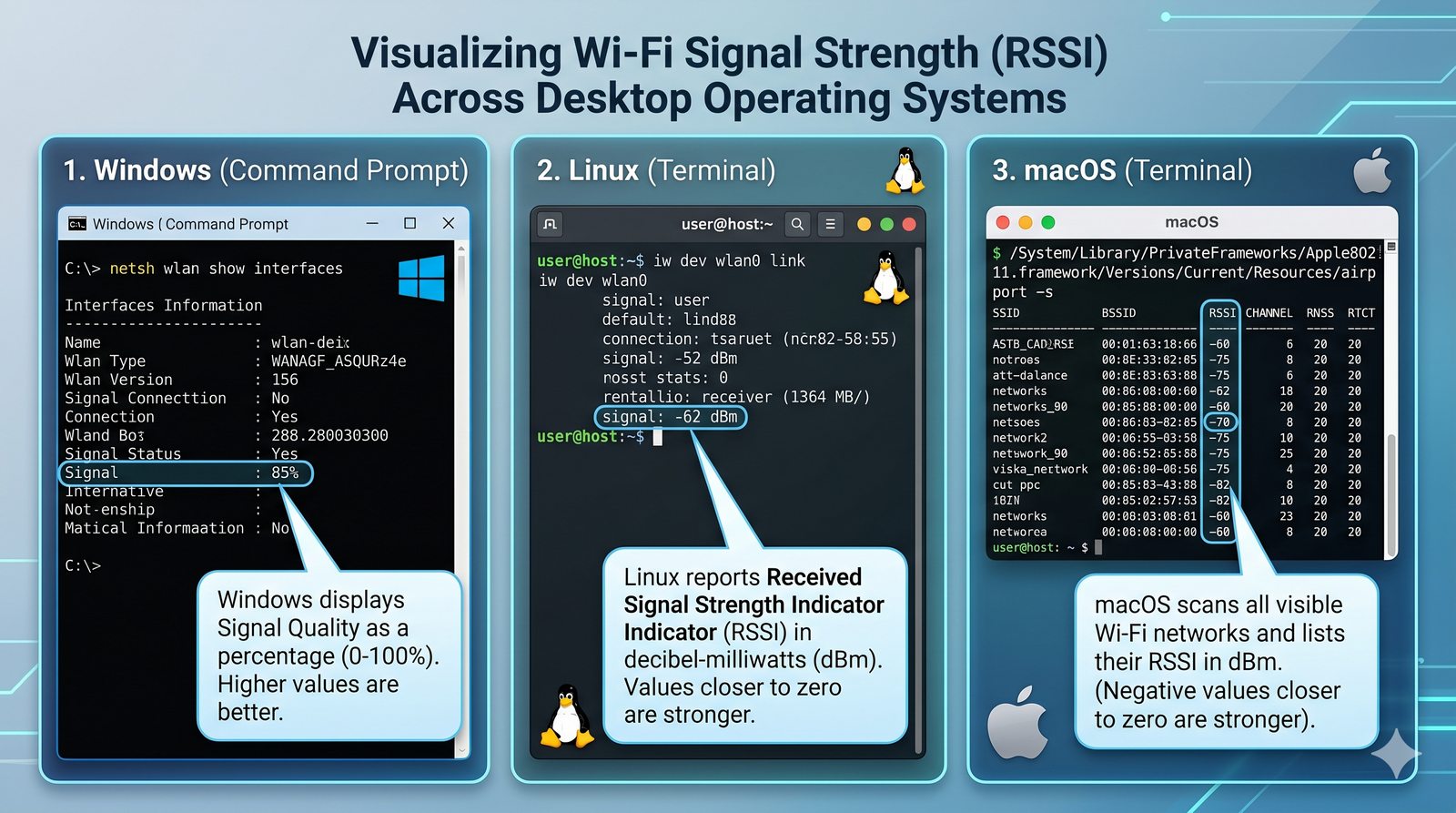
Sprawdzanie siły sygnału w systemach

Sprawdzanie siły sygnału

W systemie Windows:

netsh wlan show interfaces

W systemie Linux:

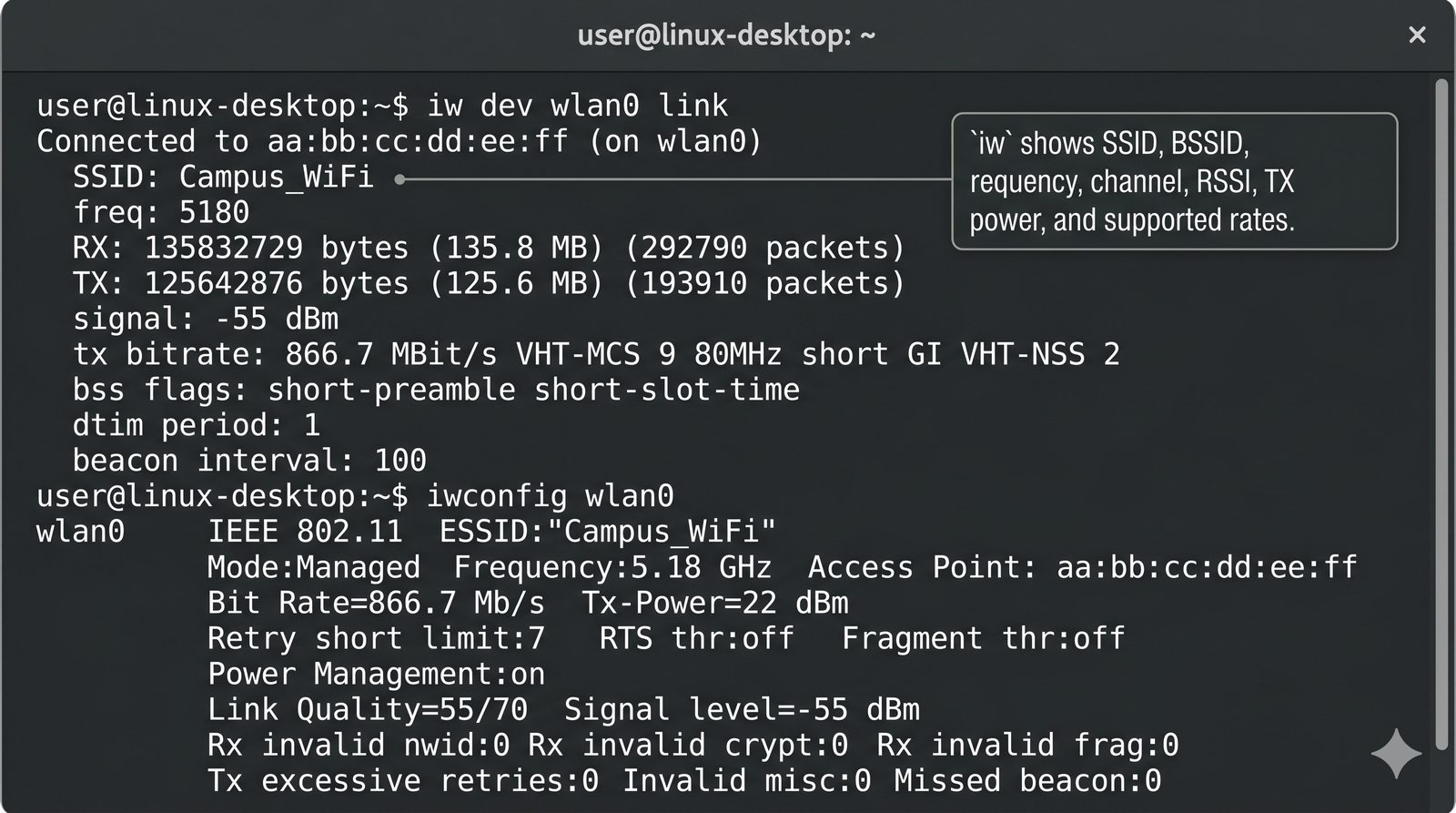
iw dev wlan0 link
iwconfig wlan0

W macOS:

airport -s
/System/Library/PrivateFrameworks/Apple80211.framework/Versions/Current/Resources/airport -I
Zrzuty ekranu z każdego systemu pokazujące RSSI

W systemie Windows polecenie netsh wlan show interfaces wyświetla szczegółowe informacje o bieżącym połączeniu, w tym RSSI (wyrażone w procentach, które Windows przelicza z dBm), SSID, BSSID, typ zabezpieczeń i prędkość transmisji.

W systemie Linux iw dev wlan0 link pokazuje RSSI w dBm, TX bitrate, a także informacje o retransmisjach. Narzędzie wavemon oferuje interfejs ncurses z wykresem RSSI w czasie rzeczywistym. W macOS komenda airport -I wyświetla agrCtlRSSI i agrCtlNoise, co pozwala obliczyć SNR.

29/55
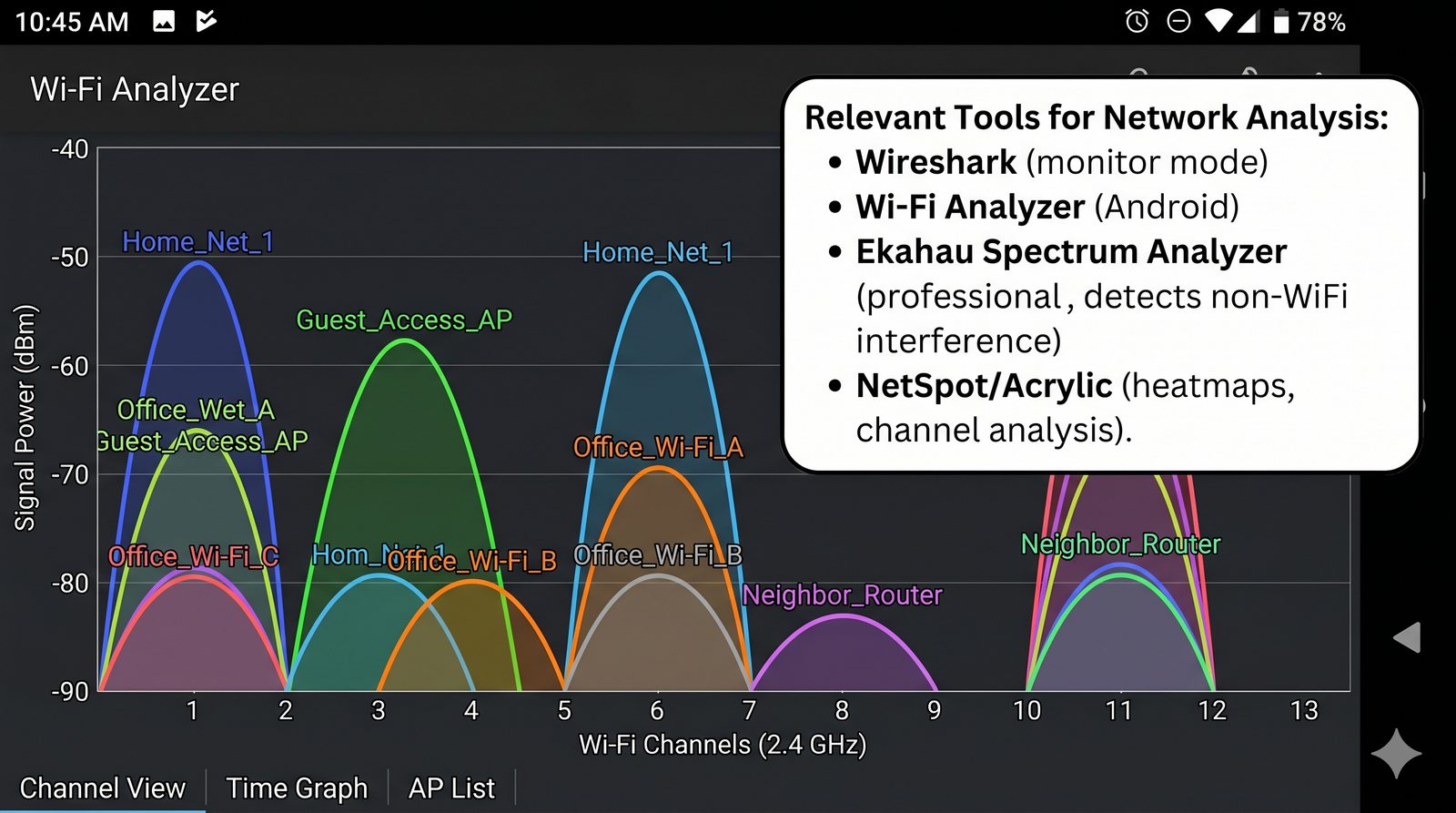
Narzędzia do analizy widma Wi-Fi

Spektrum 2,4 GHz i 5 GHz

Narzędzia do analizy widma Wi-Fi:

  • Wireshark: w trybie monitor – widzi wszystkie pakiety, ale nie zakłócenia nie-Wi-Fi
  • Wi-Fi Analyzer (Android): pokazuje zajętość kanałów
  • Ekahau Spectrum Analyzer: profesjonalne narzędzie, analizuje zakłócenia nie-Wi-Fi (Bluetooth, mikrofalówki)
  • NetSpot / Acrylic: heatmapy, analiza kanałów
Zrzut ekranu Wi-Fi Analyzer z wykresem zajętości kanałów

Wireshark w trybie monitor przechwytuje wszystkie ramki 802.11, umożliwiając analizę ruchu, ale nie widzi zakłóceń nie-Wi-Fi (mikrofalówki, Bluetooth). Do wykrywania takich zakłóceń niezbędny jest analizator widma (spektrum analyzer) – profesjonalne urządzenia MetaGeek Wi-Spy lub funkcje analizatora w Ekahau Sidekick.

Wi-Fi Analyzer (Android) to darmowe narzędzie pokazujące wykres zajętości kanałów w czasie rzeczywistym. Pozwala zidentyfikować najbardziej zatłoczone kanały i wybrać optymalny dla własnej sieci. Dla bardziej zaawansowanej analizy warto użyć NetSpot (macOS/Windows) lub Acrylic Wi-Fi Heatmaps z funkcją site survey.

30/55
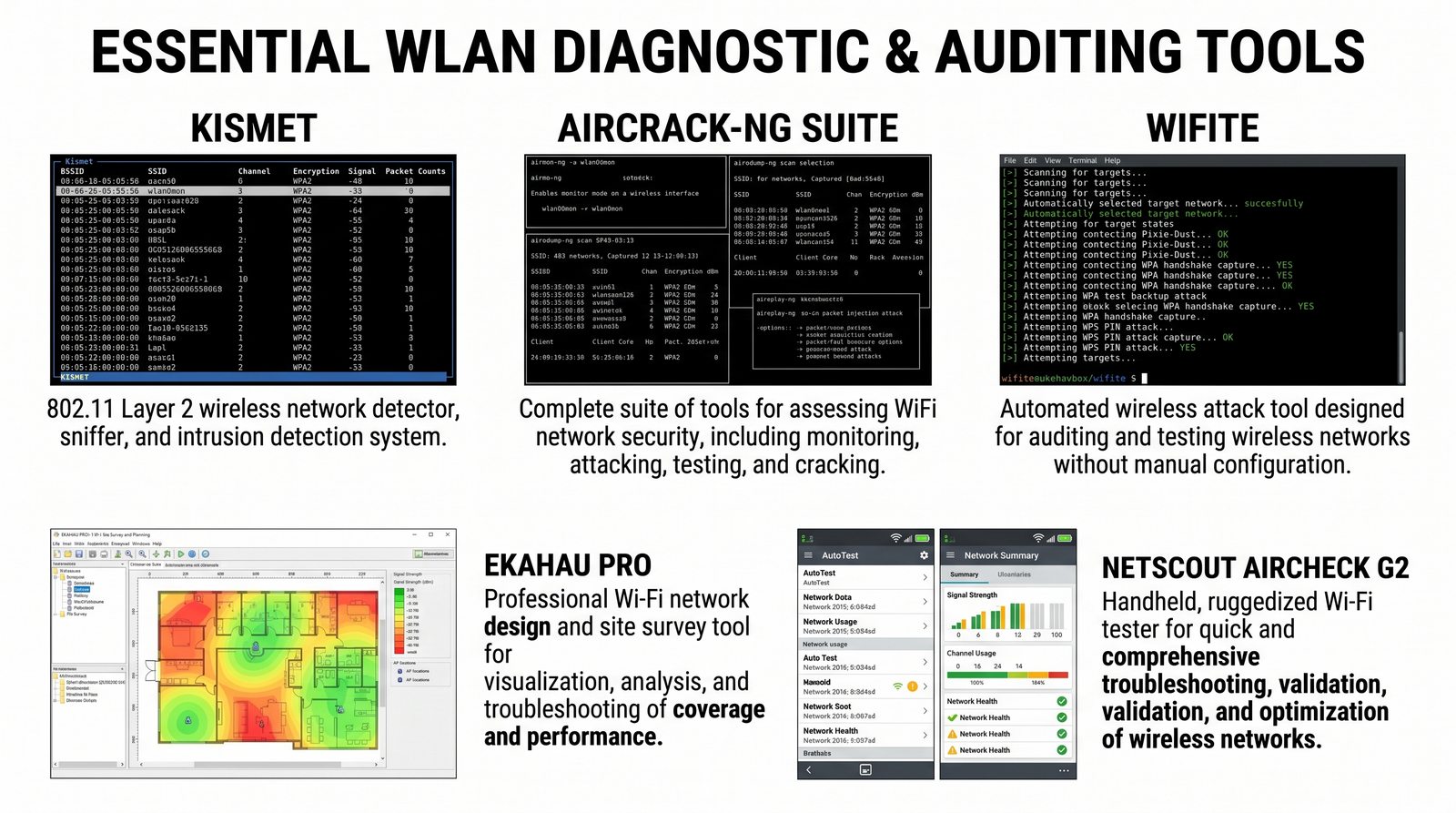
Narzędzia do diagnostyki sieci WLAN

Software i hardware do diagnostyki

  • Kismet: sniffer WLAN, wykrywa AP, klienty, ataki
  • Aircrack-ng: zestaw narzędzi: airmon-ng, airodump-ng, aireplay-ng, aircrack-ng
  • Wifite: zautomatyzowany audyt WLAN
  • Ekahau Pro / Sidekick: profesjonalny sprzęt do site survey
  • Netscout AirCheck: przenośny tester Wi-Fi
Kolaż zrzutów ekranu z narzędzi

Kismet to zaawansowany sniffer WLAN działający w trybie monitor, który wykrywa nie tylko AP i klienty, ale także ataki: deauthentication (deauth), fake AP, probe sniffing. Posiada wbudowany serwer webowy do podglądu wyników w czasie rzeczywistym.

Aircrack-ng to zestaw narzędzi: airmon-ng (zarządzanie trybem monitor), airodump-ng (przechwytywanie pakietów), aireplay-ng (iniekcja pakietów), aircrack-ng (łamanie kluczy WEP/WPA). Wifite automatyzuje typowe ataki audytowe WLAN. Profesjonalne narzędzia jak Ekahau Pro (site survey) czy Netscout AirCheck są standardem w korporacyjnych wdrożeniach.

31/55
Diagnostyka WLAN w systemie Linux

Diagnostyka WLAN w Linux

# Informacje o interfejsie WLAN
iw dev wlan0 info

# Skanowanie dostępnych sieci
sudo iw dev wlan0 scan

# Podgląd aktualnego połączenia (starsze narzędzie)
iwconfig wlan0

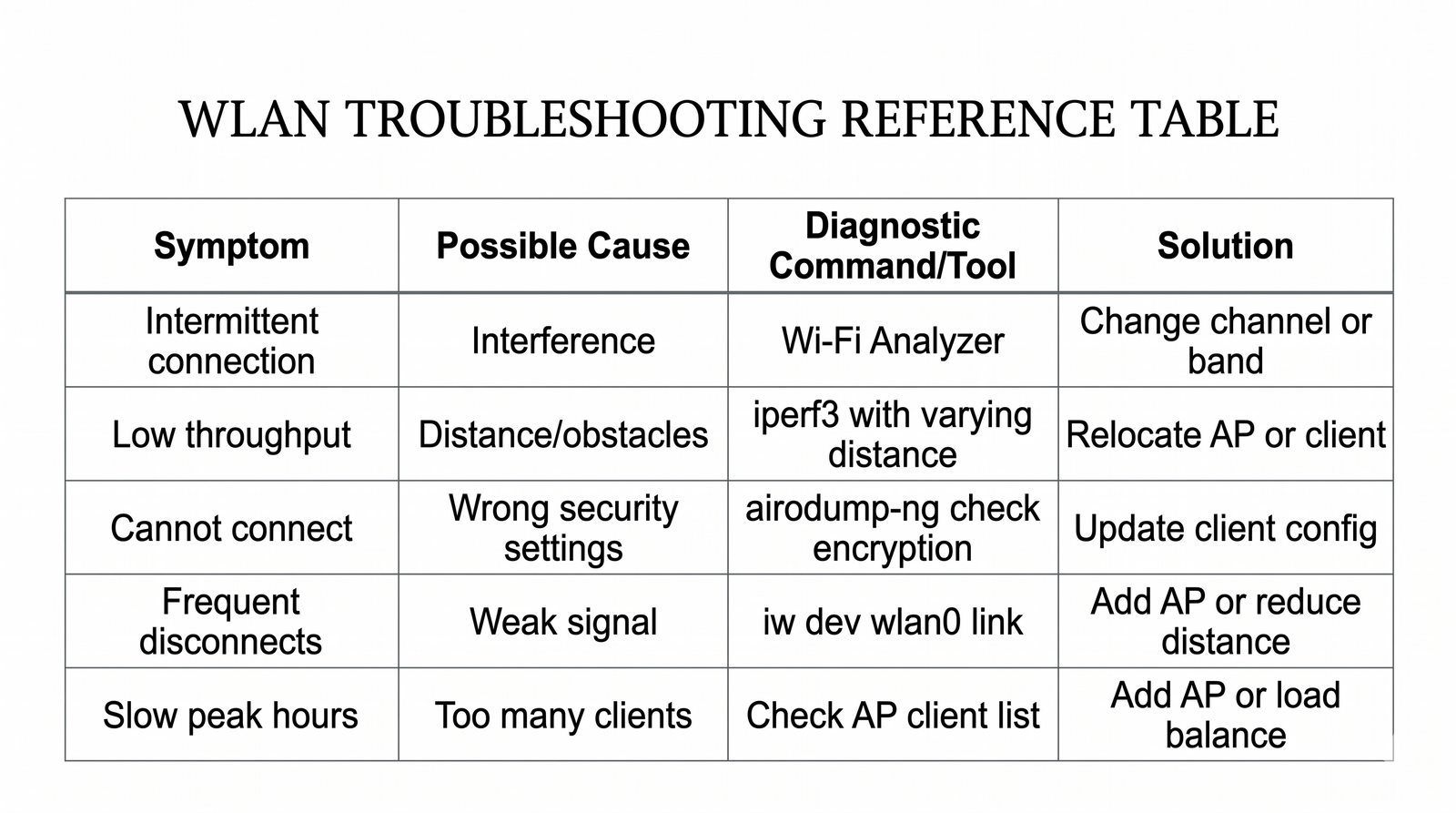
iw pokazuje m.in.: SSID, BSSID, częstotliwość, kanał, RSSI, TX power.

Zrzut ekranu z iw dev wlan0 link

Nowoczesne narzędzie iw zastępuje starsze iwconfig i oferuje bogatszy zestaw informacji. iw dev wlan0 info pokazuje adres MAC interfejsu, typ (managed/monitor) oraz obsługiwane pasma. iw dev wlan0 link wyświetla parametry bieżącego połączenia: SSID, BSSID, częstotliwość, RSSI, TX bitrate i RX bitrate.

iw dev wlan0 scan wykonuje aktywne skanowanie – AP odpowiadają ramkami Probe Response. Skanowanie trwa kilka sekund i wymaga uprawnień roota. Wynik zawiera pełne informacje o każdej sieci: obsługiwane kanały, zabezpieczenia, HT/VHT/HE capabilities. iw reg get pokazuje aktualne ustawienia regulacyjne.

32/55
Pasywne skanowanie sieci airodump-ng

Pasywne skanowanie sieci

# Uruchom tryb monitor
sudo airmon-ng start wlan0

# Skanuj wszystkie sieci w okolicy
sudo airodump-ng wlan0mon

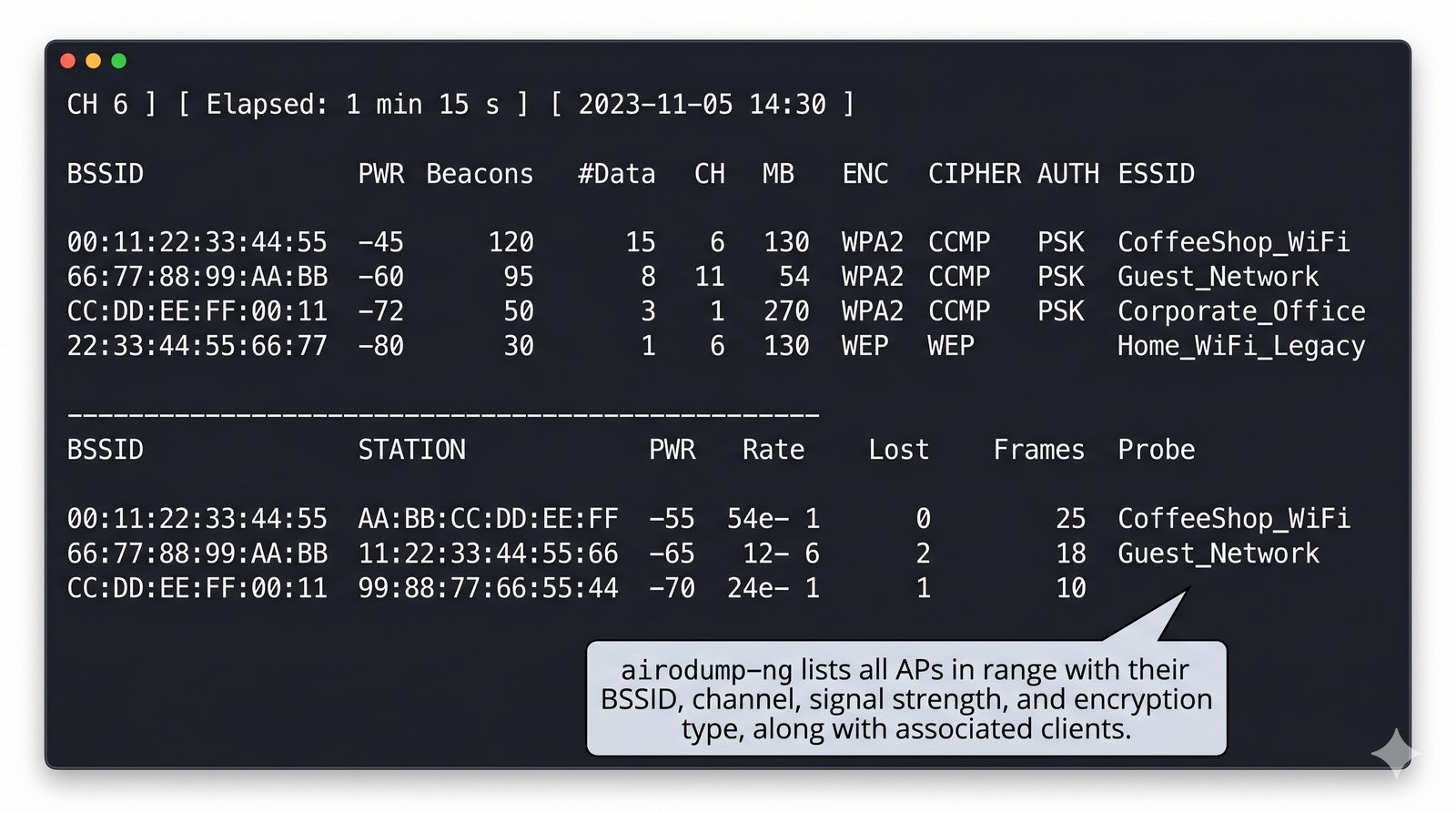
Wynik: lista AP (BSSID, kanał, moc, zabezpieczenia) + lista klientów.

Zrzut ekranu z airodump-ng – tabela z AP i klientami

airodump-ng wlan0mon wyświetla dwie tabele: górna zawiera wykryte AP z kolumnami BSSID, kanał (CH), moc sygnału (PWR w dBm), liczba odebranych beaconów, SSID; dolna zawiera klientów (STATION) i ich BSSID docelowe.

Aby przechwycić 4-way handshake do ataku na WPA2, użyj: airodump-ng -c [kanał] --bssid [BSSID_AP] -w [plik_wyjściowy] wlan0mon. Handshake jest przechwytywany, gdy nowy klient łączy się z AP. Można wymusić deauth: aireplay-ng -0 2 -a [BSSID_AP] -c [BSSID_klienta] wlan0mon.

33/55
Przechwytywanie ruchu tcpdump i Wireshark

tcpdump i Wireshark w WLAN

# Przechwytywanie na interfejsie w trybie monitor
sudo tcpdump -i wlan0mon -w wlan_capture.pcap

# Wireshark – otwórz plik pcap i filtruj WLAN
# Filtr: wlan.fc.type_subtype == 0x08 (Beacon)

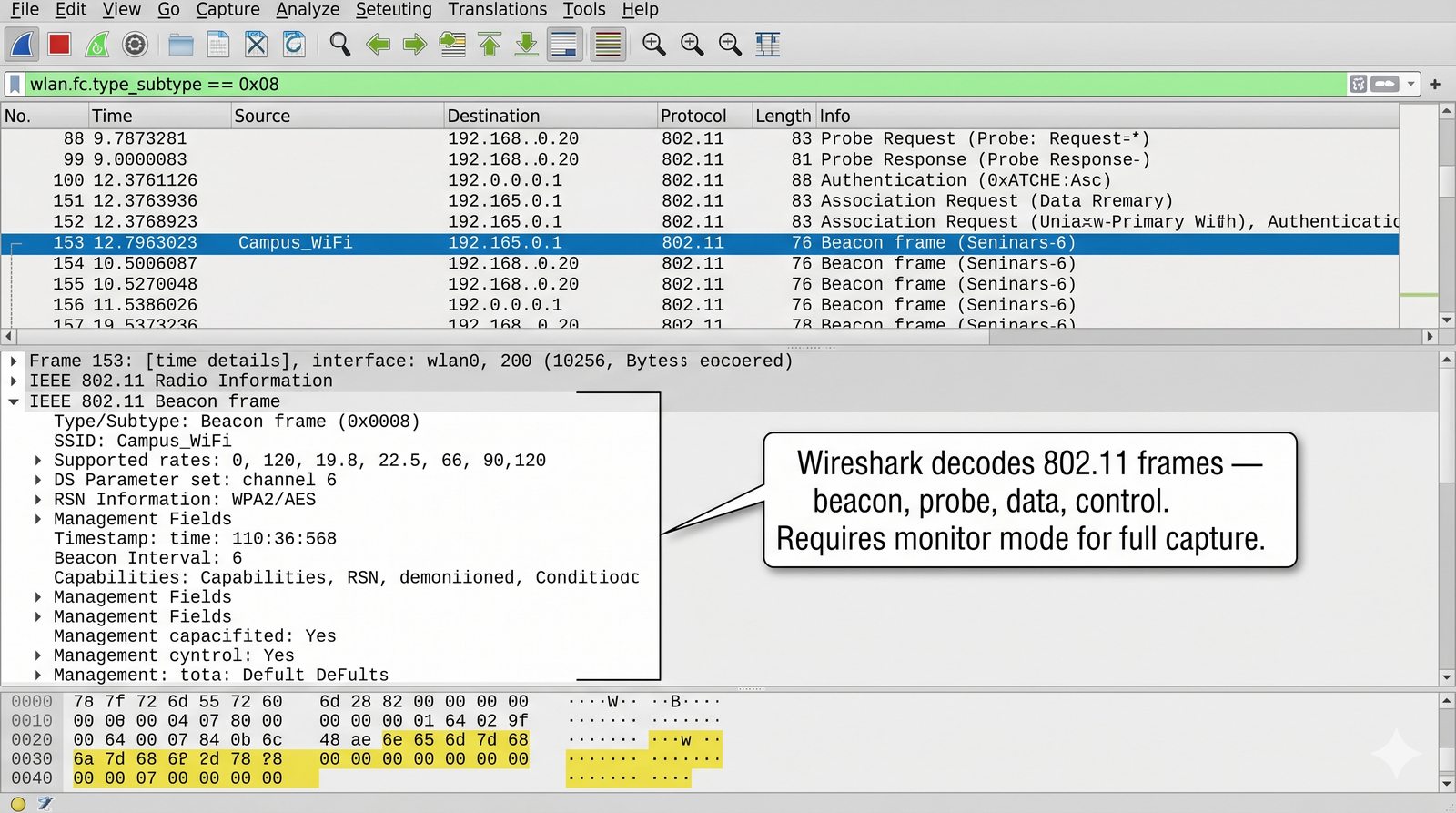
Wireshark dekoduje ramki 802.11 – beacon, probe, dane, kontrola.

Zrzut ekranu Wireshark z ramką Beacon

tcpdump z interfejsem w trybie monitor przechwytuje surowe ramki 802.11. Dodanie opcji -e wyświetla nagłówki warstwy łącza (w tym adresy MAC), -n wyłącza rozwiązywanie DNS, -v zwiększa szczegółowość. Przechwycone pakiety można zapisać do pliku .pcap i analizować w Wireshark.

Wireshark oferuje zaawansowane filtry WLAN: wlan.fc.type_subtype == 0x08 (Beacon), wlan.fc.retry == 1 (retransmisje), wlan.fc.type == 2 (ramki danych), wlan.bssid (filtrowanie po BSSID), wlan.ta (Transmitter Address), wlan.ra (Receiver Address).

34/55
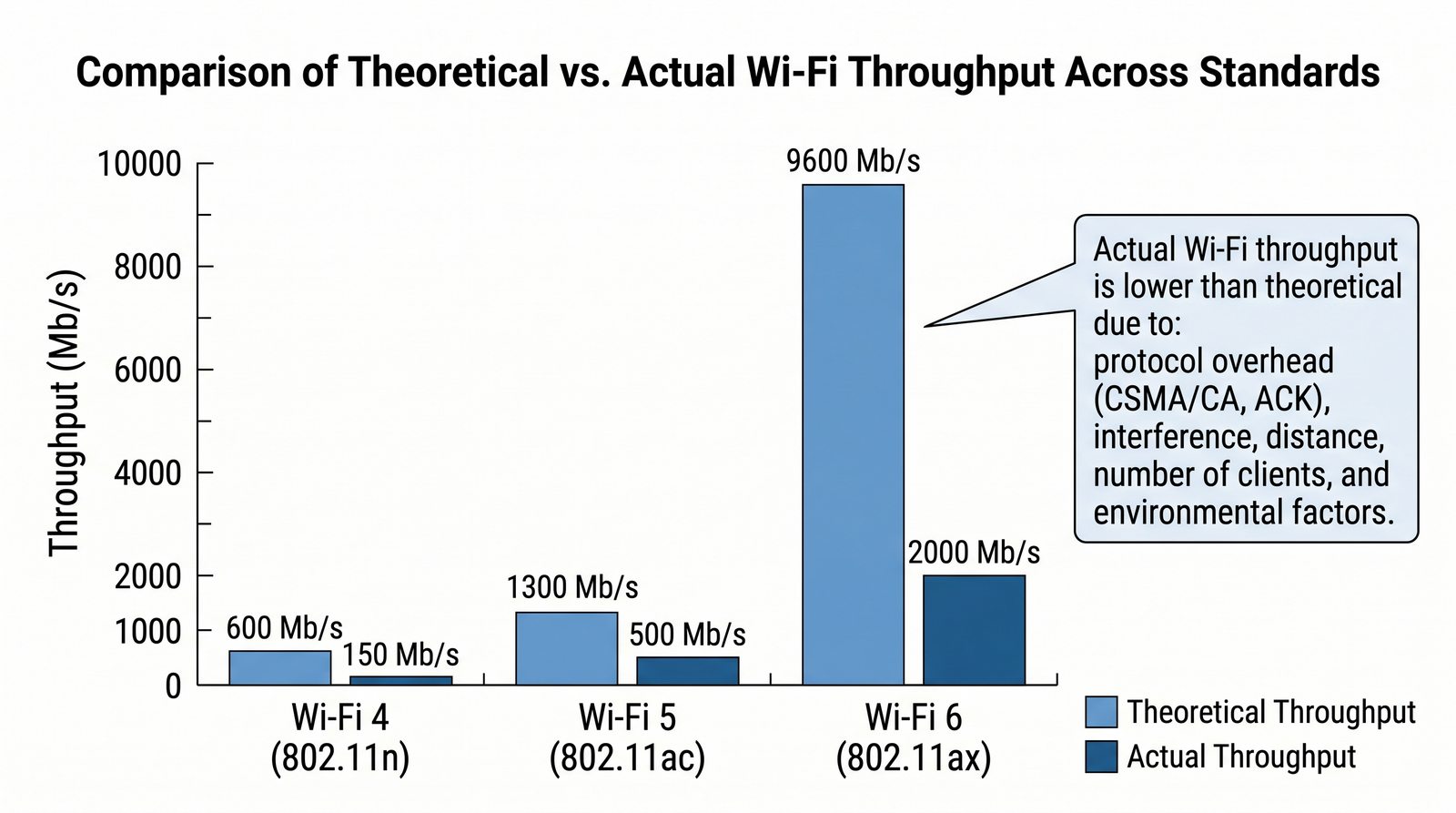
Przepustowość rzeczywista Wi-Fi vs teoretyczna

Wi-Fi != przewodowy Ethernet

Przepustowość rzeczywista Wi-Fi jest niższa od teoretycznej:

  • Wi-Fi 5 (802.11ac) teoretycznie 1,3 Gb/s – praktycznie ~400–600 Mb/s
  • Wi-Fi 6 (802.11ax) teoretycznie 9,6 Gb/s – praktycznie ~1–2 Gb/s

Różnica wynika z: narzutów protokołu (CSMA/CA, ACK), zakłóceń, odległości, liczby klientów.

Porównanie prędkości teoretycznej z rzeczywistą dla kolejnych standardów

Różnica między przepustowością teoretyczną a rzeczywistą w Wi-Fi wynika z kilku czynników. CSMA/CA wymaga czasu na backoff i ACK dla każdej ramki – sam narzut protokołu wynosi 30–50%. Dodatkowo ramki mają narzut nagłówków MAC (30–36 bajtów) i SNAP/LLC (8 bajtów), a między ramkami występują odstępy IFS.

W praktyce dla 802.11ac z 80 MHz, 3 strumieniami przestrzennymi i 256-QAM (MCS9) teoretyczna przepustowość 1,3 Gb/s daje rzeczywistą przepustowość TCP około 500–700 Mb/s. Dla Wi-Fi 6 z 160 MHz i 1024-QAM teoretyczne 9,6 Gb/s przekłada się na rzeczywiste 1–2 Gb/s.

35/55
Testowanie przepustowości Wi-Fi iperf3

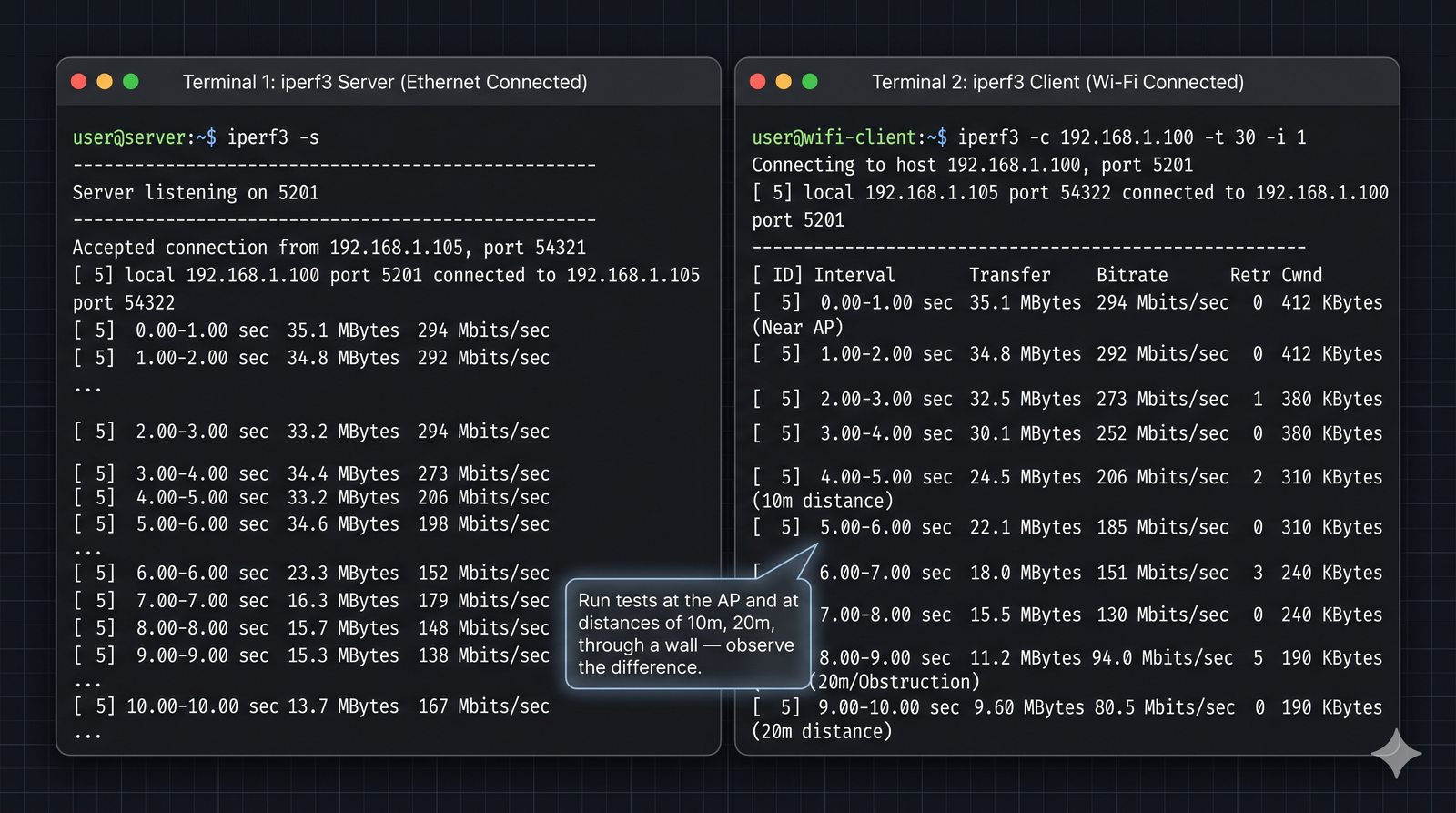
Testowanie przepustowości Wi-Fi

# Serwer na hoście podłączonym do LAN (przewodowo)
iperf3 -s

# Klient na hoście WiFi
iperf3 -c 192.168.1.100 -t 30 -i 1

Wykonaj test przy AP i w odległości 10 m, 20 m, przez ścianę – zobacz różnicę.

Zrzut ekranu iperf3 z testu Wi-Fi – porównanie przy AP i 20 m

iperf3 jest standardowym narzędziem do pomiaru przepustowości sieci. W trybie serwer (-s) nasłuchuje na domyślnym porcie 5201. Klient (-c [IP]) wysyła dane testowe. Opcje: -t 30 (czas testu w sekundach), -i 1 (raport co 1 sekundę), -P 4 (równoległe strumienie), -R (odwrócony kierunek).

Przy testowaniu Wi-Fi należy wykonać pomiary w kilku punktach: przy AP (referencja), w odległości 5 m, 10 m, 20 m oraz za przeszkodami (ściana, drzwi). Różnica w przepustowości między punktami pokazuje rzeczywisty wpływ odległości i przeszkód na wydajność sieci.

36/55
Tłumienie sygnału Wi-Fi przez przeszkody

Co tłumi sygnał Wi-Fi?

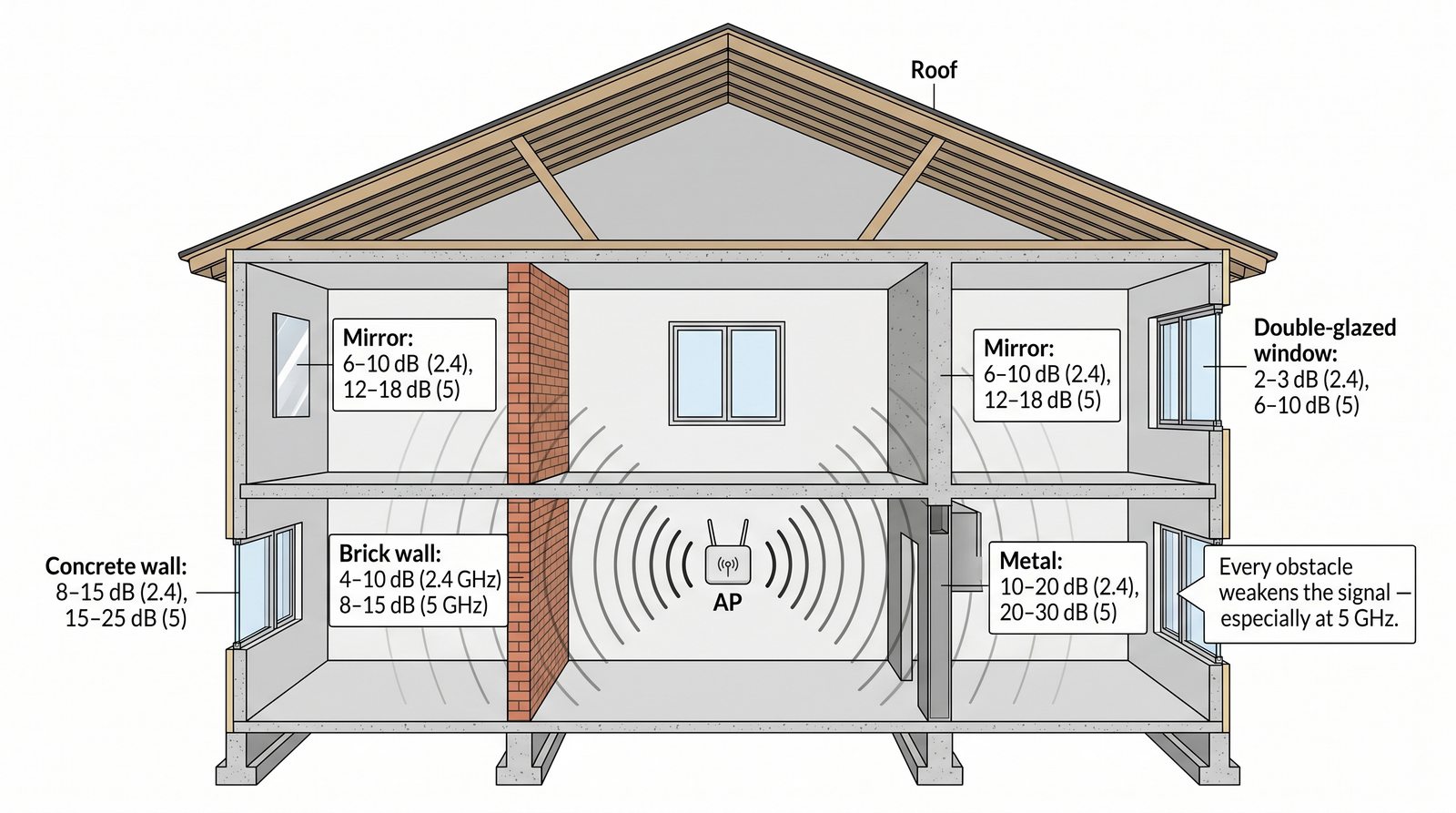
PrzeszkodaTłumienie (2,4 GHz)Tłumienie (5 GHz)
Ściana z cegły4–10 dB8–15 dB
Ściana betonowa8–15 dB15–25 dB
Szyba zespolona2–3 dB6–10 dB
Lustro6–10 dB12–18 dB
Metal10–20 dB20–30 dB

Każda przeszkoda osłabia sygnał – szczególnie na 5 GHz.

Dom z zaznaczonymi przeszkodami i tłumieniami

Tłumienie sygnału Wi-Fi zależy od materiału i grubości przeszkody oraz częstotliwości fali. Prawo Friisa mówi, że tłumienie w wolnej przestrzeni rośnie z kwadratem odległości i częstotliwości – dla 5 GHz tłumienie jest o około 6 dB większe niż dla 2,4 GHz na tej samej odległości.

W praktyce oznacza to, że zasięg 5 GHz jest o 30–50% mniejszy niż 2,4 GHz przy tych samych warunkach. Ściany z betonu zbrojonego tłumią sygnał o 15–25 dB (5 GHz) i 8–15 dB (2,4 GHz). Metal (regal, winda, konstrukcja stalowa) stanowi praktycznie nieprzekraczalną barierę dla obu pasm.

37/55
Site Survey badanie pokrycia Wi-Fi

Site Survey – badanie pokrycia

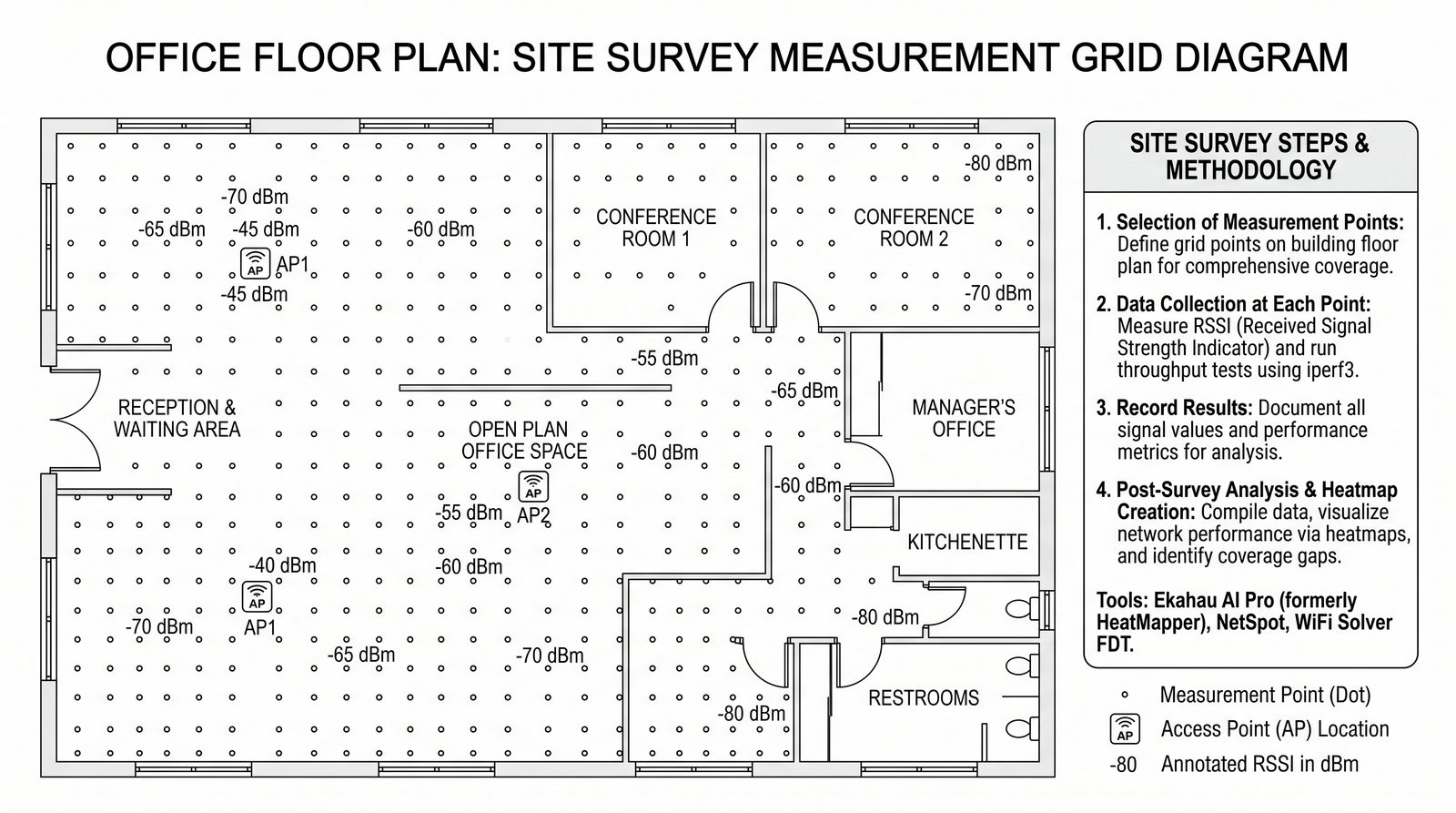
  1. Wybierz punkty pomiarowe na planie budynku
  2. W każdym punkcie zmierz RSSI i wykonaj iperf3
  3. Zanotuj wyniki w tabeli
  4. Nanieś na mapę (heatmapa)

Narzędzia: Ekahau HeatMapper, NetSpot, WiFi Solver FDT.

Plan piętra z kropkami (punkty pomiarowe) i wartościami RSSI

Site survey (badanie pokrycia) to proces pomiaru i dokumentowania parametrów sieci WLAN w określonym obszarze. Dzieli się na passive (pomiar istniejących sieci – RSSI, SNR, interferencje) i active (testy wydajnościowe z własnym AP). Podstawą jest dokładny plan budynku (floor plan) z zaznaczonymi ścianami, oknami i przeszkodami.

Metodologia: punkty pomiarowe rozmieszcza się w siatce co 3–5 m (dla biur) lub 5–10 m (dla hal). W każdym punkcie mierzy się RSSI, SNR, przepustowość (iperf3) i opóźnienie. Wyniki nanosi się na heatmapę. Dla sieci krytycznych (VoWiFi, RTLS) wymagany jest coverage overlap minimum 20% między sąsiednimi AP.

38/55
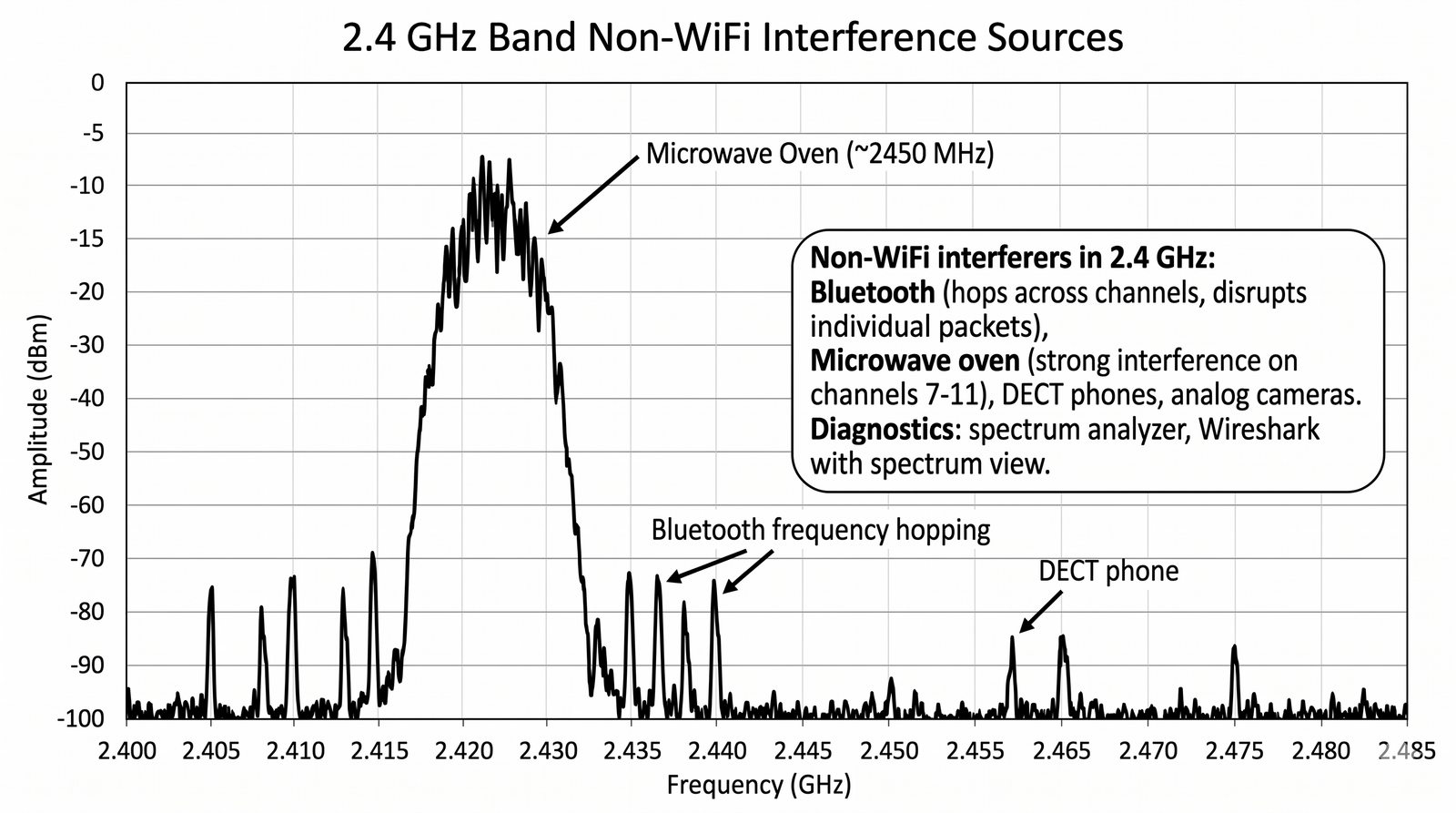
Zakłócenia nie-Wi-Fi w paśmie 2,4 GHz

Zakłócenia w paśmie 2,4 GHz

  • Bluetooth: skacze po kanałach, zakłóca pojedyncze pakiety
  • Mikrofalówka: silne zakłócenie na kanale 7–11 (ok. 2450 MHz)
  • Bezprzewodowe telefony DECT: niektóre modele w paśmie 2,4 GHz
  • Kamery analogowe: starsze modele mogą zakłócać pasmo

Diagnostyka: analizator widma, Wireshark z falami (spectrogram).

Wykres z analizatora widma – widać pik mikrofalówki

Kuchenki mikrofalowe emitują silne promieniowanie w paśmie 2,4 GHz (ok. 2450 MHz) – szczytowa emisja może być o 20–30 dB wyższa od tła, powodując całkowitą blokadę transmisji Wi-Fi na kanale 7–11 podczas pracy urządzenia. Bluetooth używa adaptive frequency hopping (AFH) – skacze po 79 kanałach 1 MHz, powodując około 1% utraty pakietów Wi-Fi na każdy aktywny zestaw Bluetooth.

Inne źródła zakłóceń: kamery analogowe (starsze modele emitują w paśmie 2,4 GHz), telefony DECT (niektóre modele pracują w paśmie 2,4 GHz), zasilacze impulsowe, monitory dla niemowląt, a nawet świetlówki. Do identyfikacji zakłóceń niezbędny jest analizator widma z opcją spectrogramu.

39/55
Wpływ sąsiednich sieci na wydajność

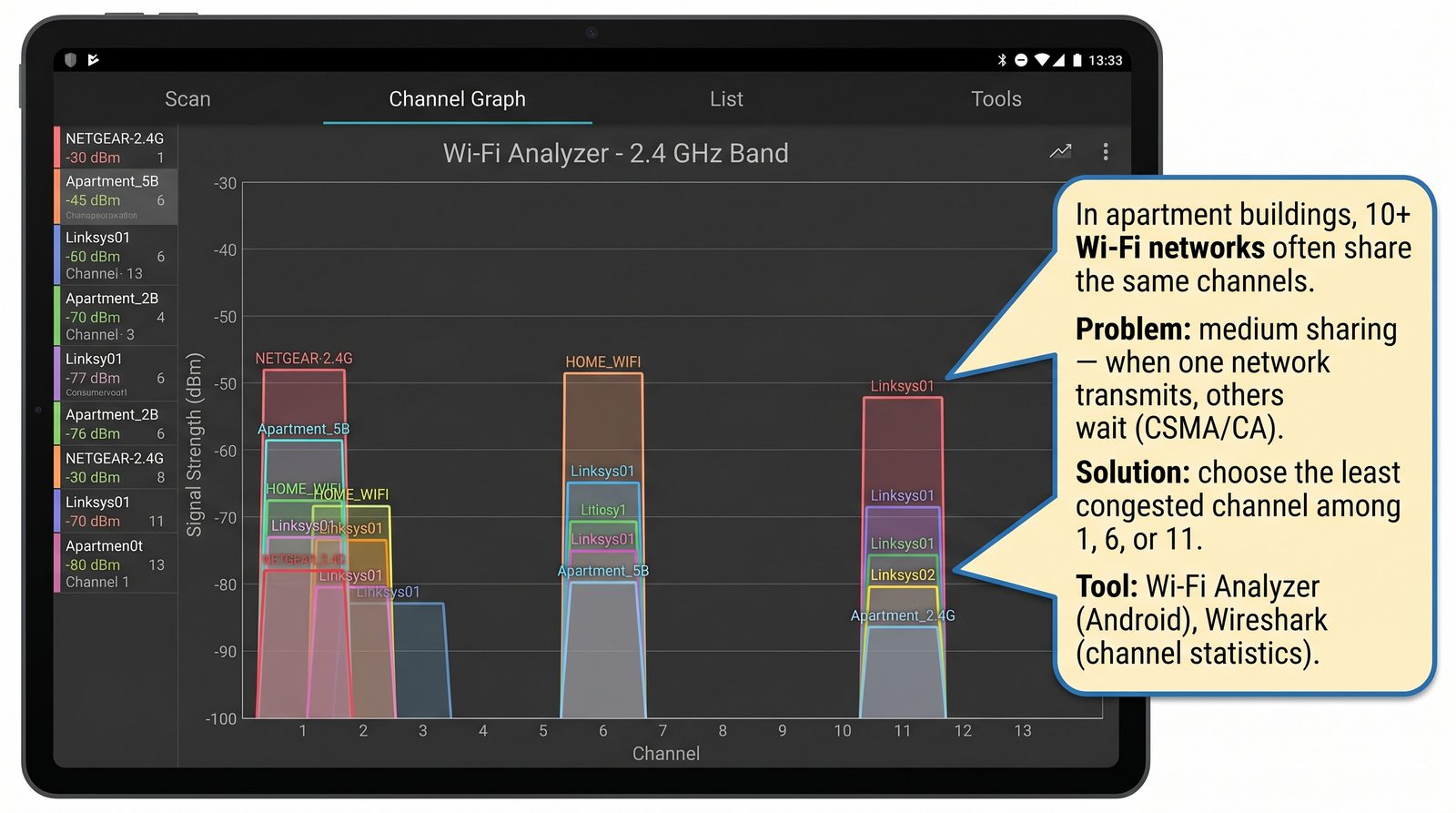
Sąsiedzi na tych samych kanałach

W blokach mieszkalnych często widać 10+ sieci Wi-Fi na tych samych kanałach.

Problem: współdzielenie medium – gdy jedna sieć nadaje, pozostałe czekają (CSMA/CA).

Rozwiązanie: wybór kanału 1, 6 lub 11 (2,4 GHz) – i sprawdzenie, który jest najmniej zajęty.

Narzędzie: Wi-Fi Analyzer (Android), Wireshark (statystyki kanałów).

Zrzut ekranu Wi-Fi Analyzer – 10 sieci na kanale 6

W gęstej zabudowie mieszkaniowej liczba widocznych sieci Wi-Fi może przekraczać 20–30, z czego większość koncentruje się na kanałach 1, 6 i 11. CSMA/CA powoduje, że wszystkie sieci na tym samym kanale współdzielą czas transmisji – jeśli jedna sieć nadaje, pozostałe czekają, co drastycznie obniża przepustowość.

Rozwiązaniem jest przejście na pasmo 5 GHz lub 6 GHz, gdzie dostępnych jest znacznie więcej kanałów nie nakładających się. W analizie pomocne jest narzędzie Wi-Fi Analyzer, które pokazuje zajętość poszczególnych kanałów w czasie rzeczywistym. W sieciach korporacyjnych stosuje się automatyczne zarządzanie kanałami (RRM).

40/55
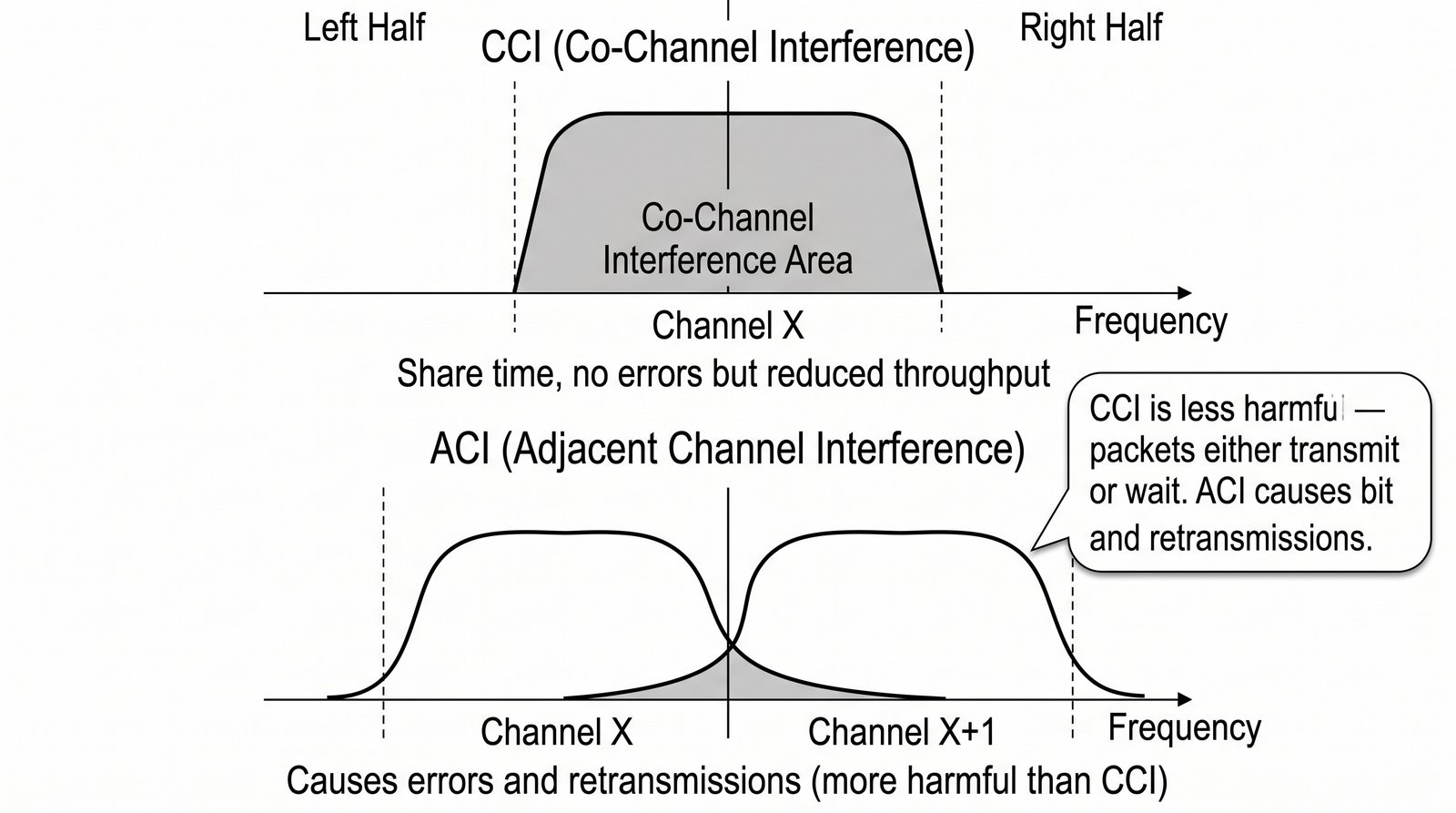
Interferencje CCI i ACI w sieciach WLAN

Dwa rodzaje interferencji

  • CCI (Co-Channel Interference): dwie sieci na tym samym kanale – dzielą czas transmisji
  • ACI (Adjacent Channel Interference): sieci na sąsiednich kanałach – przeciek mocy z kanałów sąsiednich

CCI jest mniej szkodliwe niż ACI – pakiety są albo transmitowane, albo czekają. ACI powoduje błędy i retransmisje.

Widmo z dwoma sieciami na tym samym kanale (CCI) i na sąsiednich (ACI)

CCI (Co-Channel Interference) występuje, gdy dwie lub więcej sieci pracuje na tym samym kanale. W CSMA/CA sieci te współdzielą medium – gdy jedna nadaje, pozostałe wykrywają nośną (CS) i czekają. Skutkuje to proporcjonalnym podziałem czasu transmisji, ale nie powoduje błędów ramek.

ACI (Adjacent Channel Interference) jest groźniejsze – występuje, gdy sieci pracują na sąsiednich kanałach. Moc sygnału z kanału sąsiedniego przenika do pasma kanału docelowego (spectral leakage), powodując wzrost szumu tła i błędy demodulacji. W przeciwieństwie do CCI, ACI powoduje retransmisje, które jeszcze bardziej obciążają medium.

41/55
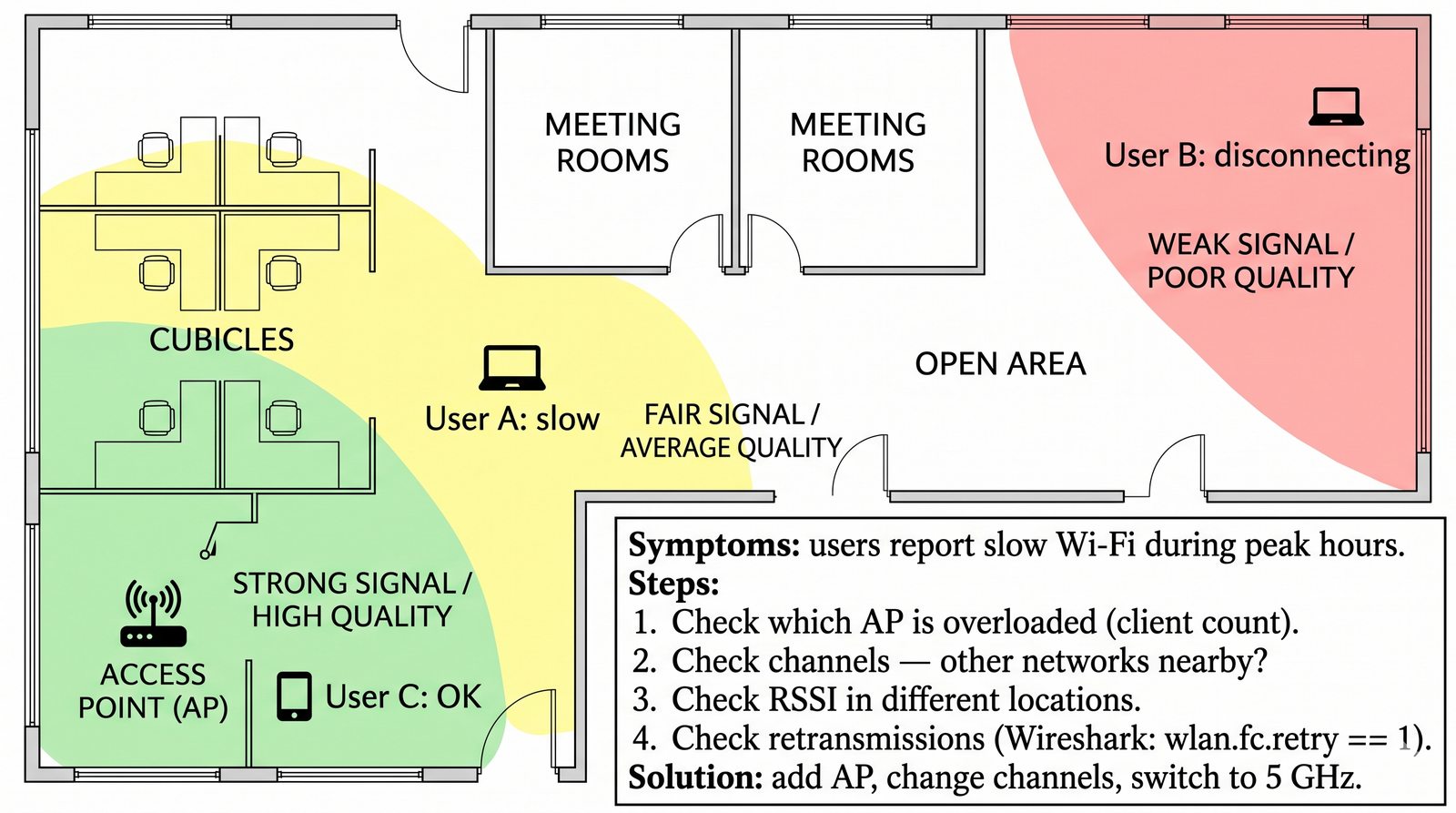
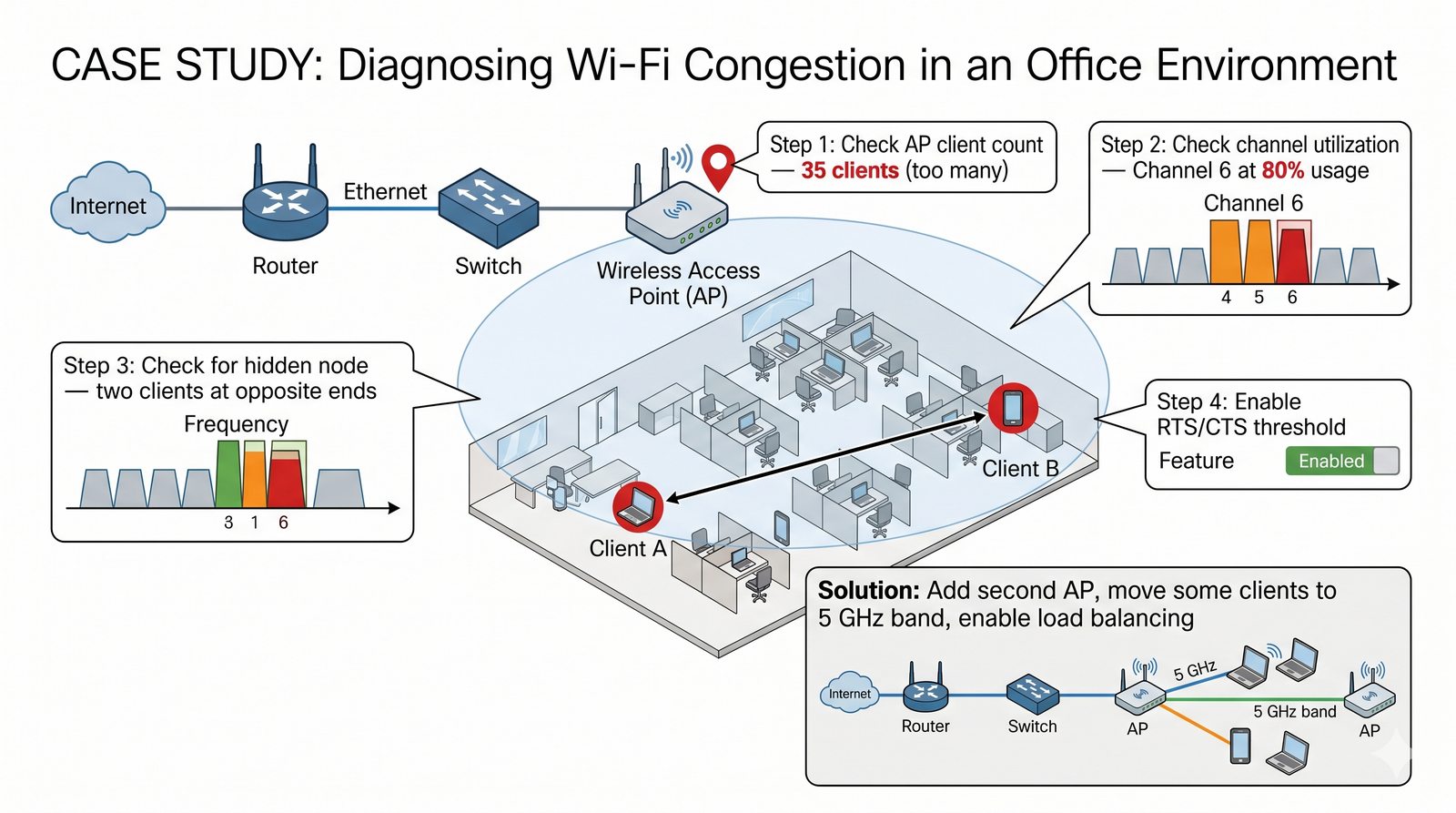
Diagnostyka wolnego Wi-Fi w biurze

Diagnostyka problemów

Objaw: użytkownicy zgłaszają wolne Wi-Fi w godzinach szczytu.

Kroki:

  1. Sprawdź, który AP jest przeciążony (liczba klientów)
  2. Sprawdź kanały – inne sieci w okolicy?
  3. Sprawdź RSSI w różnych miejscach
  4. Sprawdź retransmisje (Wireshark: wlan.fc.retry == 1)

Rozwiązanie: dodanie AP, zmiana kanałów, przejście na 5 GHz.

Biuro z AP i klientami – oznaczone problemy

W diagnostyce wolnego Wi-Fi kluczowe jest systematyczne wykluczanie kolejnych przyczyn. Pierwszym krokiem powinno być sprawdzenie retransmisji – Wireshark z filtrem wlan.fc.retry == 1 pokazuje odsetek retransmitowanych ramek. Wartość powyżej 10% wskazuje na poważne problemy z łączem.

Następnie należy sprawdzić wykorzystanie kanałów – czy sąsiednie sieci nie konkurują o to samo pasmo. W środowiskach biurowych warto przejść na pasmo 5 GHz, które oferuje więcej kanałów. W przypadku przeciążenia AP (ponad 30–50 klientów na AP) konieczne jest dodanie kolejnych punktów dostępowych.

42/55
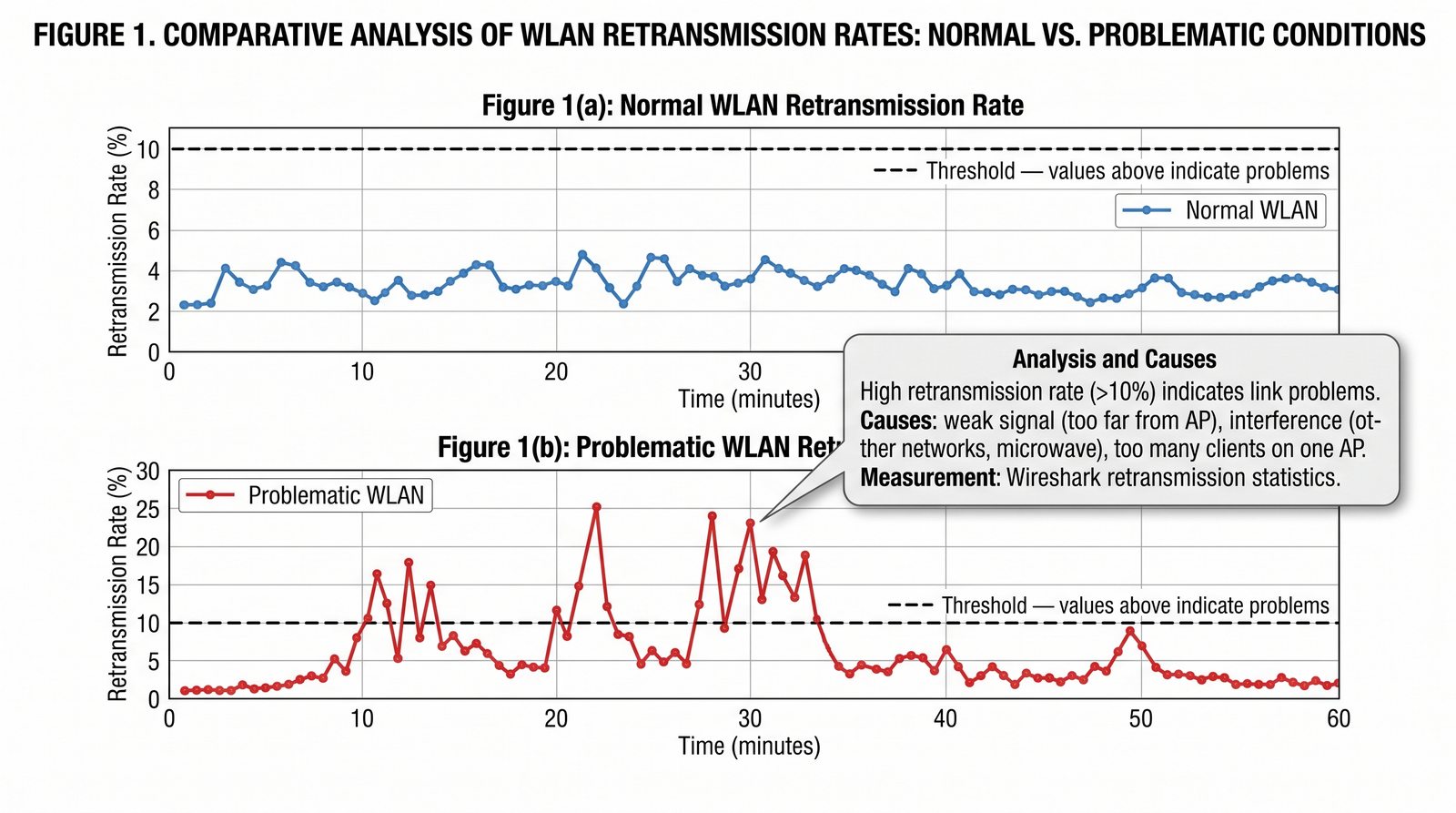
Retransmisje jako wskaźnik problemów łącza

Wskaźnik problemów

Wysoki poziom retransmisji (> 10%) wskazuje na problemy z łączem.

Przyczyny:

  • Słaby sygnał (za daleko od AP)
  • Interferencje (inne sieci, mikrofalówka)
  • Za dużo klientów na jednym AP

Pomiar: Wireshark – statystyka retransmisji WLAN.
Wykres retransmisji – normalny vs problematyczny

Wysoki poziom retransmisji (>10%) znacząco obniża przepustowość sieci, ponieważ każda retransmitowana ramka zajmuje czas medium, który mógł być wykorzystany do transmisji nowych danych. W skrajnych przypadkach retransmisje mogą stanowić 30–40% całego ruchu w sieci, powodując efekt lawinowy.

Wireshark oferuje statystykę retransmisji WLAN: Statistics → WLAN Traffic → Retransmissions. Filtry pomocne w analizie: wlan.fc.retry == 1 (wszystkie retransmisje), wlan.fc.retry == 1 && wlan.ta == [MAC] (retransmisje z konkretnego urządzenia). Przyczyny retransmisji to najczęściej: słaby sygnał, interferencje lub zbyt duża liczba klientów na AP.

43/55
Dobór mocy nadawania punktów dostępowych

Moc nadawania AP

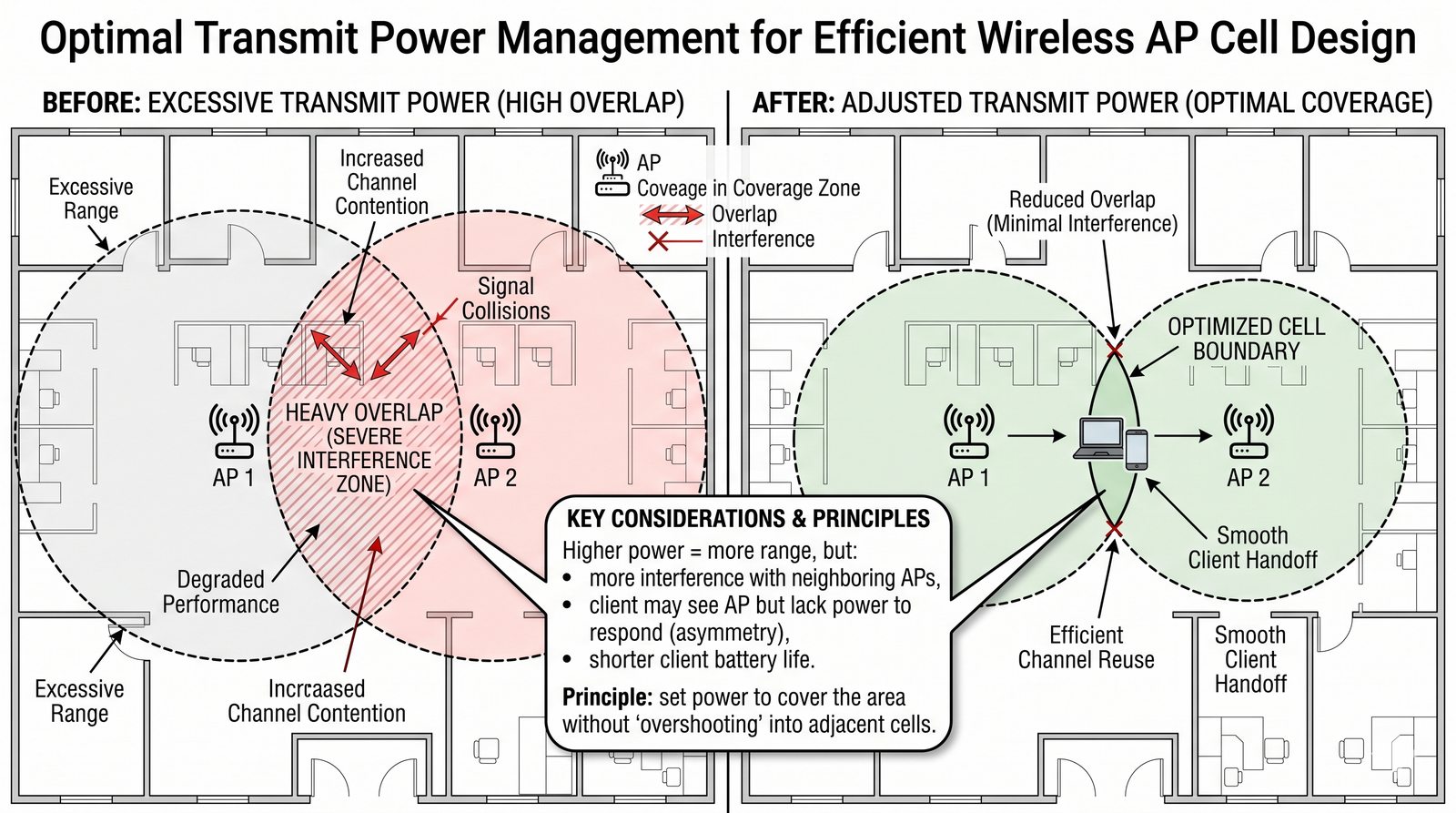
Większa moc = większy zasięg, ale:

  • Więcej interferencji z sąsiednimi AP
  • Klient może „widzieć" AP, ale nie mieć wystarczającej mocy, by odpowiedzieć (asymetria)
  • Krótszy czas żywotności baterii u klientów

Zasada: ustaw moc tak, by pokryć obszar, ale nie „prześwietlać" na sąsiednie komórki.

Dwa AP z dobraną mocą – pokrywają swoje strefy bez nakładania

Dobór mocy nadawania (TX power) AP wymaga kompromisu między zasięgiem a pojemnością sieci. Zbyt wysoka moc powoduje nadmierny overlap między sąsiednimi AP, co zwiększa CCI. Zbyt niska moc pozostawia martwe strefy (dead zones) bez pokrycia. Ogólna zasada: moc powinna być na tyle wysoka, by zapewnić RSSI > −65 dBm w całej strefie.

W sieciach korporacyjnych często stosuje się automatyczne zarządzanie mocą (TPC – Transmit Power Control) z centralnym kontrolerem. Ważna jest również symetria łącza – moc AP i klienta powinny być zbalansowane, aby uniknąć sytuacji, gdzie AP słyszy klienta, ale klient nie słyszy AP.

44/55
Przykład konfiguracji punktu dostępowego

Ustawienia AP – praktyka

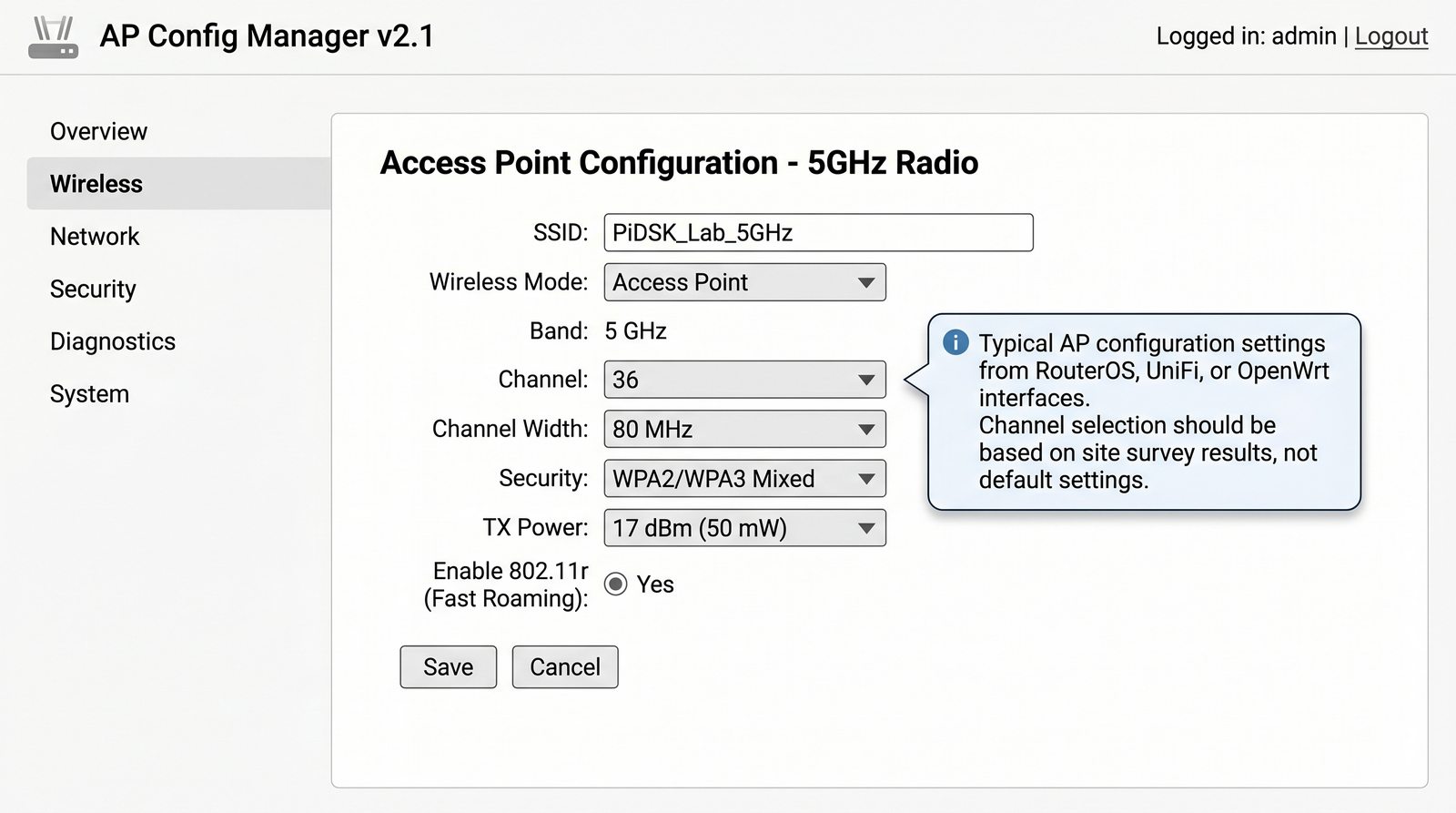
# Przykład konfiguracji (RouterOS, UniFi, OpenWrt)
SSID: „PiDSK_Lab_5GHz"
Wireless Mode: Access Point
Band: 5 GHz
Channel: 36 (20/40/80 MHz)
Channel Width: 80 MHz
Security: WPA2-AES / WPA3-SAE
TX Power: 17 dBm (50 mW)
VLAN: 100

Wybór kanału: automatyczny (lub ręczny po skanowaniu). W 2,4 GHz kanał 1, 6, 11.

Zrzut ekranu z panelu administracyjnego AP

Przy konfiguracji AP kluczowe decyzje obejmują wybór pasma (2,4/5/6 GHz), szerokości kanału, kanału, zabezpieczeń i mocy nadawania. Dla pasma 2,4 GHz szerokość 20 MHz jest zalecana ze względu na kompatybilność i mniejsze ryzyko interferencji. Dla pasma 5 GHz można użyć 40 MHz lub 80 MHz.

Wybór zabezpieczeń: WPA2-AES (CCMP) to minimum, WPA3-SAE (z przejściowym WPA2/WPA3 Mixed Mode dla kompatybilności) jest zalecany dla nowych urządzeń. VLAN-y pozwalają segregować ruch gości i pracowników. W sieciach z wieloma AP warto użyć tego samego SSID i haseł, aby umożliwić roaming.

45/55
Porównanie Ethernet LAN i Wi-Fi WLAN

Ethernet vs Wi-Fi

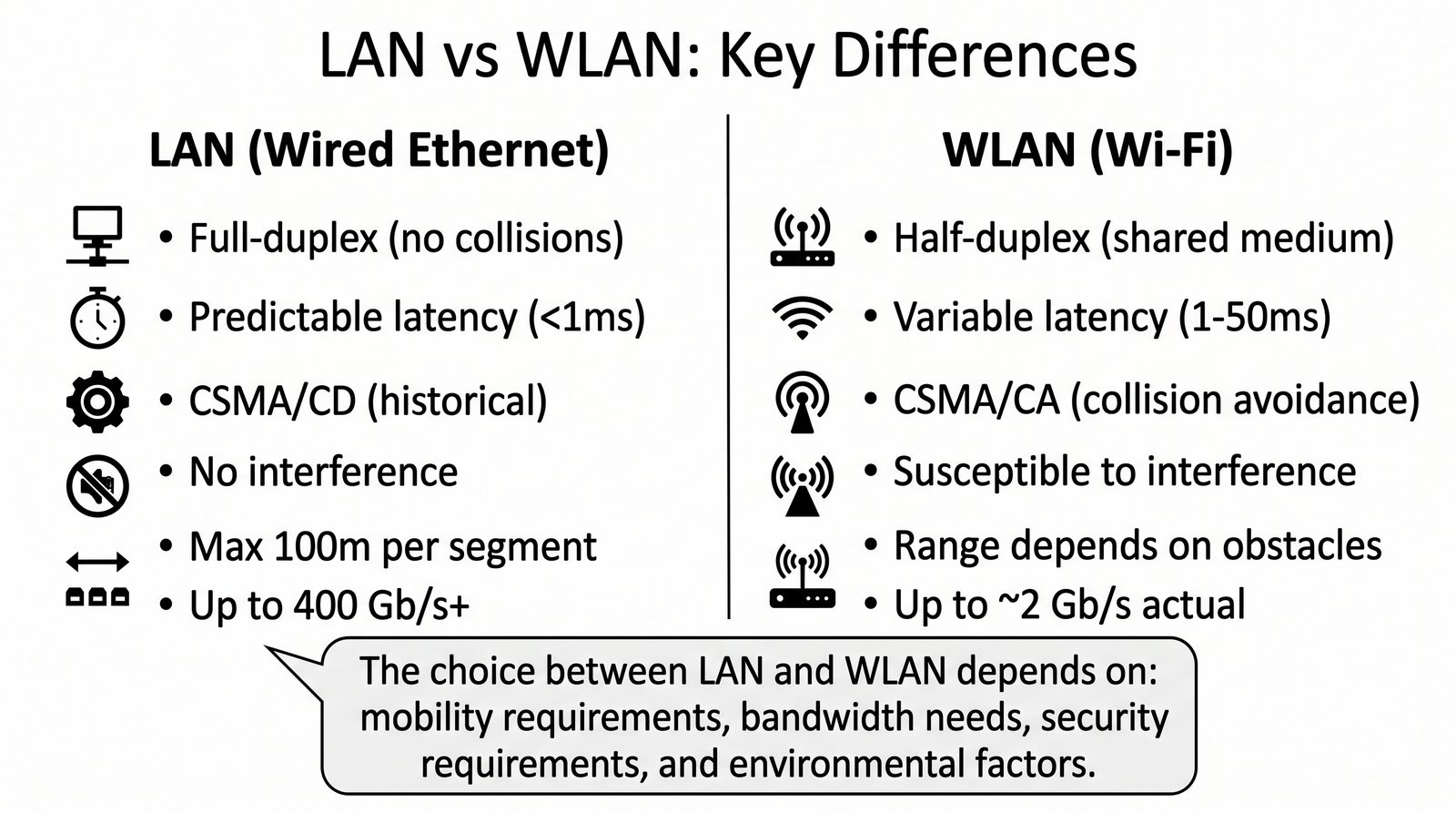
CechaLAN EthernetWLAN Wi-Fi
MediumKabel (skrętka/światłowód)Fale radiowe
PrędkośćStała, symetrycznaZmienna, asymetryczna
Opóźnienie< 1 ms1–10 ms
NiezawodnośćBardzo wysokaZależna od otoczenia
BezpieczeństwoFizyczne (dostęp do kabla)Szyfrowanie konieczne
MobilnośćBrakPełna
KosztNiski (kable)Wyższy (AP, kontrolery)
LAN vs WLAN – dwa światy obok siebie

Porównanie sieci LAN i WLAN pokazuje fundamentalne różnice w architekturze i wydajności. Ethernet oferuje stałą przepustowość symetryczną (np. 1 Gb/s w obie strony) z opóźnieniem poniżej 1 ms i praktycznie zerową liczbą błędów transmisji (BER < 10⁻¹²). WLAN ma przepustowość zmienną, asymetryczną i zależną od wielu czynników.

WLAN wymaga szyfrowania już na poziomie łącza, ponieważ medium jest dostępne dla każdego w zasięgu. LAN zapewnia fizyczne bezpieczeństwo – dostęp do kabla jest fizycznie kontrolowany. Koszt utrzymania WLAN jest wyższy, ale oferuje kluczową zaletę: mobilność użytkowników.

46/55
Wybór medium LAN czy WLAN

Wybór medium

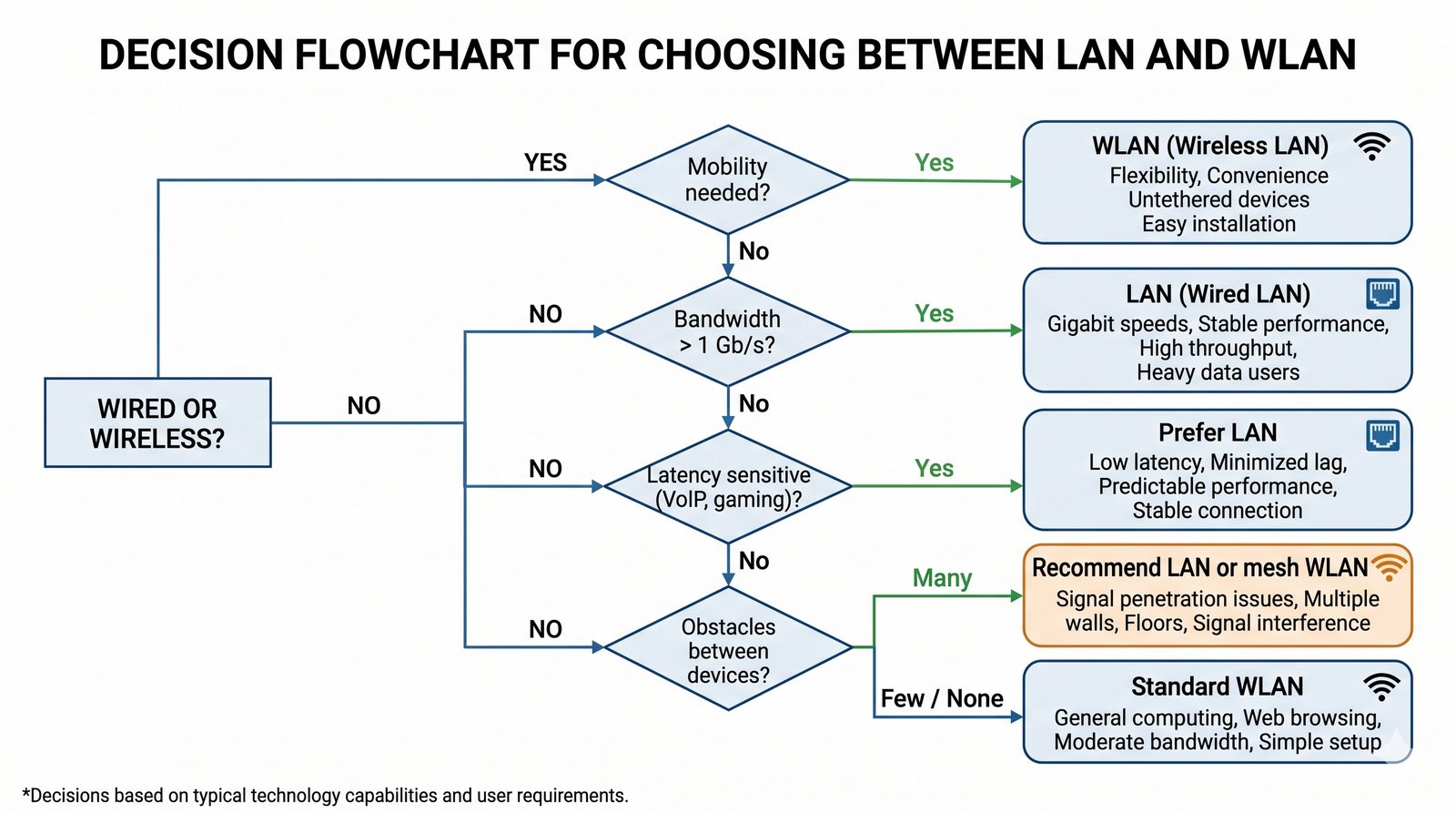
LAN: serwery, stacje robocze wymagające stabilności, aplikacje czasu rzeczywistego (VoIP, streaming 4K/8K), iSCSI, kopie zapasowe.

WLAN: urządzenia mobilne, goście, IoT, magazyny, sale konferencyjne, tam gdzie kabel nie może być położony.

Złota zasada: jeśli urządzenie stoi w miejscu i ma gniazdko – podłącz kabel. Wi-Fi dla mobilnych.

Pokój z komputerem stacjonarnym (LAN) i laptopem/tabletem (WLAN)

Wybór między LAN a WLAN powinien być podyktowany wymaganiami aplikacji i charakterem pracy urządzenia. Dla stacji roboczych, serwerów, systemów VoD i aplikacji wymagających niskiego opóźnienia (VoIP, wideokonferencje 4K/8K) preferowany jest LAN. Dla urządzeń mobilnych, przynajmniej tymczasowo, WLAN jest niezbędny.

Złota zasada projektowania sieci korporacyjnych: „kabel tam, gdzie się da, Wi-Fi tam, gdzie trzeba”. W praktyce oznacza to, że każde urządzenie stacjonarne powinno być podłączone przewodowo. Wi-Fi jest zarezerwowane dla laptopów, tabletów, smartfonów i IoT.

47/55
Podsumowanie wiedzy o sieciach WLAN

Co już wiemy?

  • Wi-Fi ewoluowało od 1 Mb/s (802.11) do 46 Gb/s (802.11be)
  • Wi-Fi korzysta z pasm 2,4 GHz, 5 GHz i 6 GHz
  • Kanały 1, 6, 11 to jedyne nie nakładające się w 2,4 GHz
  • Tryb monitor umożliwia przechwytywanie ruchu WLAN
  • RSSI, SNR, dBm to kluczowe wskaźniki siły sygnału
Mapa myśli z kluczowymi pojęciami WLAN

Podsumowując, sieci WLAN przeszły ogromną ewolucję – od pierwszego standardu 802.11 z przepustowością 1–2 Mb/s do Wi-Fi 7 oferującego do 46 Gb/s. Kluczowe przełomy to wprowadzenie OFDM (802.11a/g), MIMO (802.11n), MU-MIMO (802.11ac) oraz OFDMA (802.11ax). Każda nowa generacja zachowuje kompatybilność wsteczną.

Znajomość pasm, kanałów i zasad propagacji fal radiowych jest niezbędna do projektowania i diagnostyki sieci WLAN. Pamiętaj: w paśmie 2,4 GHz tylko kanały 1, 6, 11 nie nakładają się; pasmo 5 GHz oferuje więcej kanałów i mniej zakłóceń; pasmo 6 GHz to najnowsze pasmo o największej przepustowości.
48/55
Najważniejsze informacje do zapamiętania

Warto zapamiętać

  • WPA2 AES to standard minimum – unikaj WEP i WPA-TKIP
  • CSMA/CA + ACK to mechanizmy unikania kolizji w WLAN
  • MIMO i MU-MIMO zwiększają wydajność wieloużytkownikową
  • Zakłócenia (mikrofalówka, Bluetooth) degradują wydajność Wi-Fi
  • Site survey to podstawa projektowania sieci WLAN
Lista ikon kluczowych wniosków

Zabezpieczenia WLAN ewoluowały od WEP (całkowicie niebezpieczny) przez WPA (przejściowy) do WPA2 (standard minimum) i WPA3 (nowoczesne zabezpieczenia). Wybór odpowiedniego zabezpieczenia jest krytyczny dla bezpieczeństwa sieci. W środowiskach firmowych zalecane jest WPA2/3-Enterprise z serwerem RADIUS.

Diagnostyka WLAN wymaga odpowiednich narzędzi: Wireshark (analiza ramek), iw/iwconfig (parametry łącza), airodump-ng (skanowanie sieci), iperf3 (pomiar przepustowości). Systematyczne podejście do diagnostyki pozwala szybko zidentyfikować i rozwiązać problemy.

49/55
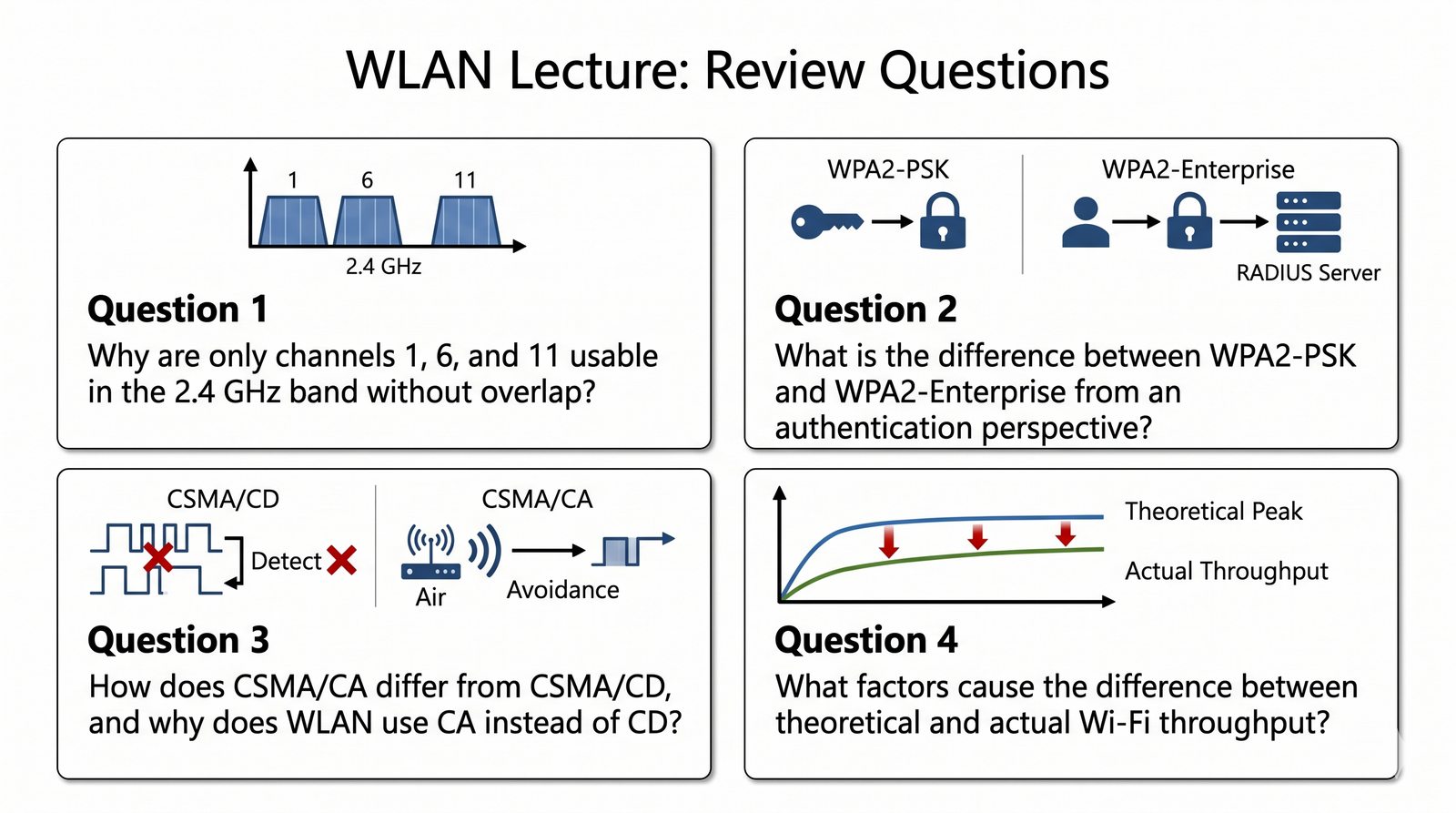
Pytania kontrolne dotyczące sieci WLAN

Sprawdź swoją wiedzę

  1. Pytanie: Jakie są trzy nie nakładające się kanały w paśmie 2,4 GHz?

Odpowiedź: 1, 6, 11 (w Europie).

  1. Pytanie: Czym się różni WPA2 od WPA3?

Odpowiedź: WPA2 używa PSK + 4-way handshake (podatny na słownik). WPA3 używa SAE (odporny na ataki offline).

Ikona znaku zapytania

Rozszerzenie odpowiedzi do pytania 1: Trzy nie nakładające się kanały w paśmie 2,4 GHz to 1, 6 i 11 (dla standardu europejskiego). Kanał 1 ma środek na 2412 MHz, kanał 6 na 2437 MHz, a kanał 11 na 2462 MHz – odstęp 25 MHz między środkami zapewnia brak nakładania przy szerokości 20 MHz.

Rozszerzenie odpowiedzi do pytania 2: WPA2 wykorzystuje 4-way handshake do wyprowadzenia klucza PTK z PMK. Atak offline polega na przechwyceniu tych 4 ramek i testowaniu haseł z listy (słownikowej lub brute-force). WPA3 z SAE używa protokołu Dragonfly, który wymaga interakcji z AP przy każdej próbie logowania – atak offline jest niemożliwy.

50/55
Kolejne pytania kontrolne WLAN

Sprawdź swoją wiedzę – ciąg dalszy

  1. Pytanie: Co oznacza skrót RSSI i w jakich jednostkach jest wyrażany?

Odpowiedź: Received Signal Strength Indicator – wartość względna (zależna od producenta) lub w dBm.

  1. Pytanie: Do czego służy tryb monitor w karcie WLAN?

Odpowiedź: Do przechwytywania wszystkich ramek 802.11 bez łączenia się z siecią – niezbędne w analizie.

Ikona znaku zapytania

Rozszerzenie odpowiedzi do pytania 3: RSSI (Received Signal Strength Indicator) to wartość względna, różnie skalowana przez producentów – dla Broadcom wartości 0–255, dla Atheros 0–120, dla Intel 0–100. W praktyce często konwertowana na dBm. W systemie Windows RSSI jest wyrażane w procentach (0–100%).

Rozszerzenie odpowiedzi do pytania 4: Tryb monitor jest kluczowy dla bezpieczeństwa sieciowego – pozwala na wykrywanie nieautoryzowanych AP (rogue AP), ataków deauth, klientów próbujących łączyć się z fałszywymi AP (evil twin). W trybie monitor karta odbiera wszystkie ramki 802.11 w zasięgu.

51/55
Dalsze pytania kontrolne sieci WLAN

Sprawdź swoją wiedzę – ciąg dalszy

  1. Pytanie: Dlaczego rzeczywista przepustowość Wi-Fi jest niższa od teoretycznej?

Odpowiedź: Z powodu narzutów protokołów (CSMA/CA, ACK, backoff), zakłóceń, odległości i liczby klientów.

  1. Pytanie: Co to jest 802.11r (Fast BSS Transition)?

Odpowiedź: Standard przyspieszający roaming między AP – redukuje liczbę ramek wymiany.

Ikona znaku zapytania

Rozszerzenie odpowiedzi do pytania 5: Narzuty protokołu w Wi-Fi są znaczące. Każda ramka danych wymaga: nagłówka MAC (30–36 bajtów), nagłówka SNAP/LLC (8 bajtów), odstępu SIFS (16 µs), ramki ACK (14 bajtów), odstępu DIFS oraz backoff (losowy czas 0–31 slotów). Przy krótkich ramkach narzut może stanowić 70–80% przepustowości.

Rozszerzenie odpowiedzi do pytania 6: 802.11r (Fast BSS Transition) używa hierarchii kluczy: PMK-R0 (związany z klientem dla całej domeny) i PMK-R1 (związany z klientem i konkretnym AP). Podczas roamingu klient wysyła ramkę FT Authentication z PMK-R1, AP weryfikuje i przyspiesza proces. Bez 802.11r roaming trwa 50–200 ms, z 802.11r poniżej 20 ms.

52/55
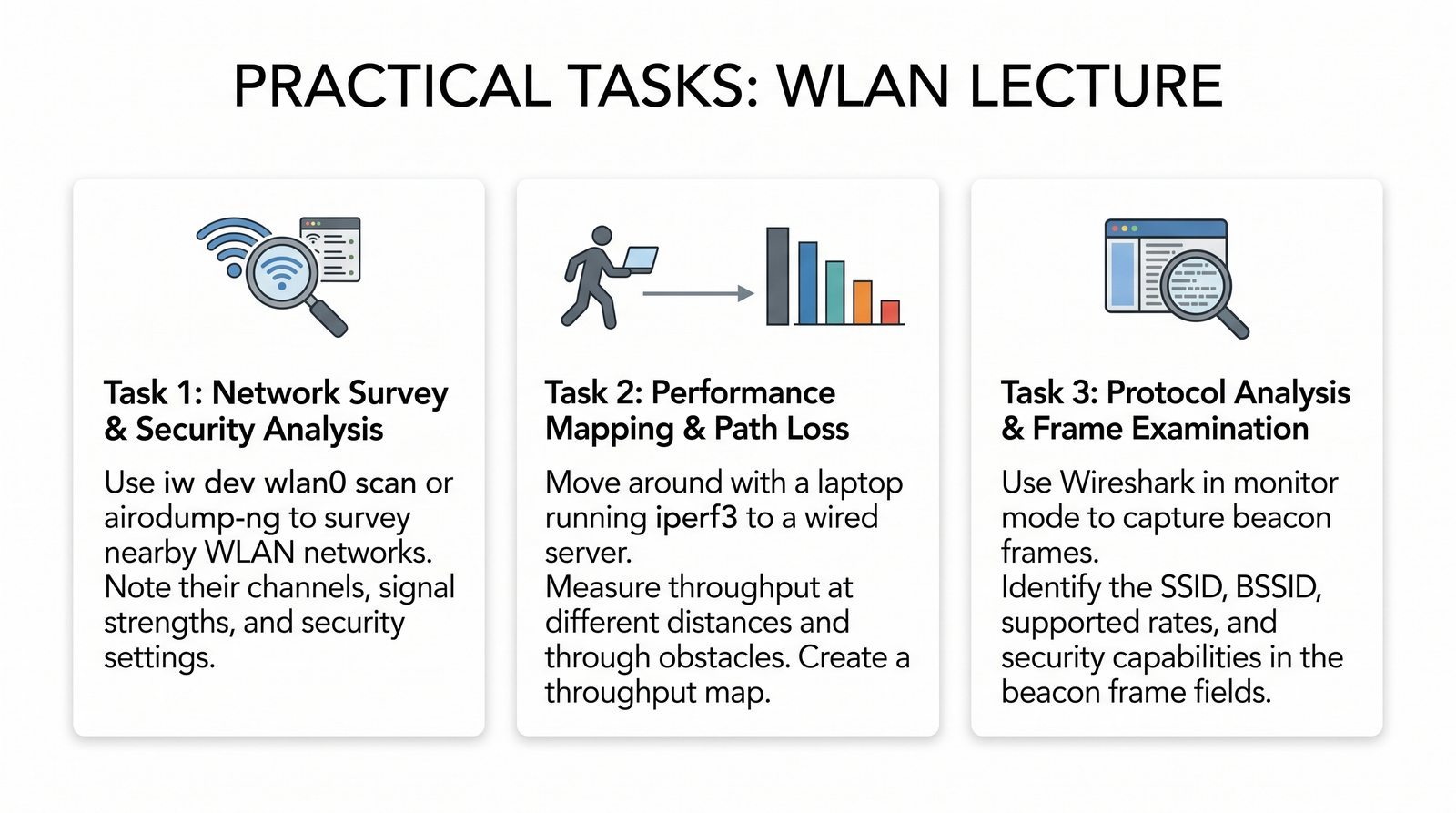
Zadanie praktyczne analiza sieci WLAN

Wykonaj samodzielnie

  1. Zainstaluj Wi-Fi Analyzer (Android) lub użyj Wireshark w trybie monitor
  2. Zbadaj otoczenie – ile sieci Wi-Fi widzisz? Na jakich kanałach?
  3. Sprawdź RSSI swojej sieci w różnych pokojach
  4. Wykonaj test iperf3 między laptopem WLAN a serwerem LAN
  5. Sporządź krótki raport z wnioskami
Ikony zadań do wykonania

Wskazówki do zadania: Do instalacji Wireshark w trybie monitor w systemie Linux potrzebna jest karta WLAN z obsługą trybu monitor (zalecane chipset: Atheros AR92xx, AR93xx, Intel AX200/AX210). W systemie Windows tryb monitor jest ograniczony.

Test iperf3 wykonaj w konfiguracji: serwer na komputerze podłączonym przewodowo do routera, klient na laptopie Wi-Fi. Wykonaj serię 5 pomiarów po 30 sekund każdy, zapisz wyniki do pliku CSV. Porównaj przepustowość przy AP i w najdalszym punkcie. Różnica większa niż 50% może wskazywać na problemy z zasięgiem.

53/55
Zaawansowane narzędzia do analizy WLAN

Warto poznać

  • Ekahau Pro: profesjonalny site survey, heatmapy, symulacja
  • Kismet: wykrywanie AP, klientów, ataków (deauth, fake AP)
  • Wigle.net: crowdsourcing – baza danych sieci Wi-Fi z GPS
  • Scapy: generowanie ramek 802.11 w Pythonie
Zrzuty ekranu z Ekahau i Wigle.net

Ekahau Pro jest standardem w profesjonalnym projektowaniu sieci WLAN – umożliwia import planów budynku, symulację propagacji (Predictive Site Survey) z uwzględnieniem materiałów ścian, automatyczne rozmieszczenie AP, generowanie heatmap i raportów. Ekahau Sidekick to dedykowany adapter Wi-Fi z wbudowanym analizatorem widma.

Wigle.net to crowdsourcingowa baza danych sieci Wi-Fi z geolokalizacją – umożliwia wyszukanie sieci po SSID, BSSID lub lokalizacji. Scapy w Pythonie pozwala na niskopoziomowe generowanie ramek 802.11, co jest przydatne do testów i tworzenia własnych narzędzi.

54/55
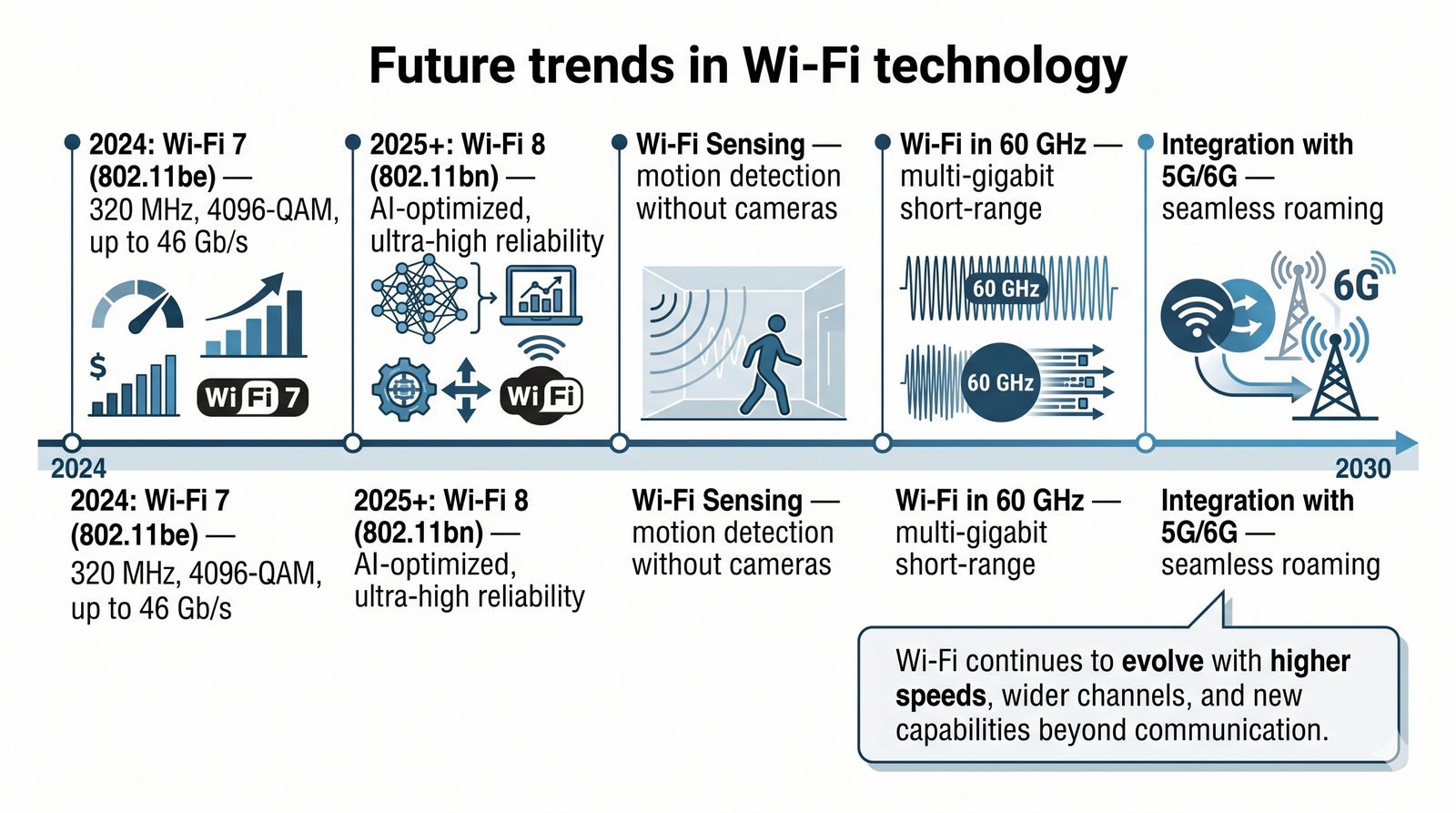
Przyszłość Wi-Fi 7 i dalsze standardy

Wi-Fi 7 i dalej

  • Wi-Fi 7 (802.11be): 320 MHz, 4096-QAM, MLO (Multi-Link Operation), do 46 Gb/s
  • Wi-Fi 8 (w planach): większa wydajność w gęstych sieciach, AI-driven
  • Wi-Fi + 5G/6G: integracja – sieci bezprzewodowe jako jedno środowisko
Wizja przyszłości WLAN – AP łączące się z wieloma urządzeniami i chmurą

Wi-Fi 7 (802.11be) wprowadza kilka przełomowych technologii: MLO (Multi-Link Operation) umożliwia jednoczesną transmisję w wielu pasmach (np. 5 + 6 GHz), co zwiększa przepustowość i niezawodność. PUN (Preamble Puncturing) pozwala wyłączyć zakłócone podnośne bez rezygnacji z całego kanału.

Wi-Fi 8 (802.11bn, oczekiwany około 2028) ma koncentrować się na zwiększeniu wydajności w gęstych sieciach (koordynacja wielu AP, AI-driven RRM) oraz integracji z sieciami komórkowymi 5G/6G. Wizją jest jedno środowisko bezprzewodowe.

55/55
Zakończenie trzeciej części prezentacji

Koniec części 3

Dziękujemy za uwagę. W następnej części poznamy model ISO/OSI – warstwy, jednostki danych, funkcje poszczególnych warstw i przykłady protokołów.

Zapowiedź części 4 + ikona modelu ISO/OSI

Gratulacje! Ukończyłeś trzecią część kursu PiDSK dotyczącą interfejsów sieciowych WLAN. Poznałeś standardy 802.11, pasma częstotliwości, techniki modulacji, zabezpieczenia oraz narzędzia diagnostyczne. Ta wiedza stanowi solidną podstawę do projektowania, wdrażania i utrzymywania sieci bezprzewodowych.
W następnej części (PiDSK_WPROWADZENIE_04) szczegółowo omówimy model ISO/OSI – warstwę fizyczną, łącza danych, sieciową, transportową, sesji, prezentacji i aplikacji. Poznasz jednostki danych (PDU), funkcje poszczególnych warstw oraz przykładowe protokoły. Do zobaczenia!