1/56
Pomiary w WLAN - zaawansowana analiza sieci bezprzewodowych

Prezentacja stanowi ostatnią część cyklu pomiarów logicznych i koncentruje się na analizie sieci bezprzewodowych WLAN. Omówiono pasma częstotliwości (2.4, 5, 6 GHz), źródła zakłóceń Wi-Fi i nie-Wi-Fi (CCI, ACI, Bluetooth, mikrofalówki) oraz narzędzia takie jak Wireshark w trybie monitor, Kismet i Aircrack-ng. Przedstawiono także pomiar jakości sygnału (RSSI, SNR) oraz wpływ odległości i przeszkód na przepustowość w sieciach bezprzewodowych.
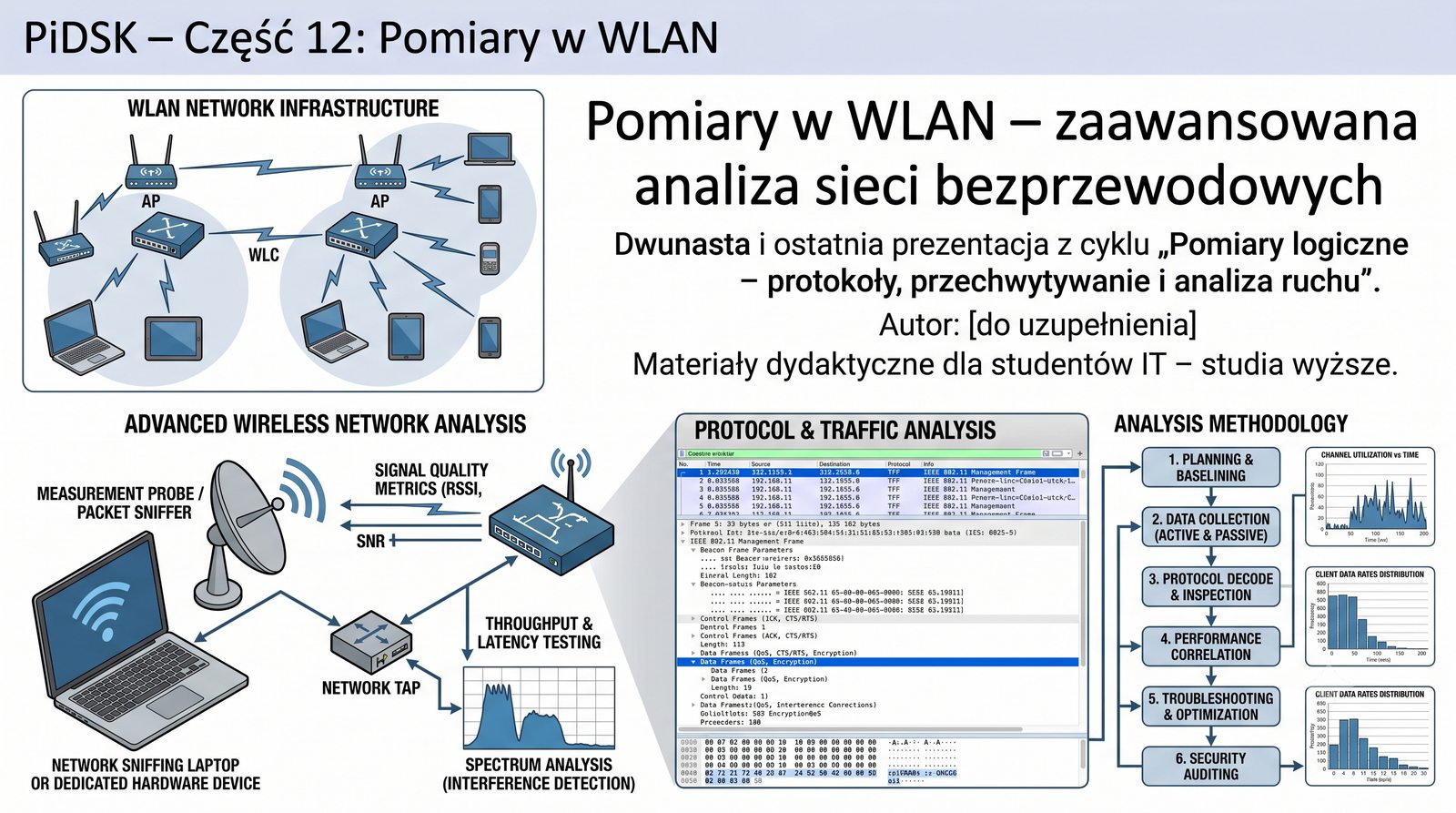
Fale radiowe, antena, wykres sygnału, klient Wi-Fi

Pomiary w sieciach bezprzewodowych WLAN stanowią pomost między tradycyjnymi pomiarami logicznymi, koncentrującymi się na protokołach i pakietach, a pomiarami fizycznymi, które dotyczą parametrów radiowych, takich jak moc sygnału, poziom szumów i interferencje. W praktyce inżynierskiej znajomość obu tych obszarów jest niezbędna do skutecznej diagnostyki i optymalizacji sieci Wi-Fi, ponieważ problem fizyczny (na przykład zbyt słaby sygnał) zawsze objawia się na poziomie logicznym jako zwiększona liczba retransmisji i spadek przepustowości. Cykl pomiarów logicznych dostarcza solidnych podstaw teoretycznych i praktycznych umiejętności posługiwania się narzędziami, które będą wykorzystywane w dalszych częściach kursu. Szczególny nacisk położono na zrozumienie zależności między parametrami warstwy fizycznej a wydajnością protokołów wyższych warstw.

Materiały zawarte w tej prezentacji obejmują zarówno zagadnienia teoretyczne, takie jak propagacja fal radiowych i mechanizmy dostępu do medium, jak i praktyczne laboratoria z użyciem narzędzi do analizy i audytu sieci bezprzewodowych. Student po zapoznaniu się z materiałem powinien samodzielnie skonfigurować środowisko pomiarowe, przeprowadzić skanowanie sieci, zinterpretować wyniki oraz sformułować wnioski dotyczące jakości i bezpieczeństwa analizowanej sieci WLAN.

2/56
Plan dwunastej części

Plan części 12

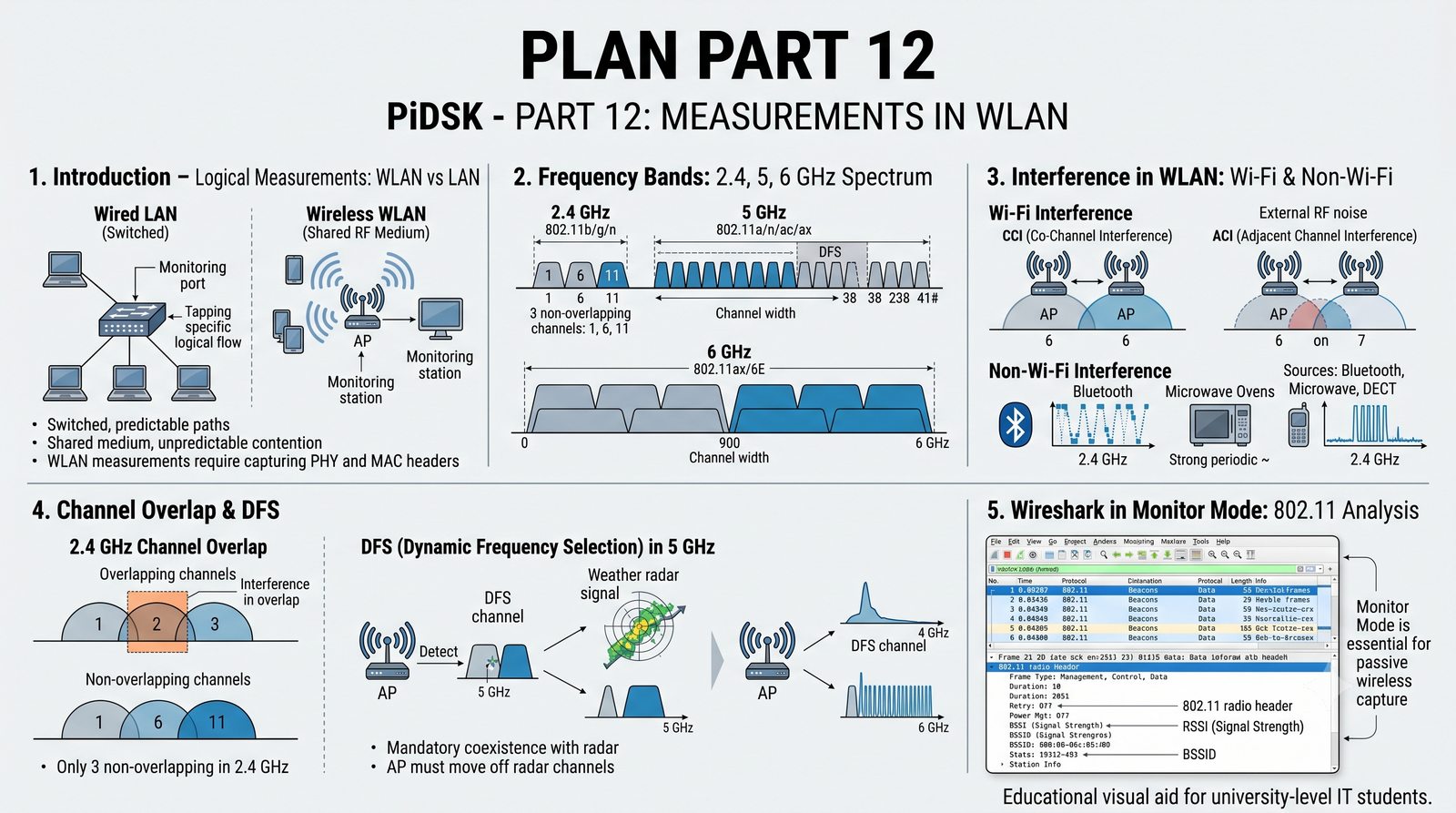
  • Wprowadzenie – pomiary logiczne w WLAN vs LAN
  • Pasma częstotliwości: 2.4, 5, 6 GHz
  • Zakłócenia w WLAN – Wi-Fi i nie-Wi-Fi
  • CCI, ACI, źródła zakłóceń (Bluetooth, mikrofalówki, DECT)
  • Nakładanie kanałów i DFS
  • Wireshark w trybie monitor – analiza 802.11
  • Kismet – wykrywanie AP i klientów
  • Aircrack-ng – zestaw narzędzi audytowych
  • Pomiar jakości sygnału: RSSI, SNR, Noise Floor
  • iperf w WLAN – testowanie przepustowości
  • Wpływ odległości i przeszkód
  • Podsumowanie i pytania kontrolne
  • Zakończenie całego cyklu pomiarów logicznych
Mapa myśli planu części 12

Plan dwunastej części prezentacji został zaprojektowany tak, aby stopniowo wprowadzać studenta w tematykę pomiarów WLAN, począwszy od podstaw teoretycznych (pasma częstotliwości, zakłócenia, nakładanie kanałów), przez narzędzia pomiarowe (Wireshark w trybie monitor, Kismet, Aircrack-ng), aż po praktyczne aspekty związane z pomiarem jakości sygnału i przepustowości. Każdy z wymienionych punktów będzie szczegółowo omówiony z wykorzystaniem rzeczywistych przykładów i komend, które można samodzielnie przetestować w laboratorium.

Szczególnie istotne są zagadnienia dotyczące zakłóceń, ponieważ w praktyce administracyjnej to właśnie interferencje stanowią najczęstszą przyczynę problemów z wydajnością sieci bezprzewodowych. Znajomość mechanizmów CCI i ACI, a także umiejętność identyfikacji źródeł zakłóceń nie-Wi-Fi, pozwala na skuteczne planowanie i optymalizację sieci WLAN w różnych środowiskach, od małych biur po rozległe kampusy.

3/56
WLAN to nie LAN

WLAN to nie LAN z anteną

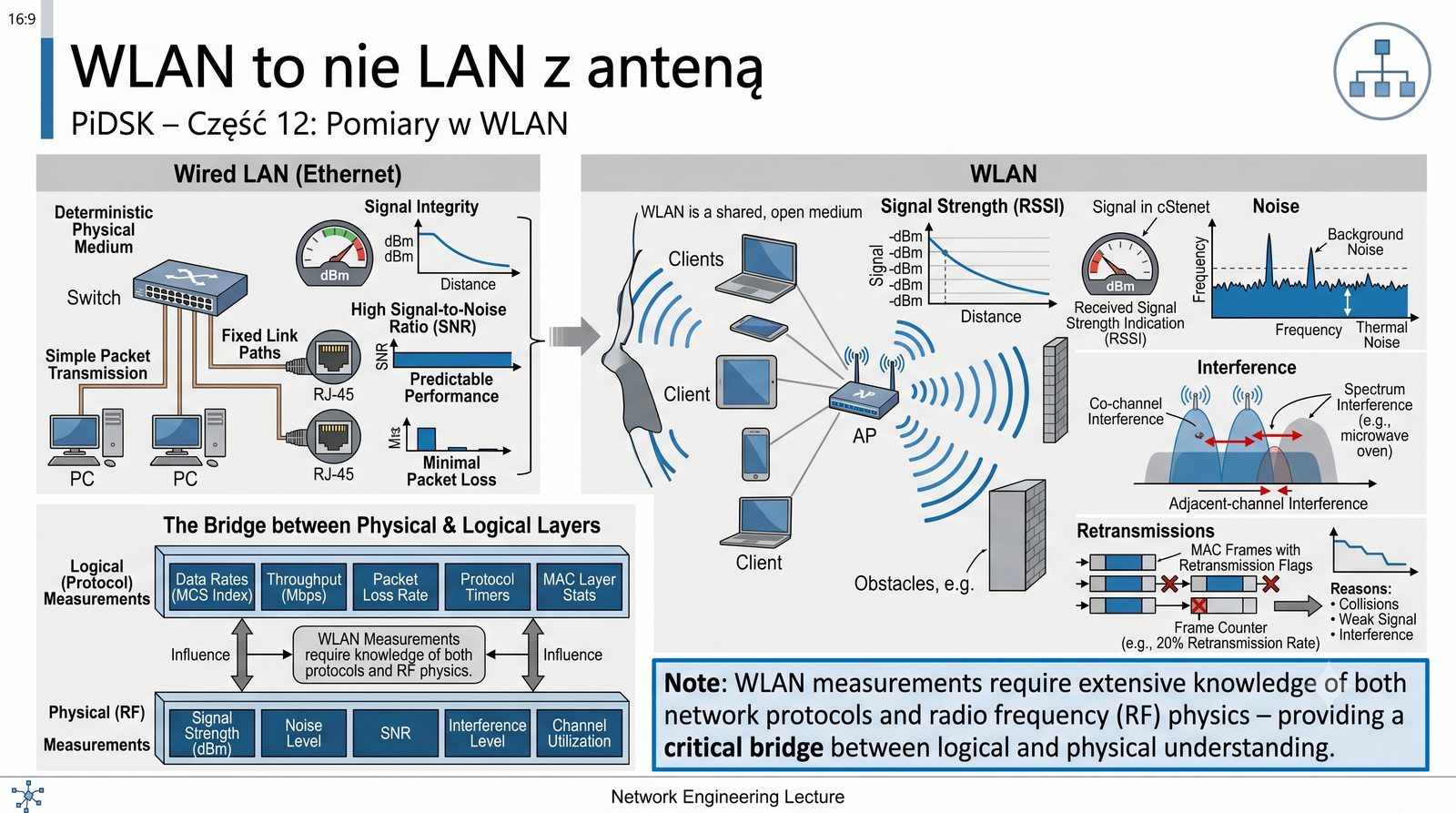
Pomiary w sieciach bezprzewodowych różnią się fundamentalnie od przewodowych:

CechaEthernet LANWi-Fi WLAN
MediumKabel (miedź/światłowód)Powietrze (fale radiowe)
DeterminizmWysoki (stałe opóźnienia)Niski (zmienne warunki RF)
ZakłóceniaBrak (ekranowany kabel)Mnóstwo (interferencje, szumy)
WspółdzieleniePełny dupleks (switch)Półdupleks (CSMA/CA)
Narzędzia pomiaroweWireshark, iperfWireshark+monitor, Kismet, Aircrack, iperf

W WLAN kluczowe znaczenie mają: siła sygnału, szumy, interferencje i retransmisje.

Pomiary w WLAN wymagają znajomości nie tylko protokołów, ale też fizyki fal radiowych – to pomost między pomiarami logicznymi a fizycznymi.
LAN – kabel od switcha do PC; WLAN – fale radiowe między AP a klientami z zakłóceniami

Różnice między pomiarami w sieciach przewodowych i bezprzewodowych mają fundamentalne znaczenie dla metodologii prowadzonych testów. W sieci Ethernet inżynier może polegać na stabilnych i powtarzalnych parametrach medium transmisyjnego, natomiast w WLAN każdy pomiar jest obarczony zmiennością wynikającą z warunków atmosferycznych, ruchu ludzi, pracy innych urządzeń elektronicznych czy nawet pory dnia.

Z tego powodu w sieciach bezprzewodowych konieczne jest wielokrotne powtarzanie pomiarów i uśrednianie wyników, a także stosowanie narzędzi zdolnych do przechwytywania ramek 802.11 w trybie monitor, który pozwala na podgląd całego ruchu w eterze, a nie tylko ramek adresowanych do naszej karty sieciowej. Ta fundamentalna różnica w podejściu pomiarowym sprawia, że diagnostyka WLAN wymaga szerszego warsztatu narzędziowego i głębszej wiedzy o fizycznych aspektach transmisji radiowej.

4/56
Pasma częstotliwości Wi-Fi

Pasma 2.4, 5 i 6 GHz

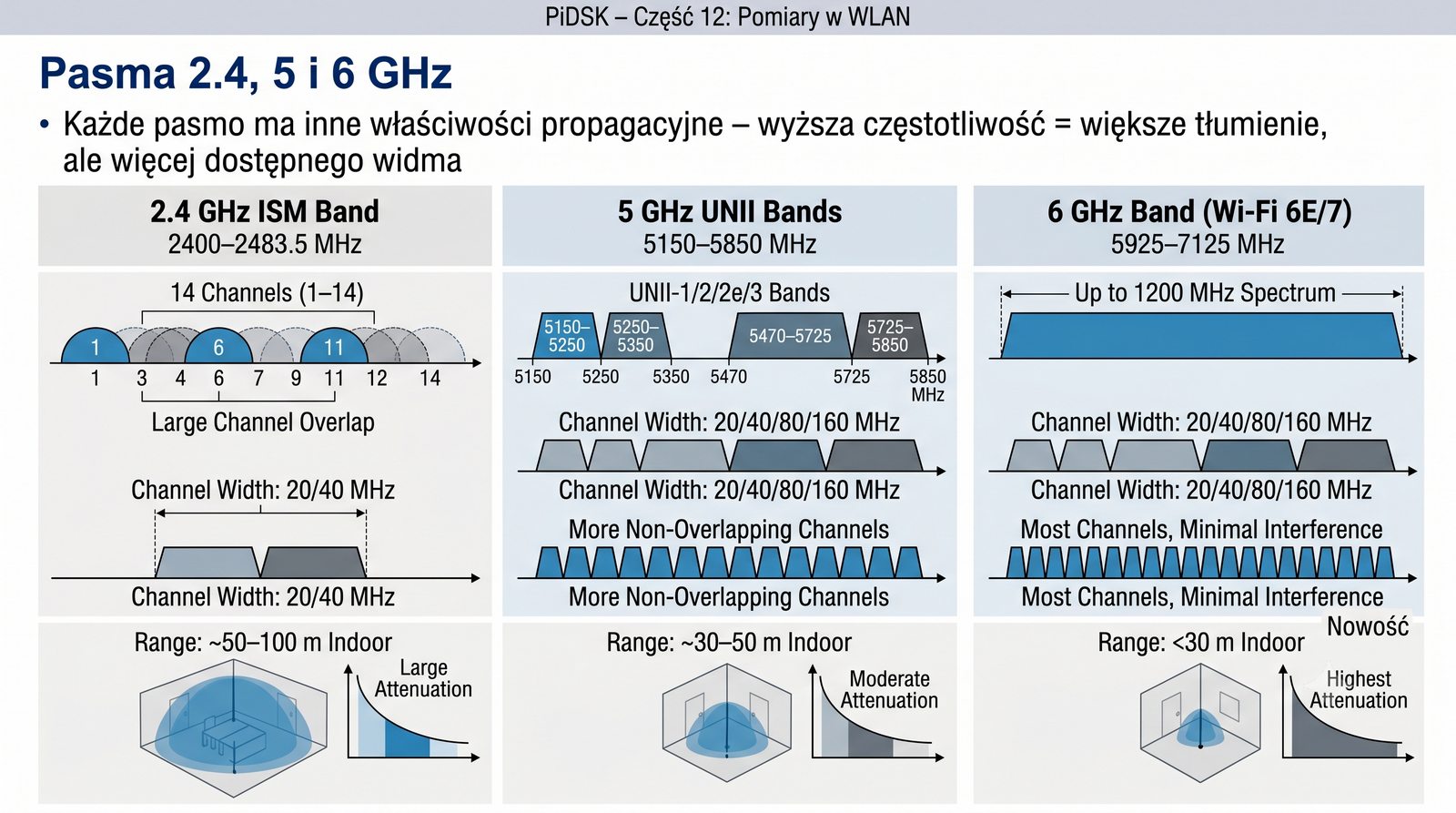
  • 2.4 GHz: 2400–2483.5 MHz, 14 kanałów (1–14), szerokość 20/40 MHz. Zasięg ~50–100 m wewnątrz. Duże nakładanie kanałów.
  • 5 GHz: 5150–5850 MHz, pasma UNII-1/2/2e/3, 20/40/80/160 MHz. Zasięg ~30–50 m wewnątrz. Więcej kanałów nie nakładających się.
  • 6 GHz (Wi-Fi 6E/7): 5925–7125 MHz, do 1200 MHz widma, 20/40/80/160 MHz. Najwięcej kanałów, najmniejsze zakłócenia. Nowość.

Każde pasmo ma inne właściwości propagacyjne – wyższa częstotliwość = większe tłumienie, ale więcej dostępnego widma.

Wykres widma radiowego z pasmami 2.4, 5, 6 GHz i kanałami

Wybór pasma częstotliwości ma kluczowe znaczenie dla wydajności sieci WLAN, ponieważ każde pasmo oferuje inny kompromis między zasięgiem a przepustowością. Pasmo 2.4 GHz, choć zapewnia najlepszy zasięg i penetrację przeszkód, jest silnie przeciążone nie tylko przez inne sieci Wi-Fi, ale także przez urządzenia Bluetooth, kuchenki mikrofalowe, telefony DECT i wiele innych urządzeń pracujących w tym zakresie.

Pasmo 5 GHz oferuje znacznie więcej dostępnych kanałów i mniejsze zakłócenia, ale kosztem gorszego zasięgu i słabszej penetracji ścian. Pasmo 6 GHz, wprowadzone w standardzie Wi-Fi 6E (802.11ax), stanowi przełom, oferując do 1200 MHz czystego widma praktycznie wolnego od zakłóceń, co przekłada się na bardzo wysokie przepustowości i niskie opóźnienia, szczególnie w gęsto zaludnionych obszarach.

5/56
Nakładanie kanałów 2.4

Nakładanie kanałów 2.4 GHz

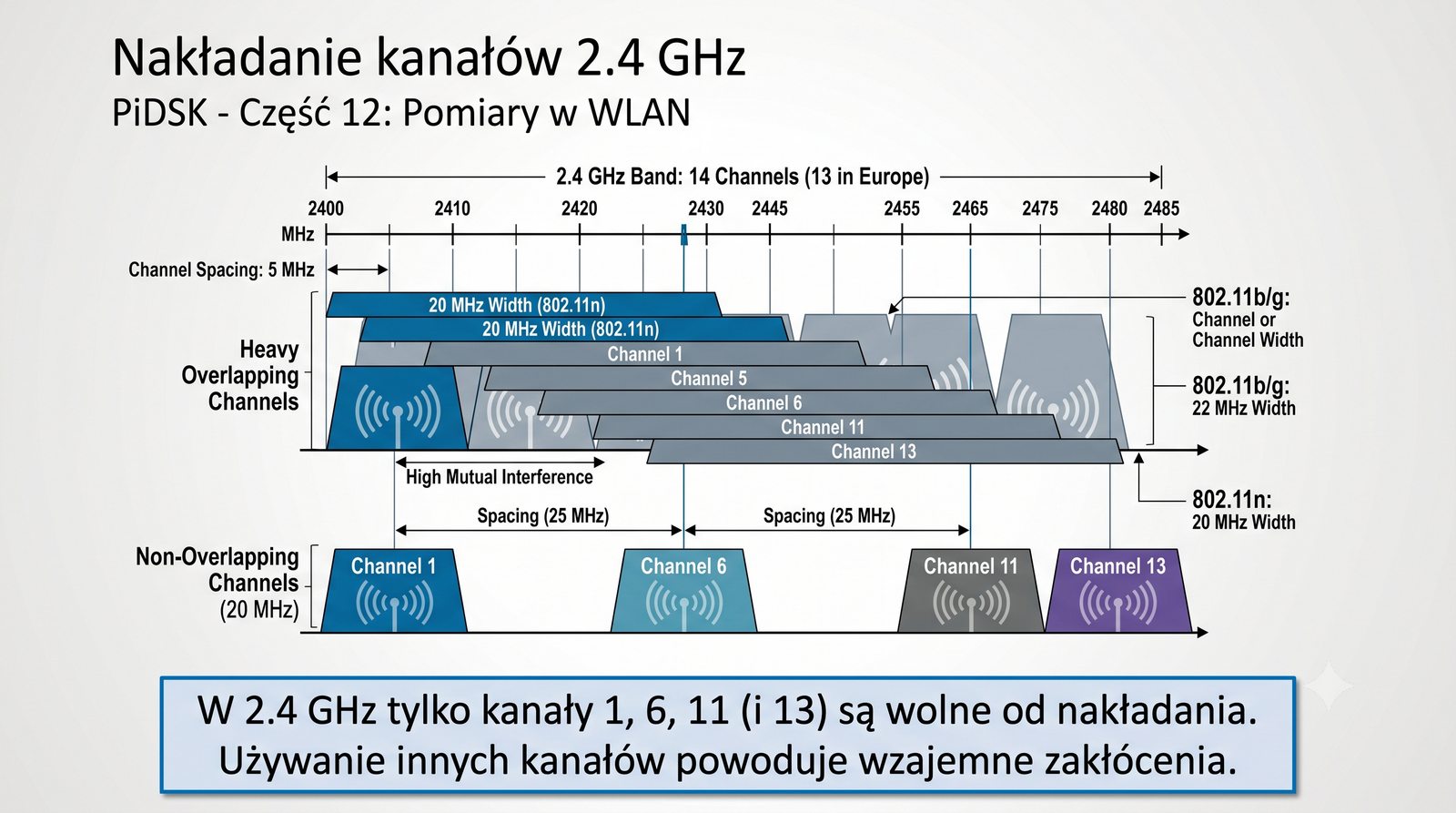
W paśmie 2.4 GHz dostępnych jest 14 kanałów (w Europie 13), każdy o szerokości 22 MHz (dla 802.11b/g) lub 20 MHz (dla 802.11n).

Kanały są oddalone od siebie o 5 MHz, ale zajmują 20–22 MHz – dlatego nakładają się na siebie.

Jedynie kanały 1, 6 i 11 (oraz 13 w Europie) nie nakładają się przy szerokości 20 MHz.

Przy szerokości 40 MHz (HT40) potrzebne są dwa sąsiednie kanały – np. kanał 3+7 = kanał 3 z rozszerzeniem.

W 2.4 GHz tylko kanały 1, 6, 11 (i 13) są wolne od nakładania. Używanie innych kanałów powoduje wzajemne zakłócenia.
Spektrogram pasma 2.4 GHz z kanałami 1–13 i nakładaniem

Nakładanie się kanałów w paśmie 2.4 GHz jest jednym z najczęstszych źródeł problemów wydajnościowych w sieciach Wi-Fi. Mimo że standard 802.11 definiuje 14 kanałów (w Europie 13), każdy o szerokości 20-22 MHz, ich rozstaw wynosi zaledwie 5 MHz, co powoduje znaczne nakładanie się widma sąsiednich kanałów. W praktyce oznacza to, że tylko kanały 1, 6 i 11 (oraz 13 w Europie) są całkowicie rozłączne przy szerokości 20 MHz.

Używanie kanałów pośrednich, takich jak 2, 3, 7 czy 8, powoduje zakłócenia zarówno w kanale nadawcy, jak i w kanale sąsiednim, co prowadzi do zwiększonej liczby retransmisji i spadku przepustowości. Przy planowaniu sieci w paśmie 2.4 GHz należy bezwzględnie trzymać się zasady stosowania wyłącznie kanałów 1, 6 i 11, a w przypadku potrzeby użycia szerszych kanałów 40 MHz (HT40) konieczne jest jeszcze bardziej ostrożne planowanie.

6/56
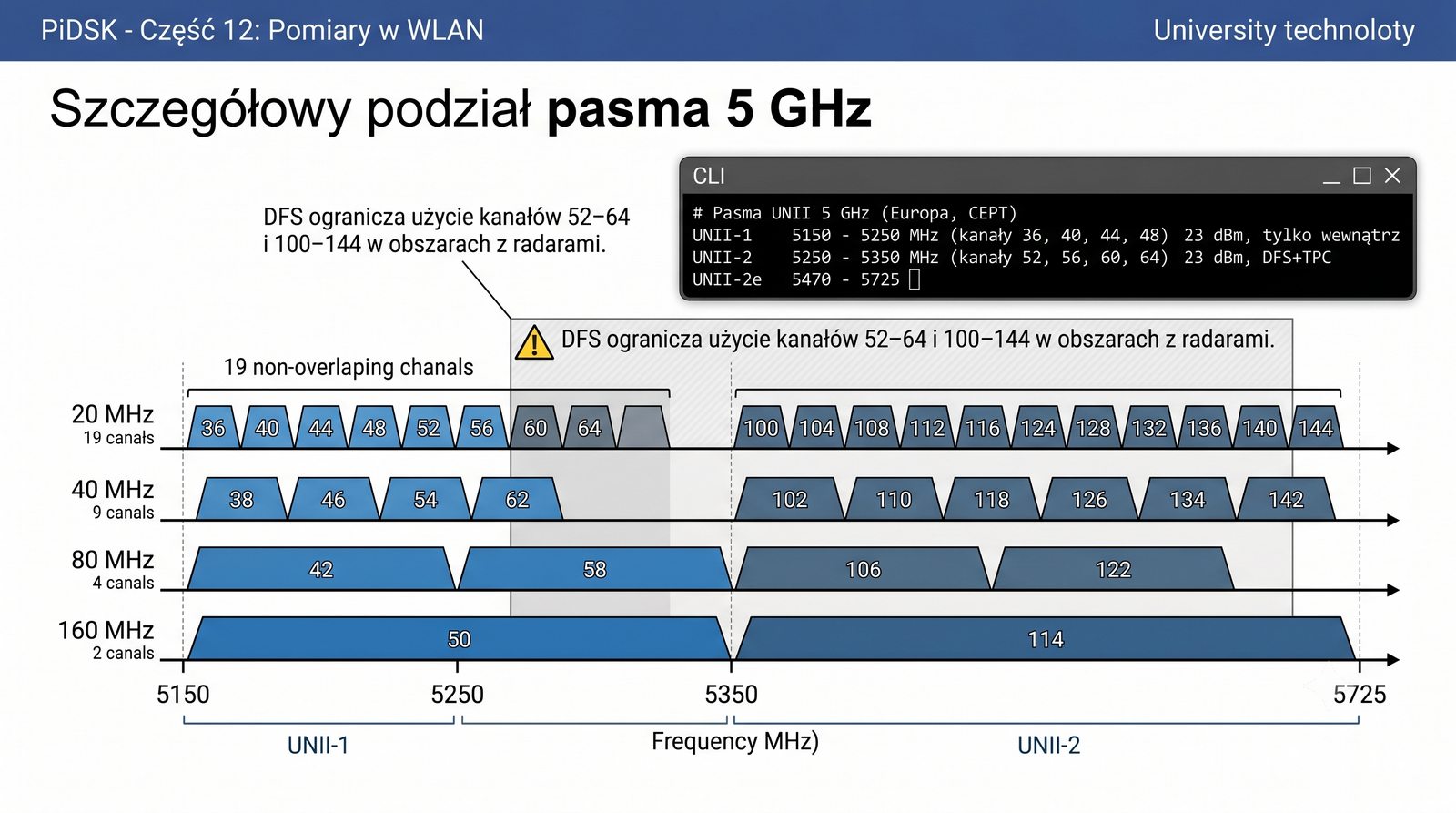
Podział pasma 5 GHz

UNII – Unlicensed National Information Infrastructure

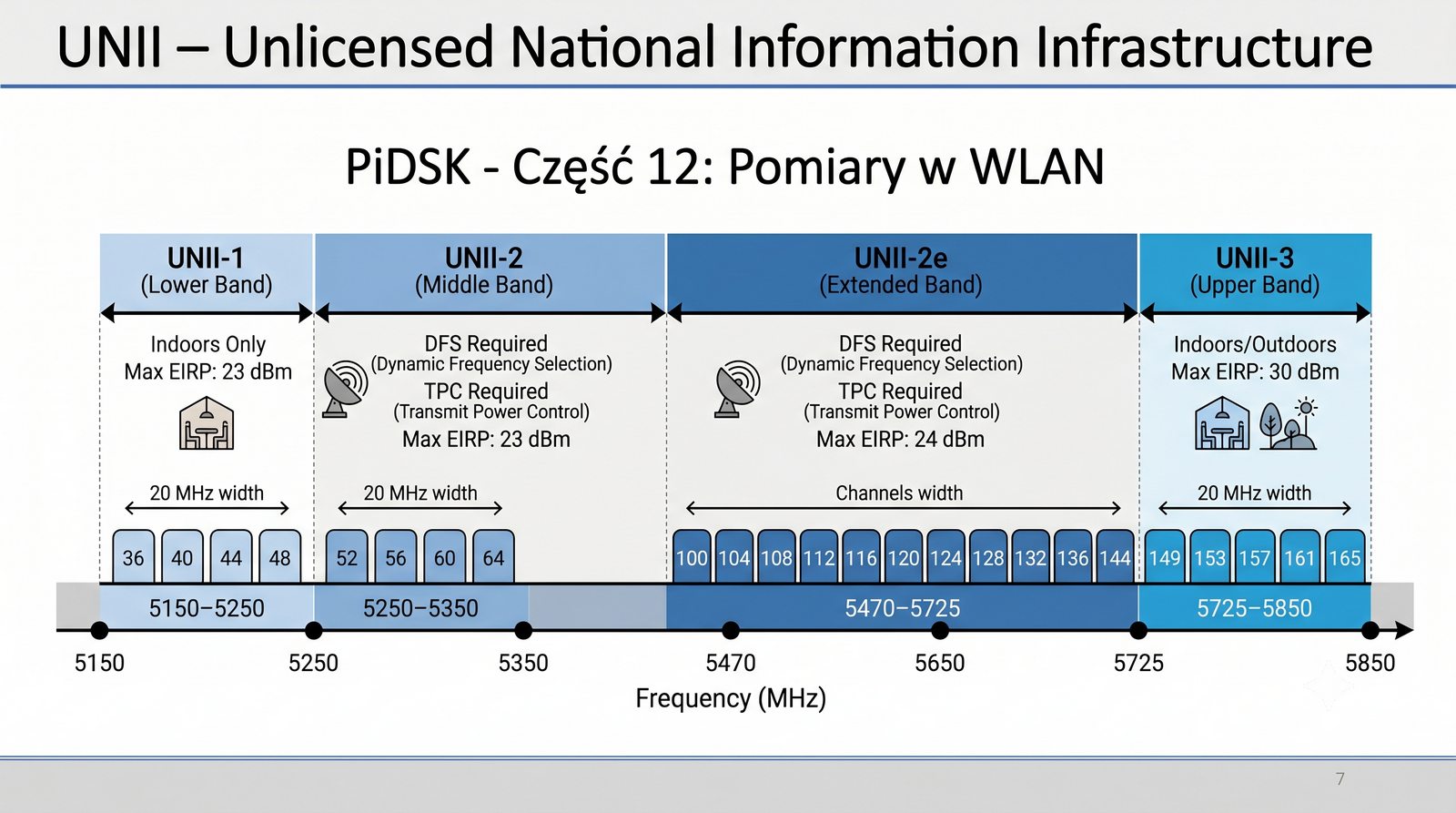
Pasmo 5 GHz dzieli się na cztery podzakresy:

  • UNII-1: 5150–5250 MHz (kanały 32–48) – wewnątrz pomieszczeń, 23 dBm max
  • UNII-2: 5250–5350 MHz (kanały 52–64) – DFS + TPC, 23 dBm
  • UNII-2e: 5470–5725 MHz (kanały 100–144) – DFS + TPC, 24 dBm
  • UNII-3: 5725–5850 MHz (kanały 149–165) – wewnątrz i na zewnątrz, 30 dBm

W 5 GHz jest znacznie więcej nie nakładających się kanałów (19 przy 20 MHz).

Wykres pasma 5 GHz z podziałem UNII-1/2/2e/3 i kanałami

Podział pasma 5 GHz na podzakresy UNII jest wynikiem regulacji międzynarodowych, które mają na celu ochronę innych użytkowników widma, w szczególności radarów meteorologicznych i wojskowych. Podzakresy UNII-2 i UNII-2e wymagają stosowania mechanizmu DFS (Dynamic Frequency Selection), który nakazuje punktom dostępowym ciągłe monitorowanie widma pod kątem obecności sygnałów radarowych i natychmiastowe opuszczenie kanału w przypadku ich wykrycia.

W Europie regulacje ETSI dodatkowo wymagają stosowania TPC (Transmit Power Control) w pasmach UNII-2 i UNII-2e, co ogranicza maksymalną moc nadawania. Znajomość podziału UNII jest niezbędna przy planowaniu sieci WLAN w środowiskach korporacyjnych, ponieważ wybór odpowiednich kanałów wpływa zarówno na wydajność, jak i na zgodność z przepisami prawa telekomunikacyjnego.

7/56
DFS ochrona radarów

DFS – ochrona radarów

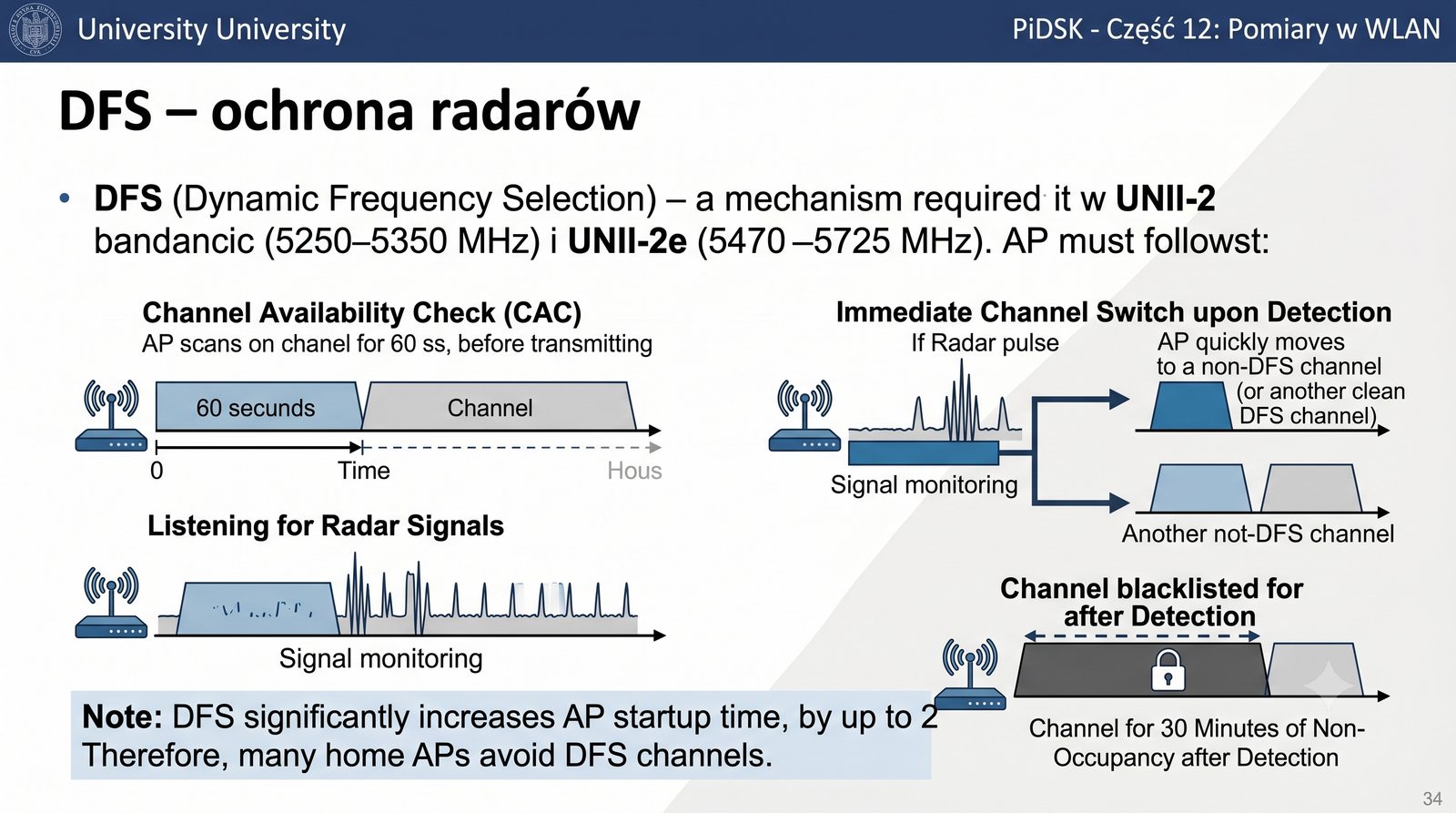
DFS (Dynamic Frequency Selection) – mechanizm wymagany w pasmach UNII-2 i UNII-2e (5250–5350 MHz i 5470–5725 MHz).

AP musi:

  • Skanować kanał przed użyciem przez 60 sekund (CAC – Channel Availability Check)
  • Słuchać sygnałów radarowych
  • Natychmiast opuścić kanał (przełączyć się) gdy wykryje radar
  • Nie używać kanału przez 30 minut po wykryciu radaru

Opóźnienie przy starcie AP: nawet 60–120 sekund na kanale DFS.

DFS wydłuża czas uruchomienia AP nawet o 2 minuty. Dlatego wiele AP domowych unika kanałów DFS.
Schemat DFS – AP skanuje kanał, wykrywa radar, przełącza się

Mechanizm DFS (Dynamic Frequency Selection) został wprowadzony, aby chronić działanie radarów przed zakłóceniami ze strony sieci Wi-Fi. Punkt dostępowy pracujący na kanale objętym DFS musi przed rozpoczęciem nadawania przez 60 sekund nasłuchiwać, czy w paśmie nie występują sygnały radarowe, co jest nazywane CAC (Channel Availability Check). Dopiero po pomyślnym zakończeniu tego okresu AP może rozpocząć nadawanie ramek Beacon i obsługę klientów.

W trakcie normalnej pracy AP musi także monitorować kanał pod kątem pojawienia się radaru. Jeśli radar zostanie wykryty, AP ma obowiązek opuścić kanał w ciągu 10 sekund (Channel Move Time) i nie może na niego wrócić przez 30 minut (Non-Occupancy Period). Te mechanizmy sprawiają, że kanały DFS są rzadziej wykorzystywane przez domowe punkty dostępowe, ponieważ użytkownicy nie akceptują długiego czasu uruchamiania urządzenia.

8/56
Pomiar opóźnienia DFS

Jak zmierzyć opóźnienie DFS?

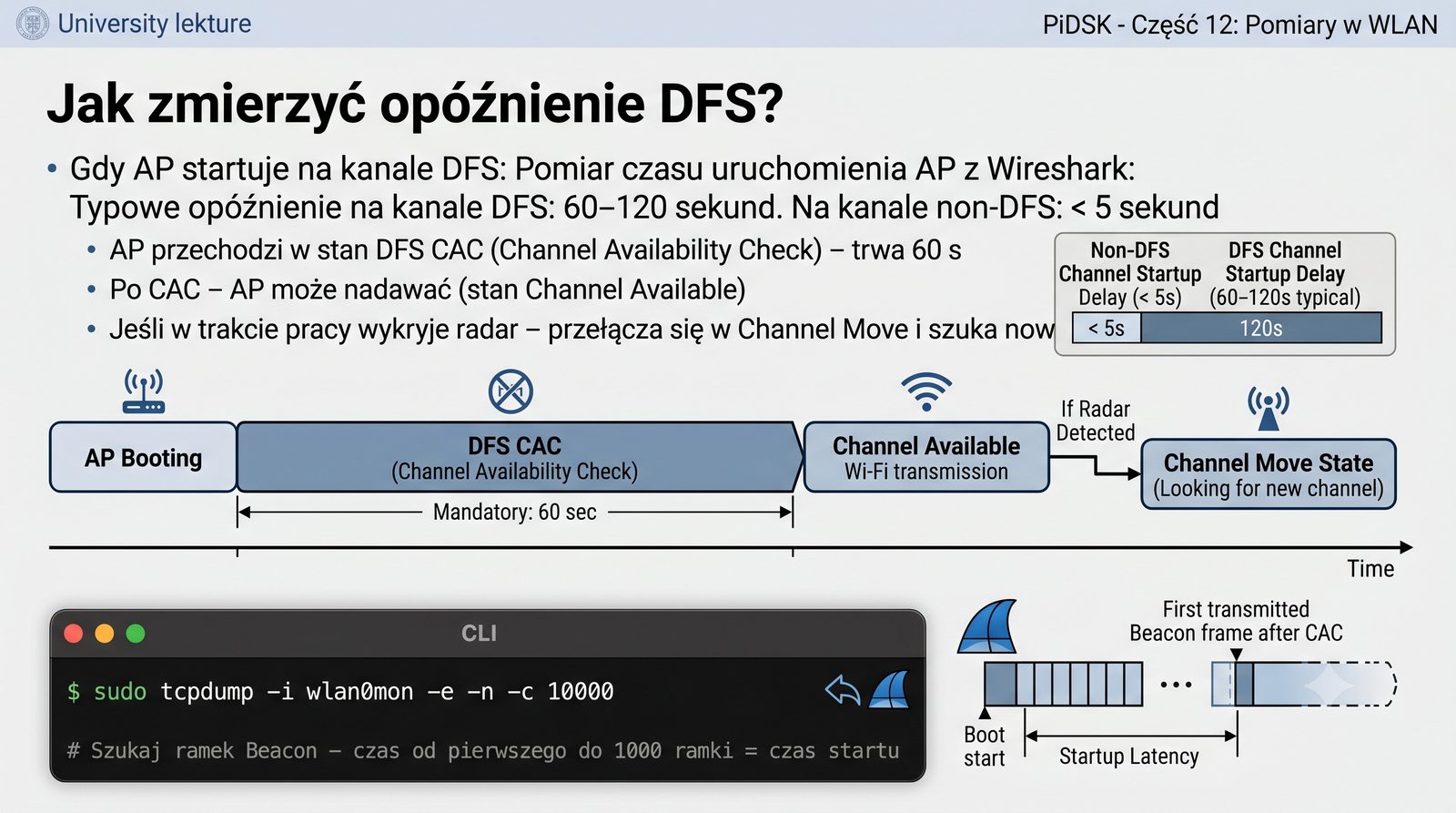
Gdy AP startuje na kanale DFS:

  1. AP przechodzi w stan DFS CAC (Channel Availability Check) – trwa 60 s
  2. Po CAC – AP może nadawać (stan Channel Available)
  3. Jeśli w trakcie pracy wykryje radar – przełącza się w Channel Move i szuka nowego kanału

Pomiar czasu uruchomienia AP z Wireshark:

sudo tcpdump -i wlan0mon -e -n -c 10000
# Znajdź pierwszą ramkę Beacon od AP – czas od startu przechwytywania = czas rozpoczęcia nadawania (po CAC)

Typowe opóźnienie na kanale DFS: 60–120 sekund. Na kanale non-DFS: < 5 sekund.

Wykres czasowy AP non-DFS vs DFS

Pomiar czasu uruchomienia punktu dostępowego na kanale DFS i non-DFS jest prostym, ale bardzo pouczającym eksperymentem laboratoryjnym. Aby go przeprowadzić, należy włączyć interfejs WLAN w tryb monitor na wybranym kanale i przechwytywać ramki Beacon za pomocą narzędzia tcpdump lub airodump-ng, mierząc czas od momentu włączenia zasilania AP do pojawienia się pierwszej ramki Beacon.

Na kanale non-DFS (na przykład 36 w paśmie UNII-1) pierwszy Beacon pojawia się zazwyczaj w ciągu 1-2 sekund od uruchomienia AP, ponieważ nie jest wymagane wykonywanie CAC. Na kanale DFS (na przykład 52 w paśmie UNII-2) czas ten wydłuża się do 60-120 sekund, co jest bezpośrednim skutkiem procedury Channel Availability Check. W praktyce oznacza to, że punkty dostępowe w środowiskach korporacyjnych, gdzie wymagana jest szybka dostępność, są konfigurowane na kanałach non-DFS.

9/56
Interferencje w WLAN

Interferencje – wróg nr 1 Wi-Fi

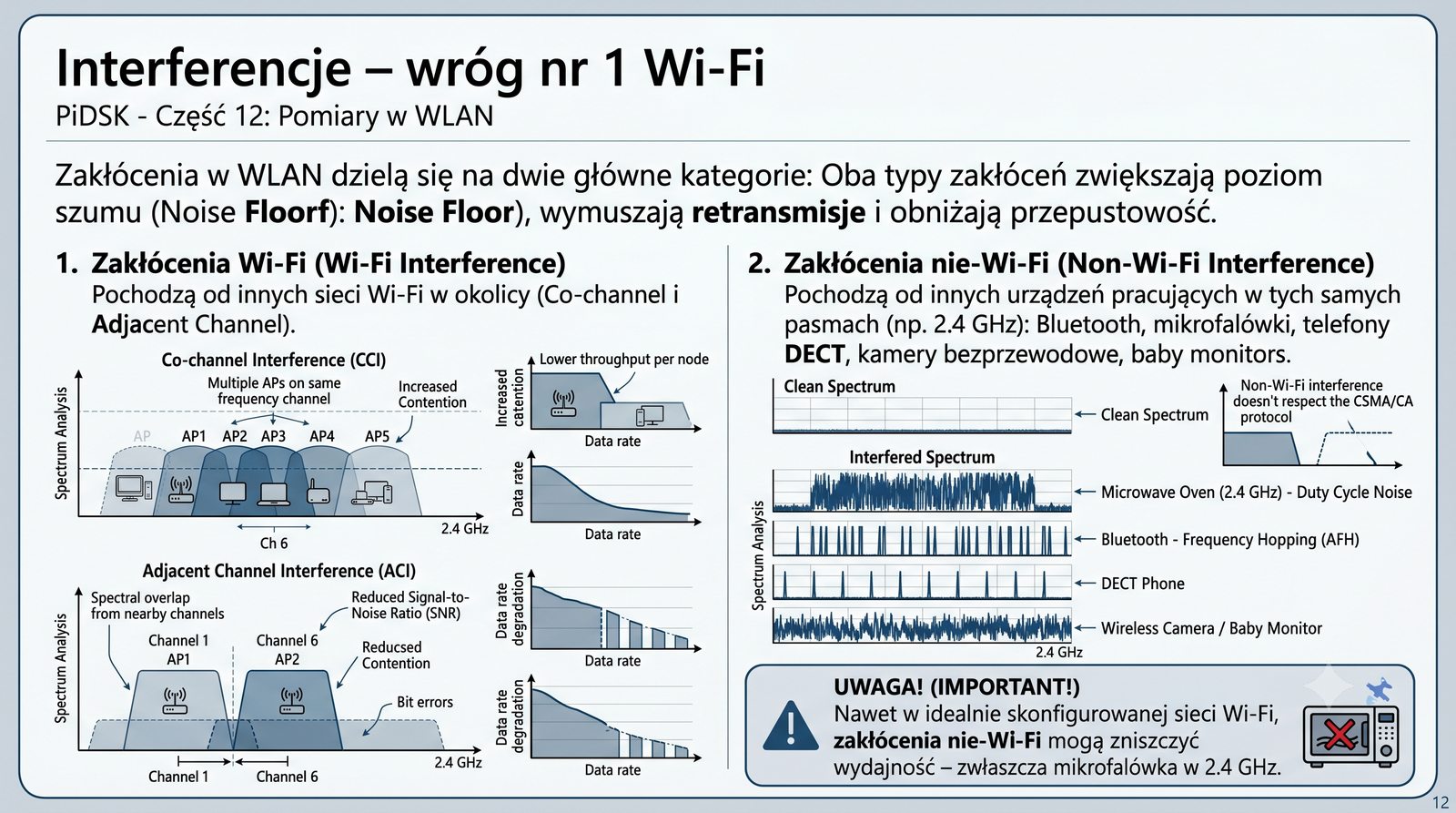
Zakłócenia w WLAN dzielą się na dwie główne kategorie:

  • Zakłócenia Wi-Fi (Co-channel i Adjacent Channel) – pochodzą od innych sieci Wi-Fi w okolicy
  • Zakłócenia nie-Wi-Fi (Non-Wi-Fi Interference) – pochodzą od innych urządzeń pracujących w tych samych pasmach: Bluetooth, mikrofalówki, telefony DECT, kamery bezprzewodowe, monitory dziecięce

Oba typy zakłóceń zwiększają poziom szumu (Noise Floor), wymuszają retransmisje i obniżają przepustowość.

Nawet w idealnie skonfigurowanej sieci Wi-Fi, zakłócenia nie-Wi-Fi mogą zniszczyć wydajność – zwłaszcza mikrofalówka w 2.4 GHz.
Spektrum widma z Wi-Fi (niebieskie) i nie-Wi-Fi (czerwone)

Zakłócenia w sieciach WLAN są głównym czynnikiem ograniczającym wydajność, a ich identyfikacja i eliminacja stanowi kluczowe zadanie administratora sieci. Zakłócenia Wi-Fi dzielą się na dwa zasadnicze typy: CCI (Co-Channel Interference), gdy wiele sieci pracuje na tym samym kanale, oraz ACI (Adjacent Channel Interference), gdy sieci pracują na nakładających się sąsiednich kanałach. Oba typy zakłóceń prowadzą do zwiększenia poziomu szumu tła (Noise Floor) i wymuszają stosowanie niższych szybkości transmisji MCS.

Zakłócenia nie-Wi-Fi są szczególnie trudne do zdiagnozowania, ponieważ nie pochodzą od urządzeń zgodnych ze standardem 802.11, a zatem nie są widoczne w analizatorze protokołów takim jak Wireshark. Do ich wykrycia niezbędny jest analizator widma (spektrum analyzer) lub narzędzia takie jak Kismet, które potrafią identyfikować wzorce zakłóceń charakterystyczne dla mikrofalówek, kamer bezprzewodowych czy monitorów dziecięcych.

10/56
Wiele AP na kanale

Wiele AP na tym samym kanale

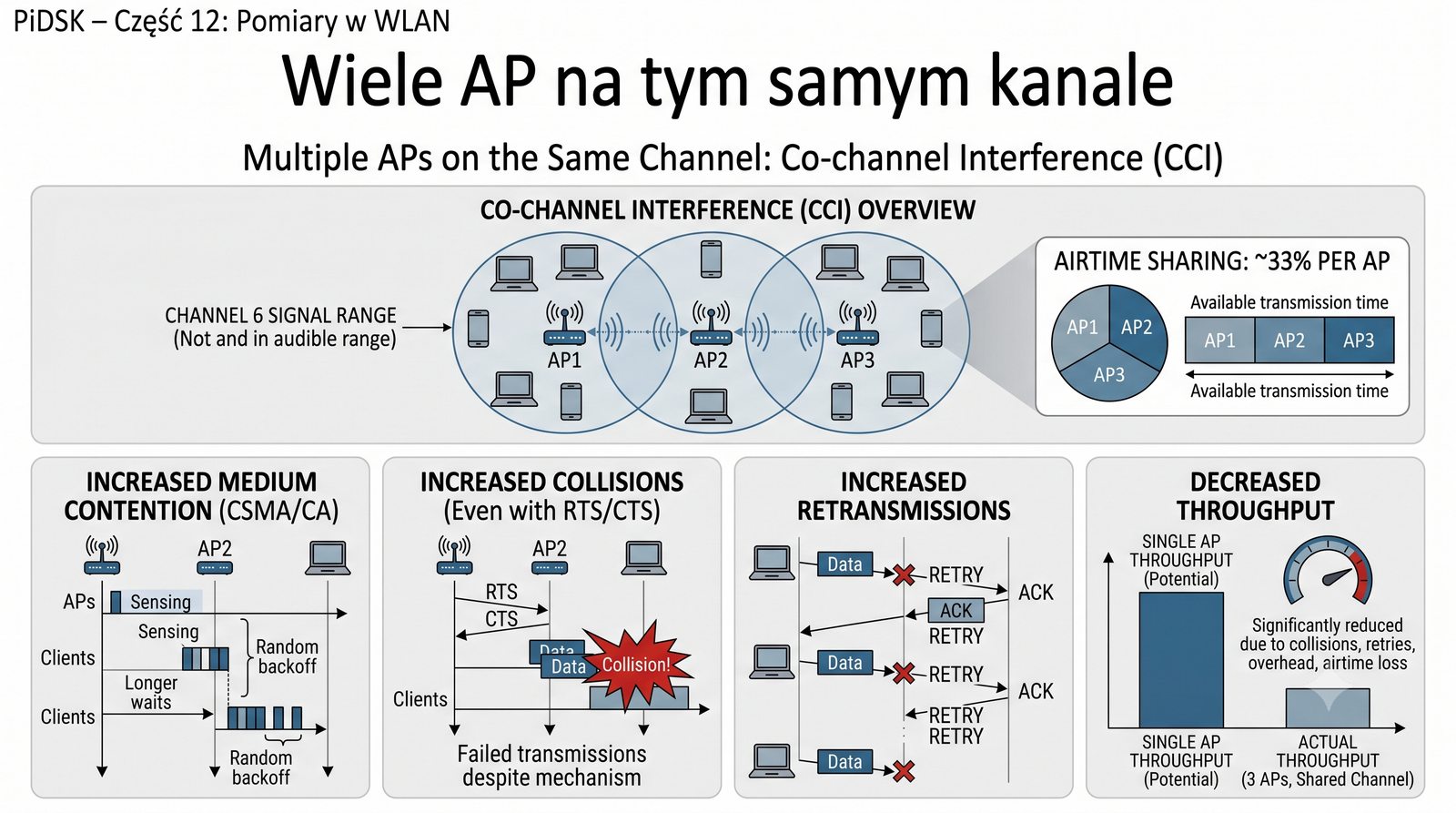
Co-channel Interference (CCI) – występuje gdy wiele punktów dostępowych (AP) i klientów pracuje na tym samym kanale w zasięgu słyszalności.

Skutki:

  • Zwiększona rywalizacja o medium (CSMA/CA)
  • Zwiększona liczba kolizji (mimo RTS/CTS)
  • Wzrost retransmisji
  • Spadek przepustowości (throughput)

Przy 3 AP na tym samym kanale, każdy dostaje średnio 1/3 dostępnego czasu antenowego.

Rozwiązanie: zagęszczenie WLC z RRM (Radio Resource Management) – automatyczny wybór kanałów.

Trzy AP na kanale 6 współdzielące medium przez CSMA/CA

Co-channel Interference (CCI) występuje, gdy wiele punktów dostępowych i ich klientów pracuje na tym samym kanale w zasięgu wzajemnej słyszalności. W takiej sytuacji mechanizm CSMA/CA wymusza współdzielenie dostępu do medium, co oznacza, że gdy jeden AP nadaje, pozostałe muszą czekać, aż medium zostanie zwolnione. W praktyce przy trzech AP na tym samym kanale każdy z nich otrzymuje średnio tylko jedną trzecią dostępnego czasu antenowego, a co za tym idzie, jedną trzecią potencjalnej przepustowości.

Problem CCI jest szczególnie widoczny w gęstej zabudowie mieszkaniowej, biurowcach i kampusach, gdzie na jednym kanale może pracować kilkanaście lub nawet kilkadziesiąt sieci. W takich warunkach nawet najlepszy punkt dostępowy nie zapewni satysfakcjonującej wydajności, co wymusza stosowanie zaawansowanych mechanizmów zarządzania zasobami radiowymi (RRM) oraz planowania gęstości rozmieszczenia AP z uwzględnieniem odpowiedniego doboru kanałów i mocy nadawania.

11/56
Zakłócenia sąsiednich kanałów

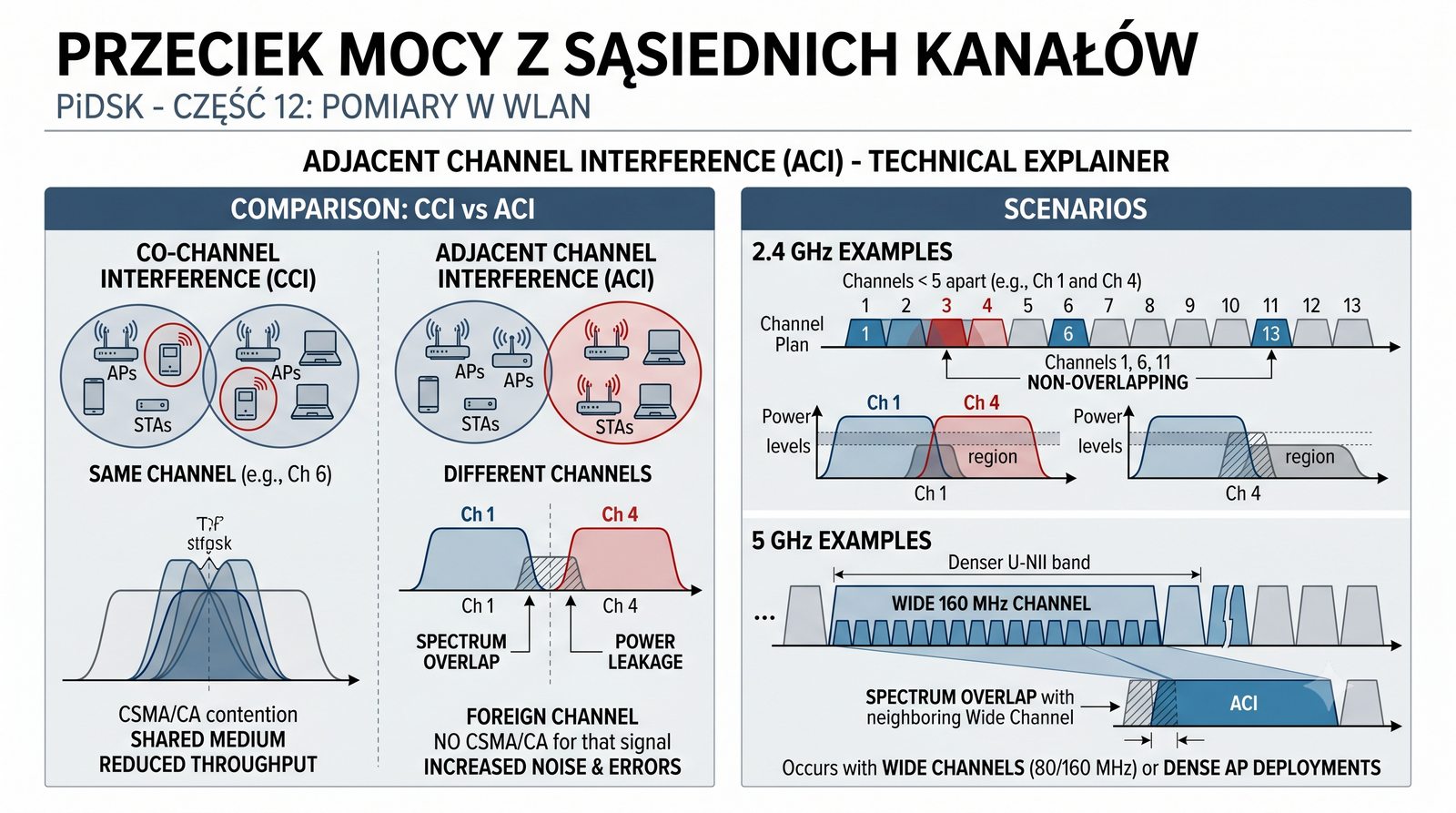
Przeciek mocy z sąsiednich kanałów

Adjacent Channel Interference (ACI) – zakłócenia od sąsiednich kanałów, których widmo częściowo nakłada się na kanał docelowy.

W 2.4 GHz problem dotyczy kanałów odległych o mniej niż 5 kanałów (np. kanał 1 i 4).

W 5 GHz – występuje przy szerokich kanałach (80/160 MHz) lub gęstym rozmieszczeniu AP.

Różnica między CCI a ACI:

  • CCI – ten sam kanał, rywalizacja CSMA/CA
  • ACI – inny kanał, ale widmo zachodzi częściowo – brak mechanizmu CSMA/CA, bo to „obcy" kanał

ACI jest groźniejsze od CCI – nie ma współpracy między nadajnikami.

Widmo z nakładającymi się kanałami – przeciek mocy

Adjacent Channel Interference (ACI) jest zjawiskiem trudniejszym do wykrycia i bardziej szkodliwym niż CCI, ponieważ dotyczy zakłóceń pochodzących z sąsiednich kanałów, które nie podlegają mechanizmowi CSMA/CA. Gdy dwa nadajniki pracują na nakładających się kanałach (na przykład kanał 1 i kanał 3 w paśmie 2.4 GHz), ich widma częstotliwościowe częściowo na siebie zachodzą, powodując wzajemne zakłócenia, których nie rozwiąże współpraca między nadajnikami.

ACI jest szczególnie groźne, ponieważ nadajniki na sąsiednich kanałach nie słyszą się nawzajem w rozumieniu mechanizmu Carrier Sense, a zatem mogą nadawać jednocześnie, co prowadzi do kolizji na poziomie warstwy fizycznej. W paśmie 2.4 GHz ACI występuje przy różnicy mniejszej niż 5 kanałów między nadajnikami, natomiast w paśmie 5 GHz problem pojawia się przy stosowaniu szerokich kanałów 80 MHz i 160 MHz w gęstej infrastrukturze.

12/56
Źródła zakłóceń nie-Wi-Fi

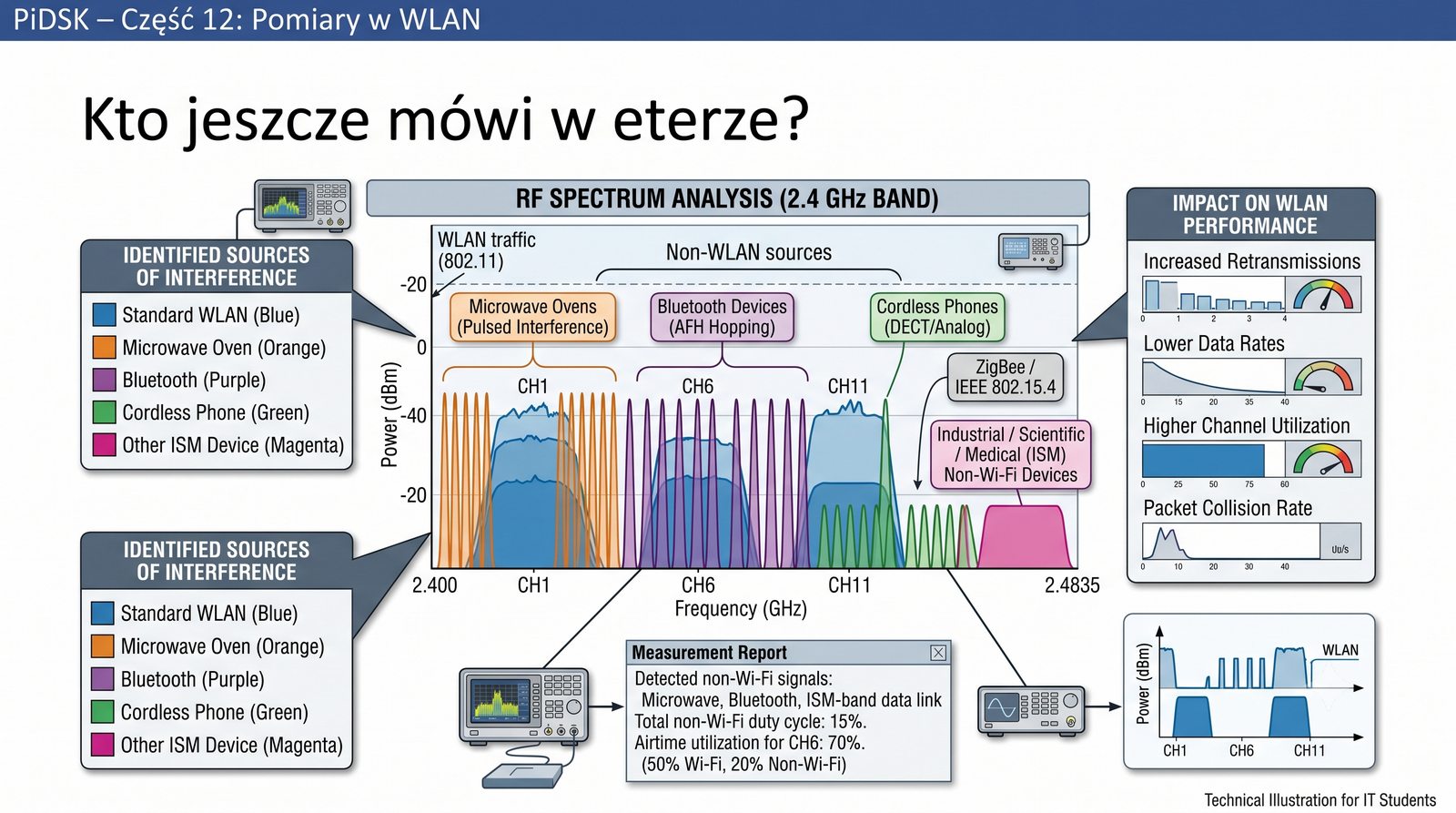
Kto jeszcze mówi w eterze?

ŹródłoPasmoCharakterystykaPoziom zagrożenia
Bluetooth2400–2483.5 MHzSkakanie po kanałach (AFH), 79 kanałów 1 MHzŚrednie
Mikrofalówka~2450 MHzCiągłe pasmo ~20 MHz, praca impulsowa 50/60 HzWysokie
Telefony DECT1880–1900 MHz (Europa)Poza pasmem 2.4 GHz – rzadko zakłócaNiskie
Kamery IP bezprzewodowe2.4 / 5 GHzCiągła transmisja wideoŚrednie
Baby monitor~2400–2480 MHzCiągła transmisja audio/wideoŚrednie
Złącza USB 3.0~2400 MHzEmisja szerokopasmowa (brak ekranowania)Niskie-Średnie
Ikony urządzeń: mikrofalówka, telefon DECT, kamera, baby monitor, USB 3.0

Źródła zakłóceń nie-Wi-Fi stanowią poważne wyzwanie w diagnostyce sieci bezprzewodowych, ponieważ ich obecność nie jest widoczna w standardowych narzędziach do analizy protokołów. Kuchenka mikrofalowa emituje silne promieniowanie szerokopasmowe w paśmie około 2450 MHz, które bezpośrednio nakłada się na kanały 8-11 Wi-Fi w paśmie 2.4 GHz, podczas pracy generując szum o mocy porównywalnej z sygnałem użytecznym.

Bluetooth, choć korzysta z mechanizmu AFH (Adaptive Frequency Hopping) do omijania zajętych kanałów, wciąż może powodować zakłócenia, szczególnie w przypadku urządzeń klasy 1 o mocy do 20 dBm. Kamery bezprzewodowe i monitory dziecięce emitują ciągły strumień danych, który może trwale zajmować część widma, a złącza USB 3.0 pozbawione ekranowania generują emisję szerokopasmową sięgającą pasma 2.4 GHz, co jest częstym, choć mało znanym źródłem problemów.

13/56
Mikrofalówka a Wi-Fi

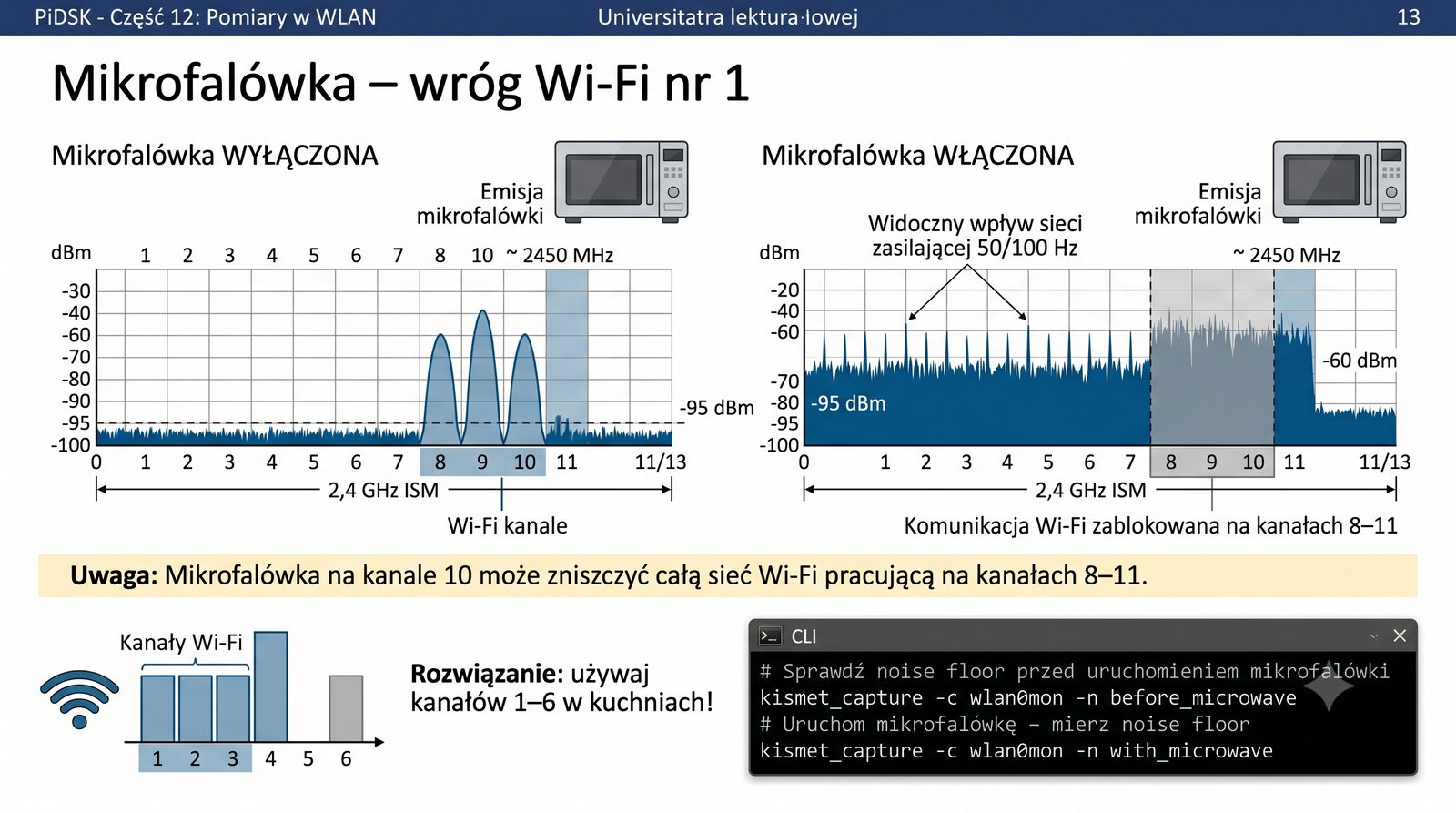
Mikrofalówka – wróg Wi-Fi nr 1

Mikrofalówka emituje silne promieniowanie w paśmie ~2450 MHz – dokładnie tam, gdzie jest kanał 8–11 Wi-Fi.

Pomiar z użyciem analizatora widma lub Kismet:

# Sprawdź noise floor przed uruchomieniem mikrofalówki
kismet_capture -c wlan0mon -n before_microwave
# Uruchom mikrofalówkę – mierz noise floor
kismet_capture -c wlan0mon -n with_microwave

Obserwacje:

  • Noise floor wzrasta z -95 dBm do -60 dBm (przy mikrofalówce)
  • Widoczne okresowe wzrosty (50/100 Hz – sieć zasilająca)
  • Przy mikrofalówce Wi-Fi praktycznie nie działa na kanale 8–11
Mikrofalówka na kanale 10 może zniszczyć całą sieć Wi-Fi pracującą na kanałach 8–11. Rozwiązanie: używaj kanałów 1–6 w kuchniach!
Dwa wykresy noise floor – przed i w trakcie pracy mikrofalówki

Wpływ kuchenki mikrofalowej na sieć Wi-Fi jest jednym z najbardziej spektakularnych przykładów zakłóceń nie-Wi-Fi, które można łatwo zaobserwować i zmierzyć w warunkach laboratoryjnych. Kuchenka mikrofalowa emituje fale elektromagnetyczne o częstotliwości około 2450 MHz, co odpowiada kanałom 8-11 w paśmie 2.4 GHz, a poziom emitowanego szumu może osiągać wartość od -60 do -40 dBm, co praktycznie uniemożliwia komunikację Wi-Fi w tym zakresie.

Charakterystyczną cechą zakłóceń od mikrofalówki jest ich cykliczność związana z częstotliwością sieci zasilającej 50 Hz. Magnetron w mikrofalówce pracuje impulsowo, co powoduje, że szum pojawia się i znika z częstotliwością 100-120 impulsów na sekundę. To okresowe zachowanie widać wyraźnie na wykresie noise floor w czasie rzeczywistym oraz w analizatorze widma, co ułatwia identyfikację źródła zakłóceń.

14/56
Bluetooth interferencje

Bluetooth i mechanizm AFH

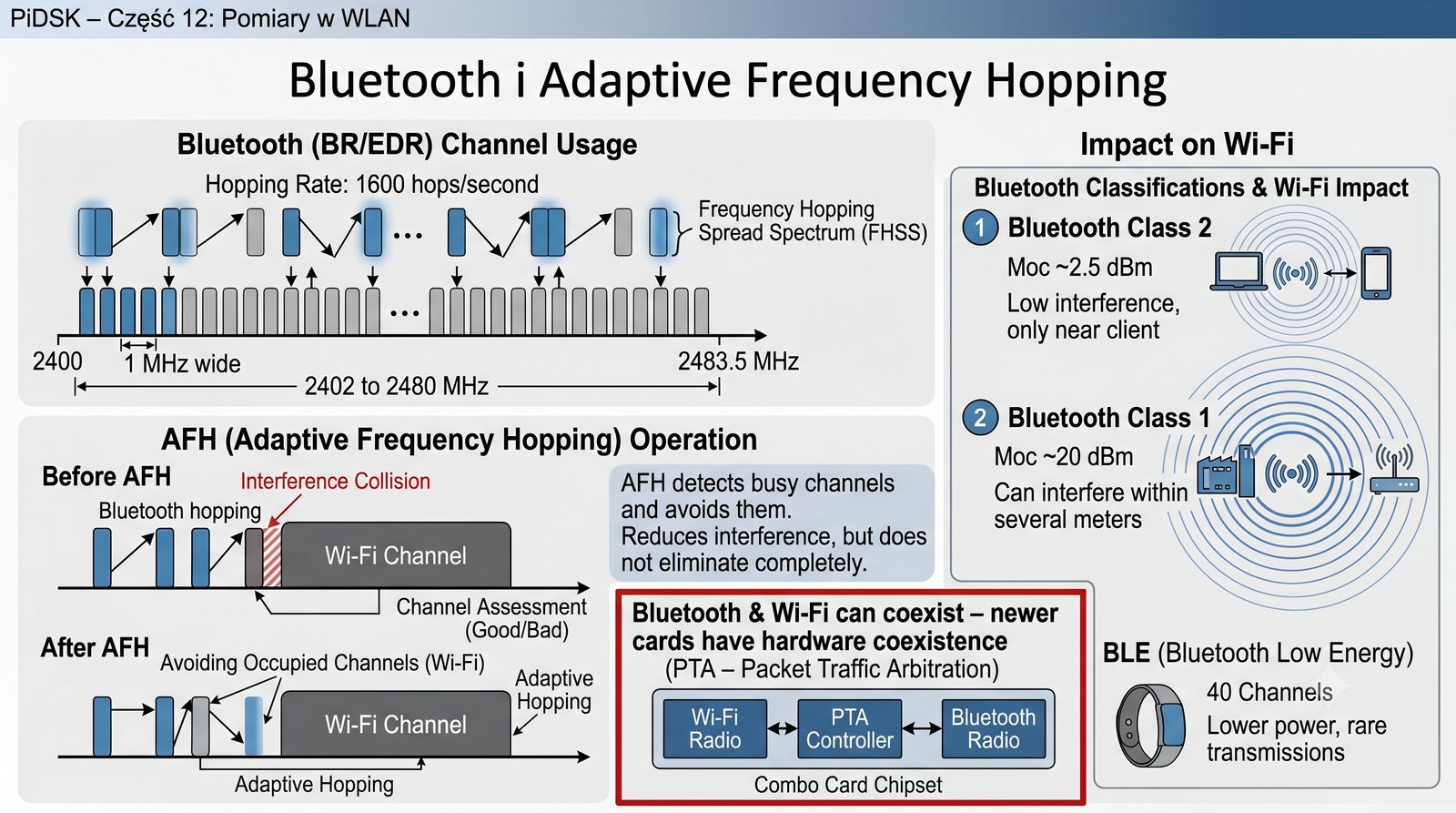
Bluetooth (BR/EDR) używa 79 kanałów o szerokości 1 MHz od 2402 do 2480 MHz. Skacze między nimi 1600 razy na sekundę.

AFH (Adaptive Frequency Hopping) – Bluetooth wykrywa zajęte kanały (np. Wi-Fi) i omija je. To zmniejsza zakłócenia, ale nie eliminuje całkowicie.

Wpływ na Wi-Fi:

  • Bluetooth klasy 2: moc ~4 dBm – małe zakłócenia, tylko przy kliencie
  • Bluetooth klasy 1: moc ~20 dBm – może zakłócać w promieniu kilkunastu metrów
  • BLE (Bluetooth Low Energy) – 40 kanałów, mniejsza moc, rzadkie transmisje

Praktycznie: Bluetooth w słuchawkach lub głośniku obok AP może obniżyć throughput o 10–20%.

Bluetooth i Wi-Fi mogą współistnieć – nowsze karty mają koegzystencję sprzętową (PTA – Packet Traffic Arbitration).
Widmo z kanałami Bluetooth i Wi-Fi – AFH omija Wi-Fi

Bluetooth i Wi-Fi współistnieją w paśmie 2.4 GHz od lat, a mechanizmy koegzystencji są stale udoskonalane zarówno na poziomie sprzętowym, jak i protokołowym. Bluetooth klasyczny (BR/EDR) wykorzystuje 79 kanałów o szerokości 1 MHz i wykonuje 1600 skoków częstotliwości na sekundę, co oznacza, że średnio spędza około 625 mikrosekund na każdym kanale, zanim przeskoczy na kolejny. Dzięki mechanizmowi AFH (Adaptive Frequency Hopping) urządzenie Bluetooth może oznaczyć kanały zajęte przez Wi-Fi jako ,,złe" i unikać ich w sekwencji skoków.

Mimo to, w praktyce Bluetooth może powodować zakłócenia w sieci Wi-Fi, szczególnie gdy urządzenie Bluetooth znajduje się blisko punktu dostępowego lub klienta Wi-Fi. W nowoczesnych kartach sieciowych stosuje się sprzętowy mechanizm PTA (Packet Traffic Arbitration), który nadaje priorytety pakietom Wi-Fi i Bluetooth w zależności od typu ruchu, co znacząco poprawia współdzielenie medium. BLE (Bluetooth Low Energy) ze względu na niższą moc i rzadsze transmisje ma marginalny wpływ na wydajność Wi-Fi.

15/56
CSMA/CA współdzielenie

Współdzielenie medium – CSMA/CA

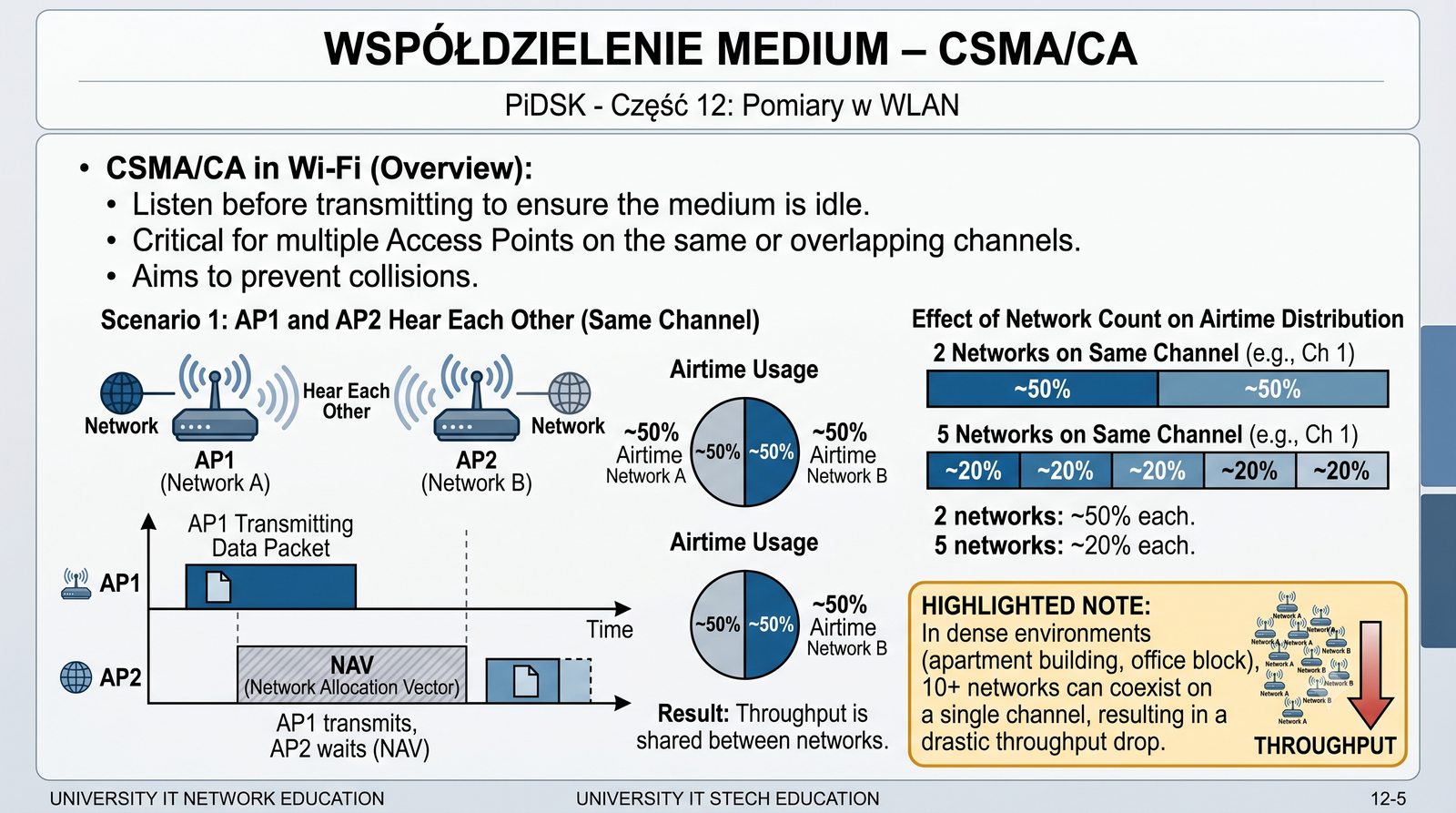
Wi-Fi używa mechanizmu CSMA/CA (Carrier Sense Multiple Access with Collision Avoidance) – przed nadaniem słucha, czy medium jest wolne.

Gdy dwie sieci Wi-Fi pracują na tym samym kanale (lub nakładającym się):

  • AP1 i AP2 słyszą się nawzajem
  • Gdy AP1 nadaje, AP2 czeka (NAV – Network Allocation Vector)
  • W efekcie throughput dzieli się między sieci

Przy 2 sieciach na tym samym kanale – każda dostaje ~50% czasu antenowego. Przy 5 sieciach – ~20%.

Hidden Node Problem: gdy dwa klienty nie słyszą się, ale AP tak – kolizje. Rozwiązanie: RTS/CTS.

W gęstej zabudowie (blok, biurowiec) na jednym kanale może być 10+ sieci – throughput spada drastycznie.
Diagram CSMA/CA – AP1 czeka gdy AP2 nadaje (NAV)

Mechanizm CSMA/CA (Carrier Sense Multiple Access with Collision Avoidance) jest fundamentem współdzielenia medium w sieciach Wi-Fi i bezpośrednio wpływa na wydajność w środowiskach z wieloma sieciami. Przed każdą transmisją nadajnik nasłuchuje, czy kanał jest wolny, a jeśli tak, czeka dodatkowy losowy czas (backoff) przed rozpoczęciem nadawania, aby zminimalizować ryzyko kolizji. Ten mechanizm, choć skuteczny, powoduje, że wraz ze wzrostem liczby aktywnych nadajników na tym samym kanale, przepustowość dostępna dla każdego z nich maleje nieliniowo.

Problem Hidden Node, występujący gdy dwa klienty nie słyszą się nawzajem, ale oba są w zasięgu AP, jest rozwiązywany za pomocą mechanizmu RTS/CTS (Request to Send / Clear to Send). Gdy klient A wysyła RTS, AP odpowiada CTS, który odbiera zarówno klient A, jak i klient B. Klient B, słysząc CTS, ustawia swój NAV (Network Allocation Vector) i wstrzymuje transmisje na czas trwania ramki klienta A, co zapobiega kolizjom, ale wprowadza dodatkowy narzut protokołu.

16/56
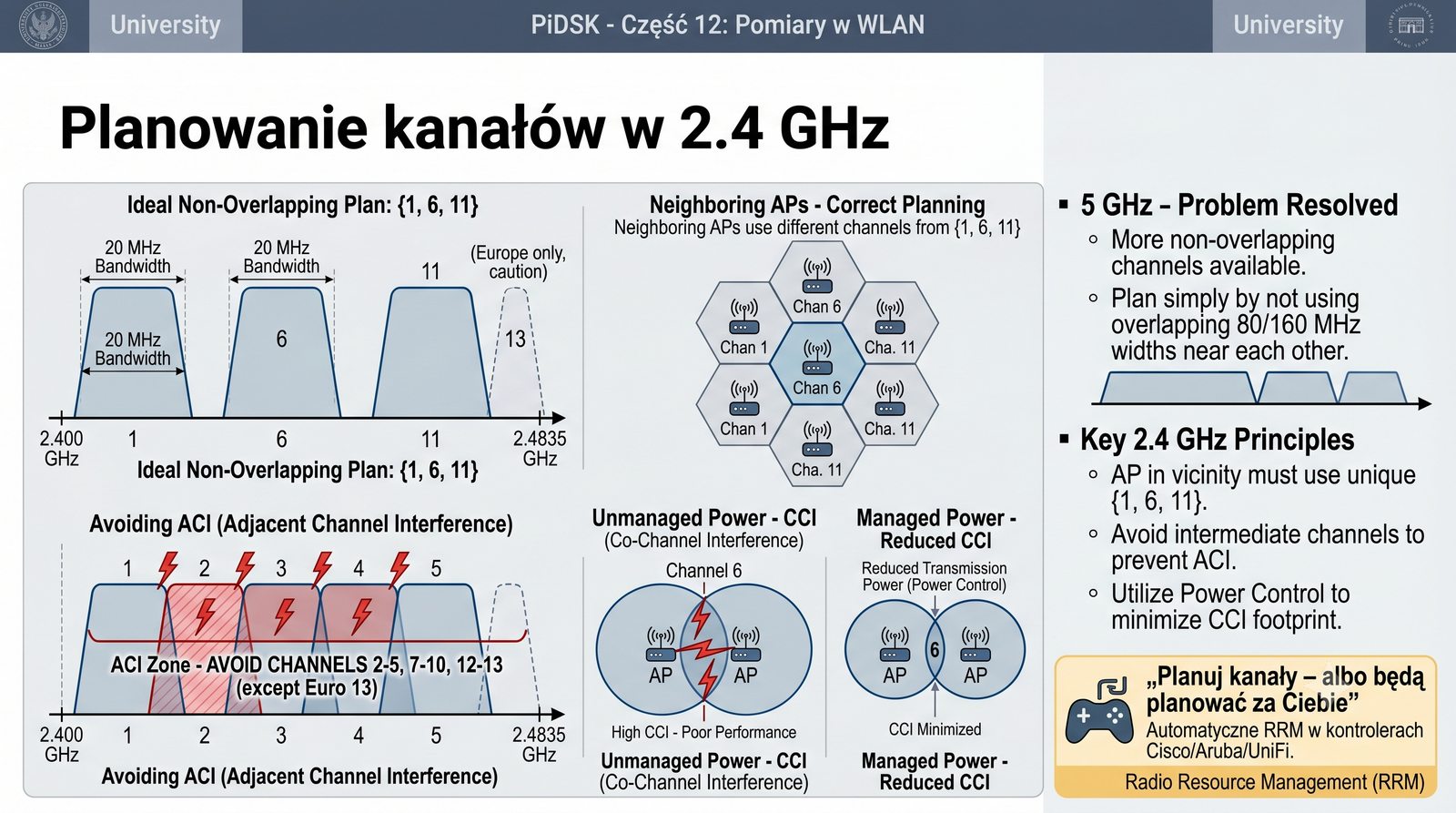
Planowanie kanałów 2.4

Planowanie kanałów w 2.4 GHz

W paśmie 2.4 GHz jedyne kanały nie nakładające się to 1, 6, 11 (w Europie także 13, ale z ostrożnością).

Zasada planowania:

  • AP w sąsiedztwie – zawsze różne kanały z zestawu {1, 6, 11}
  • Nie używaj kanałów 2–5, 7–10, 12–13 (poza Europejskim 13) – powodują ACI
  • Power control – zmniejsz moc, aby ograniczyć zasięg CCI

W 5 GHz problem znika – wystarczy nie używać nakładających się kanałów 80/160 MHz zbyt blisko siebie.

„Planuj kanały – albo będą planować za Ciebie" – automatyczne RRM w kontrolerach Cisco/Aruba/UniFi.
Siatka AP z kanałami 1,6,11 – optymalne rozmieszczenie

Planowanie kanałów w paśmie 2.4 GHz sprowadza się w praktyce do prawidłowego rozmieszczenia punktów dostępowych na kanałach 1, 6 i 11, które są jedynymi całkowicie nie nakładającymi się kanałami w tym paśmie. W przypadku konieczności pokrycia większego obszaru, takiego jak biuro piętrowe czy korytarz, punkty dostępowe należy rozmieszczać naprzemiennie, na przykład AP1 na kanale 1, AP2 na kanale 6, AP3 na kanale 11, AP4 ponownie na kanale 1, i tak dalej.

Równie ważne jak dobór kanałów jest sterowanie mocą nadawania (Transmit Power Control). Zbyt wysoka moc nadawania powoduje, że AP ,,słyszy" zbyt wiele innych AP, co zwiększa rywalizację CSMA/CA i obniża wydajność całej sieci. W nowoczesnych kontrolerach WLC stosuje się automatyczne zarządzanie mocą (RRM), które dynamicznie dostosowuje moc nadawania każdego AP do aktualnych warunków w sieci, minimalizując CCI przy zachowaniu wymaganego pokrycia sygnałem.

17/56
Podział UNII 5 GHz

Szczegółowy podział pasma 5 GHz

# Pasma UNII 5 GHz (Europa, CEPT)
UNII-1    5150 - 5250 MHz  (kanały  36, 40, 44, 48)  23 dBm, tylko wewnątrz
UNII-2    5250 - 5350 MHz  (kanały  52, 56, 60, 64)  23 dBm, DFS+TPC
UNII-2e   5470 - 5725 MHz  (kanały 100-144)           30 dBm, DFS+TPC
UNII-3    5725 - 5850 MHz  (kanały 149-165)           30 dBm, wewnątrz/zewnątrz

W 5 GHz dostępne są:

  • 19 kanałów 20 MHz nie nakładających się
  • 9 kanałów 40 MHz
  • 4 kanały 80 MHz
  • 2 kanały 160 MHz

DFS ogranicza użycie kanałów 52–64 i 100–144 w obszarach z radarami.

Tabela kanałów 5 GHz z kolorami UNII, DFS, TPC

Szczegółowa znajomość podziału pasma 5 GHz na podzakresy UNII jest niezbędna przy projektowaniu i konfiguracji sieci WLAN w środowiskach profesjonalnych. Każdy z podzakresów UNII ma inne ograniczenia dotyczące mocy nadawania i wymogów regulacyjnych, co bezpośrednio wpływa na zasięg i wydajność sieci. Na przykład w paśmie UNII-1 maksymalna moc wynosi 23 dBm (około 200 mW), ale tylko do użytku wewnątrz pomieszczeń, podczas gdy w paśmie UNII-3 dozwolona jest moc do 30 dBm (1000 mW) zarówno wewnątrz, jak i na zewnątrz.

W Europie dodatkowym utrudnieniem jest konieczność stosowania kanałów DFS w pasmach UNII-2 i UNII-2e, co przy automatycznym wyborze kanałów przez kontroler WLC może prowadzić do sytuacji, w której część AP ma ograniczoną dostępność z powodu wykrycia radaru. Dlatego w praktyce inżynierskiej często rezerwuje się kanały non-DFS (UNII-1 i UNII-3) dla najbardziej krytycznych AP, a kanały DFS wykorzystuje się dla AP o mniejszym znaczeniu.

18/56
Czas startu AP na DFS

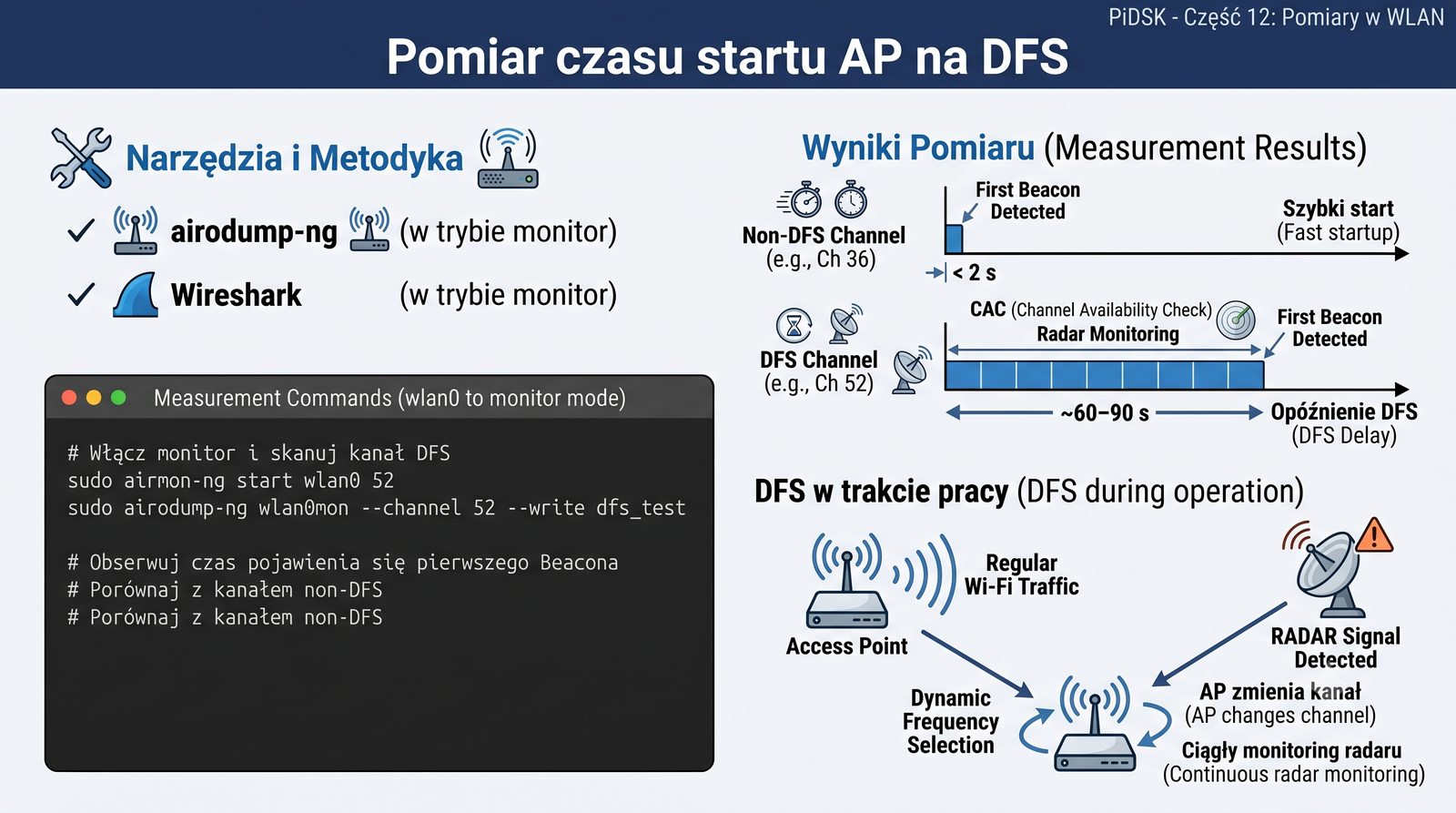
Pomiar czasu startu AP na DFS

Narzędzia: airodump-ng lub Wireshark w trybie monitor.

# Włącz monitor i skanuj kanał DFS
sudo airmon-ng start wlan0 52
sudo airodump-ng wlan0mon --channel 52 --write dfs_test
# Obserwuj czas pojawienia się pierwszego Beacona
# Porównaj z kanałem non-DFS (36)
sudo airodump-ng wlan0mon --channel 36 --write non_dfs_test

Wyniki: na kanale 52 pierwszy Beacon po ~60–90 s, na kanale 36 – < 2 s.

DFS wpływa także na pracę w trakcie – AP musi ciągle monitorować radar.

Wykresy czasowe DFS vs non-DFS – czas pojawienia się Beacon

Pomiar czasu startu punktu dostępowego na kanale DFS jest ważnym elementem planowania sieci, szczególnie w środowiskach, gdzie wymagana jest szybka dostępność usług po awarii zasilania. Aby przeprowadzić taki pomiar, należy uruchomić airodump-ng na wybranym kanale i obserwować, po jakim czasie pojawi się pierwsza ramka Beacon od restartującego się AP. Na kanale non-DFS Beacon pojawia się w ciągu 1-2 sekund, podczas gdy na kanale DFS proces ten trwa od 60 do 120 sekund ze względu na obowiązkową procedurę CAC.

Warto zauważyć, że niektóre implementacje sprzętowe punktów dostępowych są w stanie skrócić czas CAC poprzez zapamiętanie informacji o braku radaru z poprzednich sesji, jednak standard 802.11 nie przewiduje takiego mechanizmu i większość AP przeprowadza pełną 60-sekundową procedurę przy każdym uruchomieniu. W praktyce oznacza to, że w budynkach z dużą liczbą AP na kanałach DFS restart całej infrastruktury po awarii może trwać nawet kilkanaście minut.

19/56
Tryb monitor w Wireshark

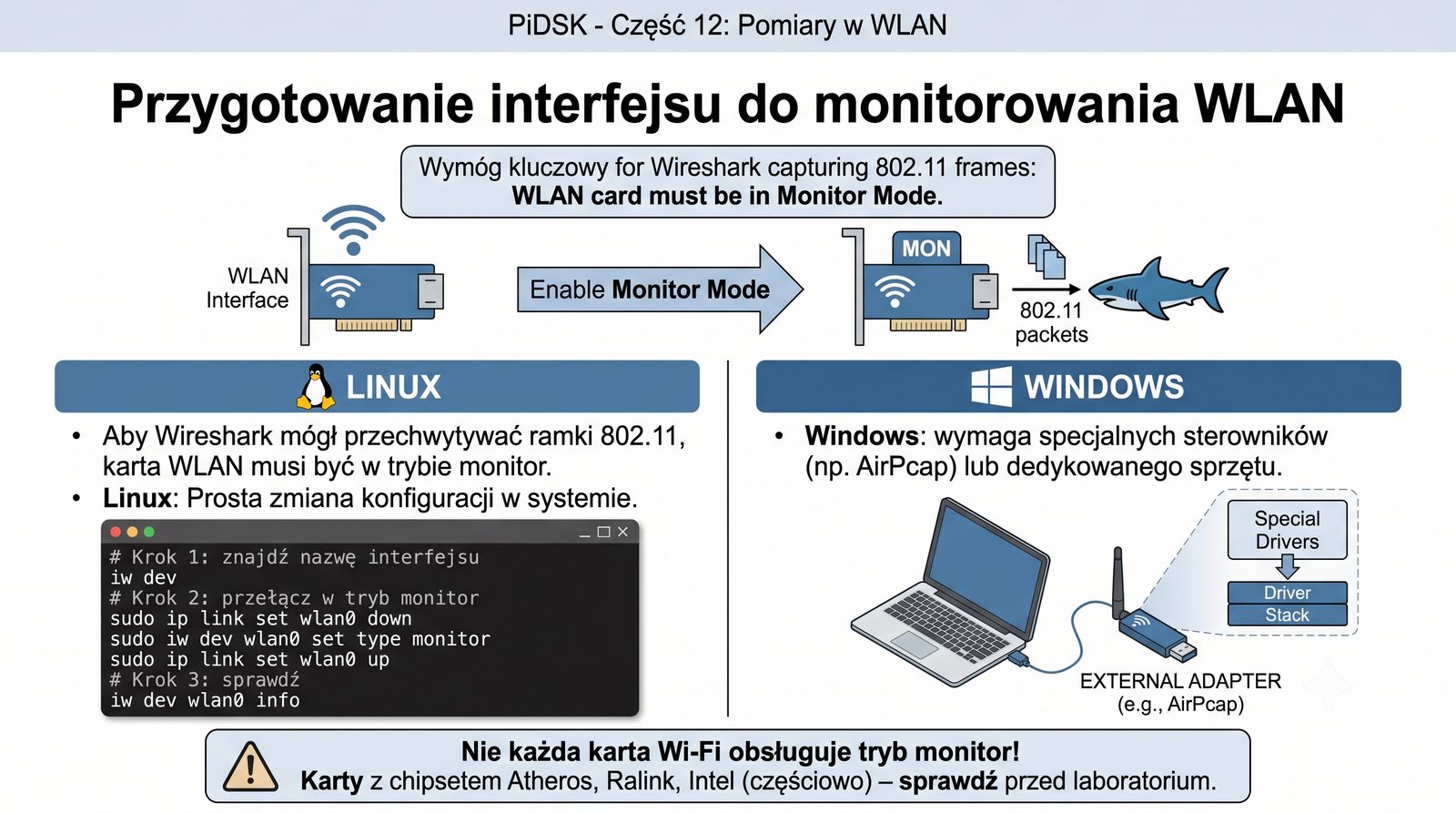
Przygotowanie interfejsu do monitorowania WLAN

Aby Wireshark mógł przechwytywać ramki 802.11, karta WLAN musi być w trybie monitor.

Linux:

# Krok 1: znajdź nazwę interfejsu
iw dev
# Krok 2: przełącz w tryb monitor
sudo ip link set wlan0 down
sudo iw dev wlan0 set type monitor
sudo ip link set wlan0 up
# Krok 3: sprawdź
iw dev wlan0 info
# Krok 4: uruchom Wireshark na wlan0
sudo wireshark &

Windows: wymaga specjalnych sterowników (np. AirPcap) lub dedykowanego sprzętu.

Nie każda karta Wi-Fi obsługuje tryb monitor! Karty z chipsetem Atheros, Ralink, Intel (częściowo) – sprawdź przed laboratorium.
Terminal z komendami + okno Wireshark z interfejsem wlan0

Przełączenie karty WLAN w tryb monitor jest pierwszym i niezbędnym krokiem przed rozpoczęciem jakichkolwiek zaawansowanych pomiarów w sieciach bezprzewodowych. W systemie Linux proces ten wymaga wyłączenia interfejsu, zmiany jego typu na monitor i ponownego włączenia, co można wykonać za pomocą poleceń ip i iw. Warto pamiętać, że nie wszystkie karty Wi-Fi obsługują tryb monitor, a te które go obsługują, mogą różnić się jakością przechwytywania ramek.
W systemie Windows obsługa trybu monitor jest znacznie bardziej ograniczona i wymaga zastosowania specjalnych sterowników lub dedykowanego sprzętu, takiego jak karty AirPcap. Alternatywnie można uruchomić system Linux na maszynie wirtualnej z przepiętą kartą USB Wi-Fi, co jednak może powodować problemy ze stabilnością przechwytywania. W środowisku laboratoryjnym zaleca się korzystanie z komputerów z preinstalowanym systemem Linux i sprawdzonymi kartami, takimi jak te z chipsetami Atheros lub Ralink.

20/56
Filtry 802.11 Wireshark

Filtry wyświetlania dla 802.11 w Wireshark

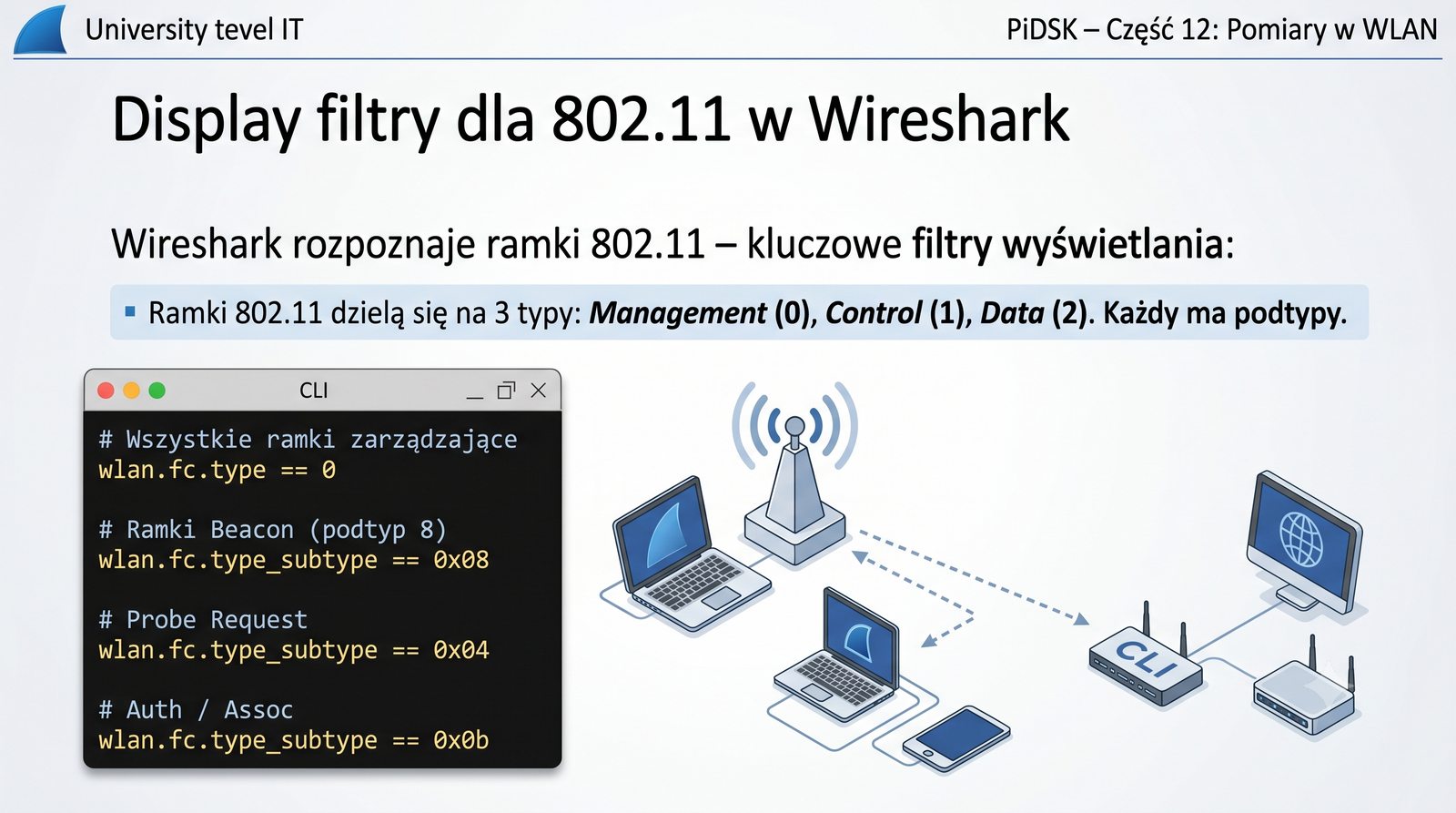
Wireshark rozpoznaje ramki 802.11 – kluczowe filtry wyświetlania:

# Wszystkie ramki zarządzające
wlan.fc.type == 0

# Ramki Beacon (podtyp 8)
wlan.fc.type_subtype == 0x08

# Probe Request
wlan.fc.type_subtype == 0x04

# Auth / Assoc
wlan.fc.type_subtype == 0x0b  # Auth
wlan.fc.type_subtype == 0x00  # Assoc Req

# Deauth / Disassoc
wlan.fc.type_subtype == 0x0c  # Deauth
wlan.fc.type_subtype == 0x0a  # Disassoc

# Ramki danych
wlan.fc.type == 2

# Retransmisje
wlan.fc.retry == 1
Ramki 802.11 dzielą się na 3 typy: Management (0), Control (1), Data (2). Każdy ma podtypy.
Wireshark z filtrem wlan.fc.type == 0 – tylko ramki zarządzające

Filtry wyświetlania (display filtry) w Wireshark dla ramek 802.11 pozwalają na precyzyjne zawężenie analizowanego ruchu do konkretnych typów ramek zarządzających, kontrolnych lub danych. Ramki 802.11 dzielą się na trzy główne typy: Management (typ 0), Control (typ 1) i Data (typ 2), z których każdy zawiera kilkanaście podtypów. Na przykład filtr wlan.fc.type_subtype == 0x08 wyświetli tylko ramki Beacon, co jest przydatne przy analizie pokrycia sieci i identyfikacji punktów dostępowych w okolicy.

Filtry można łączyć za pomocą operatorów logicznych, tworząc zaawansowane zapytania, na przykład wlan.fc.type == 0 && wlan.fc.retry == 1 wyświetli retransmitowane ramki zarządzające, co może świadczyć o problemach z łączem. Warto także pamiętać o filtrze wlan.fc.type == 2 do wyświetlania wyłącznie ramek danych, co pozwala pominąć ruch zarządzający i kontrolny, który w sieci WLAN może stanowić nawet 30-40% całego ruchu.

21/56
Ramki Beacon – analiza

Ramki Beacon – co niosą?

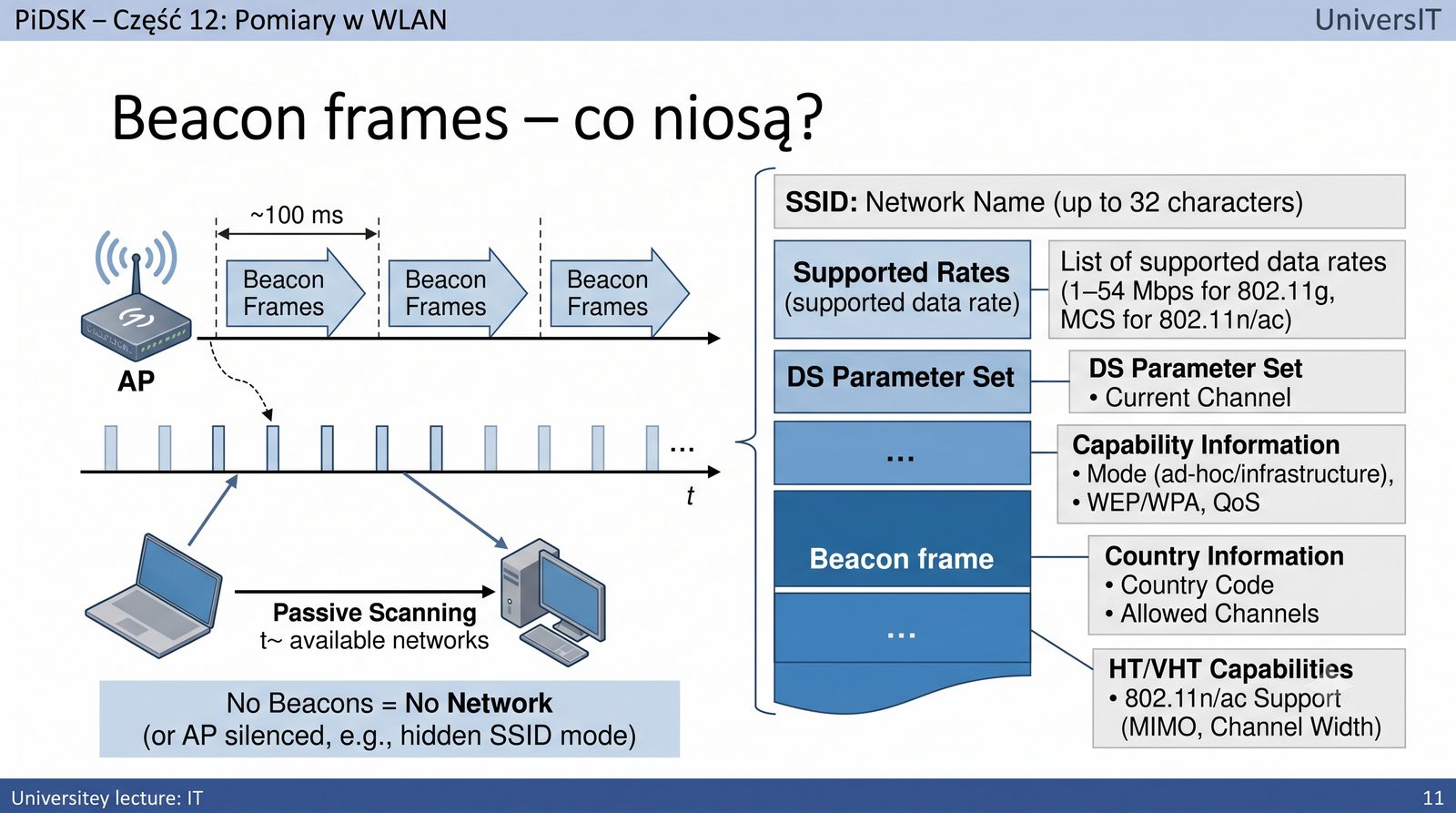
Rama Beacon jest nadawana cyklicznie (co ~100 ms) przez AP. Zawiera kluczowe informacje:

  • SSID: nazwa sieci (do 32 znaków)
  • Supported Rates: lista wspieranych szybkości (1–54 Mbps dla 802.11g, MCS dla 802.11n/ac)
  • DS Parameter Set: aktualny kanał
  • Capability Information: tryb (ad-hoc/infrastructure), WEP/WPA, QoS
  • Country Information: kod kraju, dozwolone kanały
  • HT/VHT Capabilities: obsługa 802.11n/ac (MIMO, szerokość kanału)
  • RSN Information: szczegóły WPA/WPA2 (suite, AKM, grupa)

Beacon umożliwia klientom pasywne skanowanie sieci.

Brak Beaconów = brak sieci (lub AP wyciszony, np. w trybie ukrytym SSID).
Wireshark – rozwinięta ramka Beacon z SSID, Channel, RSN

Ramki Beacon są najważniejszym typem ramek zarządzających w sieci 802.11, ponieważ to one umożliwiają klientom pasywne skanowanie i wykrywanie dostępnych sieci. Każda ramka Beacon zawiera szereg pól informacyjnych, w tym SSID, zestaw obsługiwanych szybkości, aktualny kanał, możliwości urządzenia oraz szczegóły dotyczące konfiguracji zabezpieczeń. Analiza ramek Beacon w Wireshark pozwala na szybkie określenie, jakie sieci są w zasięgu, jakie mają parametry i czy są prawidłowo skonfigurowane.

Interwał nadawania ramek Beacon wynosi domyślnie około 100 jednostek czasowych (TU), co odpowiada 102,4 milisekundy, ale może być zmieniony przez administratora. Krótszy interwał zwiększa responsywność sieci kosztem większego narzutu, podczas gdy dłuższy interwał oszczędza pasmo, ale wydłuża czas wykrywania sieci przez klienty. W praktyce większość punktów dostępowych używa domyślnego interwału 100 TU, co stanowi rozsądny kompromis między wydajnością a szybkością skanowania.

22/56
Probe Request i Probe Response

Probe – aktywne skanowanie

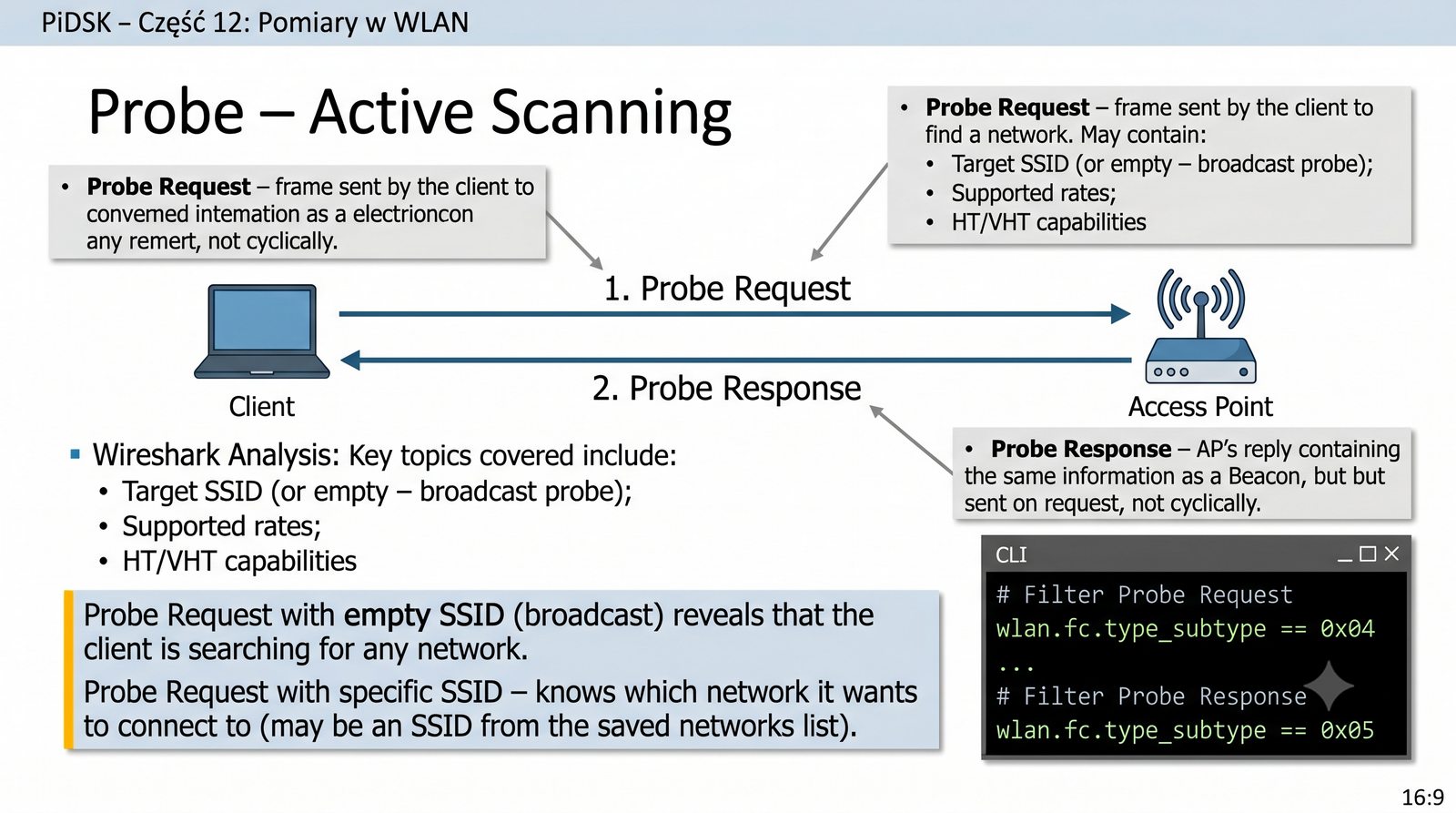
Probe Request – ramka wysyłana przez klienta w celu znalezienia sieci. Może zawierać:

  • Docelowe SSID (lub pusty – broadcast probe)
  • Wspierane szybkości
  • HT/VHT capabilities

Probe Response – odpowiedź AP zawierająca te same informacje co Beacon, ale wysłana na żądanie, nie cyklicznie.

Analiza w Wireshark:

# Filtruj Probe Request
wlan.fc.type_subtype == 0x04

# Filtruj Probe Response
wlan.fc.type_subtype == 0x05

Probe Request to źródło informacji o klientach (nawet gdy nie są połączeni).

Probe Request z pustym SSID (broadcast) ujawnia, że klient szuka dowolnej sieci. Probe Request z konkretnym SSID – wie, do której sieci chce się podłączyć (może to być SSID z listy zapamiętanych sieci).
Wireshark – ramka Probe Request z SSID i obsługiwanymi szybkościami

Ramki Probe Request i Probe Response są używane w aktywnym skanowaniu, które polega na wysyłaniu przez klienta zapytań o dostępne sieci, zamiast biernego oczekiwania na ramki Beacon. Klient może wysłać Probe Request z określonym SSID, aby zapytać o konkretną sieć, lub z pustym SSID (broadcast), aby zapytać o wszystkie dostępne sieci w zasięgu. W środowisku o dużej gęstości AP broadcast Probe Request może generować znaczną liczbę odpowiedzi, co zwiększa obciążenie kanału.

Analiza ramek Probe Request ma istotne znaczenie dla bezpieczeństwa i prywatności, ponieważ klient wysyłając Probe Request z konkretnym SSID ujawnia, z jaką siecią był wcześniej połączony. Jest to wykorzystywane w atakach typu Karma, gdzie fałszywy AP podszywa się pod sieć z listy zapamiętanych sieci klienta. W nowszych wersjach systemów operacyjnych (Windows 10/11, iOS, Android) stosuje się mechanizmy losowania adresów MAC w Probe Request, co utrudnia śledzenie klientów.

23/56
Proces łączenia klienta

Proces łączenia klienta z AP

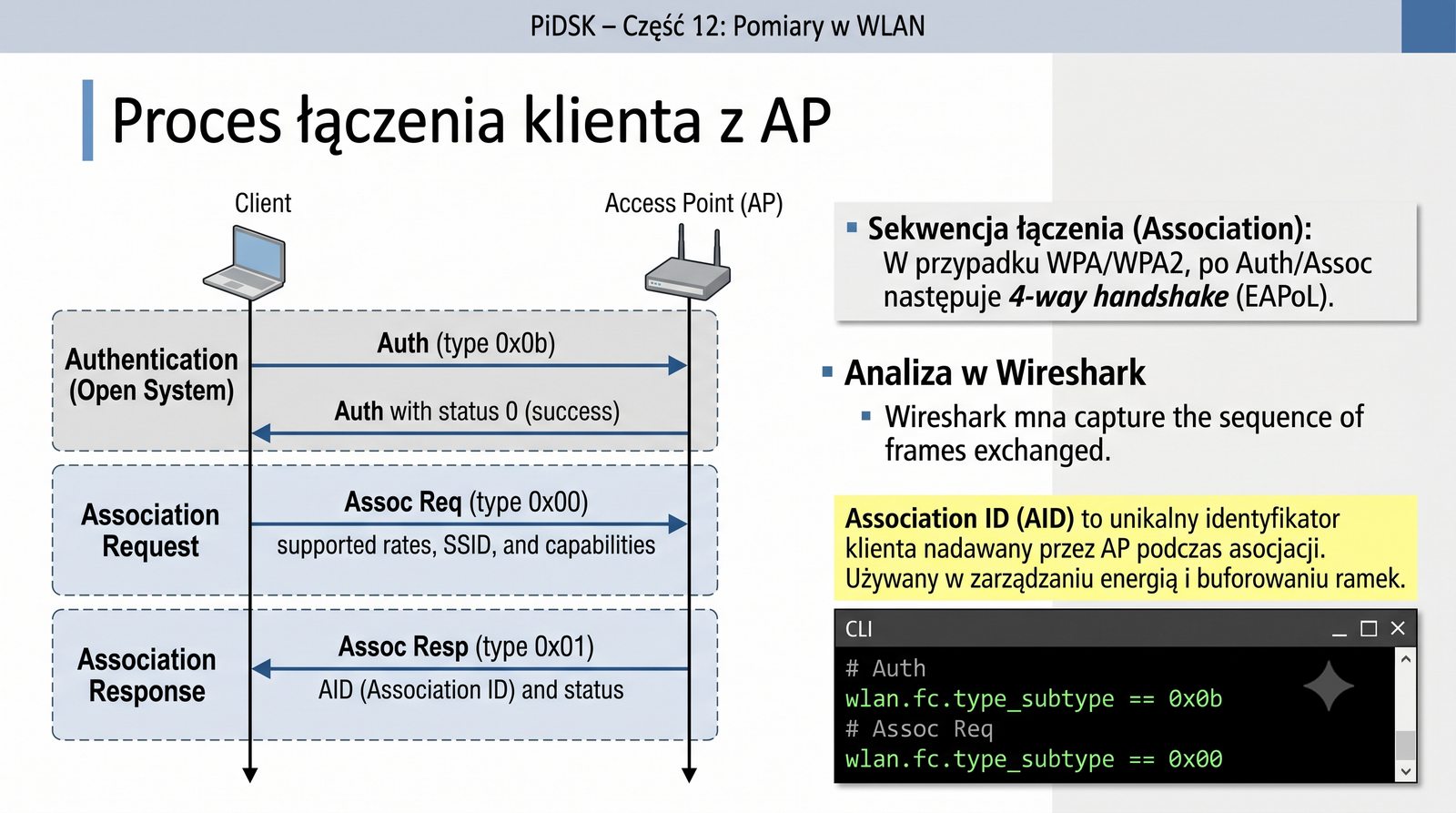
Sekwencja łączenia (Association):

  1. Authentication (Open System) – klient wysyła Auth (type 0x0b), AP odpowiada Auth z statusem 0 (sukces)
  2. Association Request – klient wysyła Assoc Req (type 0x00) z obsługiwanymi szybkościami, SSID, capabilities
  3. Association Response – AP odpowiada Assoc Resp (type 0x01) z AID (Association ID) i statusem

W przypadku WPA/WPA2, po Auth/Assoc następuje 4-way handshake (EAPoL).

Analiza w Wireshark:

# Auth
wlan.fc.type_subtype == 0x0b
# Assoc Req
wlan.fc.type_subtype == 0x00
Association ID (AID) to unikalny identyfikator klienta nadawany przez AP podczas asocjacji. Używany w zarządzaniu energią i buforowaniu ramek.
Wireshark – sekwencja Auth→Assoc Req→Assoc Resp

Proces łączenia klienta z punktem dostępowym w standardzie 802.11 składa się z trzech głównych etapów: uwierzytelnienia (Authentication), asocjacji (Association) oraz, w przypadku sieci zabezpieczonych, czterokierunkowego uzgadniania kluczy WPA (4-way handshake). Etap uwierzytelnienia w przypadku Open System Authentication jest czysto formalny i nie zapewnia rzeczywistego bezpieczeństwa, ponieważ każde urządzenie może uzyskać uwierzytelnienie, niezależnie od tego, czy zna klucz sieci.

Rzeczywiste bezpieczeństwo zaczyna się po asocjacji, gdy rozpoczyna się 4-way handshake, w ramach którego klient i AP udowadniają znajomość hasła bez przesyłania go przez sieć. Każda sesja łączenia generuje unikalny PMKID i nonce, co zapobiega atakom typu replay. W Wireshark ramki EAPoL uczestniczące w handshake są łatwe do zidentyfikowania, a ich obecność w pliku pcap jest niezbędna do późniejszego ataku słownikowego na hasło sieci WPA.

24/56
Deauth i Disassoc

Rozłączanie – Deauthentication i Disassociation

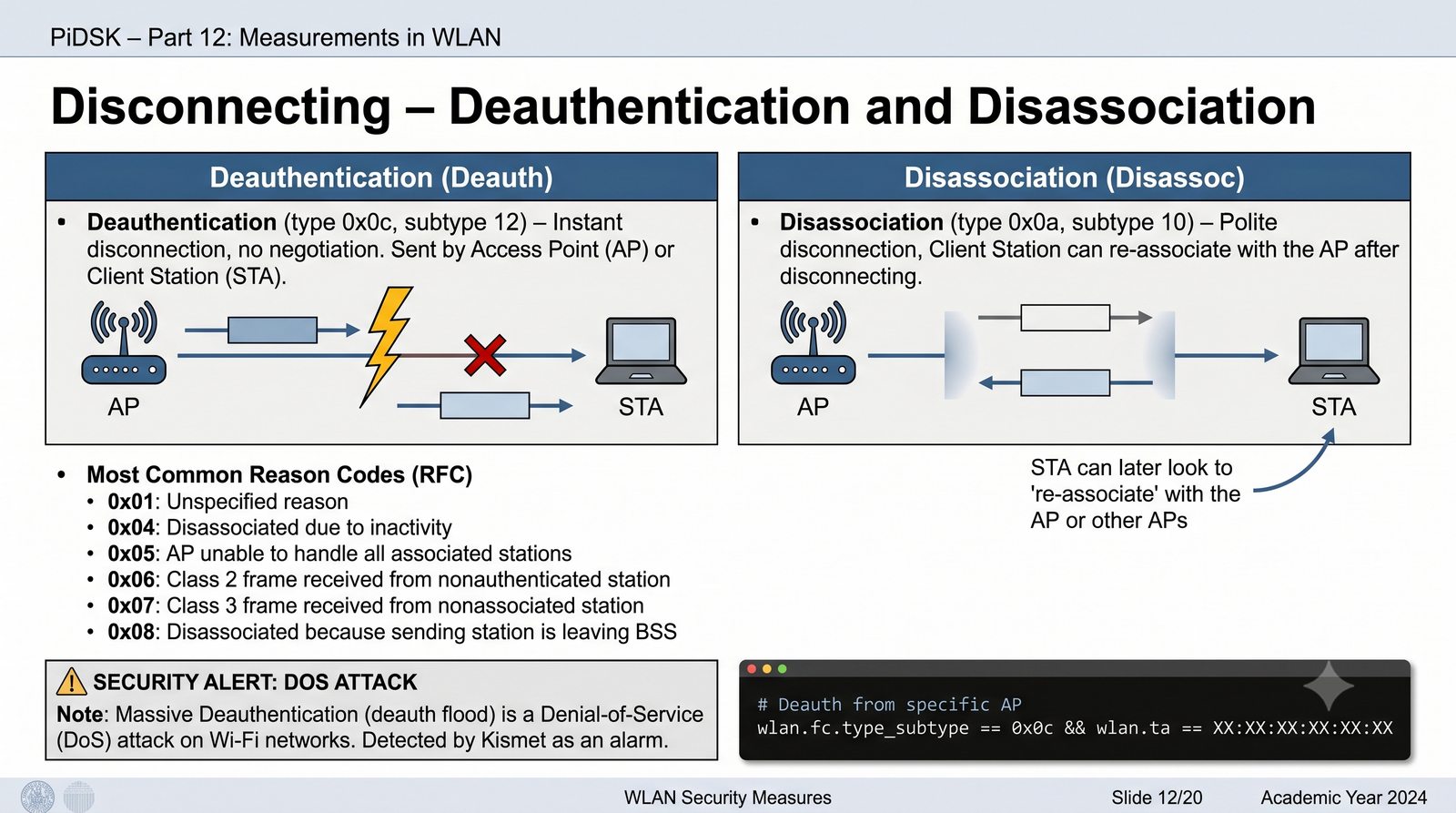
Deauth (type 0x0c, subtype 12) – natychmiastowe rozłączenie, bez negocjacji. Może być wysłany przez AP lub klienta.

Disassoc (type 0x0a, subtype 10) – grzeczne rozłączenie, klient może ponownie asocjować.

Najczęstsze kody przyczyn (Reason Code):

  • 0x01: Unspecified reason
  • 0x04: Disassociated due to inactivity
  • 0x05: AP unable to handle all associated stations
  • 0x06: Class 2 frame received from nonauthenticated station
  • 0x07: Class 3 frame received from nonassociated station
  • 0x08: Disassociated because sending station is leaving BSS

Analiza w Wireshark:

# Deauth z konkretnego AP
wlan.fc.type_subtype == 0x0c && wlan.ta == XX:XX:XX:XX:XX:XX
Masywne Deauth (deauth flood) to atak DoS na sieć Wi-Fi. Wykrywany przez Kismet jako alarm.
Wireshark – ramka Deauth z Reason Code i adresem źródłowym

Ramki Deauthentication i Disassociation są używane do zakończenia połączenia między klientem a punktem dostępowym, ale różnią się znacząco sposobem działania. Deauth jest ramką jednostronną i natychmiastową, która nie wymaga potwierdzenia, co oznacza, że po jej wysłaniu połączenie jest natychmiast zrywane bez żadnej negocjacji. Z tego powodu Deauth jest często wykorzystywane w atakach DoS, ponieważ wystarczy wysłać jedną ramkę Deauth z fałszywym adresem źródłowym, aby rozłączyć dowolnego klienta z AP.

Disassociation jest łagodniejszą formą rozłączenia, która pozwala klientowi na ponowne asocjowanie bez konieczności ponownego uwierzytelniania. Kody przyczyn (Reason Codes) w ramkach Deauth i Disassoc dostarczają informacji o powodzie rozłączenia, na przykład kod 4 oznacza rozłączenie z powodu braku aktywności, kod 6 wskazuje na otrzymanie ramki klasy 2 od nieuwierzytelnionego klienta, a kod 8 oznacza, że nadajnik opuszcza BSS. Analiza kodów przyczyn w Wireshark pomaga w diagnostyce problemów z łącznością.

25/56
Retransmisje w WLAN

Retransmisje – wskaźnik problemów w WLAN

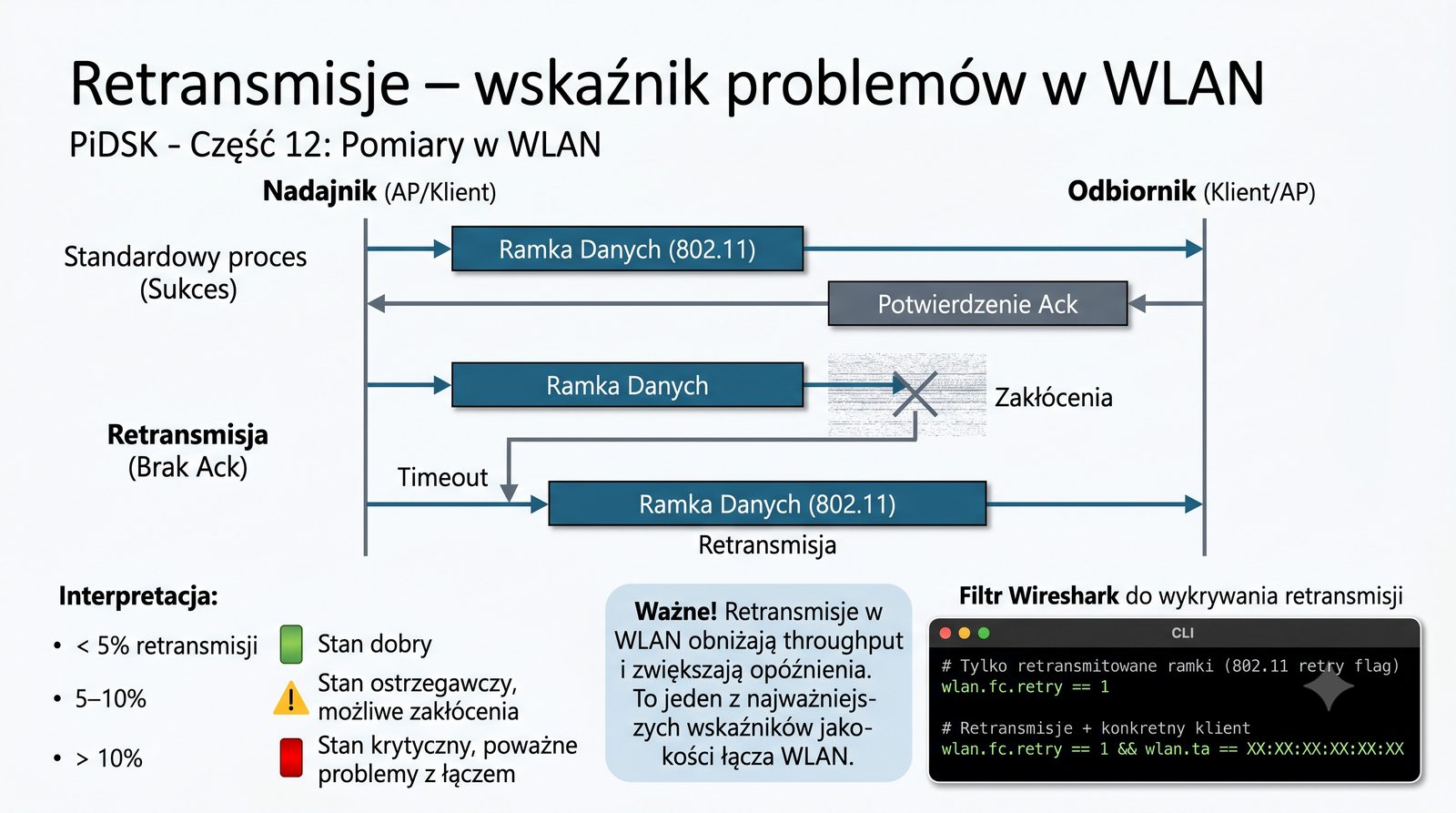
W 802.11 każda ramka danych potwierdzana jest ramką Ack. Jeśli nadajnik nie otrzyma Ack, retransmituje ramkę.

Filtr w Wireshark do wykrywania retransmisji:

# Tylko retransmitowane ramki (802.11 retry flag)
wlan.fc.retry == 1

# Retransmisje + konkretny klient
wlan.fc.retry == 1 && wlan.ta == XX:XX:XX:XX:XX:XX

Interpretacja:

  • < 5% retransmisji – stan dobry
  • 5–10% – stan ostrzegawczy, możliwe zakłócenia
  • > 10% – stan krytyczny, poważne problemy z łączem
Retransmisje w WLAN obniżają throughput i zwiększają opóźnienia. To jeden z najważniejszych wskaźników jakości łącza WLAN.
Wireshark – kolumna Retry, pakiety z flagą retry na czerwono

Retransmisje w sieciach WLAN są jednym z najważniejszych wskaźników jakości łącza, ponieważ bezpośrednio odzwierciedlają problemy z transmisją radiową. W standardzie 802.11 każda ramka danych musi być potwierdzona ramką Ack od odbiorcy, a jeśli nadajnik nie otrzyma Ack w określonym czasie, automatycznie retransmituje ramkę. Proces ten może powtarzać się wielokrotnie, aż do osiągnięcia maksymalnej liczby retransmisji, po której ramka jest porzucana.

W Wireshark retransmisje można identyfikować za pomocą flagi Retry w nagłówku 802.11 (filtr wlan.fc.retry == 1). W praktyce przyjęto, że poziom retransmisji poniżej 5% świadczy o dobrym stanie łącza, wartości między 5% a 10% wskazują na możliwe problemy wymagające monitorowania, a powyżej 10% oznacza stan krytyczny wymagający natychmiastowej interwencji. Wysokie retransmisje są często spowodowane zakłóceniami, zbyt dużą odległością od AP lub przeciążeniem kanału.

26/56
Statystyki WLAN Wireshark

Statystyki wbudowane w Wireshark

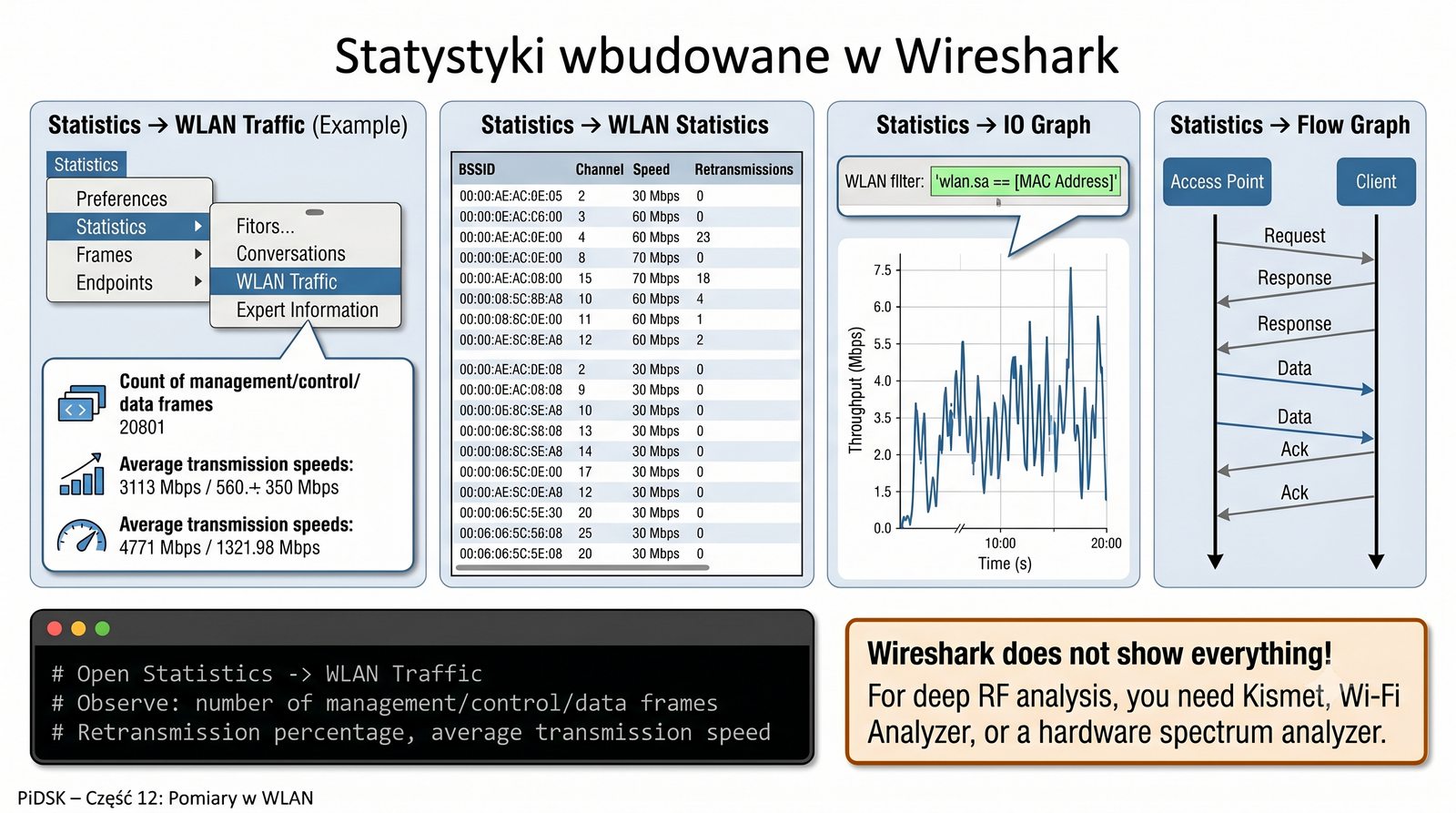
Wireshark oferuje kilka narzędzi statystycznych dla WLAN:

  • Statistics → WLAN Traffic: podsumowanie ruchu WLAN (liczba ramek, typy, prędkości)
  • Statistics → WLAN Statistics: szczegółowe dane dla każdej sieci (BSSID, kanał, szybkość, retransmisje)
  • Statistics → IO Graph: wykres przepustowości w czasie – z filtrem WLAN
  • Statistics → Flow Graph: sekwencja ramek między AP a klientem

WLAN Traffic (przykład):

# Otwórz Statistics → WLAN Traffic
# Zobaczysz: liczba ramek zarządzających/kontrolnych/danych
# Procent retransmisji, średnia szybkość transmisji
Wireshark nie pokazuje wszystkiego – do głębokiej analizy RF potrzebne są Kismet, Wi-Fi Analyzer lub sprzętowy analizator widma.
Okno WLAN Traffic w Wireshark z podsumowaniem

Statystyki WLAN wbudowane w Wireshark oferują wygodny sposób na szybką ocenę stanu sieci bez konieczności ręcznego filtrowania pakietów. Narzędzie Statistics -> WLAN Traffic wyświetla podsumowanie wszystkich przechwyconych ramek 802.11 z podziałem na typy (zarządzające, kontrolne, dane) oraz zawiera informacje o liczbie retransmisji, średniej szybkości transmisji i proporcji poszczególnych typów ramek.

Szczególnie przydatne jest narzędzie Statistics -> WLAN Statistics, które grupuje dane według poszczególnych sieci (BSSID), umożliwiając porównanie parametrów różnych punktów dostępowych w okolicy. Można tam znaleźć informacje o kanale, liczbie ramek Beacon, średniej sile sygnału, zastosowanym szyfrowaniu i wersji standardu 802.11. Ta funkcja jest szczególnie przydatna przy audycie sieci i identyfikacji nieautoryzowanych punktów dostępowych (rogue AP).

27/56
Wykres IO – przepustowość

Mierzenie przepustowości z Wireshark

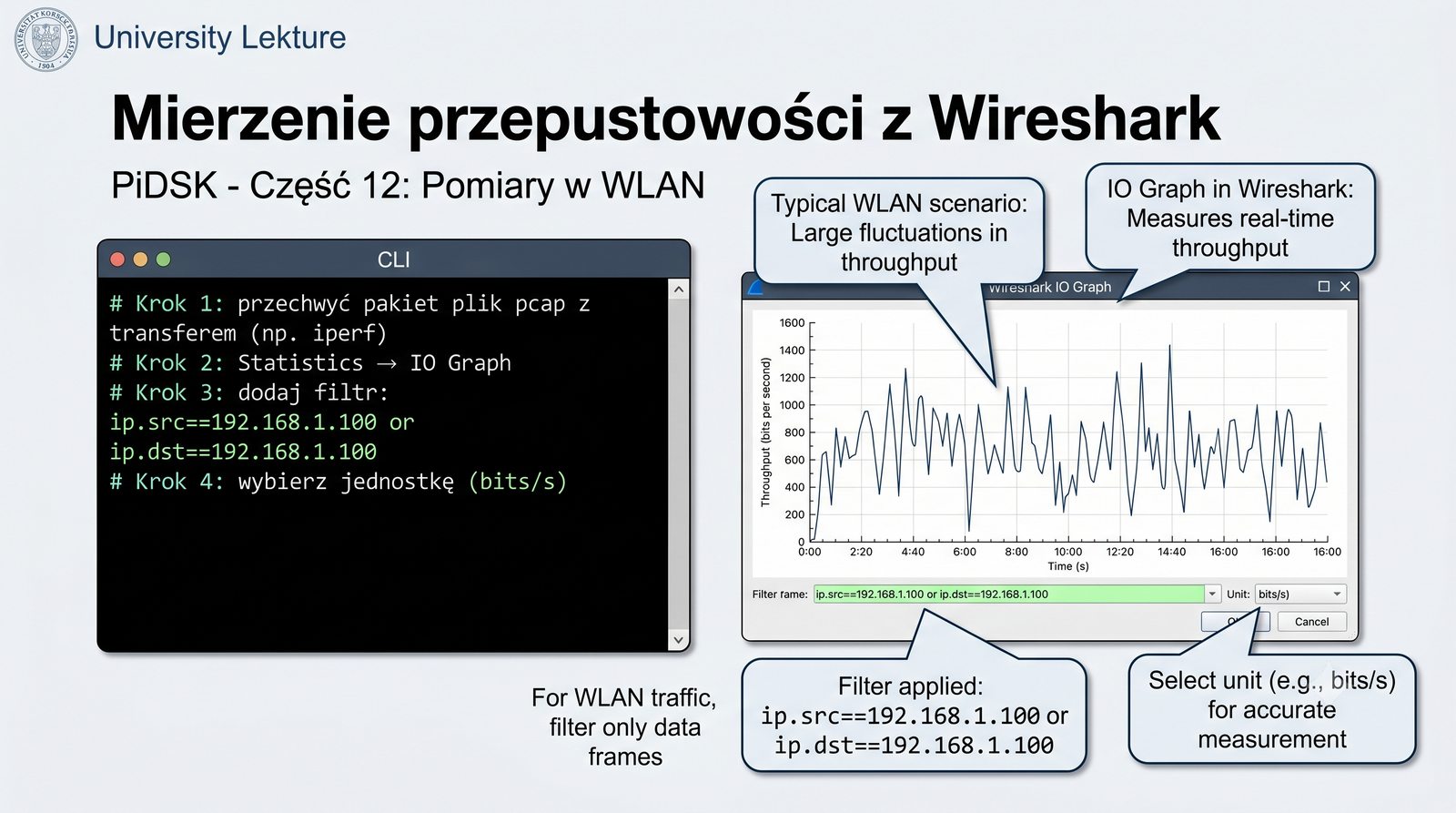
IO Graph w Wireshark pozwala zmierzyć rzeczywisty throughput w czasie:

# Krok 1: przechwyć pakiet plik pcap z transferem (np. iperf)
# Krok 2: Statistics → IO Graph
# Krok 3: dodaj filtr: ip.src==192.168.1.100 or ip.dst==192.168.1.100
# Krok 4: wybierz jednostkę (bits/sec, packets/sec)
# Krok 5: obserwuj wahania throughput

Dla ruchu WLAN warto filtrować tylko ramki danych:

wlan.fc.type == 2 && ip.addr == 192.168.1.100

Wykres IO Graph pokazuje zmienność throughput – w WLAN typowe są duże wahania.

IO Graph Wireshark – throughput w czasie dla WLAN z wahaniami

Wykres IO Graph w Wireshark jest potężnym narzędziem do wizualizacji przepustowości sieci w czasie, szczególnie przydatnym przy analizie zmienności throughput w sieciach WLAN. Aby uzyskać miarodajne wyniki, należy filtrować tylko ramki danych (wlan.fc.type == 2) oraz opcjonalnie zawęzić analizę do konkretnego adresu IP, co pozwoli oddzielić ruch testowy od tła. Wykres IO Graph można skonfigurować do wyświetlania w bitach na sekundę lub pakietach na sekundę, z różnymi rozmiarami interwałów próbkowania.

W sieciach bezprzewodowych wykres IO Graph charakteryzuje się typowo dużymi wahaniami, wynikającymi z mechanizmu CSMA/CA, retransmisji i zmiennych warunków radiowych. Porównanie wykresów throughput dla połączenia przewodowego i bezprzewodowego uwidacznia, jak bardzo WLAN jest mniej stabilne od LAN. W praktyce inżynierskiej wykres IO Graph jest używany do identyfikacji okresowych spadków wydajności, które mogą korelować z pracą innych urządzeń lub obciążeniem sieci.

28/56
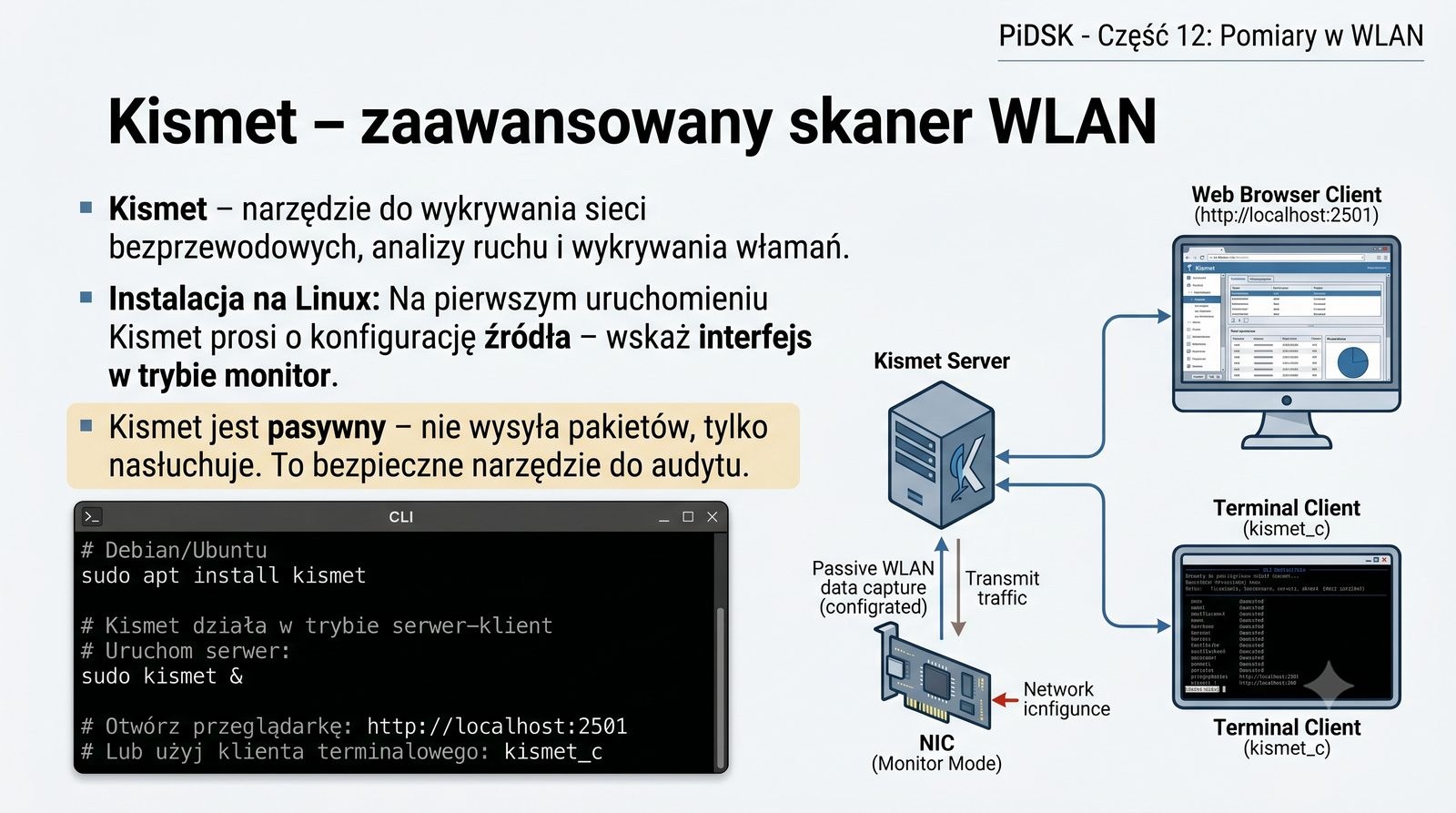
Instalacja Kismet

Kismet – zaawansowany skaner WLAN

Kismet – narzędzie do wykrywania sieci bezprzewodowych, analizy ruchu i wykrywania włamań.

Instalacja na Linux:

# Debian/Ubuntu
sudo apt install kismet

# Kismet działa w trybie serwer-klient
# Uruchom serwer:
sudo kismet &

# Otwórz przeglądarkę: http://localhost:2501
# Lub użyj klienta terminalowego: kismet_client

Na pierwszym uruchomieniu Kismet prosi o konfigurację źródła – wskaż interfejs w trybie monitor.

Kismet jest pasywny – nie wysyła pakietów, tylko nasłuchuje. To bezpieczne narzędzie do audytu.
Interfejs web Kismet – lista sieci, kanały, sygnały

Kismet jest zaawansowanym narzędziem do monitorowania sieci bezprzewodowych, które działa w architekturze serwer-klient, gdzie serwer odpowiada za przechwytywanie i analizę ramek, a klient (webowy lub terminalowy) służy do prezentacji wyników. Instalacja na systemie Debian/Ubuntu jest prosta i sprowadza się do jednego polecenia apt, ale przed pierwszym uruchomieniem konieczne jest skonfigurowanie źródła danych, czyli wskazanie interfejsu pracującego w trybie monitor.

Jedną z kluczowych zalet Kismet jest jego pasywność narzędzie wyłącznie nasłuchuje ruchu w eterze i nie wysyła żadnych pakietów, co czyni go bezpiecznym do użytku w sieciach produkcyjnych. Kismet potrafi automatycznie wykrywać i klasyfikować sieci, klientów, a także identyfikować zagrożenia, takie jak ataki deauth flood czy fałszywe punkty dostępowe. Interfejs webowy dostępny na porcie 2501 oferuje czytelny panel z listą sieci, wykresami sygnałów i systemem alarmów.

29/56
Kismet AP i klienci

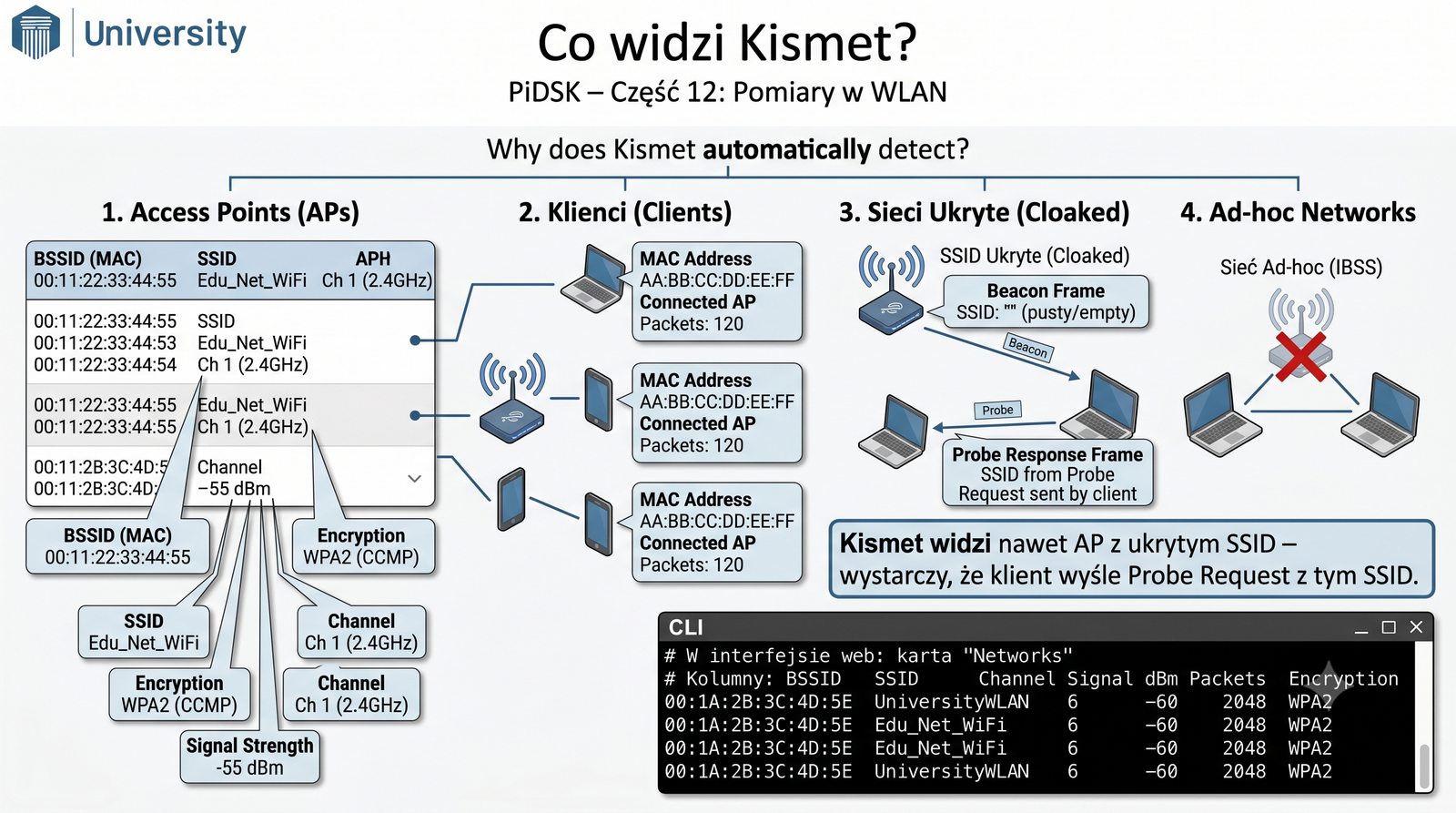
Co widzi Kismet?

Kismet automatycznie wykrywa:

  • Access Points (AP) – według BSSID (MAC), SSID, kanału, siły sygnału, szyfrowania
  • Klienci – według MAC, z jakim AP są połączeni, ile pakietów wysłali
  • Sieci ukryte (cloaked) – AP z SSID = „" w Beaconach (Kismet dedukuje SSID z Probe Response)
  • Ad-hoc networks – sieci między klientami bez AP

Widok listy AP:

# W interfejsie web: karta "Networks"
# Kolumny: BSSID, SSID, Channel, Signal dBm, Packets, Encryption
Kismet widzi nawet AP z ukrytym SSID – wystarczy, że klient wyśle Probe Request z tym SSID.
Kismet – lista AP z BSSID, SSID, Chan, Signal, Packets, Encryption

Kismet dostarcza szczegółowych informacji o każdym wykrytym punkcie dostępowym i kliencie, co czyni go nieocenionym narzędziem do inwentaryzacji sieci WLAN. Dla każdego AP wyświetlane są podstawowe dane: BSSID, SSID, kanał, siła sygnału w dBm, liczba przesłanych pakietów oraz zastosowane szyfrowanie. Szczególnie przydatna jest możliwość identyfikacji sieci z ukrytym SSID, które nie są widoczne w standardowych skanerach, ponieważ Kismet potrafi wyciągnąć SSID z ramek Probe Response wysyłanych do klientów.

Kismet automatycznie wykrywa także klientów, czyli urządzenia końcowe komunikujące się z punktami dostępowymi. Dla każdego klienta pokazywany jest adres MAC, AP, z którym jest połączony, siła sygnału, liczba przesłanych ramek oraz szybkość transmisji. Informacja o klientach nie stowarzyszonych z żadnym AP (not associated) pozwala na identyfikację urządzeń, które aktywnie skanują sieć w poszukiwaniu znanych SSID, co może być przydatne w analizie bezpieczeństwa.

30/56
Szczegółowe dane Kismet

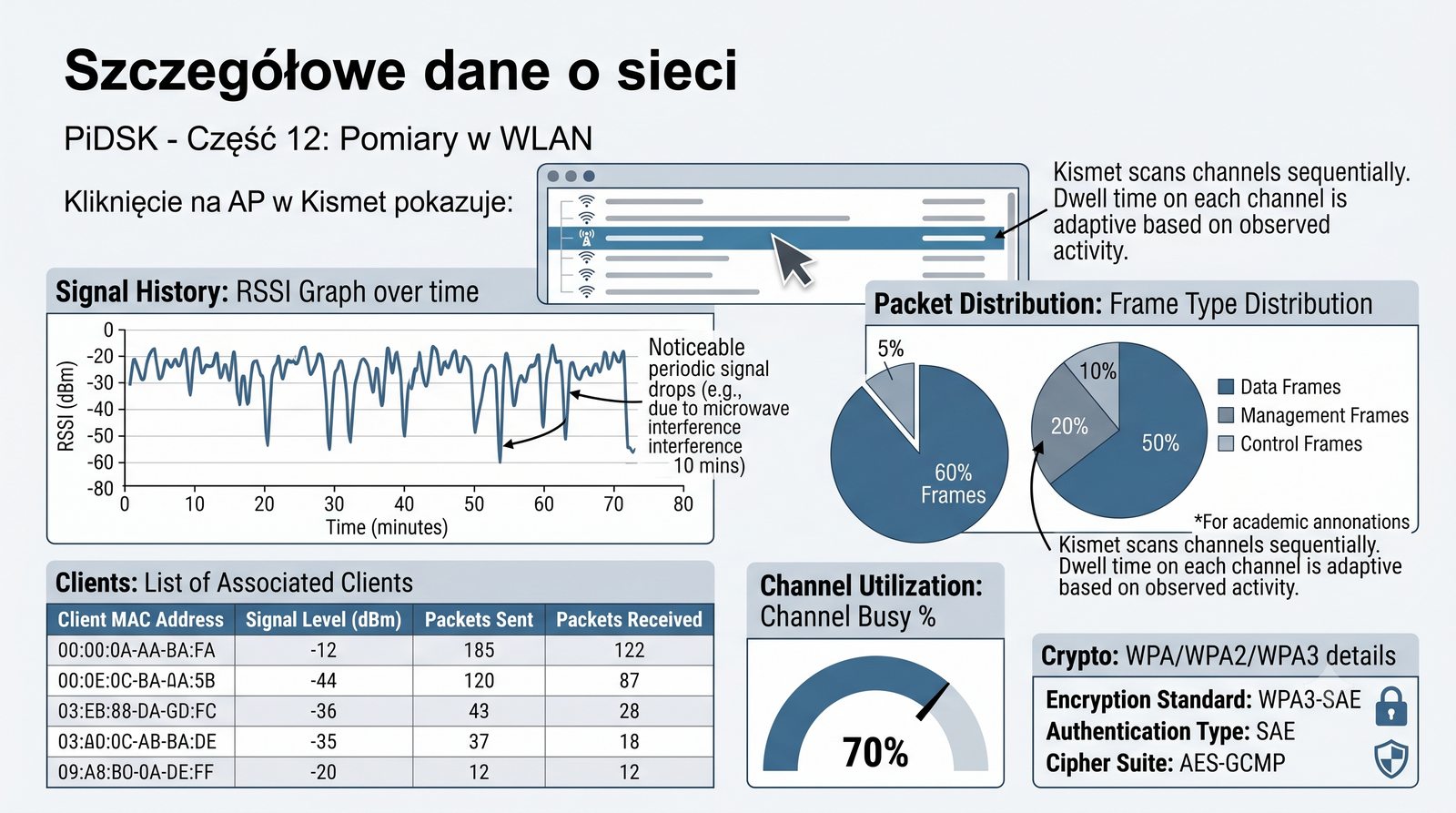
Szczegółowe dane o sieci

Kliknięcie na AP w Kismet pokazuje:

  • Signal history: wykres RSSI w czasie – pozwala zauważyć okresowe spadki (np. mikrofalówka co 10 minut)
  • Packet distribution: jakie typy ramek są wysyłane
  • Clients: lista klientów z danym AP (MAC, signal, packets)
  • Channel utilization: procent zajętości kanału
  • Crypto: szczegóły WPA/WPA2/WPA3

Kismet skanuje kanały sekwencyjnie – czas na kanale zależy od aktywności.

Przykład: jeśli na kanale 6 jest 10 sieci, Kismet spędzi tam więcej czasu niż na kanale 11 z 1 siecią.

Kismet – wykres sygnału, lista klientów, rozkład pakietów

Szczegółowe dane o sieci w Kismet pozwalają na głęboką analizę wydajności i stabilności każdego wykrytego punktu dostępowego. Wykres historii sygnału (Signal history) pokazuje zmiany RSSI w czasie, co umożliwia identyfikację okresowych zakłóceń, na przykład spadków mocy sygnału co 10 minut, gdy włącza się kuchenka mikrofalowa. Rozkład typów pakietów (Packet distribution) informuje, jaka część ruchu to ramki zarządzające, kontrolne i danych, co pozwala ocenić narzut protokołu w danej sieci.

Wskaźnik wykorzystania kanału (Channel utilization) jest szczególnie przydatny przy planowaniu rozmieszczenia punktów dostępowych, ponieważ pokazuje, jaka część czasu antenowego jest zajęta przez transmisje. Jeśli wykorzystanie kanału przekracza 50%, oznacza to, że kanał jest mocno przeciążony i dodanie kolejnego AP na tym kanale nie poprawi wydajności. Kismet skanuje kanały sekwencyjnie, spędzając więcej czasu na kanałach z większą liczbą sieci, co zapewnia bardziej reprezentatywne dane dla najbardziej obciążonych kanałów.

31/56
System alarmów Kismet

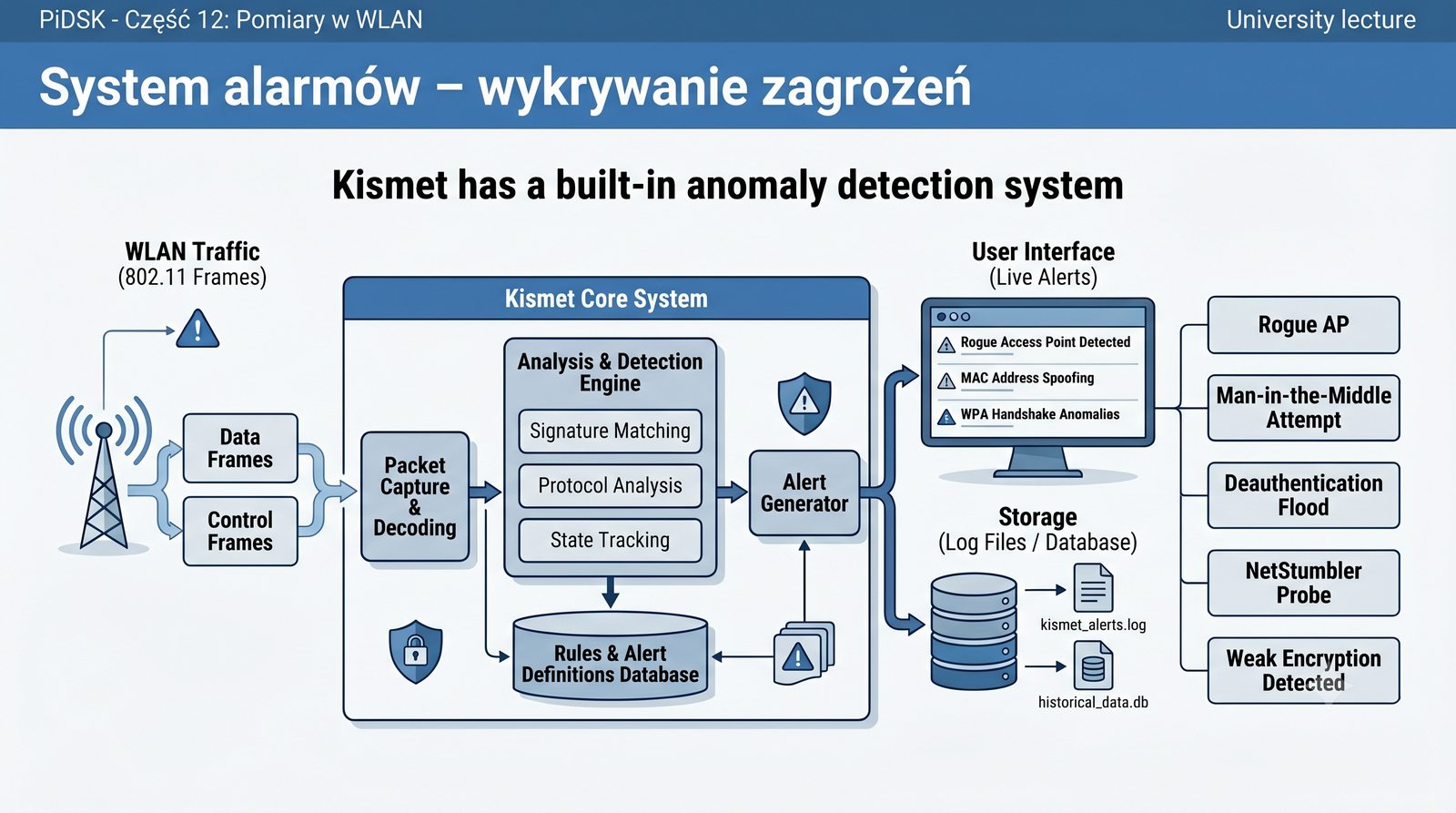
System alarmów – wykrywanie zagrożeń

Kismet ma wbudowany system wykrywania anomalii:

AlarmOpis
Deauth FloodWiele ramek Deauth w krótkim czasie – atak DoS
AP SpoofingFałszywy AP z tym samym BSSID (Evil Twin)
Probe StormMnóstwo Probe Request – możliwy atak lub źle skonfigurowany klient
CTS/RTS FloodWiele ramek Clear-to-Send – atak na mechanizm NAV
WEP Weak KeysWykrycie słabych kluczy WEP
Disassociation FloodPodobne do Deauth Flood

Alarmy są wyświetlane w interfejsie i zapisywane do logów.

Kismet – lista alarmów z kolorami

System alarmów w Kismet stanowi istotny element monitorowania bezpieczeństwa sieci bezprzewodowej, umożliwiając automatyczne wykrywanie podejrzanych zdarzeń. Alarm Deauth Flood jest generowany, gdy w krótkim czasie odebranych zostanie wiele ramek Deauthentication, co wskazuje na atak DoS na sieć. Kismet potrafi odróżnić pojedyncze Deauth wysłane przez AP do klienta (normalne działanie) od masowego ataku polegającego na wysyłaniu setek Deauth na sekundę.

Alarm AP Spoofing jest jednym z najważniejszych z punktu widzenia bezpieczeństwa, ponieważ wykrywa sytuację, w której w sieci pojawia się punkt dostępowy z takim samym BSSID jak legalny AP, co jest charakterystyczne dla ataku Evil Twin. Kismet porównuje parametry ramek Beacon i jeśli dwa AP mają ten sam BSSID, ale różne parametry (na przykład inne wspierane szybkości czy inne informacje RSN), generuje alarm. CTS/RTS Flood z kolei wskazuje na atak na mechanizm NAV, który może sparaliżować działanie sieci poprzez ciągłe ustawianie wektora NAV na maksymalną wartość.

32/56
Zapis pcap w Kismet

Zapisywanie ruchu do pliku pcap

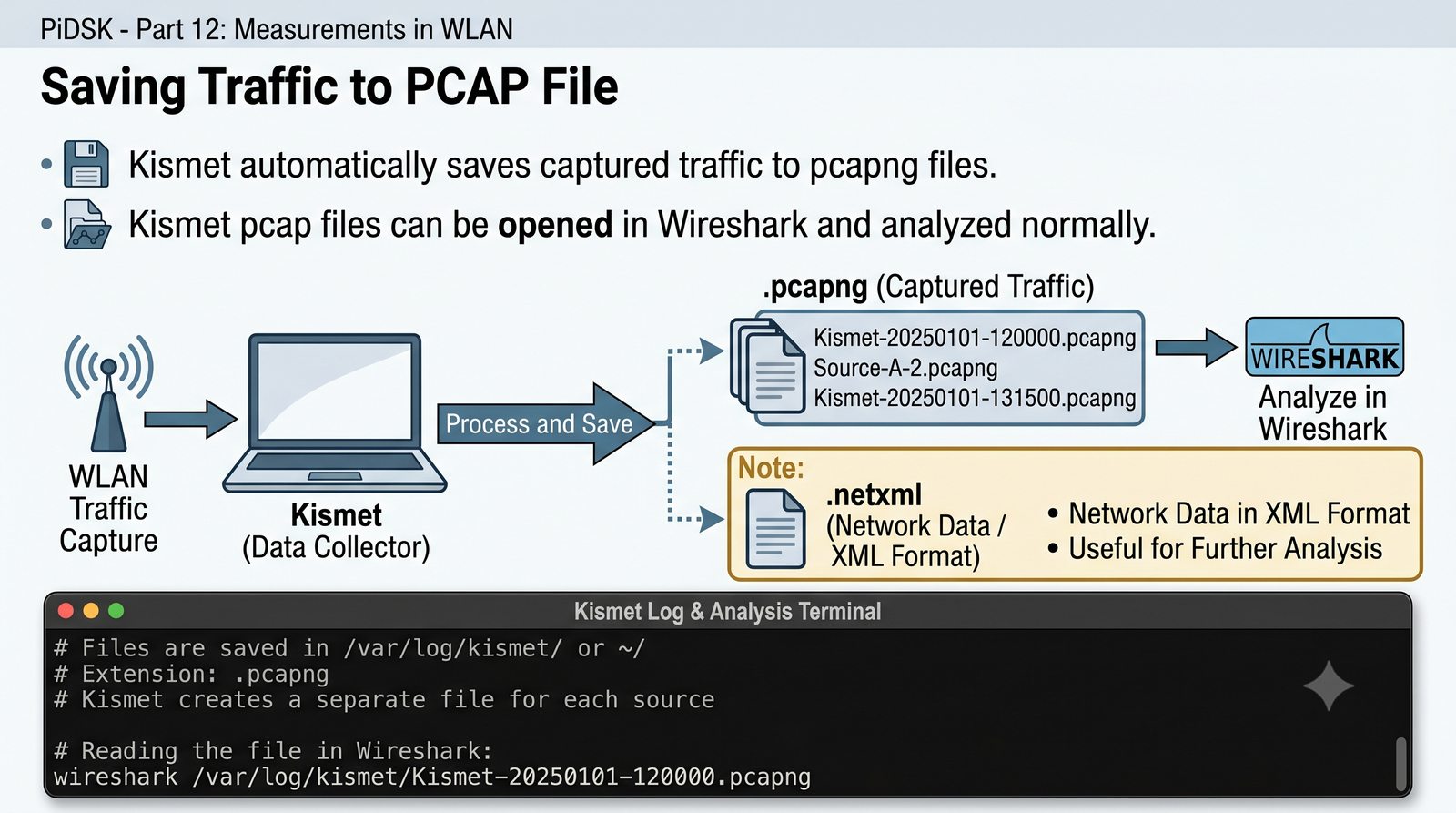
Kismet automatycznie zapisuje przechwycony ruch do plików pcapng.

# Pliki są zapisywane w /var/log/kismet/ lub ~/
# Rozszerzenie: .pcapng
# Kismet tworzy osobny plik dla każdego źródła

# Odczyt pliku w Wireshark:
wireshark /var/log/kismet/Kismet-20250101-120000.pcapng

# Opcje logowania:
# --log-name  - nazwa loga
# --log-types - co logować (pcap, gps, netxml)
sudo kismet --log-name my_scan --log-types pcap,netxml

Plik pcap z Kismet można otworzyć w Wireshark i analizować jak każdy inny.

Kismet zapisuje także pliki netxml – dane o sieciach w formacie XML (przydatne do dalszej analizy).
Kismet logi – pliki pcapng na dysku + Wireshark otwierający plik Kismet

Kismet automatycznie zapisuje przechwycony ruch do plików w formacie pcapng, które można później otworzyć w Wireshark do szczegółowej analizy. Domyślnie pliki są zapisywane w katalogu /var/log/kismet lub w katalogu domowym użytkownika, a każdy plik zawiera wszystkie ramki przechwycone z danego źródła w trakcie sesji. Opcja --log-types pozwala wybrać, jakie dane mają być zapisywane: pcap (surowe pakiety), netxml (dane o sieciach w formacie XML) czy gps (współrzędne geograficzne, jeśli dostępny jest odbiornik GPS).

Pliki netxml są szczególnie przydatne do dalszej analizy i raportowania, ponieważ zawierają uporządkowane informacje o wszystkich wykrytych sieciach, klientach i alarmach, które można łatwo przetworzyć za pomocą skryptów lub zaimportować do narzędzi do wizualizacji. W połączeniu z danymi GPS możliwe jest tworzenie map pokrycia sieci (wardriving), które pokazują siłę sygnału w poszczególnych lokalizacjach geograficznych, co jest standardem w profesjonalnym planowaniu sieci WLAN.

33/56
Aircrack-ng zestaw

Aircrack-ng – kompletny zestaw audytowy

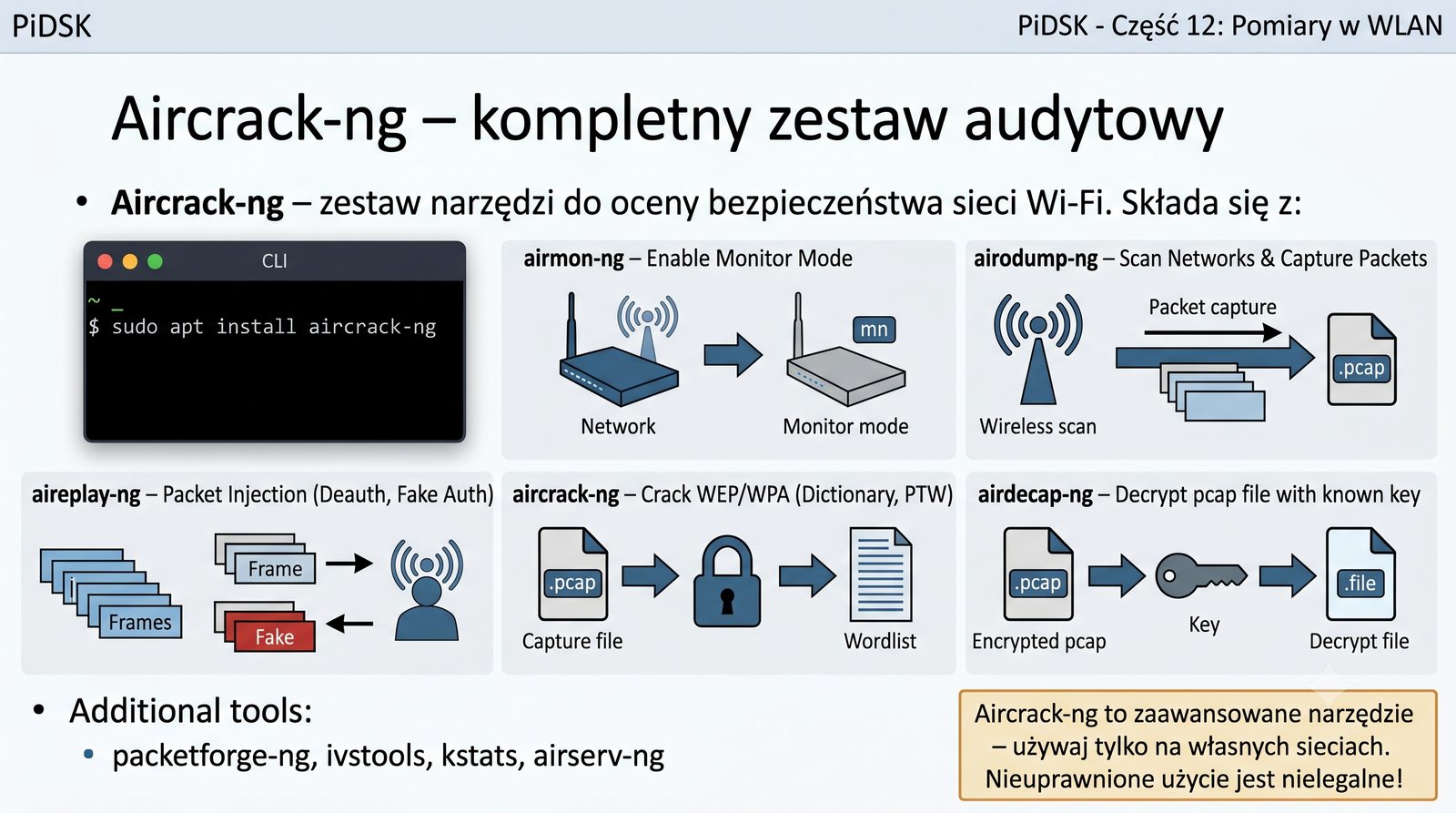
Aircrack-ng – zestaw narzędzi do oceny bezpieczeństwa sieci Wi-Fi. Składa się z:

  • airmon-ng – włączanie trybu monitor na karcie
  • airodump-ng – skanowanie sieci i przechwytywanie pakietów
  • aireplay-ng – wstrzykiwanie pakietów (deauth, fake auth)
  • aircrack-ng – łamanie WEP/WPA (słownik, PTW)
  • airdecap-ng – odszyfrowanie pliku pcap przy znanym kluczu
  • tools: packetforge-ng, ivstools, kstats, airserv-ng

Instalacja:

sudo apt install aircrack-ng
Aircrack-ng to zaawansowane narzędzie – używaj tylko na własnych sieciach. Nieuprawnione użycie jest nielegalne!
Logo Aircrack-ng + schemat narzędzi w zestawie

Aircrack-ng to kompleksowy zestaw narzędzi do audytu bezpieczeństwa sieci Wi-Fi, który od lat stanowi standard w branży. W skład zestawu wchodzi kilka wyspecjalizowanych narzędzi: airmon-ng do zarządzania trybem monitor karty sieciowej, airodump-ng do przechwytywania pakietów i skanowania sieci, aireplay-ng do wstrzykiwania ramek, aircrack-ng do łamania szyfrowania WEP i WPA/WPA2 oraz airdecap-ng do odszyfrowywania przechwyconych plików pcap.

Większość narzędzi z zestawu Aircrack-ng wymaga uprawnień roota, ponieważ operują na surowych ramkach 802.11 i wymagają dostępu do interfejsu sieciowego w trybie monitor. Narzędzia te są powszechnie używane zarówno przez specjalistów ds. bezpieczeństwa do testów penetracyjnych, jak i przez administratorów sieci do diagnostyki problemów z łącznością. Należy jednak pamiętać, że używanie tych narzędzi bez zgody właściciela sieci jest nielegalne w większości krajów.

34/56
airmon-ng pierwsze kroki

airmon-ng – pierwsze kroki

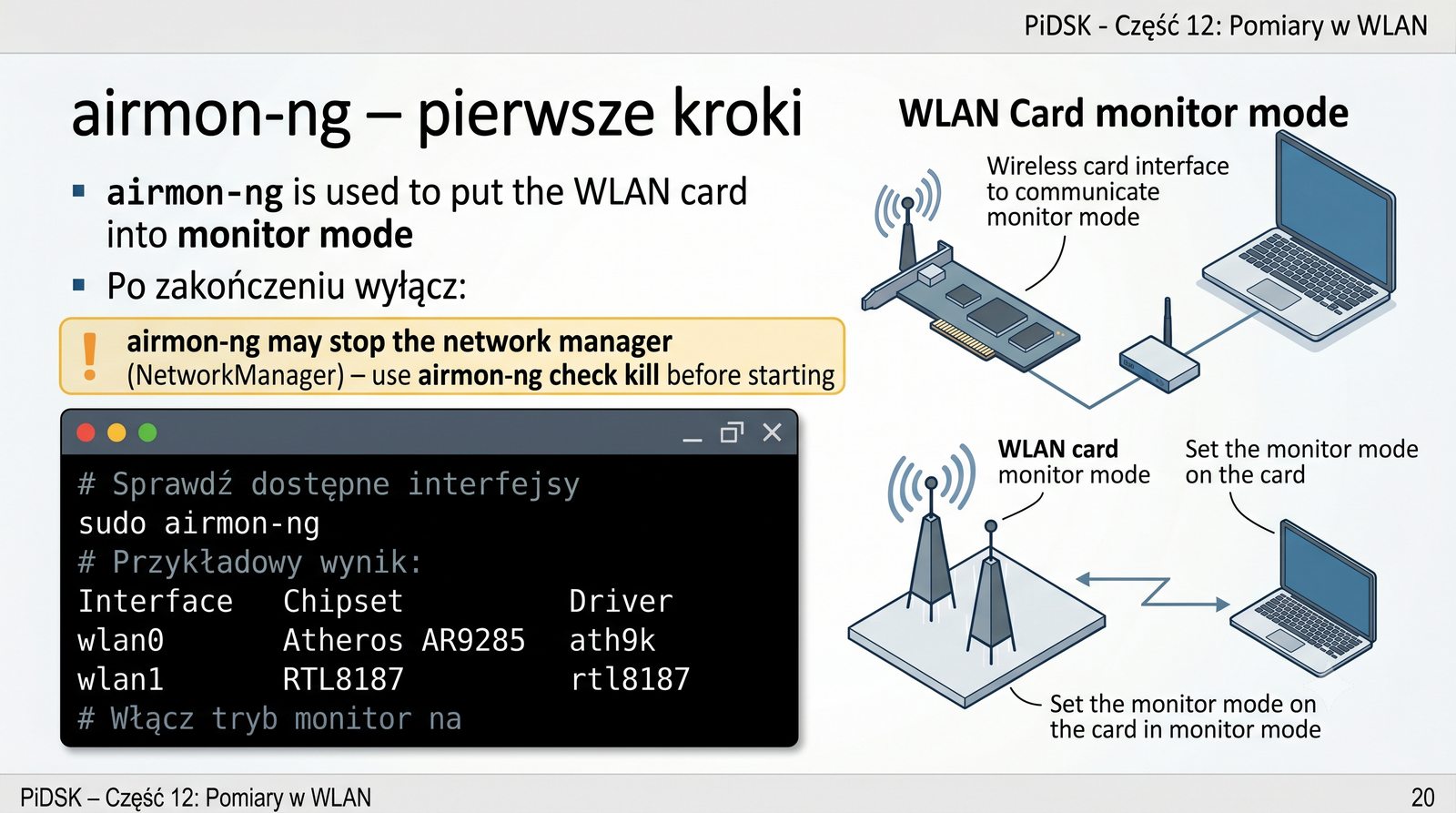
airmon-ng służy do przełączania karty WLAN w tryb monitor.

# Sprawdź dostępne interfejsy
sudo airmon-ng

# Przykładowy wynik:
Interface   Chipset          Driver
wlan0       Atheros AR9285   ath9k
wlan1       RTL8187          rtl8187

# Włącz tryb monitor na wlan0
sudo airmon-ng start wlan0

# Po wykonaniu pojawi się wlan0mon (lub mon0)
sudo airmon-ng start wlan0 6
# Powyższe ustawia kanał 6

Po zakończeniu wyłącz:

sudo airmon-ng stop wlan0mon
airmon-ng może zatrzymać menedżera sieci (NetworkManager) – użyj airmon-ng check kill przed startem.
Terminal z komendami airmon-ng

Narzędzie airmon-ng jest pierwszym krokiem w pracy z zestawem Aircrack-ng, ponieważ umożliwia przełączenie karty WLAN w tryb monitor, który jest niezbędny do przechwytywania ramek 802.11. Polecenie airmon-ng bez argumentów wyświetla listę dostępnych interfejsów oraz informacje o chipsecie i sterowniku, co pomaga w identyfikacji kart obsługujących tryb monitor. Przełączenie w tryb monitor wykonuje się poleceniem airmon-ng start, które tworzy nowy interfejs o nazwie wlan0mon.

Warto pamiętać, że airmon-ng może zatrzymać menedżera sieci (NetworkManager), co spowoduje utratę połączenia z internetem na czas pracy w trybie monitor. Polecenie airmon-ng check kill przed rozpoczęciem pracy zabija procesy, które mogłyby zakłócać działanie trybu monitor. Po zakończeniu pomiarów należy wyłączyć tryb monitor za pomocą airmon-ng stop i przywrócić działanie menedżera sieci, aby odzyskać normalne połączenie Wi-Fi.

35/56
airodump-ng skanowanie

airodump-ng – podstawowe skanowanie

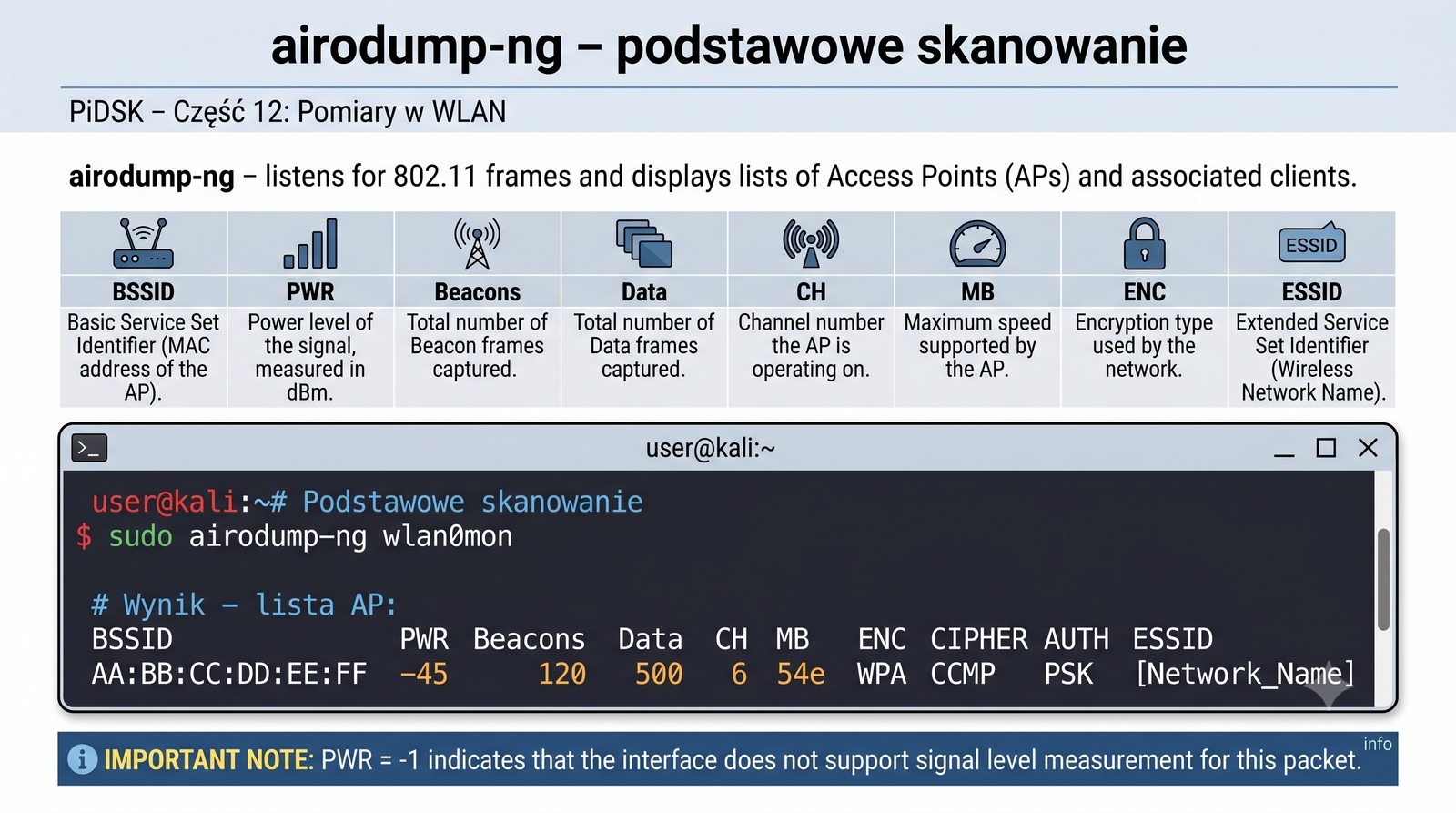
airodump-ng – nasłuchuje ramek 802.11 i wyświetla listę AP i klientów.

# Podstawowe skanowanie
sudo airodump-ng wlan0mon

# Wynik – lista AP:
BSSID              PWR  Beacons  Data  CH  MB   ENC  CIPHER AUTH  ESSID
AA:BB:CC:DD:EE:FF  -45     120    500   6  54e  WPA  CCMP   PSK   MyWiFi
11:22:33:44:55:66  -72      45     12   11  54e  WPA  CCMP   PSK   Sąsiad

Kolumny: BSSID (MAC AP), PWR (moc w dBm), Beacons (liczba Beaconów), Data (ramki danych), CH (kanał), MB (maks. szybkość), ENC (szyfrowanie), ESSID (nazwa sieci).

PWR = -1 oznacza, że karta nie wspiera pomiaru mocy sygnału dla danego pakietu.
Terminal z airodump-ng – lista AP na żywo

airodump-ng jest podstawowym narzędziem do skanowania sieci bezprzewodowych w zestawie Aircrack-ng, które wyświetla w czasie rzeczywistym listę wykrytych punktów dostępowych i klientów. Górna część ekranu pokazuje AP z takimi parametrami jak BSSID, moc sygnału (PWR) w dBm, liczba odebranych ramek Beacon i danych, kanał, maksymalna szybkość, rodzaj szyfrowania oraz SSID. Dolna część ekranu zawiera listę klientów z ich adresami MAC, mocą sygnału, szybkością transmisji i liczbą utraconych ramek.

Interpretacja kolumny PWR jest kluczowa dla oceny jakości łącza. Wartość -1 w kolumnie PWR oznacza, że karta nie wspiera pomiaru mocy sygnału dla danego pakietu, co może wystąpić w przypadku niektórych sterowników lub chipsetów. Wartości PWR poniżej -80 dBm wskazują na bardzo słaby sygnał, podczas gdy wartości powyżej -50 dBm oznaczają doskonały zasięg. Kolumna Lost pokazuje liczbę ramek, które zostały utracone na podstawie analizy sekwencji numerów, co jest pośrednim wskaźnikiem retransmisji.

36/56
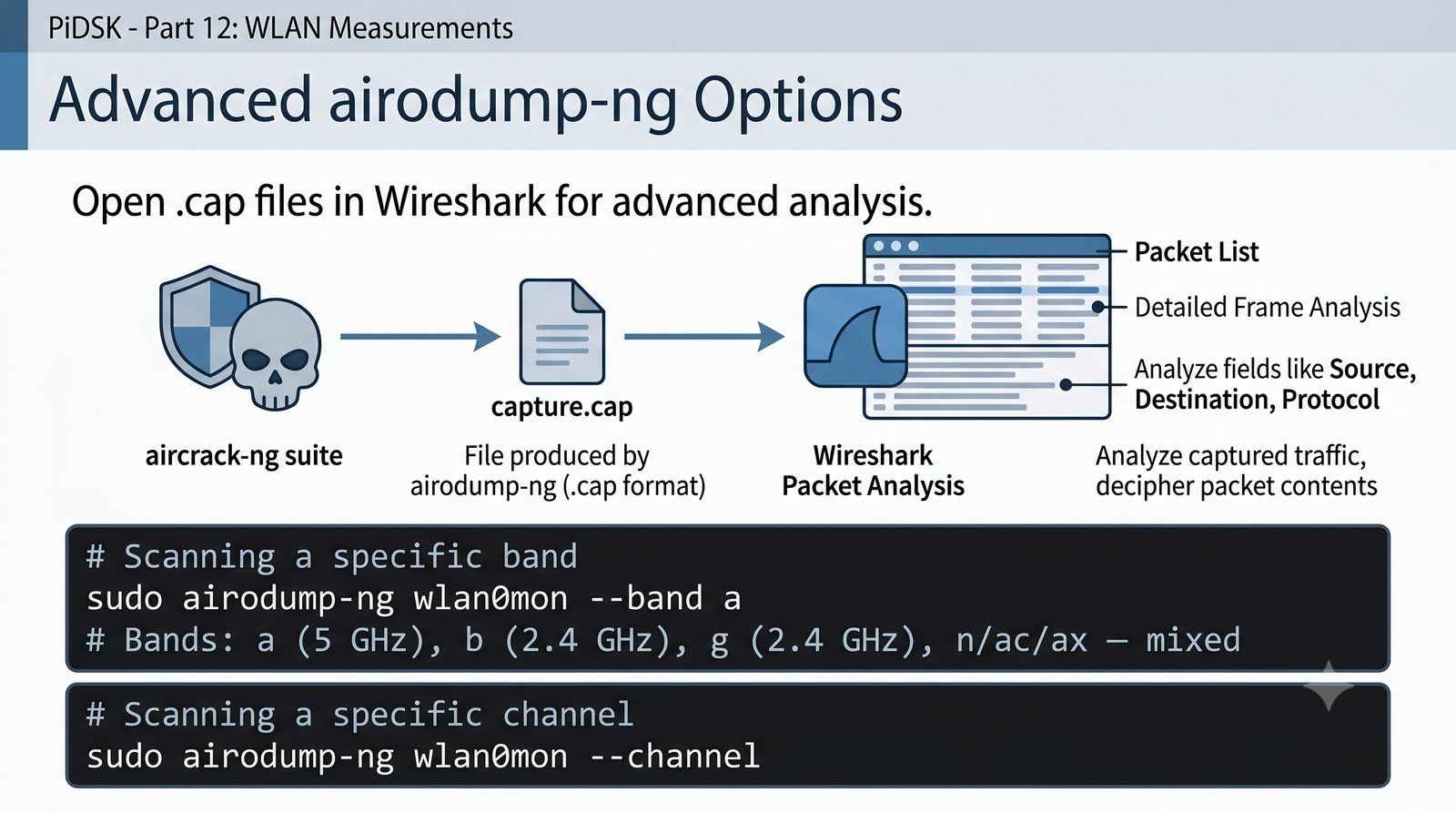
Zaawansowane airodump-ng

Zaawansowane opcje airodump-ng

# Skanowanie konkretnego pasma
sudo airodump-ng wlan0mon --band a
# Pasma: a (5 GHz), b (2.4 GHz), g (2.4 GHz), n/ac/ax – mieszane

# Skanowanie konkretnego kanału
sudo airodump-ng wlan0mon --channel 6

# Skanowanie zakresu kanałów
sudo airodump-ng wlan0mon --channel 1-11

# Zapis do pliku
sudo airodump-ng wlan0mon --write my_scan
# Tworzy pliki: my_scan-01.cap, my_scan-01.csv, my_scan-01.kismet.csv

# Filtrowanie po BSSID
sudo airodump-ng wlan0mon --bssid AA:BB:CC:DD:EE:FF --channel 6

Plik .cap można otworzyć w Wireshark do dalszej analizy.

Terminal z airodump-ng --write – tworzenie plików

Zaawansowane opcje airodump-ng pozwalają na precyzyjne dostosowanie skanowania do konkretnych potrzeb. Parametr --band umożliwia wybór pasma częstotliwości: a dla pasma 5 GHz, b/g dla pasma 2.4 GHz, co jest przydatne, gdy interesuje nas tylko jedno pasmo. Opcja --channel pozwala skupić się na konkretnym kanale, co jest niezbędne przy próbie przechwycenia WPA handshake dla określonej sieci, ponieważ karta w trybie monitor może nasłuchiwać tylko jednego kanału naraz.

Parametr --write zapisuje przechwycone dane do plików, co umożliwia późniejszą analizę offline. airodump-ng tworzy kilka plików jednocześnie: .cap (surowe pakiety w formacie libpcap), .csv (dane o sieciach w formacie tabelarycznym) oraz .kismet.csv (dane zgodne z formatem Kismet). Plik .cap można otworzyć w Wireshark do szczegółowej analizy ramek, a plik .csv można zaimportować do arkusza kalkulacyjnego w celu dalszej obróbki danych.

37/56
Klienci airodump-ng

Klienci w airodump-ng

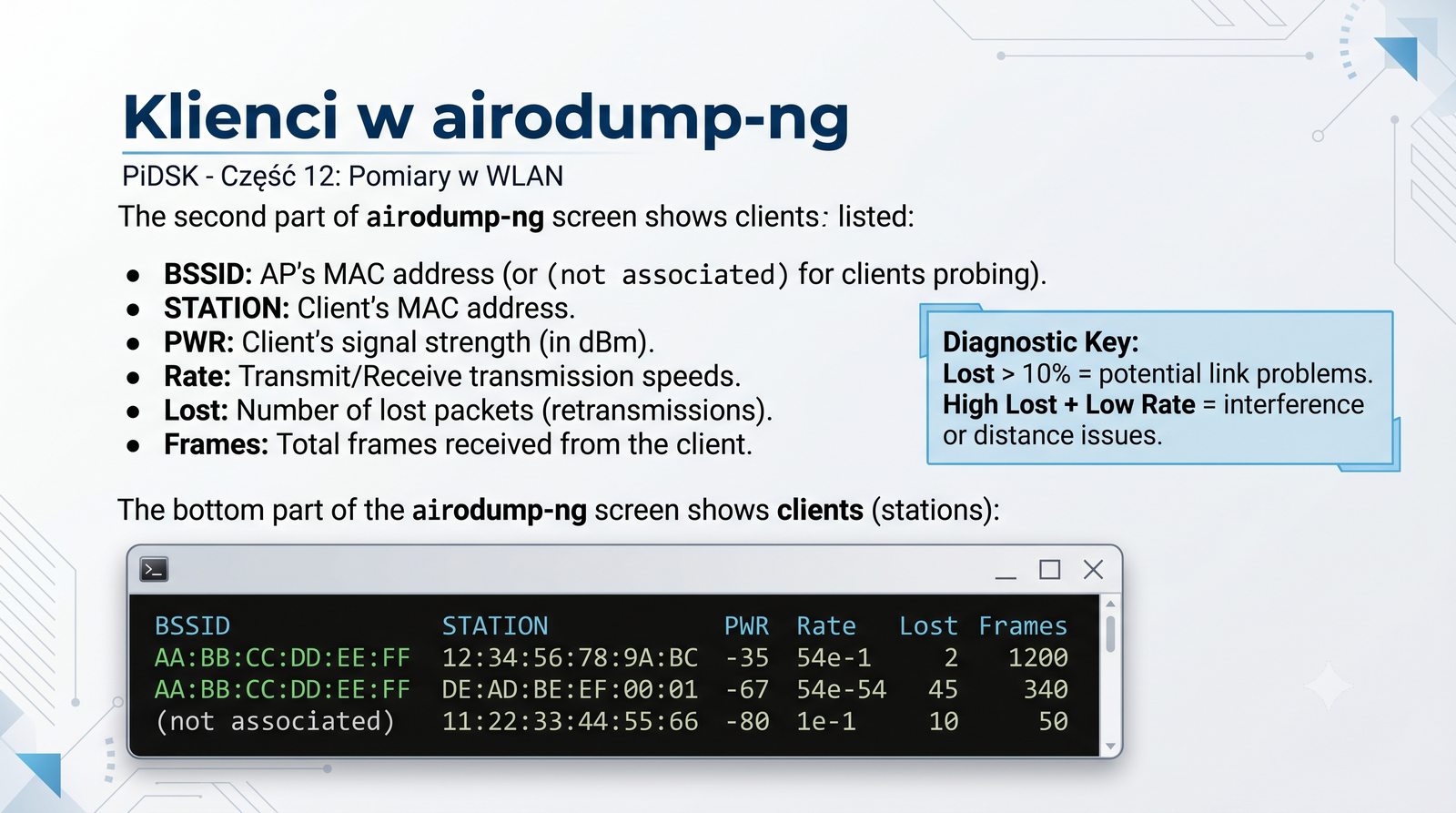
Druga część ekranu airodump-ng (dół) pokazuje klientów:

BSSID              STATION            PWR  Rate   Lost  Frames  Notes
AA:BB:CC:DD:EE:FF  12:34:56:78:9A:BC  -35  54e-1    2    1200
AA:BB:CC:DD:EE:FF  DE:AD:BE:EF:00:01  -67  54e-54   45    340
(not associated)    98:76:54:32:10:AA  -55  0-0      0     12    Probe

Kolumny:

  • BSSID: MAC AP (lub (not associated) dla klientów szukających sieci)
  • STATION: MAC klienta
  • PWR: moc sygnału klienta (dBm)
  • Rate: szybkość transmisji (nadawanie / odbiór)
  • Lost: liczba utraconych pakietów (retransmisje)
  • Frames: ramki odebrane od klienta
Lost > 10% = problemy z łączem. Wysoki Lost + niski Rate = zakłócenia lub odległość.
Terminal airodump-ng – sekcja klientów

Sekcja klientów w airodump-ng dostarcza cennych informacji o urządzeniach końcowych komunikujących się z wykrytymi punktami dostępowymi. Każdy klient jest identyfikowany przez adres MAC (STATION), a obok niego wyświetlany jest BSSID punktu dostępowego, z którym jest połączony. Klienci oznaczeni jako (not associated) to urządzenia, które nie są aktualnie połączone z żadnym AP, ale są aktywne w eterze na przykład wysyłają Probe Request w poszukiwaniu znanych sieci.

Kolumna Rate pokazuje szybkość transmisji w formacie ,,nadawanie/odbiór", na przykład 54e-1 oznacza, że klient nadaje z szybkością 54 Mb/s, a odbiera z 1 Mb/s. Duża dysproporcja między szybkością nadawania a odbioru może wskazywać na asymetrię łącza spowodowaną różnicami w mocy nadawania klienta i AP. Kolumna Lost, pokazująca liczbę utraconych pakietów, jest dobrym wskaźnikiem wstępnym problemów z łączem warto zwrócić uwagę na klientów, u których Lost przekracza 10% przesłanych ramek.

38/56
Łapanie WPA handshake

Łapanie WPA 4-way Handshake

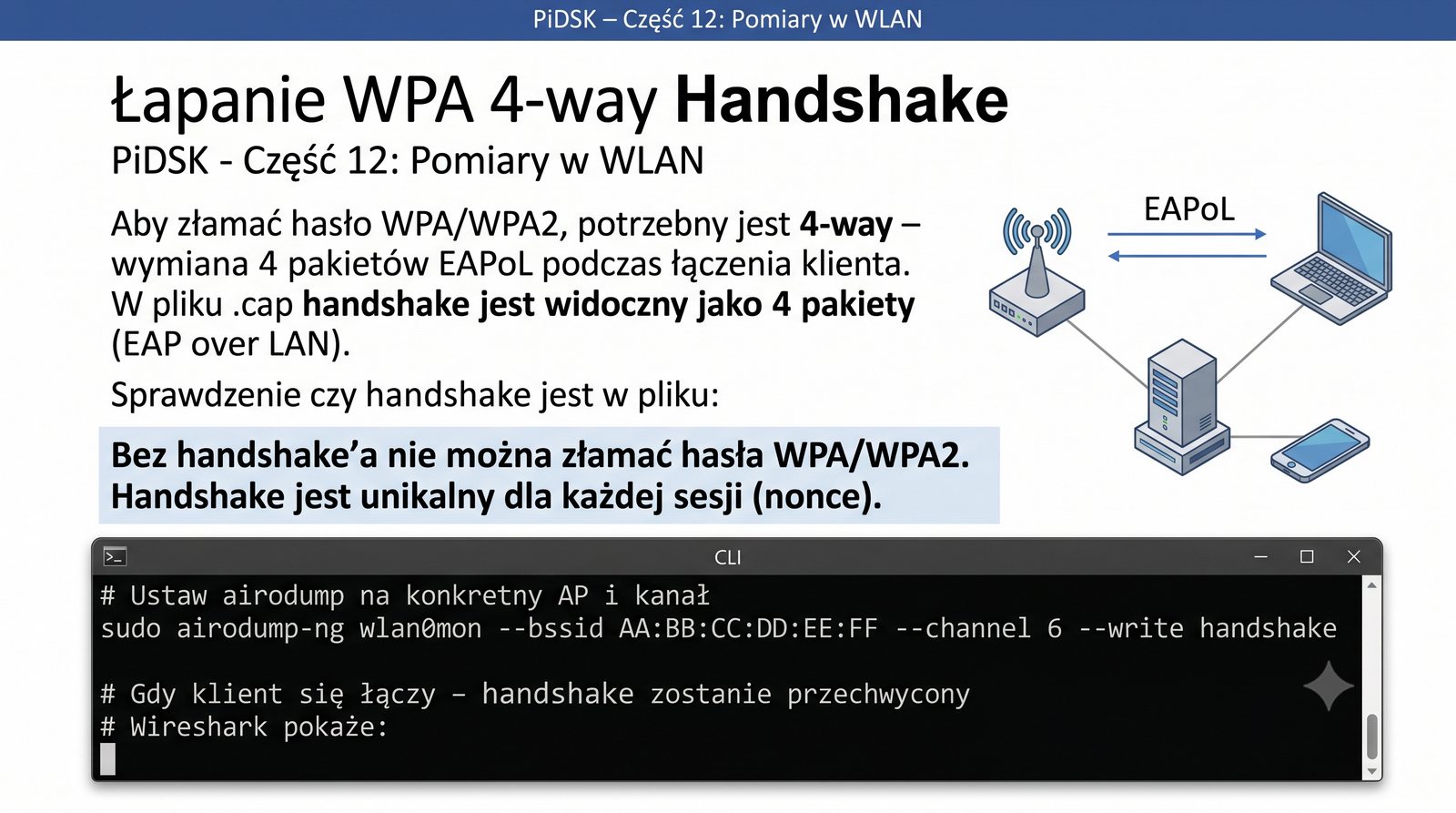
Aby złamać hasło WPA/WPA2, potrzebny jest 4-way handshake – wymiana 4 pakietów EAPoL podczas łączenia klienta.

# Ustaw airodump na konkretny AP i kanał
sudo airodump-ng wlan0mon --bssid AA:BB:CC:DD:EE:FF --channel 6 --write handshake

# Gdy klient się łączy – handshake zostanie przechwycony
# Wireshark pokaże: EAPoL (4 pakiety)

# Aby wymusić ponowne połączenie – deauth attack (aireplay-ng)
sudo aireplay-ng -0 2 -a AA:BB:CC:DD:EE:FF wlan0mon

W pliku .cap handshake jest widoczny jako 4 pakiety EAPoL (EAP over LAN).

Sprawdzenie czy handshake jest w pliku:

sudo aircrack-ng handshake-01.cap
Bez handshake'a nie można złamać hasła WPA/WPA2. Handshake jest unikalny dla każdej sesji (nonce).
Wireshark – 4 pakiety EAPoL

Przechwycenie czterokierunkowego uzgadniania kluczy WPA (4-way handshake) jest kluczowym elementem ataku słownikowego na hasło sieci Wi-Fi. Handshake składa się z czterech pakietów EAPoL (EAP over LAN) wymienianych między klientem a punktem dostępowym podczas procesu łączenia. Pierwsze dwa pakiety zawierają wartości nonce (ANonce od AP i SNonce od klienta), a trzeci i czwarty służą do weryfikacji integralności klucza i potwierdzenia zakończenia procesu.

Jeśli żaden klient nie łączy się z siecią w trakcie nasłuchiwania, handshake nie zostanie przechwycony. W takiej sytuacji można wymusić ponowne połączenie klienta za pomocą ataku deauth (aireplay-ng -0), który rozłącza klienta, zmuszając go do ponownego uwierzytelnienia. Należy jednak pamiętać, że wysłanie ramek Deauth bez zgody właściciela sieci jest nielegalne i może być uznane za atak DoS. W laboratorium należy zawsze używać własnych punktów dostępowych i klientów.

39/56
aireplay-ng deauth

aireplay-ng – wymuszanie deautoryzacji

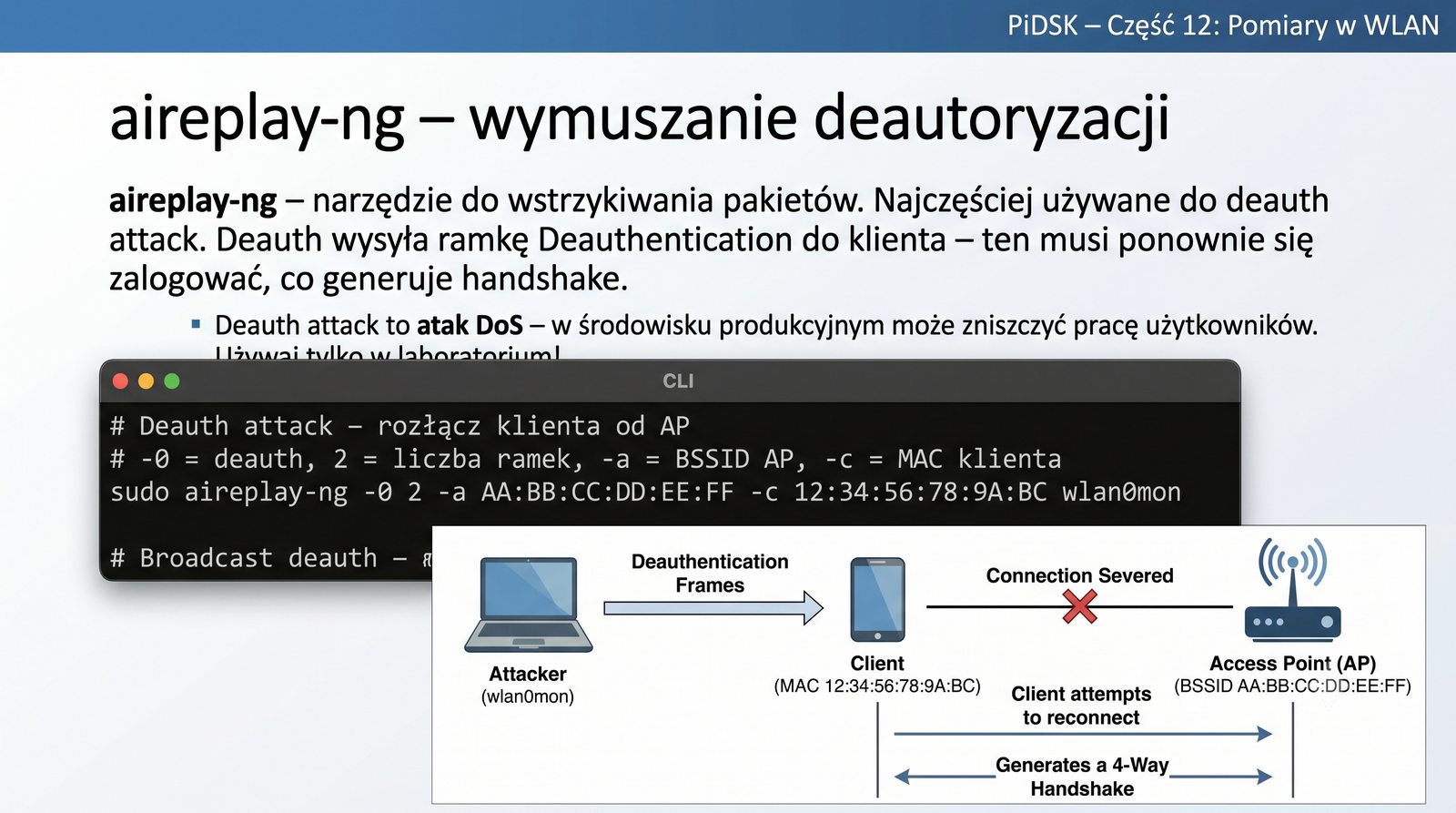
aireplay-ng – narzędzie do wstrzykiwania pakietów. Najczęściej używane do deauth attack.

# Deauth attack – rozłącz klienta od AP
# -0 = deauth, 2 = liczba ramek, -a = BSSID AP, -c = MAC klienta
sudo aireplay-ng -0 2 -a AA:BB:CC:DD:EE:FF -c 12:34:56:78:9A:BC wlan0mon

# Broadcast deauth – rozłącz wszystkich klientów
sudo aireplay-ng -0 5 -a AA:BB:CC:DD:EE:FF wlan0mon

# Fake authentication (dla WEP)
sudo aireplay-ng -1 0 -e MyWiFi -a AA:BB:CC:DD:EE:FF wlan0mon

Deauth wysyła ramkę Deauthentication do klienta – ten musi ponownie się zalogować, co generuje handshake.

Deauth attack to atak DoS – w środowisku produkcyjnym może zniszczyć pracę użytkowników. Używaj tylko w laboratorium!
Terminal z aireplay-ng – wysyłanie deauth

Narzędzie aireplay-ng jest używane głównie do wstrzykiwania ramek Deauthentication, które są wysyłane do klienta w celu wymuszenia jego rozłączenia z punktem dostępowym. Opcja -0 (deauth) przyjmuje parametry: liczbę ramek do wysłania, adres MAC AP oraz opcjonalnie adres MAC klienta. Wysłanie ramek Deauth z adresem AP jako źródłowym powoduje, że klient myśli, iż to AP go rozłącza, i automatycznie rozpoczyna proces ponownego łączenia.

Aireplay-ng oferuje także inne tryby pracy, takie jak fake authentication (-1) używany w atakach na WEP, czy ARP request replay (-3) stosowany do generowania ruchu w sieciach WEP w celu zebrania wektorów inicjujących (IV) niezbędnych do złamania klucza. Każdy z tych trybów wymaga odpowiedniego skonfigurowania parametrów i znajomości struktury ramek 802.11. W środowisku laboratoryjnym zaleca się rozpoczęcie nauki od trybu deauth, który jest najprostszy w użyciu.

40/56
Łamanie WEP aircrack

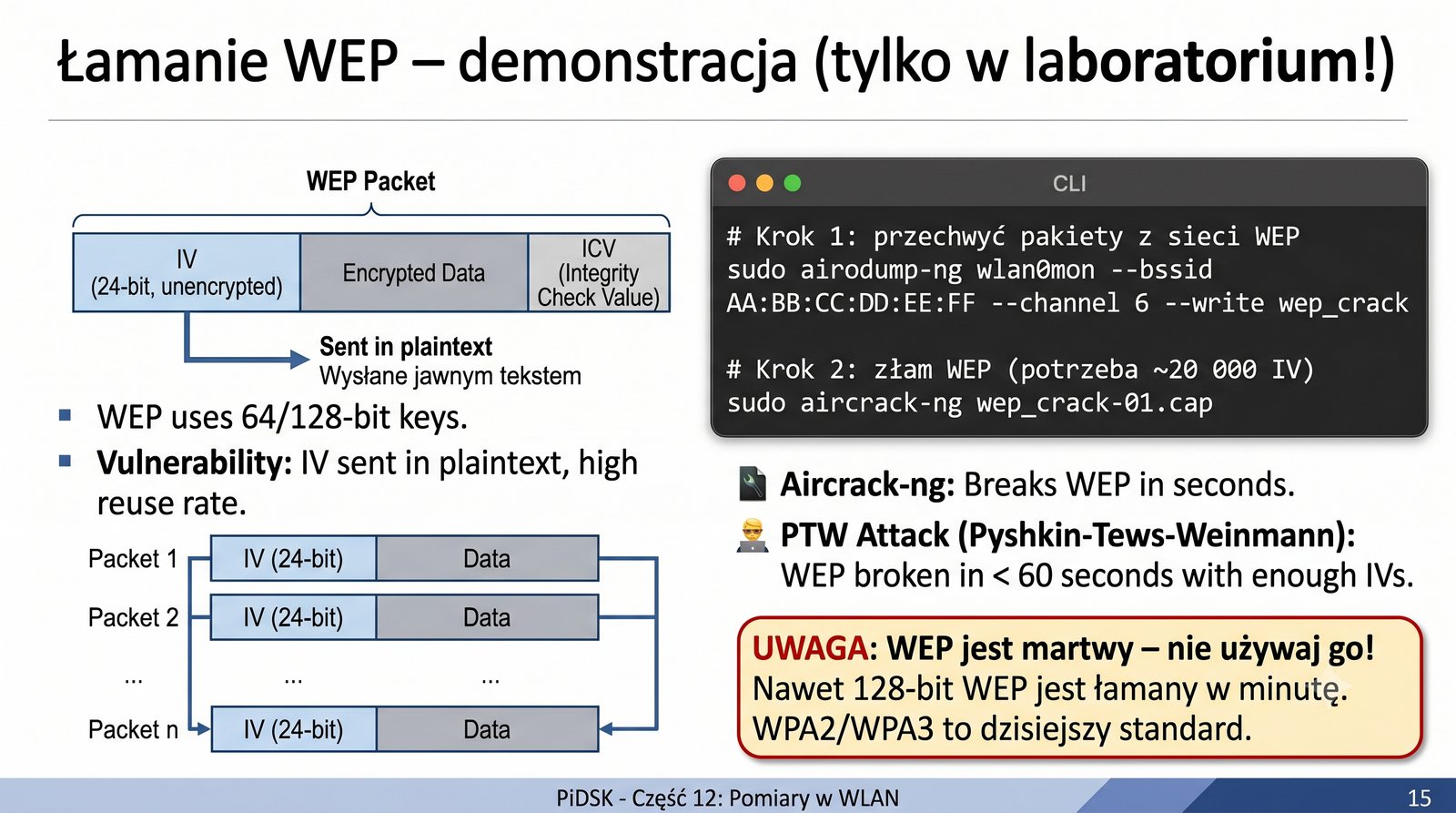
Łamanie WEP – demonstracja (tylko w laboratorium!)

WEP (Wired Equivalent Privacy) jest całkowicie złamany. Aircrack-ng łamie go w kilka sekund.

# Krok 1: przechwyć pakiety z sieci WEP
sudo airodump-ng wlan0mon --bssid AA:BB:CC:DD:EE:FF --channel 6 --write wep_crack

# Krok 2: złam WEP (potrzeba ~20 000 IV)
sudo aircrack-ng wep_crack-01.cap

# Krok 3: jeśli za mało IV – wstrzyknij pakiety ARP
sudo aireplay-ng -3 -b AA:BB:CC:DD:EE:FF wlan0mon

WEP używa 64- lub 128-bitowego klucza, ale słabość polega na tym, że IV (Initialization Vector) jest przesyłany w otwartym tekście.

Atak PTW (Pyshkin-Tews-Weinmann) – złamanie WEP w < 60 sekund przy wystarczającej liczbie pakietów.

WEP jest martwy – nie używaj go. Nawet 128-bit WEP jest łamany w minutę. WPA2/WPA3 to dzisiejszy standard.
Terminal aircrack-ng – złamany klucz WEP

Szyfrowanie WEP (Wired Equivalent Privacy) jest całkowicie złamane i nie powinno być używane w żadnej sieci produkcyjnej, ponieważ jego klucz można odzyskać w kilka sekund przy użyciu narzędzia aircrack-ng. Słabość WEP polega na tym, że wektor inicjujący (IV) jest przesyłany w otwartym tekście wraz z każdą ramką, a przy przechwyceniu wystarczającej liczby pakietów (około 20 000 IV) możliwe jest odtworzenie klucza za pomocą ataku statystycznego PTW (Pyshkin-Tews-Weinmann).

Proces łamania WEP w aircrack-ng jest w pełni zautomatyzowany: wystarczy przechwycić odpowiednią liczbę pakietów z sieci WEP, a narzędzie samodzielnie wykryje klucz. Jeśli liczba IV jest niewystarczająca, można przyspieszyć proces za pomocą wstrzykiwania pakietów ARP (aireplay-ng -3), które zmuszają AP do generowania nowych ramek z IV. Demonstracja łamania WEP w laboratorium pokazuje, jak ważne jest stosowanie nowoczesnych metod szyfrowania, takich jak WPA2 lub WPA3.

41/56
Atak słownikowy WPA

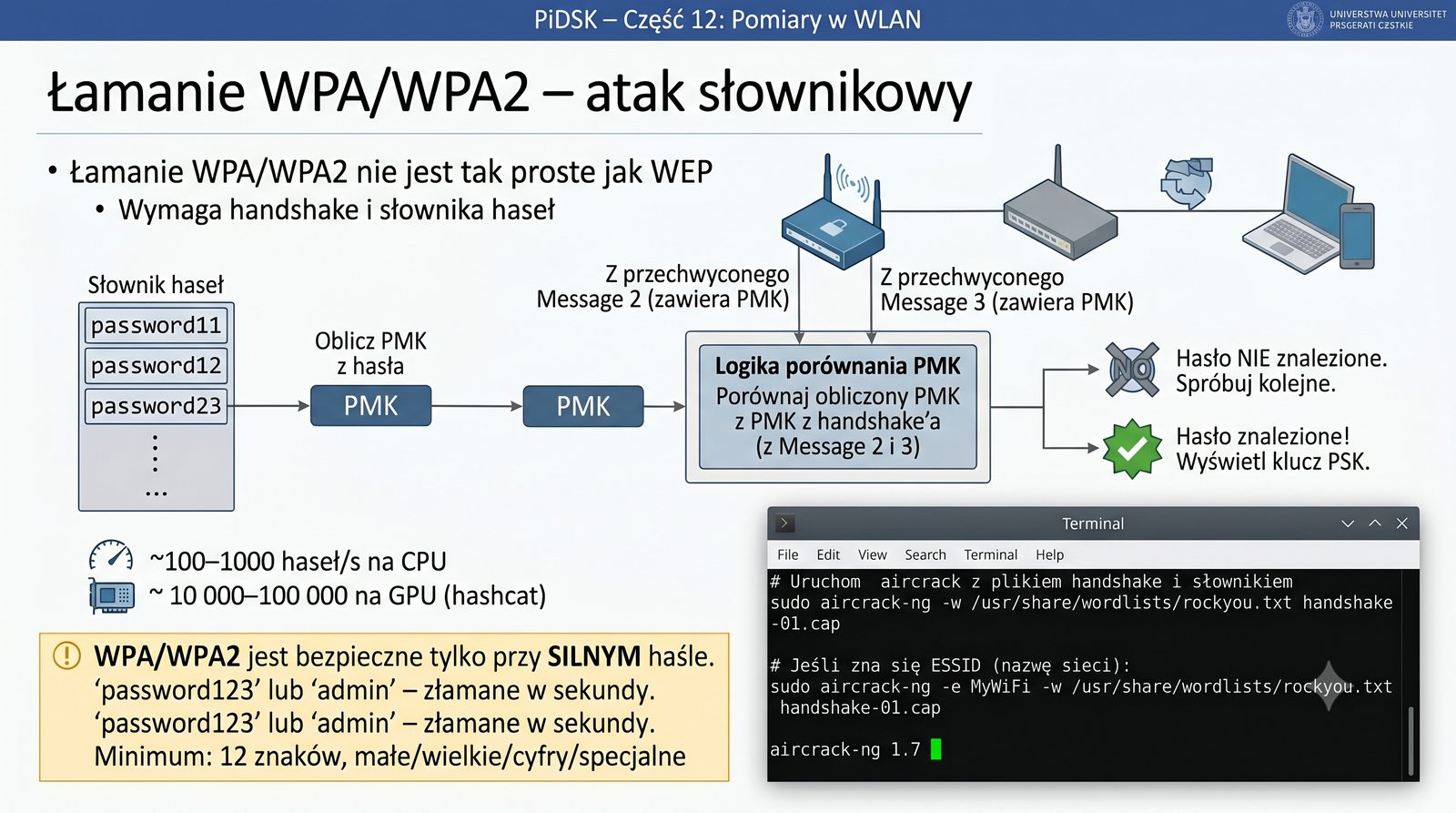
Łamanie WPA/WPA2 – atak słownikowy

WPA/WPA2 nie można złamać tak łatwo jak WEP. Potrzebny jest handshake i słownik haseł.

# Uruchom aircrack z plikiem handshake i słownikiem
sudo aircrack-ng -w /usr/share/wordlists/rockyou.txt handshake-01.cap

# Jeśli zna się ESSID (nazwę sieci):
sudo aircrack-ng -e MyWiFi -w /usr/share/wordlists/rockyou.txt handshake-01.cap

Jak działa atak słownikowy:

  • Dla każdego hasła w słowniku oblicz PMK (Pairwise Master Key)
  • Porównaj z PMK z handshake'a (znajduje się w Message 2 i 3)
  • Jeśli zgodne – hasło znalezione!

Szybkość: ~100–1000 haseł/s na CPU, ~10 000–100 000 na GPU (hashcat).

WPA/WPA2 jest bezpieczne tylko przy silnym haśle. "password123" lub "admin" – złamane w sekundy. Minimum: 12 znaków, małe/wielkie/cyfry/specjalne.
Terminal aircrack-ng – próbowanie haseł, znaleziono klucz

Atak słownikowy na WPA/WPA2 jest znacznie trudniejszy niż łamanie WEP i wymaga zarówno przechwycenia 4-way handshake, jak i dostępu do pliku słownika zawierającego potencjalne hasła. Aircrack-ng dla każdego hasła ze słownika oblicza PMK (Pairwise Master Key) przy użyciu funkcji PBKDF2 i porównuje go z wartością PMK zawartą w przechwyconym handshake. Jeśli wartości są zgodne, oznacza to, że hasło zostało znalezione.

Szybkość ataku słownikowego zależy od mocy obliczeniowej procesora oraz od tego, czy używany jest sprzętowy akcelerator GPU. Na typowym procesorze CPU aircrack-ng sprawdza od 100 do 1000 haseł na sekundę, natomiast z użyciem karty graficznej i narzędzia hashcat prędkość może wzrosnąć do 100 000 haseł na sekundę lub więcej. Skuteczność ataku zależy wyłącznie od jakości słownika, dlatego tak ważne jest stosowanie długich, losowych haseł zawierających małe i wielkie litery, cyfry oraz znaki specjalne.

42/56
Etyka i prawo

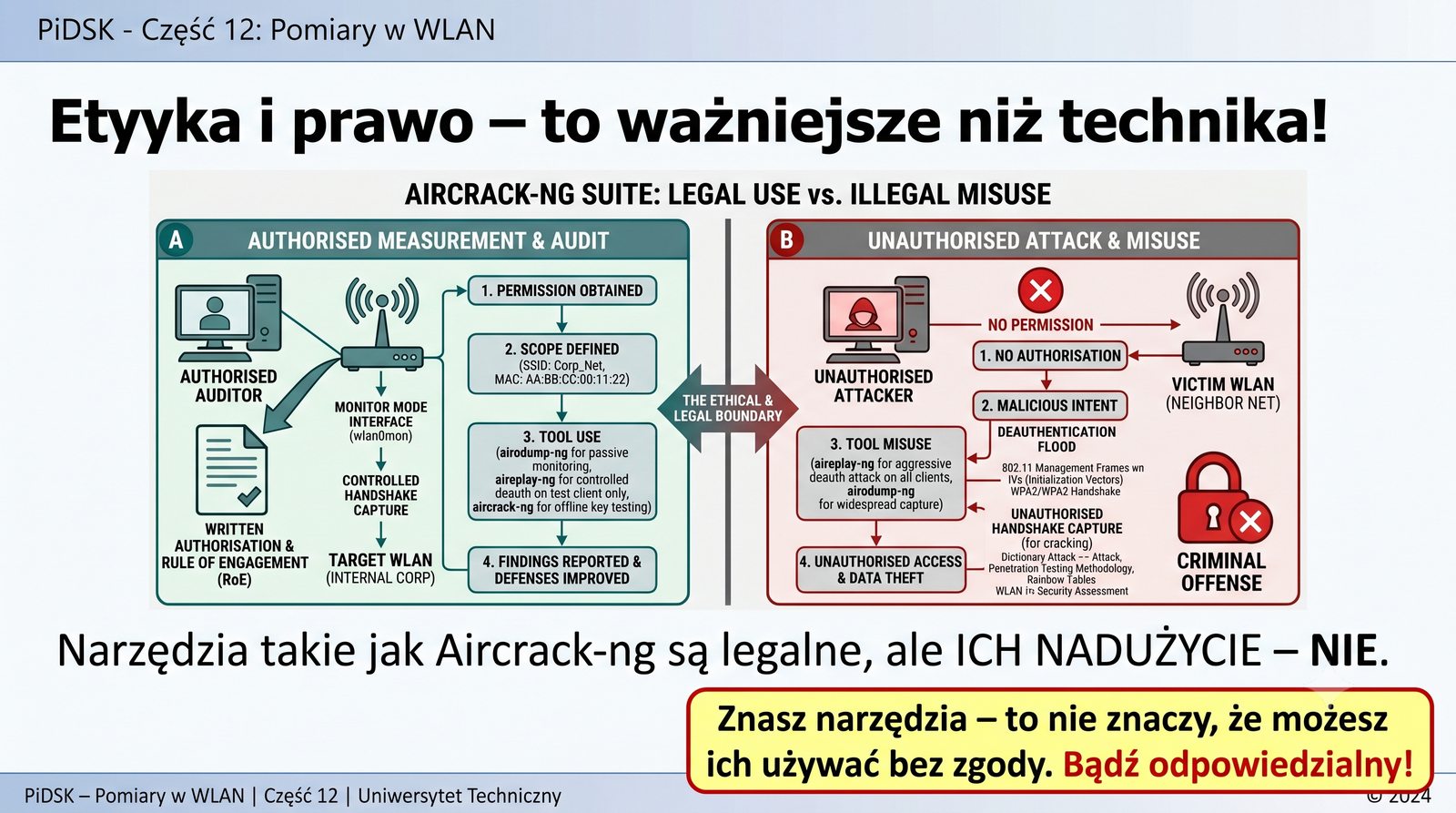
Etyka i prawo – to ważniejsze niż technika!

Narzędzia takie jak Aircrack-ng są legalne, ale ICH NADUŻYCIE – NIE.

ZASADY:

1. Przechwytujesz ruch tylko na własnych sieciach – nie sąsiada, nie w kawiarni, nie na uczelni (chyba że masz pisemną zgodę).

2. Nie podsłuchujesz ruchu innych użytkowników – to naruszenie prywatności i artykuł 267 KK.

3. Nie atakujesz sieci, do których nie masz praw – deauth flood to atak DoS, podlega pod art. 269 KK.

4. W laboratorium – tylko na wydzielonych AP – poinformuj prowadzącego.

Kara za nieuprawniony dostęp do sieci: do 5 lat pozbawienia wolności (art. 267 §1 KK).

Znasz narzędzia – to nie znaczy, że możesz ich używać bez zgody. Bądź odpowiedzialny!
Kłódka, znak ostrzegawczy, lista zasad etycznych

Etyka i prawo w kontekście narzędzi do analizy sieci bezprzewodowych są równie ważne jak znajomość samej techniki, ponieważ nieodpowiedzialne użycie tych narzędzi może prowadzić do poważnych konsekwencji prawnych. W polskim systemie prawnym nieuprawniony dostęp do sieci komputerowej oraz przechwytywanie danych bez zgody właściciela jest przestępstwem ściganym z urzędu, zagrożonym karą do 5 lat pozbawienia wolności (art. 267 Kodeksu karnego).

Studenci korzystający z narzędzi takich jak Aircrack-ng w ramach zajęć laboratoryjnych muszą bezwzględnie przestrzegać zasad: testy przeprowadzamy wyłącznie na własnych punktach dostępowych, nie skanujemy sieci sąsiadów, nie podsłuchujemy ruchu innych użytkowników, a wyniki pomiarów przechowujemy w sposób uniemożliwiający dostęp osobom nieupoważnionym. Znajomość narzędzi audytowych nie uprawnia do ich używania bez zgody, a etyczny specjalista ds. bezpieczeństwa zawsze działa w granicach prawa.

43/56
Metryki RF jakości

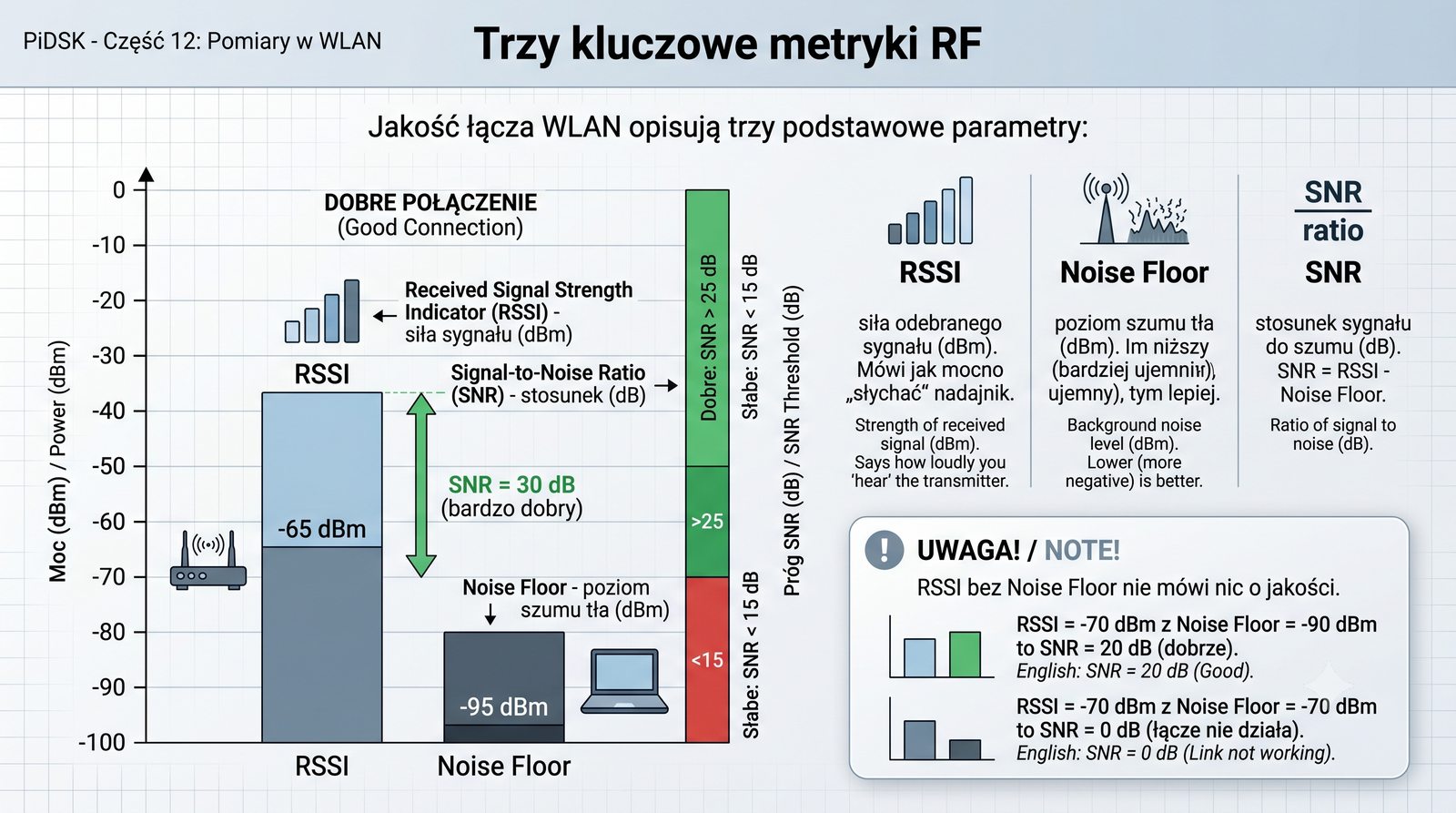
Trzy kluczowe metryki RF

Jakość łącza WLAN opisują trzy podstawowe parametry:

  • RSSI (Received Signal Strength Indicator) – siła odebranego sygnału (dBm). Mówi jak mocno „słychać" nadajnik.
  • Noise Floor – poziom szumu tła (dBm). Im niższy (bardziej ujemny), tym lepiej.
  • SNR (Signal-to-Noise Ratio) – stosunek sygnału do szumu (dB). SNR = RSSI - Noise Floor.

Przykład: RSSI = -65 dBm, Noise Floor = -95 dBm → SNR = 30 dB (bardzo dobry).

Dobre łącze WLAN: SNR > 25 dB. Słabe: SNR < 15 dB.

RSSI bez Noise Floor nie mówi nic o jakości. RSSI = -70 dBm z Noise Floor = -90 dBm to SNR = 20 dB (dobrze). RSSI = -70 dBm z Noise Floor = -70 dBm to SNR = 0 dB (łącze nie działa).
Sygnał (RSSI) nad szumem (Noise Floor) – SNR

Trzy kluczowe metryki RF, czyli RSSI, Noise Floor i SNR, są podstawą oceny jakości łącza bezprzewodowego i powinny być mierzone łącznie, ponieważ żadna z nich w oderwaniu od pozostałych nie daje pełnego obrazu sytuacji. RSSI mierzy siłę odebranego sygnału, ale sama w sobie nie informuje o jakości transmisji, ponieważ silny sygnał może być zagłuszony przez wysoki poziom szumów. Dopiero SNR, czyli stosunek sygnału do szumu, pozwala ocenić, jak dużo użytecznej informacji jest w odbieranym sygnale w porównaniu z zakłóceniami tła.

W praktyce inżynierskiej przyjmuje się, że do stabilnej pracy sieci WLAN wymagane jest SNR na poziomie co najmniej 25 dB. Przy SNR poniżej 15 dB łącze staje się niestabilne, występują częste retransmisje i spadki szybkości transmisji, a przy SNR poniżej 10 dB połączenie jest praktycznie niesprawne. Warto pamiętać, że SNR oblicza się jako różnicę między RSSI a Noise Floor w dBm, co oznacza, że można poprawić SNR na dwa sposoby: zwiększając moc sygnału (poprzez zbliżenie do AP lub lepszą antenę) lub redukując poziom szumów (poprzez zmianę kanału lub eliminację źródeł zakłóceń).

44/56
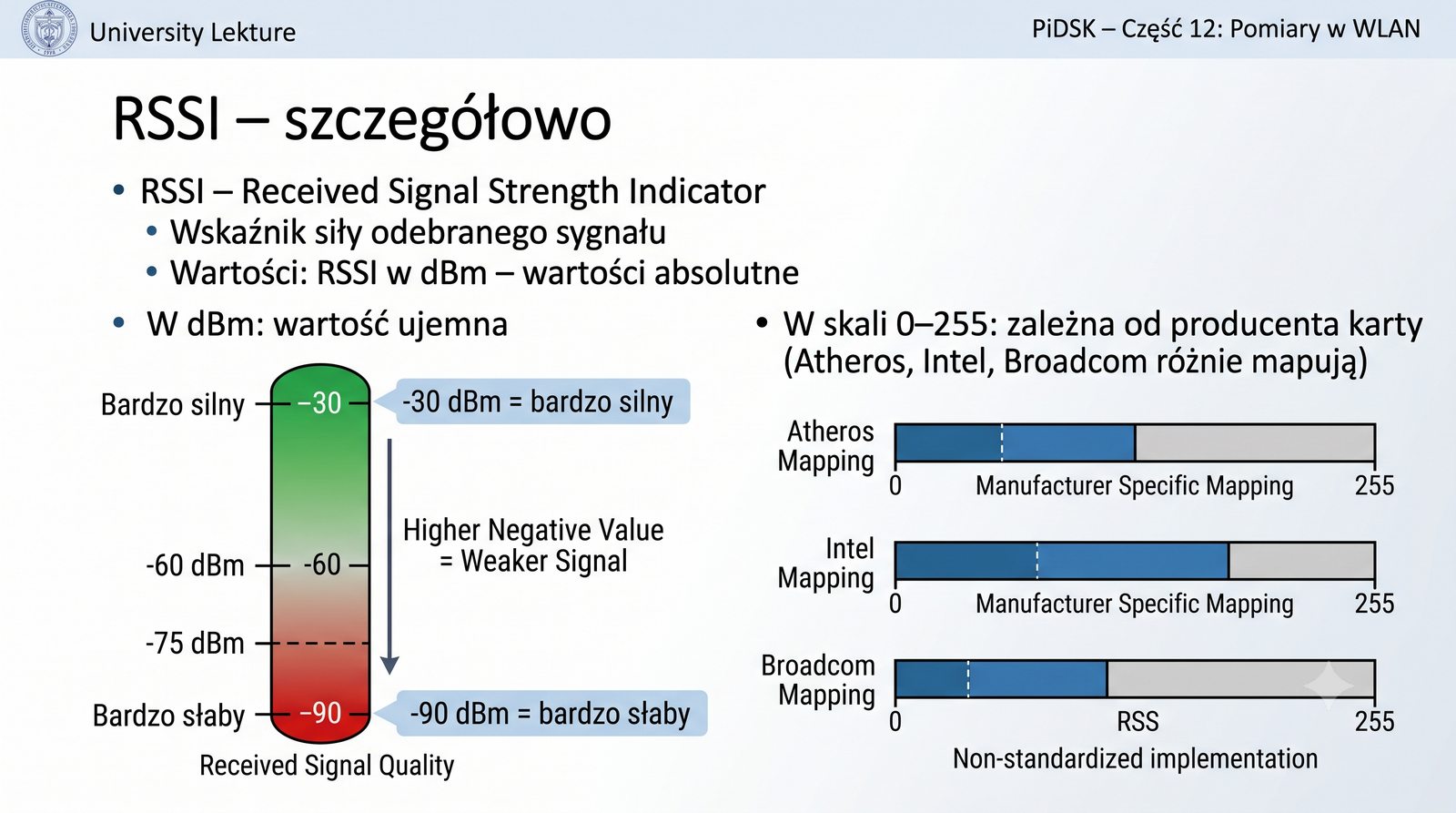
RSSI szczegółowo

RSSI – szczegółowo

RSSI – wskaźnik siły odebranego sygnału. Wartości:

  • W dBm: wartość ujemna (np. -30 dBm = bardzo silny, -90 dBm = bardzo słaby)
  • W skali 0–255: zależna od producenta karty (Atheros, Intel, Broadcom różnie mapują)

RSSI w dBm – wartości absolutne:

RSSIOkreślenieUżyteczność
-30 dBmDoskonałyBardzo blisko AP, idealne warunki
-50 dBmBardzo dobryŚwietny zasięg
-67 dBmDobryMinimalny dla VoIP i streamingu HD
-70 dBmŚredniWymagane do stabilnego połączenia
-80 dBmSłabyProblemy z szybkością, retransmisje
-90 dBmBardzo słabyŁącze praktycznie nie działa
Termometr RSSI od -30 do -90 dBm

RSSI (Received Signal Strength Indicator) jest najczęściej używaną metryką siły sygnału w sieciach WLAN, ale jego interpretacja wymaga znajomości kilku istotnych szczegółów. Wartość RSSI może być wyrażana w dBm (wartość bezwzględna) lub w skali 0-255 (wartość względna, zależna od producenta karty). W systemach Linux i w narzędziach takich jak airodump-ng wartości RSSI podawane są w dBm, co ułatwia porównywanie między różnymi kartami i producentami.

Praktyczne wartości RSSI mieszczą się w przedziale od -30 dBm (bardzo silny sygnał, klient tuż obok AP) do -90 dBm (bardzo słaby sygnał, łącze praktycznie nie działa). Dla aplikacji takich jak VoIP i streaming wideo zaleca się utrzymanie RSSI na poziomie co najmniej -67 dBm, co zapewnia wystarczający margines dla wahań sygnału. Warto zauważyć, że zależność między RSSI a odległością nie jest liniowa każdy spadek o 6 dB oznacza zmniejszenie mocy o połowę, co przy typowych warunkach propagacyjnych odpowiada podwojeniu odległości od AP.

45/56
SNR jakość łącza

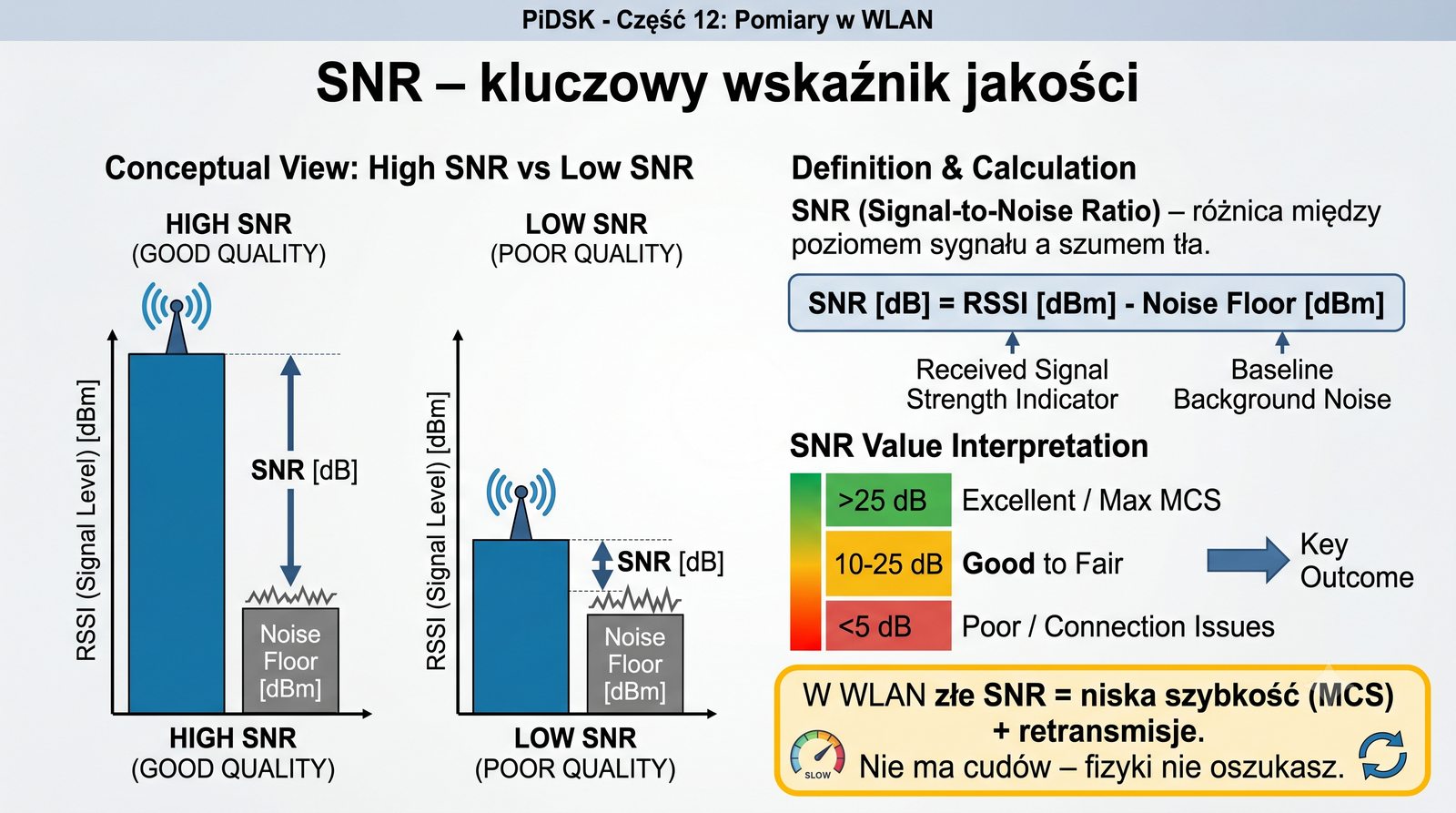
SNR – kluczowy wskaźnik jakości

SNR (Signal-to-Noise Ratio) – różnica między poziomem sygnału a szumem tła.

SNR [dB] = RSSI [dBm] - Noise Floor [dBm]

Wartości SNR:

SNRJakośćZastosowanie
> 40 dBDoskonałaWszystkie aplikacje, maksymalne szybkości MCS
25–40 dBBardzo dobraWiększość aplikacji, wysokie szybkości
15–25 dBDobraStreaming HD, VoIP (z rezerwą)
10–15 dBSłabaSpadek szybkości, retransmisje
< 10 dBBardzo słabaŁącze niestabilne, częste rozłączenia

Cel: SNR > 25 dB dla stabilnej pracy.

W WLAN złe SNR = niska szybkość (MCS) + retransmisje. Nie ma cudów – fizyki nie oszukasz.
Wykres SNR vs Throughput – zależność wykładnicza

SNR (Signal-to-Noise Ratio) jest najważniejszym wskaźnikiem jakości łącza WLAN, ponieważ określa, ile użytecznego sygnału jest dostępne w stosunku do szumów tła. Wartość SNR powyżej 40 dB oznacza doskonałe warunki, przy których możliwe jest stosowanie najwyższych szybkości MCS (Modulation and Coding Scheme), co przekłada się na maksymalną przepustowość. SNR w zakresie 25-40 dB zapewnia bardzo dobrą jakość odpowiednią dla większości aplikacji, w tym streamingu wideo 4K i wideokonferencji.

SNR poniżej 15 dB oznacza poważne problemy z łączem, ponieważ szumy tła są porównywalne z siłą sygnału użytecznego. W takich warunkach karta sieciowa zmuszona jest do stosowania niższych szybkości transmisji i bardziej odpornych na zakłócenia schematów modulacji, co znacząco obniża przepustowość. W praktyce zależność między SNR a przepustowością nie jest liniowa, ale wykładnicza, co oznacza, że niewielki spadek SNR w zakresie krytycznym (poniżej 25 dB) powoduje gwałtowny spadek wydajności sieci.

46/56
Noise Floor pomiar

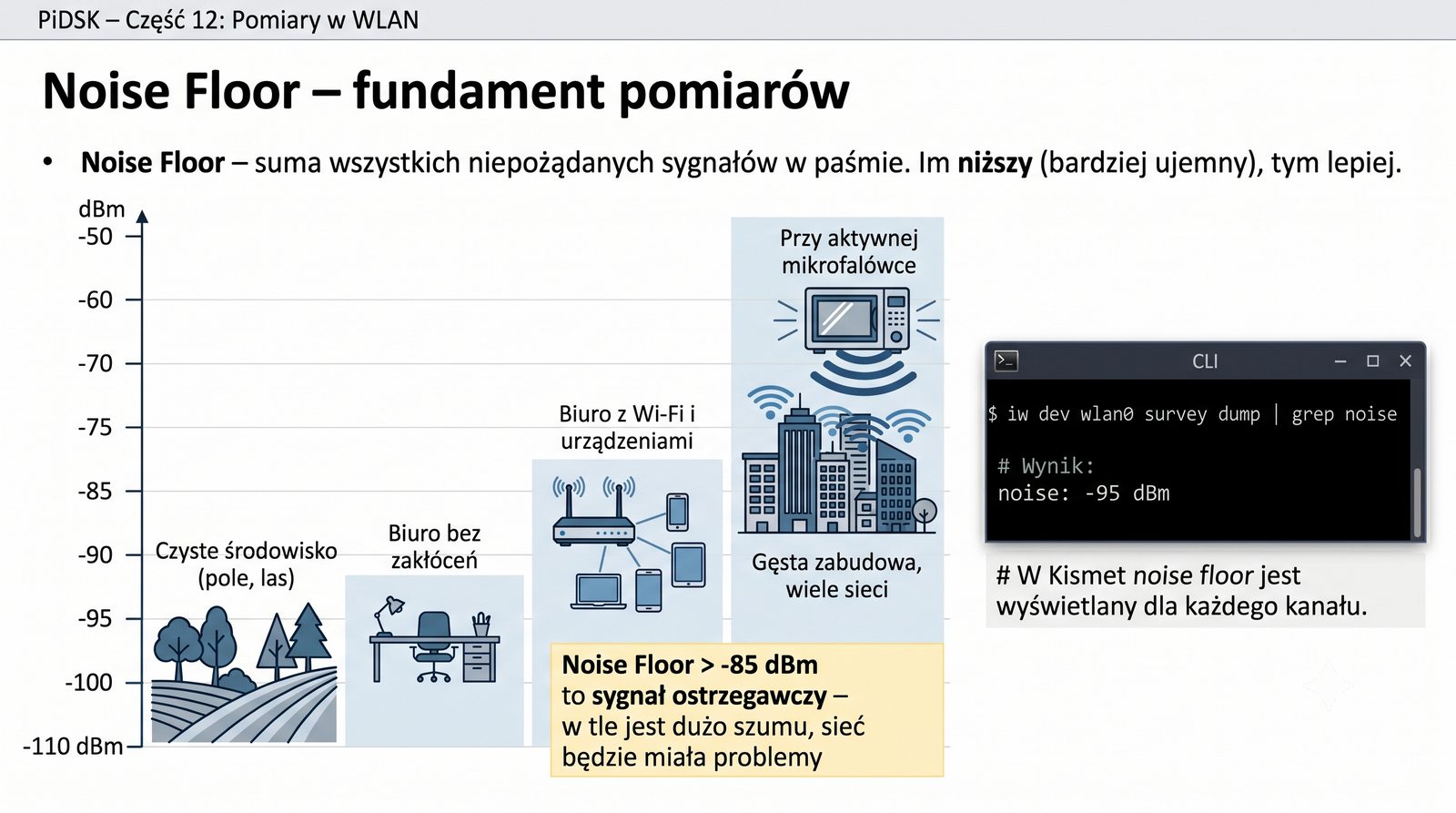
Noise Floor – fundament pomiarów

Noise Floor – suma wszystkich niepożądanych sygnałów w paśmie. Im niższy (bardziej ujemny), tym lepiej.

Typowe wartości:

  • Czyste środowisko (pole, las): ~ -100 dBm
  • Biuro bez zakłóceń: ~ -95 dBm
  • Biuro z Wi-Fi i urządzeniami: ~ -85 do -90 dBm
  • Gęsta zabudowa, wiele sieci: ~ -75 do -85 dBm
  • Przy aktywnej mikrofalówce: ~ -60 do -70 dBm

Pomiar noise floor w Linux:

iw dev wlan0 survey dump | grep noise
# Wynik: noise: -95 dBm

# W Kismet noise floor jest wyświetlany dla każdego kanału
Noise Floor > -85 dBm to sygnał ostrzegawczy – w tle jest dużo szumu, sieć będzie miała problemy.
Noise floor dla różnych środowisk

Noise Floor, czyli poziom szumów tła, jest parametrem często pomijanym w podstawowych pomiarach WLAN, ale ma on kluczowe znaczenie dla oceny rzeczywistej jakości łącza. W czystym środowisku radiowym, na przykład na otwartej przestrzeni z dala od zabudowań, typowy poziom Noise Floor wynosi około -100 dBm. W środowisku biurowym z wieloma urządzeniami elektronicznymi wartość ta wzrasta do -90 dBm, a w gęstej zabudowie mieszkaniowej z wieloma sieciami Wi-Fi i innymi urządzeniami może osiągać -75 dBm lub więcej.

Pomiar Noise Floor w systemie Linux można wykonać za pomocą polecenia iw dev wlan0 survey dump, które wyświetla szczegółowe dane o poziomie szumów dla każdego kanału. Kismet również pokazuje Noise Floor w zakładce szczegółów sieci. Wartość Noise Floor powyżej -85 dBm jest sygnałem ostrzegawczym, ponieważ oznacza, że w paśmie występuje znaczny poziom zakłóceń, które będą negatywnie wpływać na wydajność sieci Wi-Fi, niezależnie od siły sygnału użytecznego.

47/56
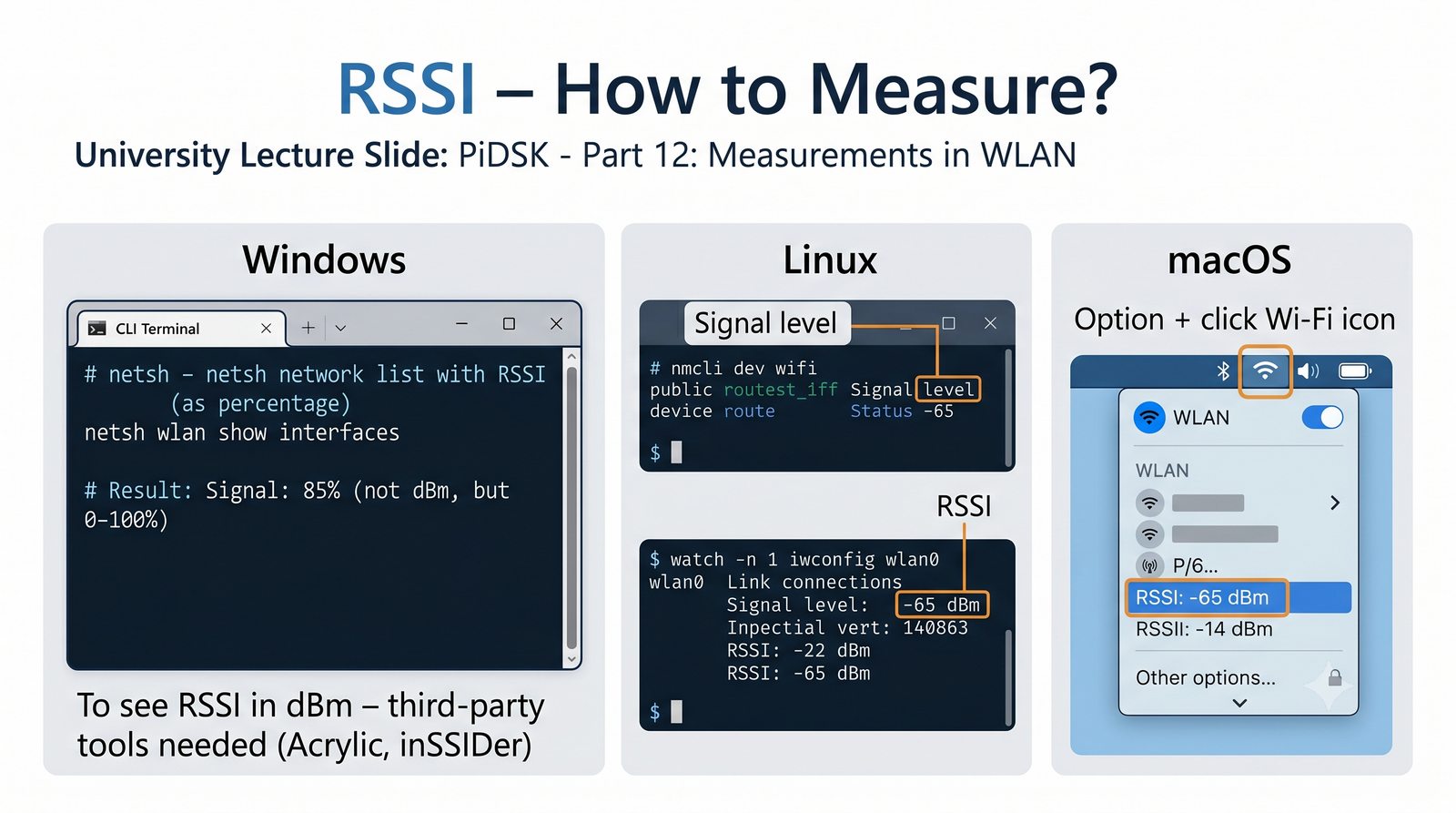
Jak zmierzyć RSSI

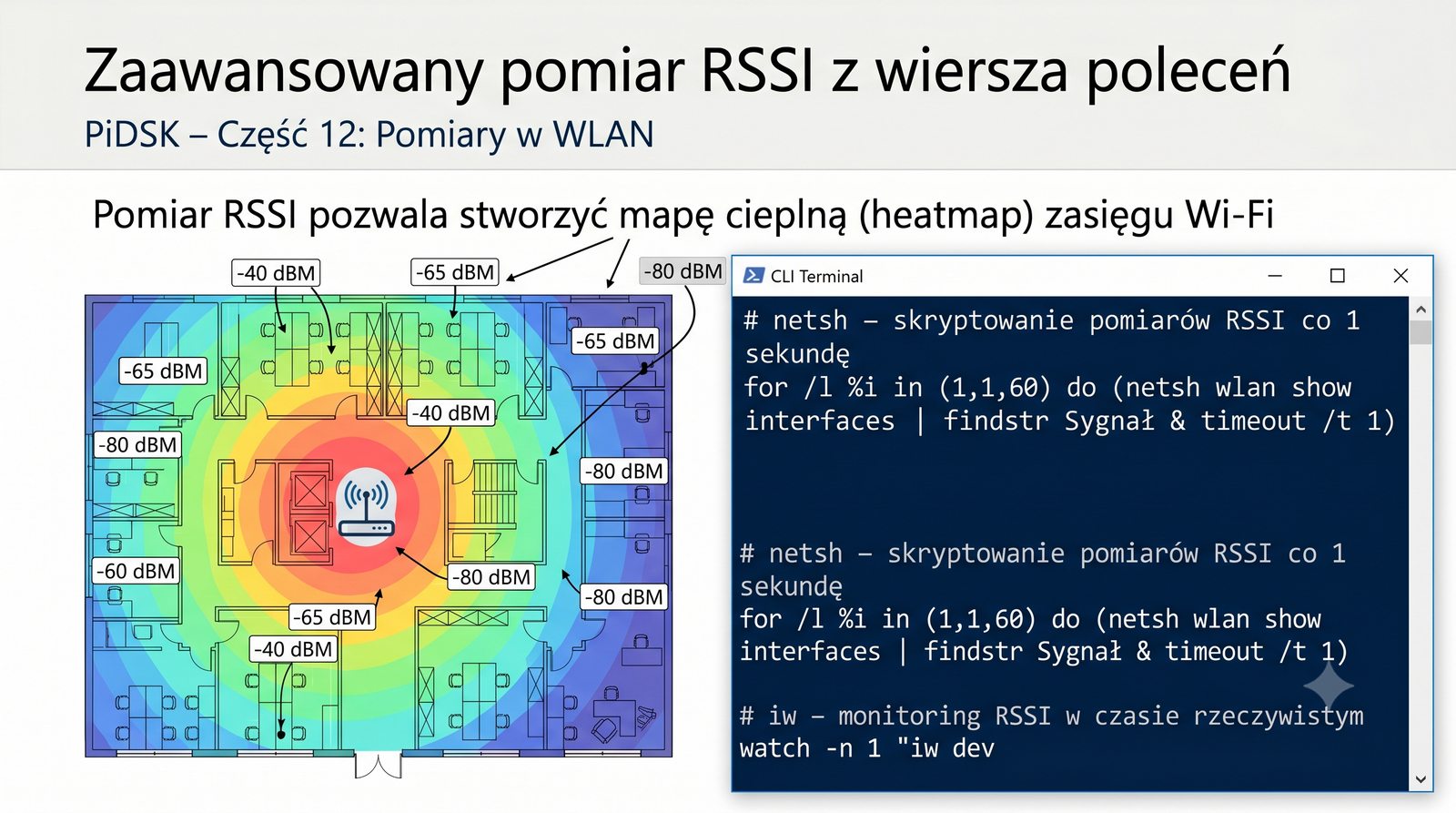
RSSI – jak zmierzyć?

Windows:

# netsh – lista sieci z RSSI (w procentach)
netsh wlan show interfaces
# Wynik: Sygnał: 85% (to nie dBm, tylko 0–100%)

# Aby zobaczyć RSSI w dBm – potrzebne narzędzia firm trzecich (Acrylic, inSSIDer)

Linux:

iwconfig wlan0
# Wynik: Link Quality=70/70  Signal level=-38 dBm  Noise level=-96 dBm

iw dev wlan0 link
# Wynik: signal: -38 dBm, tx bitrate: 433.3 MBit/s

macOS: Opcja + kliknięcie ikonę Wi-Fi → RSSI w dBm.

Windows netsh, Linux iwconfig, macOS Wi-Fi menu

Pomiar RSSI można wykonać na różne sposoby, w zależności od systemu operacyjnego i dostępnych narzędzi. W systemie Windows standardowe polecenie netsh wlan show interfaces wyświetla siłę sygnału w procentach, co jest wartością wygodną dla przeciętnego użytkownika, ale mało precyzyjną dla celów inżynierskich. Aby uzyskać dokładną wartość RSSI w dBm w Windows, konieczne jest użycie narzędzi firm trzecich, takich jak Acrylic Wi-Fi Analyzer lub inSSIDer.

W systemie Linux najwygodniejszym narzędziem do pomiaru RSSI jest iwconfig, które wyświetla zarówno poziom sygnału (Signal level), jak i poziom szumów (Noise level) w dBm, co pozwala na natychmiastowe obliczenie SNR. Polecenie iw dev wlan0 link dostarcza dodatkowych informacji, takich jak aktualna szybkość transmisji (tx bitrate) i adres MAC punktu dostępowego, z którym jesteśmy połączeni. W systemie macOS RSSI w dBm można wyświetlić, przytrzymując klawisz Option i klikając ikonę Wi-Fi na pasku menu.

48/56
Zaawansowany pomiar RSSI

Zaawansowany pomiar RSSI z wiersza poleceń

# netsh – skryptowanie pomiarów RSSI co 1 sekundę
for /l %i in (1,1,60) do (netsh wlan show interfaces | findstr Sygnał & timeout /t 1)

# iw – monitoring RSSI w czasie rzeczywistym
watch -n 1 "iw dev wlan0 link | grep signal"

# iwconfig – starsze, ale działające
watch -n 1 "iwconfig wlan0 | grep Signal"

# iw event – nasłuchiwanie zdarzeń WLAN
sudo iw event

Pomiar RSSI pozwala stworzyć mapę cieplną (heatmap) zasięgu Wi-Fi.

Terminal z watch + iw dev wlan0 link – zmiany RSSI

Zaawansowane techniki pomiaru RSSI pozwalają na automatyzację zbierania danych i tworzenie map zasięgu sieci Wi-Fi. W systemie Windows można użyć pętli for w cmd do wykonywania pomiaru netsh co sekundę i zapisywania wyników do pliku, co umożliwia śledzenie zmian sygnału w czasie. W systemie Linux polecenie watch -n 1 iw dev wlan0 link pozwala na ciągłe monitorowanie RSSI z odświeżaniem co sekundę, co jest przydatne podczas przemieszczania się z laptopem w celu znalezienia optymalnego miejsca dla punktu dostępowego.

Polecenie iw event uruchomione z uprawnieniami roota wyświetla zdarzenia WLAN w czasie rzeczywistym, w tym informacje o zmianach siły sygnału, przejściach między punktami dostępowymi (roaming) oraz błędach połączenia. Te dane są szczególnie przydatne przy diagnozowaniu problemów z roamowaniem w sieciach korporacyjnych z wieloma AP. Zebrane dane RSSI z różnych lokalizacji można nanieść na plan budynku, tworząc mapę cieplną (heatmap), która wizualnie pokazuje obszary o dobrym i słabym zasięgu.

49/56
iperf w WLAN

iperf – pomiar throughput w WLAN

Standardowe narzędzie do pomiaru przepustowości działa także w WLAN:

# Serwer na AP lub kliencie (stacjonarny)
iperf3 -s -p 5201

# Klient na laptopie Wi-Fi
iperf3 -c 192.168.1.100 -t 30 -p 5201
# Domyślnie TCP – mierzy maksymalny throughput

# Test UDP – mierzy stratę pakietów i jitter
iperf3 -c 192.168.1.100 -u -b 100M -t 30

Wynik iperf w WLAN jest zawsze niższy niż nominalna szybkość PHY (np. 300 Mbps PHY → ~150 Mbps TCP).

Strata ok. 50% throughput vs PHY rate to normalne – narzut CSMA/CA, retransmisje, zarządzanie.

iperf w WLAN mierzy rzeczywistą przepustowość aplikacji – to co użytkownik faktycznie dostaje. Różnica między 300 Mbps PHY a 150 Mbps TCP to rzeczywistość Wi-Fi.
Schemat: laptop Wi-Fi → AP → serwer iperf

Narzędzie iperf3 w sieciach WLAN pozwala na pomiar rzeczywistej przepustowości TCP i UDP, która jest zawsze znacznie niższa od teoretycznej szybkości PHY (Physical Layer Rate) podawanej na opakowaniach punktów dostępowych. Dla przykładu punkt dostępowy Wi-Fi 5 (802.11ac) z szybkością PHY 867 Mb/s w praktyce osiąga przepustowość TCP na poziomie 400-500 Mb/s, co stanowi około 50-60% wartości teoretycznej. Ta różnica wynika z narzutów protokołu CSMA/CA, ramek zarządzających i kontrolnych, retransmisji oraz czasu oczekiwania między ramkami.

Testy UDP w iperf3 są szczególnie przydatne do pomiaru jittera i utraty pakietów, które mają kluczowe znaczenie dla aplikacji czasu rzeczywistego, takich jak VoIP i wideokonferencje. Przy teście UDP należy odpowiednio dobrać przepustowość docelową parametr -b powinien być ustawiony na wartość niższą od spodziewanego throughput, aby uniknąć sztucznego przeciążenia łącza. W praktyce inżynierskiej iperf3 jest używany zarówno do testów jednorazowych, jak i do ciągłego monitorowania jakości łącza.

50/56
Odległość a throughput

Odległość vs throughput – pomiar

Eksperyment: zmierz throughput (iperf) w funkcji odległości od AP.

# Pomiary co 5 metrów
# Odległość 0m (obok AP):
iperf3 -c 192.168.1.100 -t 10
# Wynik: ~450 Mbps (Wi-Fi 5, 80 MHz)

# Odległość 10m z linią widzenia:
# Wynik: ~300 Mbps

# Odległość 20m przez 2 ściany:
# Wynik: ~80 Mbps

# Odległość 30m przez 3 ściany:
# Wynik: ~20 Mbps (prawie nie działa)

Zależność throughput vs odległość jest wykładnicza – im dalej, tym szybciej spada.

W praktyce: AP 2.4 GHz ma większy zasięg, ale mniejszy throughput. AP 5 GHz – wyższy throughput, ale mniejszy zasięg. Wybór zależy od zastosowania.
Wykres throughput vs odległość – krzywa malejąca

Zależność między odległością od punktu dostępowego a osiąganą przepustowością jest jednym z najważniejszych zagadnień w projektowaniu sieci WLAN. Eksperyment polegający na mierzeniu throughput za pomocą iperf3 w funkcji odległości od AP pokazuje, że spadek wydajności nie jest liniowy, ale wykładniczy. W bezpośrednim sąsiedztwie AP (0-2 metry) przepustowość jest maksymalna, ale już przy odległości 10 metrów z linią widzenia spada o 30-40%, a przy 20 metrach z przeszkodami może spaść nawet o 80%.

Wyniki takiego eksperymentu są niezwykle pouczające, ponieważ pokazują, że producenckie deklaracje o zasięgu 100 metrów w pomieszczeniach dotyczą jedynie podstawowej łączności, a nie użytecznej przepustowości. W praktyce oznacza to, że przy projektowaniu sieci WLAN należy zakładać, że użyteczny zasięg AP w paśmie 5 GHz wynosi około 10-15 metrów w pomieszczeniach, a w paśmie 2.4 GHz około 20-30 metrów. Poza tym zasięgiem przepustowość spada poniżej poziomu użytecznego dla nowoczesnych aplikacji.

51/56
Przeszkody tłumienie sygnału

Przeszkody a tłumienie sygnału

Różne materiały tłumią sygnał Wi-Fi w różnym stopniu:

MateriałTłumienie 2.4 GHzTłumienie 5 GHz
Powietrze (1 m)0 dB0 dB
Drewno (5 cm)~2–3 dB~3–5 dB
Szkło (5 mm)~1–2 dB~2–4 dB
Cegła (10 cm)~8–12 dB~12–18 dB
Beton (15 cm)~15–25 dB~20–35 dB
Metal (2 mm)~25–35 dB~30–40 dB
Szkło z powłoką niskoemisyjną~15–25 dB~20–35 dB
Lustro~10–15 dB~15–20 dB

Przeszkoda betonowa 30 cm: tłumienie ~50 dB – praktycznie zatrzymuje sygnał 5 GHz.

Każde 6 dB tłumienia = połowa mocy sygnału. Betonowa ściana (20 dB) = sygnał 100 razy słabszy!
Przekrój budynku z AP i klientem – przeszkody z tłumieniem

Różne materiały budowlane tłumią sygnał Wi-Fi w bardzo różnym stopniu, co ma bezpośredni wpływ na planowanie rozmieszczenia punktów dostępowych w budynkach. Beton i żelbet są największymi wrogami sygnału Wi-Fi, ponieważ mogą tłumić sygnał nawet o 25-35 dB przy grubości 15 cm, co w praktyce oznacza, że sygnał przechodzący przez żelbetową ścianę traci ponad 99% swojej mocy. Metalowe elementy konstrukcyjne, takie jak słupy, belki czy windy, mogą całkowicie blokować sygnał Wi-Fi, tworząc martwe strefy w zasięgu.

Szczególnie istotna z praktycznego punktu widzenia jest znajomość tłumienia szyb okiennych z powłoką niskoemisyjną, które są powszechnie stosowane w nowoczesnym budownictwie energooszczędnym. Powłoka ta, mająca zatrzymywać ciepło wewnątrz budynku, działa jak ekran dla fal radiowych, tłumiąc sygnał nawet o 25-35 dB. W budynkach z takimi szybami konieczne jest stosowanie punktów dostępowych po obu stronach okna lub dodatkowych wzmacniaczy sygnału w pobliżu okien.

52/56
Wielu klientów throughput

Im więcej klientów – tym gorzej

Wi-Fi to medium współdzielone – każdy dodatkowy klient dzieli dostępną przepustowość.

# Eksperyment: 1 klient → iperf
iperf3 -c 192.168.1.100 -t 30
# Wynik: ~400 Mbps

# 5 klientów jednocześnie (każdy osobny iperf):
# Wynik: ~80 Mbps na klienta (400/5)

# 10 klientów:
# Wynik: ~40 Mbps na klienta (ale z większymi wahaniami)

W praktyce throughput nie dzieli się równo – zależnie od odległości, SNR, retransmisji.

Wi-Fi 6 (802.11ax) z OFDMA i MU-MIMO poprawia skalowanie dla wielu klientów.

W kawiarni z 30 klientami na jednym AP każdy dostaje ułamek Mbps – nawet przy łączu 1 Gbps. To wina współdzielenia medium, nie łącza internetowego!
Throughput per client dla 1, 5, 10, 20 klientów

Liczba klientów obsługiwanych przez jeden punkt dostępowy ma kluczowe znaczenie dla wydajności sieci WLAN, ponieważ Wi-Fi jest medium współdzielonym, w którym wszyscy klienci rywalizują o dostęp do tego samego kanału. Eksperyment z wieloma klientami uruchamiającymi iperf jednocześnie pokazuje, że przepustowość na klienta maleje w przybliżeniu liniowo wraz ze wzrostem liczby klientów, choć w praktyce podział nie jest idealnie równy ze względu na różnice w odległości, SNR i retransmisjach między poszczególnymi klientami.

Nowoczesne standardy, takie jak Wi-Fi 6 (802.11ax), wprowadzają mechanizmy OFDMA (Orthogonal Frequency Division Multiple Access) i MU-MIMO (Multi-User MIMO), które znacząco poprawiają skalowanie dla wielu klientów. OFDMA pozwala na podział kanału na mniejsze jednostki częstotliwościowo-czasowe (resource units), które mogą być przydzielane różnym klientom jednocześnie, co zmniejsza narzut CSMA/CA. MU-MIMO umożliwia jednoczesną transmisję do wielu klientów na tych samych zasobach częstotliwościowych, co znacząco zwiększa wydajność w gęstych środowiskach.

53/56
LAN vs WLAN wydajność

LAN vs WLAN – kto wygrywa?

StandardPHY RateRealny ThroughputOpóźnienie
Ethernet 1 Gb/s1000 Mbps~940 Mbps< 1 ms
Ethernet 2.5 Gb/s2500 Mbps~2350 Mbps< 1 ms
Wi-Fi 4 (802.11n) 2.4 GHz300 Mbps~120–150 Mbps2–10 ms
Wi-Fi 5 (802.11ac) 5 GHz867 Mbps~400–500 Mbps1–5 ms
Wi-Fi 6 (802.11ax) 5 GHz1201 Mbps~600–800 Mbps1–3 ms
Wi-Fi 6E (6 GHz)2402 Mbps~1200–1500 Mbps< 2 ms
Wi-Fi 7 (802.11be)~5000 Mbps~2500–3000 Mbps< 1 ms

WLAN nigdy nie dogoni LAN pod względem stabilności i determinizmu – ale z każdą generacją różnica maleje.

Wykres porównawczy throughput LAN vs Wi-Fi 4/5/6/6E/7

Porównanie wydajności sieci LAN i WLAN pokazuje, jak duży postęp dokonał się w technologii bezprzewodowej na przestrzeni ostatnich lat. Podczas gdy Ethernet 1 Gb/s oferuje stabilną przepustowość około 940 Mb/s z opóźnieniem poniżej 1 milisekundy, najlepsze sieci Wi-Fi 6E osiągają około 1200-1500 Mb/s, choć z większą zmiennością opóźnień. Warto jednak zauważyć, że nawet najnowsze standardy Wi-Fi 7, według wstępnych zapowiedzi, nie będą w stanie dorównać Ethernetowi pod względem stabilności i determinizmu opóźnień.

Wybór między LAN a WLAN zależy od konkretnego zastosowania i wymagań. Dla stacjonarnych komputerów, serwerów i urządzeń wymagających maksymalnej wydajności i niezawodności, Ethernet pozostaje niekwestionowanym standardem. Dla urządzeń mobilnych, laptopów i zastosowań, gdzie priorytetem jest wygoda i mobilność, nowoczesne sieci Wi-Fi 6/6E oferują wydajność wystarczającą dla większości aplikacji, w tym streamingu wideo 4K i wideokonferencji.

54/56
Co już wiemy

Co już wiemy?

  • RSSI – siła sygnału (dBm). Im wyższa (mniej ujemna), tym lepiej. > -67 dBm = dobry zasięg.
  • SNR – stosunek sygnału do szumu (dB). > 25 dB = dobry. To najważniejsza metryka jakości łącza.
  • Noise Floor – szum tła (dBm). < -90 dBm = czyste środowisko.
  • Retransmisje – < 5% dobrze, > 10% źle. Bezpośredni wskaźnik problemów.
  • Throughput (iperf) – rzeczywista przepustowość. Zawsze ~50% PHY Rate.
  • Kanały – 2.4 GHz: tylko 1,6,11. 5 GHz: 19 nie nakładających się. DFS: uwaga na opóźnienia.
Kluczowe metryki – RSSI, SNR, Noise, Retransmisje, Throughput

Podsumowując najważniejsze wiadomości z tej części, należy zapamiętać, że RSSI mierzy siłę sygnału i powinien wynosić co najmniej -67 dBm dla dobrej jakości połączenia, SNR określa stosunek sygnału do szumu i jego wartość powyżej 25 dB gwarantuje stabilną pracę, Noise Floor powinien być możliwie niski (poniżej -90 dBm), a retransmisje powinny stanowić mniej niż 5% wszystkich transmisji. Rzeczywista przepustowość mierzona przez iperf jest zawsze około 50% niższa od teoretycznej szybkości PHY.

W planowaniu kanałów należy pamiętać, że w paśmie 2.4 GHz tylko kanały 1, 6 i 11 nie nakładają się na siebie, w paśmie 5 GHz dostępnych jest 19 nie nakładających się kanałów (ale z uwzględnieniem ograniczeń DFS), a w paśmie 6 GHz najwięcej. Znajomość tych podstawowych zasad pozwoli na skuteczne projektowanie, wdrażanie i diagnostykę sieci WLAN w różnych środowiskach, od domowych po korporacyjne.

55/56
Dobre praktyki WLAN

Dobre praktyki

ZŁOTE ZASADY ANALIZY WLAN:

1. Zawsze mierz SNR, nie tylko RSSI – silny sygnał przy wysokim szumie = złe łącze.

2. Używaj trybu monitor – widzisz wszystkie sieci, nie tylko swoją.

3. Skanuj wszystkie pasma – 2.4 GHz, 5 GHz, 6 GHz. Zakłócenia mogą być w jednym, ale nie w drugim.

4. Mierz retransmisje – to najlepszy wskaźnik problemów RF.

5. Testuj rzeczywisty throughput (iperf) – nie ufaj teoretycznym szybkościom PHY.

6. Planuj kanały – unikaj CCI (1,6,11 w 2.4 GHz).

7. Używaj Kismet do ciągłego monitorowania – alarmy wykryją ataki i problemy.

8. Bądź etyczny – testuj tylko na własnych sieciach.
Checklista dobrych praktyk z ikonami

Złote zasady analizy WLAN, które zostały przedstawione w tym podsumowaniu, stanowią zwięzłe zestawienie najlepszych praktyk dla każdego inżyniera sieciowego. Pomiar SNR zamiast samego RSSI, używanie trybu monitor do podglądu całego ruchu w eterze, skanowanie wszystkich pasm częstotliwości i regularne monitorowanie retransmisji to nawyki, które powinny wejść w codzienną praktykę każdego administratora sieci.

Testowanie rzeczywistej przepustowości za pomocą iperf, a nie poleganie na teoretycznych szybkościach PHY, pozwala uniknąć rozczarowań użytkowników, którzy oczekują wydajności zgodnej z deklaracjami producenta. Planowanie kanałów i zarządzanie mocą nadawania, wspomagane przez narzędzia takie jak Kismet i kontrolery WLC z RRM, pozwala na maksymalne wykorzystanie dostępnego widma. Przestrzeganie zasad etyki i prawa przy użyciu narzędzi audytowych jest absolutnie obowiązkowe.

56/56
Koniec cyklu pomiarów

Koniec cyklu Pomiary logiczne – co dalej?

To była ostatnia, dwunasta część cyklu Pomiary logiczne.

Omówiliśmy:

  • Części 1–5: Wprowadzenie, Wireshark, protokoły (TCP/IP, HTTP, DNS)
  • Części 6–8: Zaawansowane protokoły (TLS, DHCP, ARP, ICMP)
  • Części 9–11: Analiza wydajności TCP, netstat, tcpdump, CLI
  • Część 12: Pomiary w WLAN – zaawansowana analiza bezprzewodowa

Kolejny etap cyklu: Pomiary fizyczne (P3).

W części P3 zajmiemy się:

  • Pomiary mocy optycznej (OTDR, miernik mocy)
  • Tłumienie kabli miedzianych i światłowodowych
  • Reflektometria (TDR, OTDR)
  • Pomiary w torach miedzianych (Fluke, Certifier)
  • Spektrum analiza dla WLAN

Dziękujemy za udział w cyklu pomiarów logicznych!

Materiały z całego cyklu dostępne u prowadzącego. Pytania? Kontakt: [do uzupełnienia].
12 części + zapowiedź P3

Dwunasta część cyklu pomiarów logicznych zamyka obszerny materiał dotyczący sieci bezprzewodowych, który obejmuje zarówno podstawy teoretyczne propagacji fal radiowych, jak i praktyczne umiejętności korzystania z narzędzi do audytu i diagnostyki. Zdobyta wiedza pozwala na samodzielne przeprowadzenie kompleksowej analizy sieci WLAN, od skanowania pasma i identyfikacji zakłóceń, przez pomiar jakości sygnału, aż po testy wydajności i bezpieczeństwa.

Kolejny etap cyklu, czyli pomiary fizyczne (P3), będzie wymagał wykorzystania specjalistycznego sprzętu pomiarowego, takiego jak reflektometry OTDR do światłowodów, mierniki mocy optycznej i analizatory widma dla sieci bezprzewodowych. Połączenie wiedzy z pomiarów logicznych i fizycznych daje pełny obraz diagnostyczny każdej sieci komputerowej, co jest niezbędne w pracy inżyniera sieciowego na każdym poziomie zaawansowania.